Tutorial
Come citare in Slack
Scopri come citare i messaggi in Slack per migliorare la chiarezza e il contesto durante le conversazioni. Una guida rapida per citare utilizzando i blockquote e le opzioni di formattazione.


Ecco un'analisi più dettagliata:
Copia il messaggio: Evidenzia il testo che vuoi citatore e copialo (Ctrl+C su Windows o Cmd+C su Mac).
Inizia una nuova riga: Nel campo del messaggio Slack, premi Shift + Enter per creare una nuova riga senza inviare il messaggio.
Aggiungi il indicatore di citazione: Digita un ">" (simbolo maggiore).
Incolla il messaggio: Incolla il testo copiato dopo il simbolo ">".
Invia il messaggio: Premi Enter per inviare il messaggio con la citazione.
Guida Passo-Passo: Come Citare in Slack
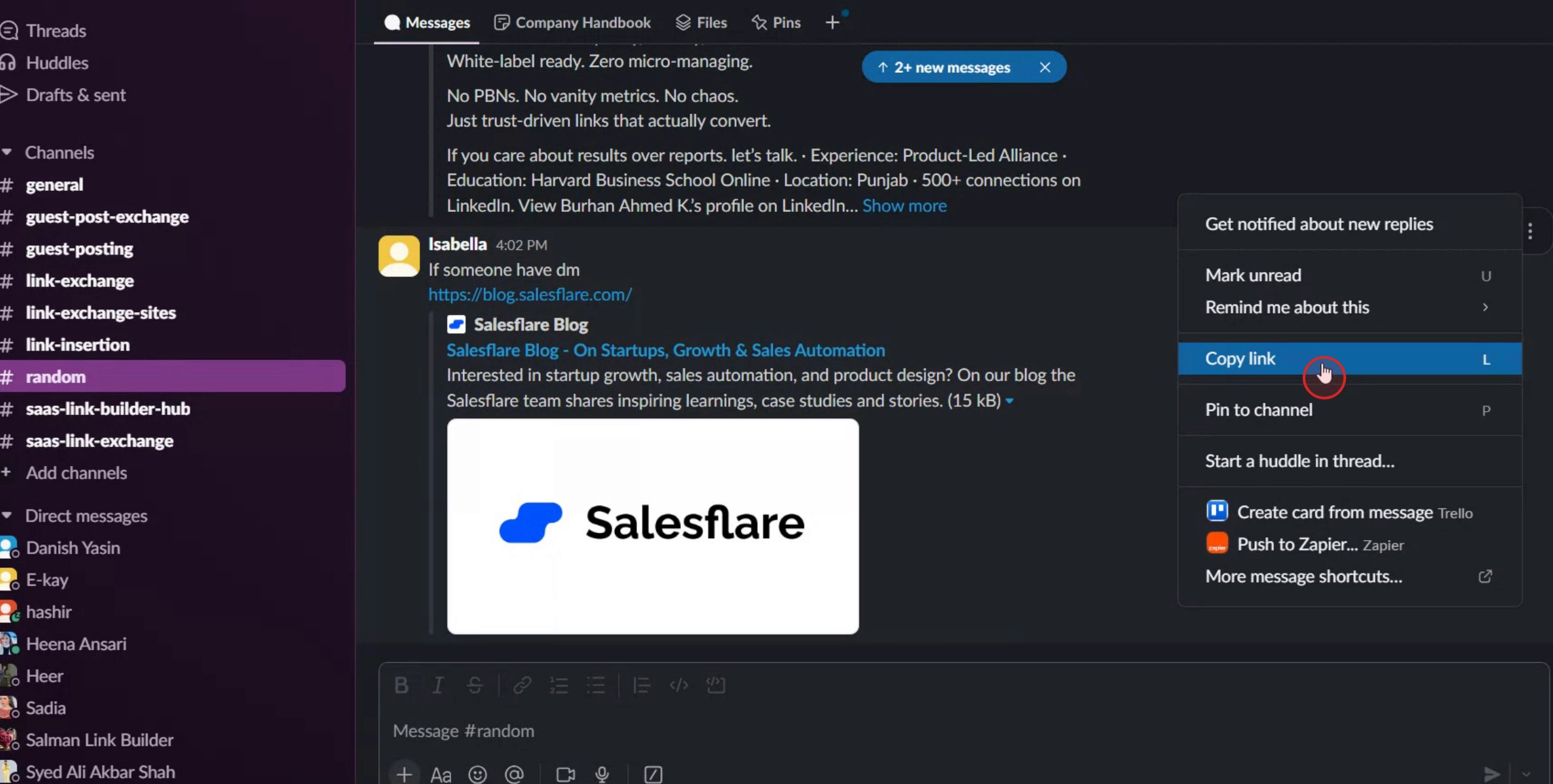
Passo 1
Fai clic sui tre punti accanto al messaggio.

Passo 2
Dal menu che appare, seleziona l'opzione "Copia Link".

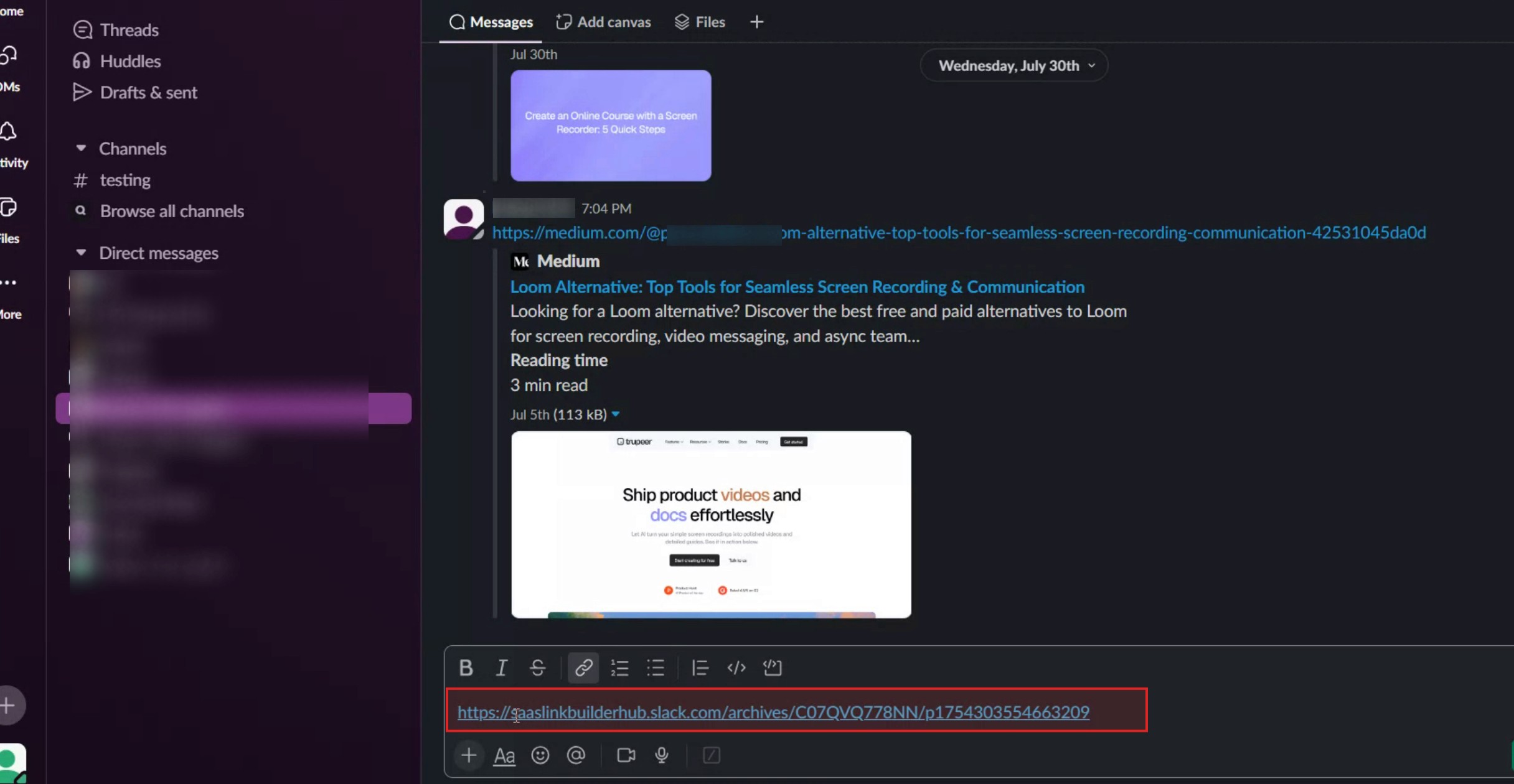
Passo 3
Incolla il link nel campo del messaggio e assicurati che sia diretto al destinatario desiderato.

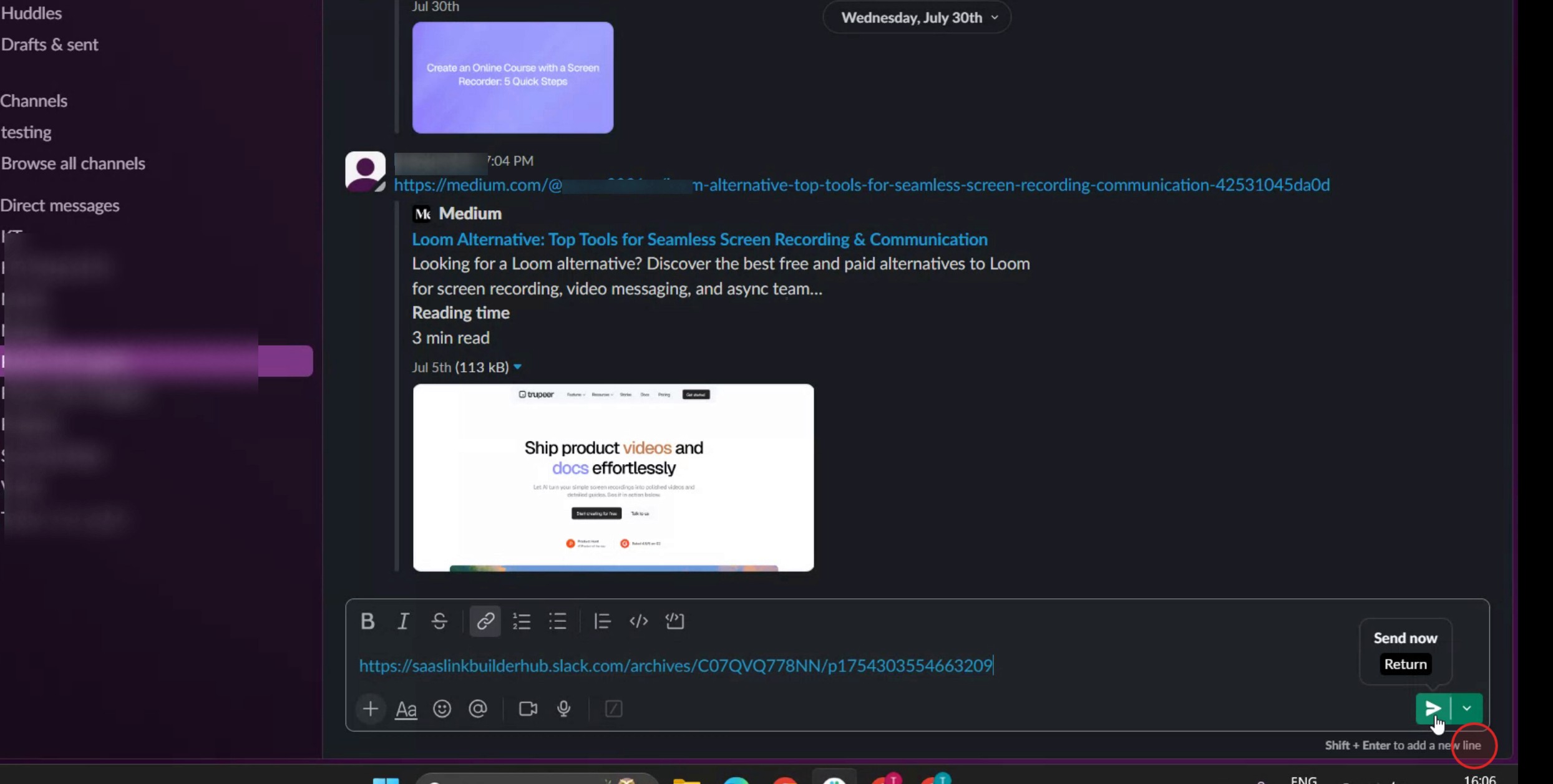
Passo 4
Poi fai clic sull'opzione di invio.

Ecco un'analisi più dettagliata:
Copia il messaggio: Evidenzia il testo che vuoi citatore e copialo (Ctrl+C su Windows o Cmd+C su Mac).
Inizia una nuova riga: Nel campo del messaggio Slack, premi Shift + Enter per creare una nuova riga senza inviare il messaggio.
Aggiungi il indicatore di citazione: Digita un ">" (simbolo maggiore).
Incolla il messaggio: Incolla il testo copiato dopo il simbolo ">".
Invia il messaggio: Premi Enter per inviare il messaggio con la citazione.
Guida Passo-Passo: Come Citare in Slack
Passo 1
Fai clic sui tre punti accanto al messaggio.

Passo 2
Dal menu che appare, seleziona l'opzione "Copia Link".

Passo 3
Incolla il link nel campo del messaggio e assicurati che sia diretto al destinatario desiderato.

Passo 4
Poi fai clic sull'opzione di invio.

Inizia a creare video con il nostro generatore di video e documenti AI gratuitamente
Consigli Pro per Citare Messaggi in Slack
Usa il Formato Citazione
Per citare direttamente un messaggio, digita un simbolo maggiore (>) seguito da uno spazio e dal messaggio che desideri citare. Ad esempio:Usa Shift + Invio per Più Righe
Se desideri citare più righe all'interno di un unico blocco, premi Shift + Invio dopo ogni riga invece di Invio. Questo assicura che l'intera citazione rimanga all'interno dello stesso blocco senza inviare il messaggio prematuramente.Combina Citazioni con Risposte
Quando rispondi a qualcuno in un thread o canale, puoi citare parte del loro messaggio utilizzando il formato citazione e poi rispondere sotto di esso. Questo fornisce contesto alla tua risposta e mantiene la comunicazione chiara.Cita Messaggi Specifici Utilizzando Copia-Incolla
Metti in evidenza il messaggio che desideri citare, copialo e poi incollalo nel tuo messaggio preceduto dal simbolo maggiore e da uno spazio. Questo metodo è utile per citare messaggi che si trovano più in alto nella conversazione.Usa App o Integrazioni per Citazioni Avanzate
Alcune integrazioni di Slack, come Slack Threads o bot di terze parti, consentono di creare sistemi di citazione o referenziazione avanzati. Esplora il Catalogo di App di Slack per strumenti che migliorano le capacità di citazione.
Trappole Comuni e Come Evitarle
Dimenticare lo Spazio Dopo “>”
Senza lo spazio dopo il simbolo maggiore, Slack non riconoscerà il formato di citazione. Digita sempre "> " invece di semplicemente ">".Citare Troppo Testo
Citazioni lunghe possono ingombrare la conversazione. Cita solo la porzione rilevante per mantenere le discussioni leggibili e focalizzate.Non Usare i Thread Quando Necessario
Citare in un canale pubblico invece che in un thread può causare confusione. Usa i thread per citare e rispondere nel contesto quando le conversazioni sono già suddivise in thread.Mischiare Testo Normale con Citazioni
Se dimentichi di separare la tua citazione dal tuo messaggio, potrebbe apparire tutto come un unico blocco. Aggiungi un'interruzione di linea tra la tua citazione e la tua risposta.Usare Citazioni per Informazioni Sensibili
Citare messaggi contenenti dati sensibili o privati può portare a divulgazioni accidentali. Controlla sempre due volte prima di citare contenuti in canali condivisi.
Consigli Pro per Citare Messaggi in Slack
Usa il Formato Citazione
Per citare direttamente un messaggio, digita un simbolo maggiore (>) seguito da uno spazio e dal messaggio che desideri citare. Ad esempio:Usa Shift + Invio per Più Righe
Se desideri citare più righe all'interno di un unico blocco, premi Shift + Invio dopo ogni riga invece di Invio. Questo assicura che l'intera citazione rimanga all'interno dello stesso blocco senza inviare il messaggio prematuramente.Combina Citazioni con Risposte
Quando rispondi a qualcuno in un thread o canale, puoi citare parte del loro messaggio utilizzando il formato citazione e poi rispondere sotto di esso. Questo fornisce contesto alla tua risposta e mantiene la comunicazione chiara.Cita Messaggi Specifici Utilizzando Copia-Incolla
Metti in evidenza il messaggio che desideri citare, copialo e poi incollalo nel tuo messaggio preceduto dal simbolo maggiore e da uno spazio. Questo metodo è utile per citare messaggi che si trovano più in alto nella conversazione.Usa App o Integrazioni per Citazioni Avanzate
Alcune integrazioni di Slack, come Slack Threads o bot di terze parti, consentono di creare sistemi di citazione o referenziazione avanzati. Esplora il Catalogo di App di Slack per strumenti che migliorano le capacità di citazione.
Trappole Comuni e Come Evitarle
Dimenticare lo Spazio Dopo “>”
Senza lo spazio dopo il simbolo maggiore, Slack non riconoscerà il formato di citazione. Digita sempre "> " invece di semplicemente ">".Citare Troppo Testo
Citazioni lunghe possono ingombrare la conversazione. Cita solo la porzione rilevante per mantenere le discussioni leggibili e focalizzate.Non Usare i Thread Quando Necessario
Citare in un canale pubblico invece che in un thread può causare confusione. Usa i thread per citare e rispondere nel contesto quando le conversazioni sono già suddivise in thread.Mischiare Testo Normale con Citazioni
Se dimentichi di separare la tua citazione dal tuo messaggio, potrebbe apparire tutto come un unico blocco. Aggiungi un'interruzione di linea tra la tua citazione e la tua risposta.Usare Citazioni per Informazioni Sensibili
Citare messaggi contenenti dati sensibili o privati può portare a divulgazioni accidentali. Controlla sempre due volte prima di citare contenuti in canali condivisi.
Domande frequenti comuni sul quotare in Slack
Posso quotare un messaggio automaticamente in Slack?
Slack non ha un pulsante “quotazione” integrato, ma puoi usare il formato blockquote (> seguito da uno spazio) per quotare manualmente i messaggi.Posso quotare nell'app mobile di Slack?
Sì, la stessa formattazione (utilizzando > e uno spazio) funziona nell'app mobile. Basta digitare direttamente nel campo del messaggio.Come faccio a quotare più righe?
Usa Shift + Invio per aggiungere interruzioni di riga all'interno dello stesso blocco di quotazione prima di inviare il messaggio.Posso usare un blocco di codice invece di una quotazione per i messaggi?
Sì, ma i blocchi di codice sono migliori per contenuti tecnici. Per citazioni regolari, usa il formato blockquote per distinguere chiaramente.Slack notifica gli utenti quando li quoto?
No, quotare il messaggio di qualcuno non attiva una notifica a meno che non lo menzioni usando @username.Come registrare lo schermo su mac?
Per registrare lo schermo su un Mac, puoi usare Trupeer AI. Ti consente di catturare l'intero schermo e fornisce funzionalità AI come l'aggiunta di avatar AI, aggiungere voiceover, effettuare zoom avanti e indietro nel video. Con la funzione di traduzione video AI di trupeer, puoi tradurre il video in oltre 30 lingue.Come aggiungere un avatar AI alla registrazione dello schermo?
Per aggiungere un avatar AI a una registrazione dello schermo, dovrai utilizzare un strumento di registrazione dello schermo AI. Trupeer AI è uno strumento di registrazione dello schermo AI, che ti aiuta a creare video con più avatar, e ti aiuta anche a creare il tuo avatar per il video.Come registrare lo schermo su windows?
Per registrare lo schermo su Windows, puoi usare la Game Bar integrata (Windows + G) o strumenti AI avanzati come Trupeer AI per funzionalità più avanzate come avatar AI, voiceover, traduzione, ecc.Come aggiungere voiceover a un video?
Per aggiungere voiceover ai video, scarica l'estensione Chrome trupeer ai. Una volta registrato, carica il tuo video con la voce, scegli il voiceover desiderato da trupeer ed esporta il tuo video modificato.Come posso zoomare in una registrazione dello schermo?
Per fare zoom durante una registrazione dello schermo, utilizza gli effetti di zoom in Trupeer AI che ti consentono di zoomare avanti e indietro in momenti specifici, migliorando l'impatto visivo del tuo contenuto video.
Le persone chiedono anche
Come trasformare un'immagine in una pagina da colorare in Canva
Come stampare fronte-retro su Canva
Come allungare il testo in Canva
Domande frequenti comuni sul quotare in Slack
Posso quotare un messaggio automaticamente in Slack?
Slack non ha un pulsante “quotazione” integrato, ma puoi usare il formato blockquote (> seguito da uno spazio) per quotare manualmente i messaggi.Posso quotare nell'app mobile di Slack?
Sì, la stessa formattazione (utilizzando > e uno spazio) funziona nell'app mobile. Basta digitare direttamente nel campo del messaggio.Come faccio a quotare più righe?
Usa Shift + Invio per aggiungere interruzioni di riga all'interno dello stesso blocco di quotazione prima di inviare il messaggio.Posso usare un blocco di codice invece di una quotazione per i messaggi?
Sì, ma i blocchi di codice sono migliori per contenuti tecnici. Per citazioni regolari, usa il formato blockquote per distinguere chiaramente.Slack notifica gli utenti quando li quoto?
No, quotare il messaggio di qualcuno non attiva una notifica a meno che non lo menzioni usando @username.Come registrare lo schermo su mac?
Per registrare lo schermo su un Mac, puoi usare Trupeer AI. Ti consente di catturare l'intero schermo e fornisce funzionalità AI come l'aggiunta di avatar AI, aggiungere voiceover, effettuare zoom avanti e indietro nel video. Con la funzione di traduzione video AI di trupeer, puoi tradurre il video in oltre 30 lingue.Come aggiungere un avatar AI alla registrazione dello schermo?
Per aggiungere un avatar AI a una registrazione dello schermo, dovrai utilizzare un strumento di registrazione dello schermo AI. Trupeer AI è uno strumento di registrazione dello schermo AI, che ti aiuta a creare video con più avatar, e ti aiuta anche a creare il tuo avatar per il video.Come registrare lo schermo su windows?
Per registrare lo schermo su Windows, puoi usare la Game Bar integrata (Windows + G) o strumenti AI avanzati come Trupeer AI per funzionalità più avanzate come avatar AI, voiceover, traduzione, ecc.Come aggiungere voiceover a un video?
Per aggiungere voiceover ai video, scarica l'estensione Chrome trupeer ai. Una volta registrato, carica il tuo video con la voce, scegli il voiceover desiderato da trupeer ed esporta il tuo video modificato.Come posso zoomare in una registrazione dello schermo?
Per fare zoom durante una registrazione dello schermo, utilizza gli effetti di zoom in Trupeer AI che ti consentono di zoomare avanti e indietro in momenti specifici, migliorando l'impatto visivo del tuo contenuto video.
Le persone chiedono anche
Come trasformare un'immagine in una pagina da colorare in Canva
Come stampare fronte-retro su Canva
Come allungare il testo in Canva

Video e documenti di prodotto AI istantanei da registrazioni dello schermo grezze
Scopri il modo nuovo e più veloce di creare video di prodotto.
Video e documenti di prodotti AI istantanei da registrazioni dello schermo grezze.
Scopri il modo nuovo e più veloce di creare video di prodotto.
Video e documenti di prodotti AI istantanei da registrazioni dello schermo grezze.
Scopri il modo nuovo e più veloce di creare video di prodotto.
Video e documenti di prodotti AI istantanei da registrazioni dello schermo grezze.
Crea dimostrazioni e documentazione fantastiche in 2 minuti