

Come silenziare qualcuno su Zoom
Scopri come silenziare qualcuno su Zoom durante una riunione, come host o partecipante. Guida passo passo per desktop e dispositivi mobili per gestire l'audio ed evitare distrazioni.
Per disattivare l'audio di qualcuno in una riunione Zoom, l'host o il co-host della riunione può aprire il pannello Partecipanti, trovare il nome del partecipante, passarci sopra con il mouse e selezionare "Disattiva audio" secondo Zoom Support. In alternativa, l'host può disattivare l'audio di tutti i partecipanti facendo clic su "Disattiva audio a tutti" nel pannello Partecipanti.
Ecco una suddivisione più dettagliata:
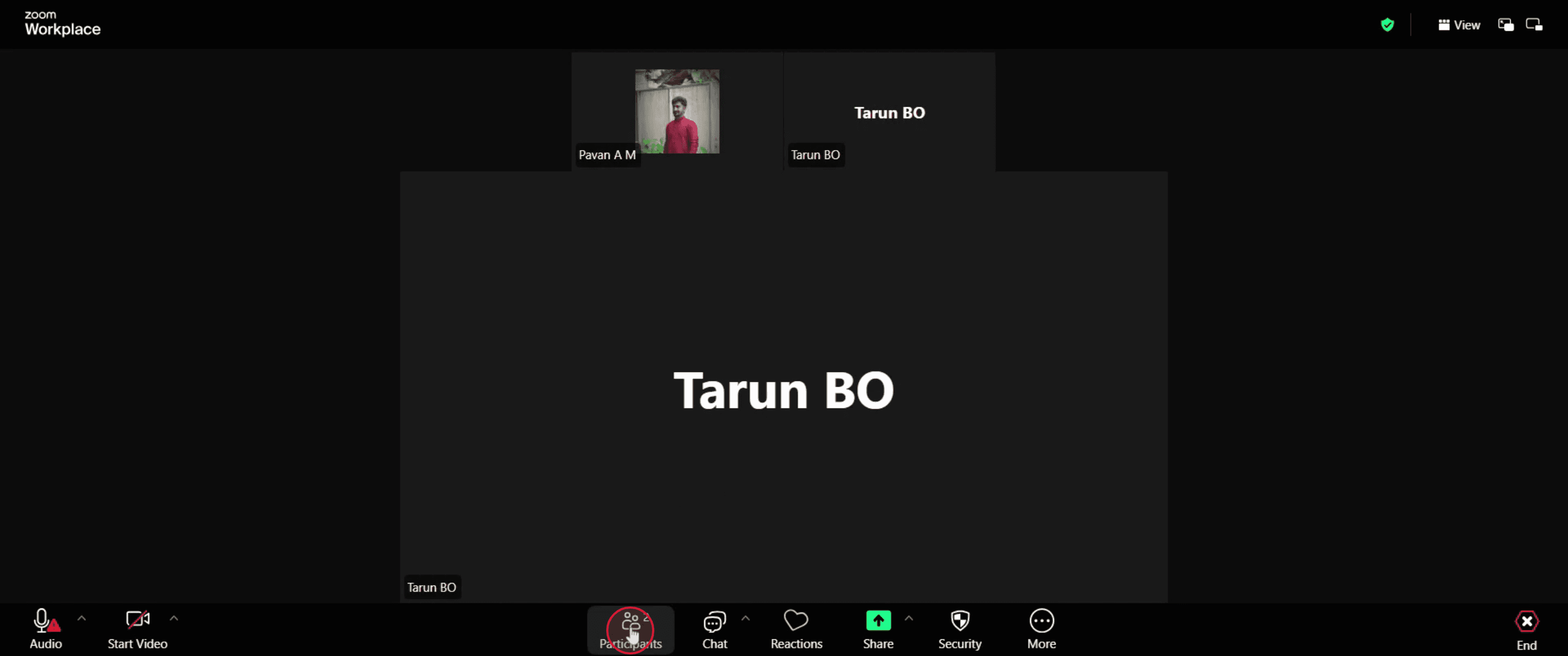
1. Apri il pannello Partecipanti: Come host o co-host, fai clic sul pulsante "Partecipanti" nei controlli della riunione.
2. Individua il partecipante: Trova la persona che vuoi silenziare nell'elenco dei partecipanti.
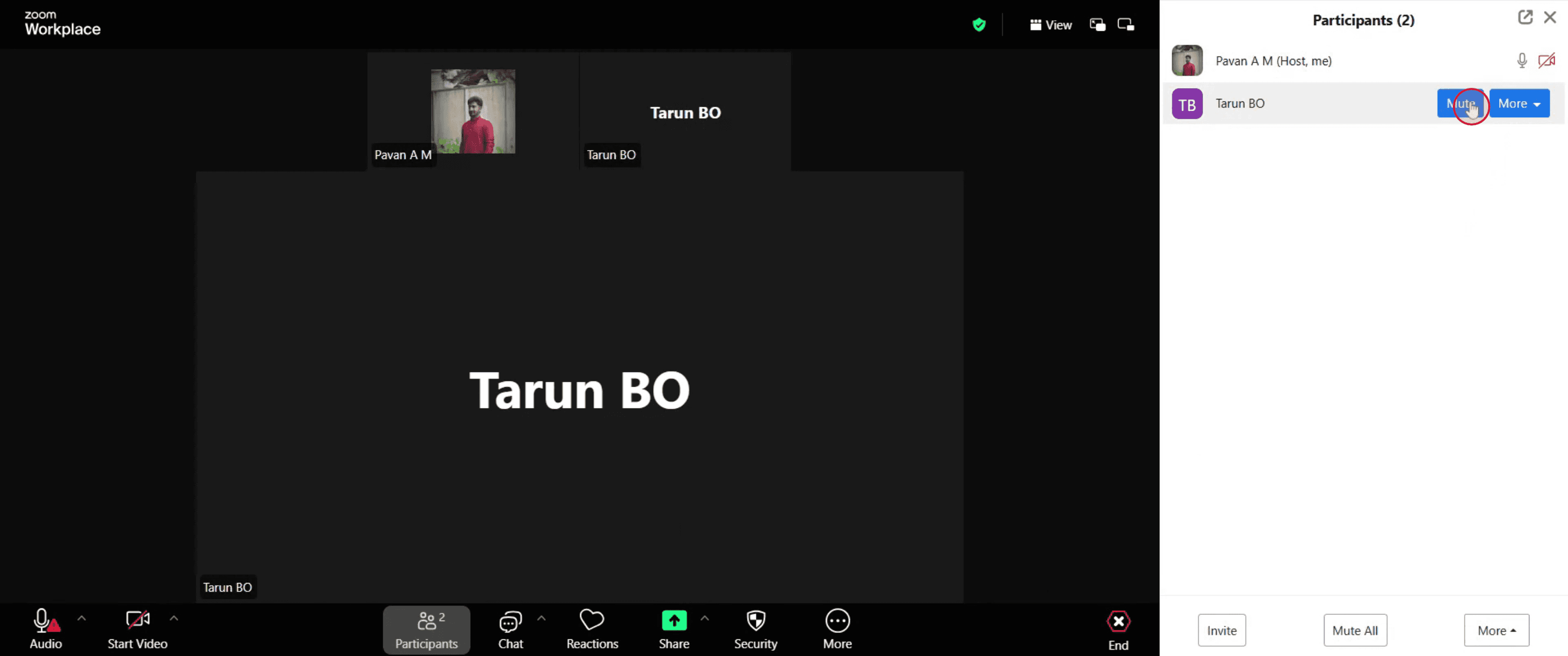
3. Disattiva l'audio del partecipante: Passa il mouse sul suo nome e fai clic su "Disattiva audio". Puoi anche scegliere "Chiedi di riattivare l'audio" se vuoi invitarlo a riattivarlo da solo.
4. Disattiva l'audio di tutti i partecipanti: Se vuoi disattivare l'audio di tutti contemporaneamente, fai clic su "Disattiva audio a tutti" nella parte inferiore del pannello Partecipanti. Puoi anche scegliere di consentire ai partecipanti di riattivare autonomamente l'audio.
Guida passo passo: come disattivare l'audio di qualcuno su Zoom
Passaggio 1
Dopodiché, vai alla barra dei menu e fai clic su 'Partecipanti'.
Passaggio 2
Trova il nome del partecipante che vuoi silenziare, quindi fai clic sul pulsante 'Disattiva audio' accanto ad esso.
Passaggio 3
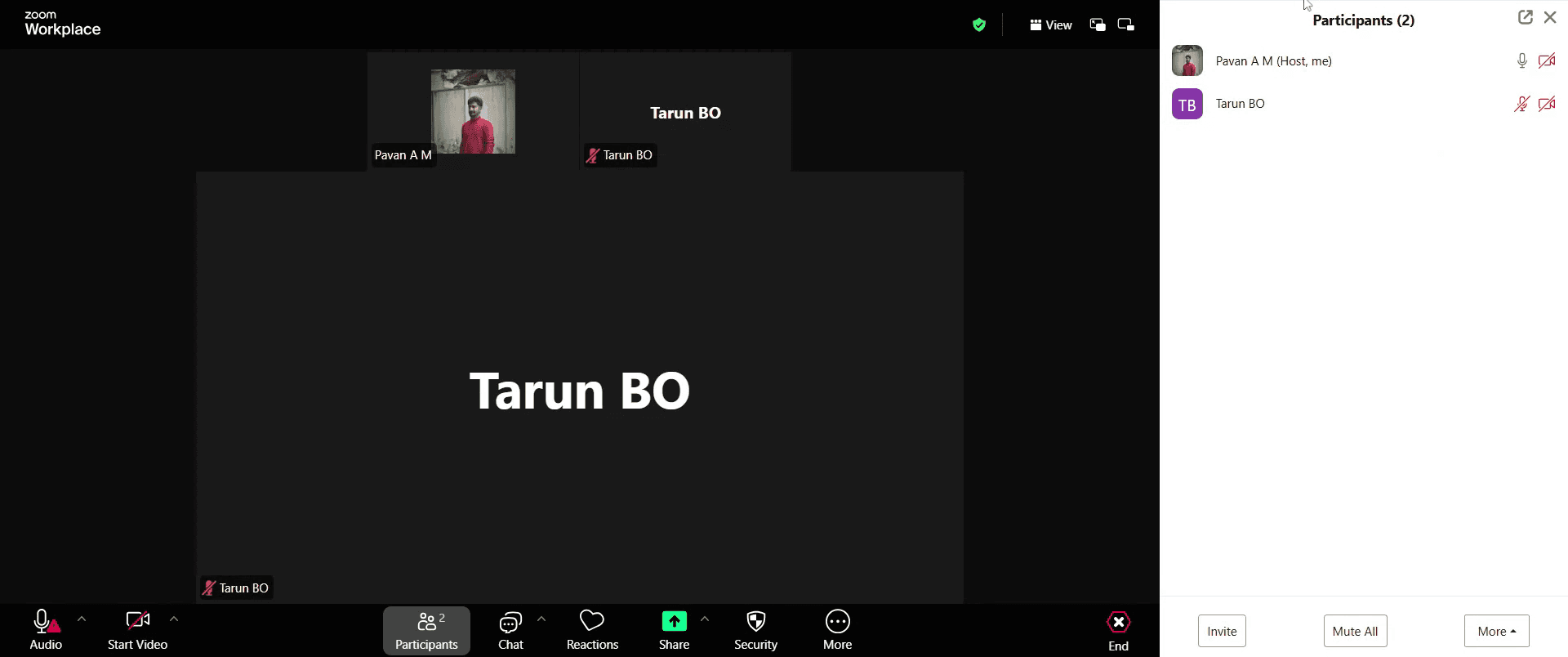
Dopo aver completato questi passaggi, il microfono dei partecipanti selezionati verrà disattivato durante la riunione.
Suggerimenti pratici per silenziare qualcuno su Zoom
Avviare o partecipare a una riunione Zoom
Apri l'app Zoom o il client web e avvia una nuova riunione oppure partecipa a una riunione esistente in cui sei host o co-host.Assicurati di essere l'host o il co-host
Solo l'host della riunione o il co-host possono silenziare gli altri partecipanti. Controlla il tuo stato nell'elenco dei partecipanti.Apri il pannello Partecipanti
Fai clic sul pulsante Partecipanti nella barra degli strumenti di Zoom in basso sullo schermo per visualizzare l'elenco dei partecipanti.Individua la persona che vuoi silenziare
Nell'elenco dei partecipanti, trova il nome della persona che vuoi silenziare.Fai clic sul pulsante Silenzia
Passa il mouse sul suo nome e fai clic sul pulsante Silenzia che appare accanto. In questo modo il suo microfono verrà disattivato immediatamente.Silenzia tutti in una volta (facoltativo)
Per silenziare tutti i partecipanti, fai clic sul pulsante Altro in basso nel pannello Partecipanti e seleziona Silenzia tutti.Impedisci ai partecipanti di riattivare il proprio audio (facoltativo)
Dopo aver fatto clic su Silenzia tutti, puoi selezionare l'opzione Consenti ai partecipanti di riattivare il proprio audio se vuoi mantenerli silenziati.
Errori comuni e come evitarli
Non essere l'host o il co-host
Non puoi silenziare gli altri a meno che tu non sia l'host della riunione o sia stato assegnato come co-host.L'opzione Silenzia non appare
Se il partecipante è già silenziato o utilizza un accesso telefonico, il pulsante Silenzia potrebbe non essere disponibile.Dimenticare di silenziare i nuovi partecipanti
Abilita l'opzione Silenzia i partecipanti all'ingresso nelle impostazioni della riunione per mantenere il rumore di fondo al minimo.Partecipanti che riattivano il proprio audio
Usa l'opzione Disabilita la riattivazione dell'audio quando silenzi tutti i partecipanti per mantenere un controllo migliore.Silenziare accidentalmente te stesso
Fai attenzione a non fare clic sul tuo pulsante Silenzia quando gestisci gli altri.
Domande frequenti comuni su come disattivare l'audio a qualcuno su Zoom
Posso disattivare l'audio a qualcuno se non sono l'host?
No, solo l'host o il co-host ha l'autorizzazione a disattivare l'audio agli altri in una riunione Zoom.I partecipanti sapranno di essere stati silenziati?
Sì, Zoom notifica agli utenti quando l'host ha disattivato il loro audio.I partecipanti possono riattivare il proprio audio dopo essere stati silenziati?
Sì, a meno che l'host non abbia disattivato l'opzione per riattivare il proprio audio.Come posso disattivare automaticamente l'audio a tutti?
Vai alle impostazioni della riunione e abilita l'opzione Disattiva l'audio dei partecipanti all'ingresso prima di avviare la riunione.Posso disattivare l'audio a qualcuno su Zoom mobile?
Sì, tocca Partecipanti, trova il nome della persona e tocca Disattiva audio accanto al suo nome, se sei l'host o il co-host.Come registrare lo schermo su Mac?
Per registrare lo schermo su un Mac, puoi usare Trupeer AI. Consente di acquisire l'intero schermo e offre funzionalità di IA come l'aggiunta di avatar IA, l'aggiunta di voiceover, l'aggiunta di zoom avanti e indietro nel video. Con la funzionalità di traduzione video IA di Trupeer, puoi tradurre il video in oltre 30 lingue.Come aggiungere un avatar IA a una registrazione dello schermo?
Per aggiungere un avatar IA a una registrazione dello schermo, dovrai utilizzare uno strumento di registrazione dello schermo IA. Trupeer AI è uno strumento di registrazione dello schermo IA, che ti aiuta a creare video con più avatar e ti aiuta anche a creare il tuo avatar per il video.Come registrare lo schermo su Windows?
Per registrare lo schermo su Windows, puoi usare la Game Bar integrata (Windows + G) o uno strumento IA avanzato come Trupeer AI per funzionalità più avanzate come avatar IA, voiceover, traduzione, ecc.Come aggiungere un voiceover a un video?
Per aggiungere un voiceover ai video, scarica l'estensione Chrome di Trupeer AI. Una volta registrato, carica il tuo video con voce, scegli il voiceover desiderato da Trupeer ed esporta il video modificato.Come faccio a ingrandire in una registrazione dello schermo?
Per ingrandire durante una registrazione dello schermo, usa gli effetti di zoom in Trupeer AI, che ti consentono di ingrandire e rimpicciolire in momenti specifici, migliorando l'impatto visivo dei contenuti video.
Le persone chiedono anche
Generatore di documentazione tecnica
Software per la base di conoscenza
Come creare un diario in Canva
Come stampare fronte-retro su Canva
Come allungare il testo in Canva
Tutorial correlati


