
Tutorial

Come disconnettersi da Notion

Hai bisogno di disconnetterti dal tuo account Notion? Segui questa guida rapida per uscire da Notion su desktop, web o dispositivi mobili e garantire la sicurezza dell'account.

Passaggi dettagliati:

1. Apri il Selettore di Spazio di Lavoro: Fai clic sul nome del tuo spazio di lavoro attuale o sull'icona del selettore di spazio di lavoro, che si trova solitamente nell'angolo in alto a sinistra della finestra di Notion.
2. Trova l'Account: Trova l'account specifico dal quale desideri disconnetterti all'interno del selettore di spazio di lavoro.
3. Disconnettiti: Fai clic sui tre puntini (•••) accanto all'account dal quale desideri disconnetterti, quindi scegli "Disconnettiti".
4. Disconnetti Tutti (Opzionale): Se desideri disconnetterti da tutti gli account contemporaneamente, fai clic sul pulsante "Disconnetti tutti" in fondo al selettore di spazio di lavoro. 

Guida passo-passo: Come disconnettersi da Notion

Passo 1

Trova il menu della barra laterale a tre righe sul lato sinistro. Fai clic su questa icona,
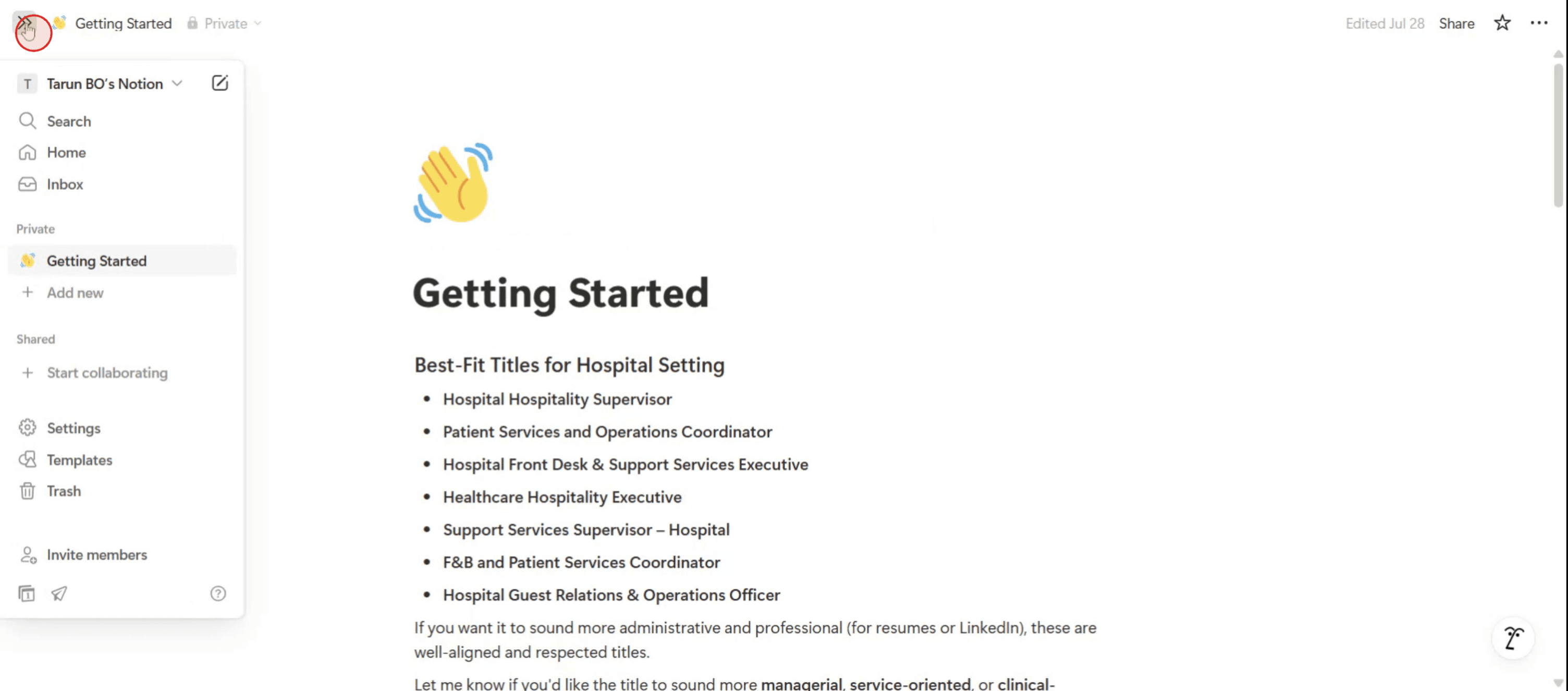
locate the three-line sidebar menu on the left side. Click on this icon,

Passo 2

Fai semplicemente clic sul nome del tuo spazio di lavoro per procedere.
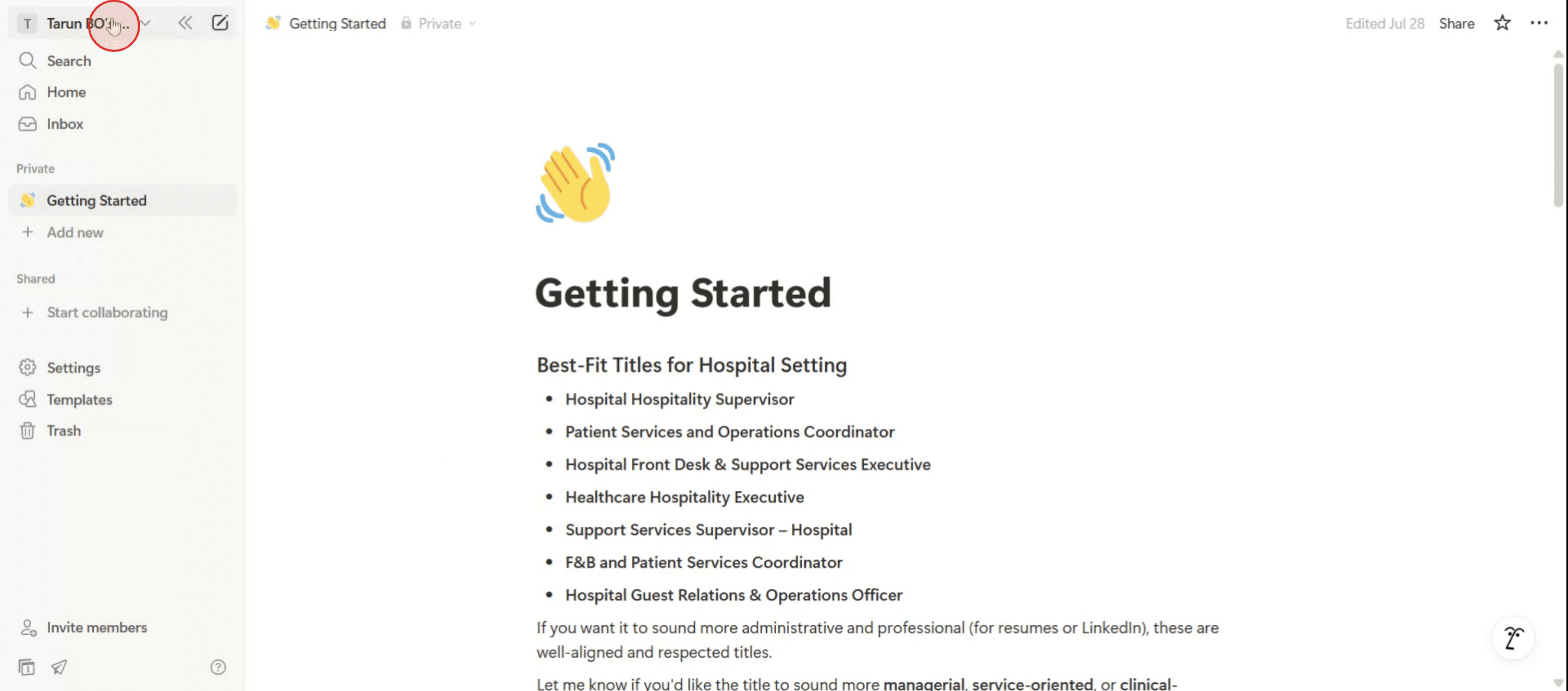
Simply click on your workspace name to proceed further.

Passo 3

Seleziona l'opzione "Disconnettiti" da questo menu per disconnetterti con successo dal tuo account Notion.

Select the "Logout" option from this menu to successfully sign out of your Notion account.

Consigli utili per disconnettersi da Notion

  1. Apri Notion sul tuo Dispositivo
    Vai all'app Notion sul tuo desktop, mobile, o apri la versione web nel tuo browser.

  2. Accedi al Menu delle Impostazioni
    Sull'app desktop o web, fai clic su Impostazioni & Membri dalla barra laterale a sinistra. Sul mobile, tocca le tre linee orizzontali nell'angolo in alto a sinistra per aprire il menu.

  3. Apri il Mio Account
    Sotto Impostazioni & Membri, vai alla scheda Il Mio Account. Qui troverai opzioni relative al tuo accesso, email e dispositivi connessi.

  4. Seleziona l'Opzione Disconnetti
    Scorri fino in fondo alla pagina Il Mio Account. Fai clic o tocca Disconnettiti per terminare la tua sessione attuale da quel dispositivo.

  5. Conferma Disconnessione (Se Richiesto)
    Al alcuni dispositivi potrebbero chiederti di confermare che desideri disconnetterti. Fai clic su Conferma o Sì per procedere.

Trappole comuni e come evitarle

  1. Dimenticare di Disconnettersi su Dispositivi Pubblici
    Disconnetti sempre manualmente dopo aver utilizzato Notion su computer condivisi per proteggere il tuo spazio di lavoro e i dati privati.

  2. Confondere il Passaggio tra Spazi di Lavoro con la Disconnessione
    Cambiare spazio di lavoro non ti disconnette da Notion. Usa l'opzione Disconnettiti sotto Il Mio Account per terminare la tua sessione.

  3. Più Sessioni Attive
    Non disconnettersi su tutti i dispositivi può mantenere attive le sessioni. Controlla regolarmente Dispositivi Connessi per gestire e rimuovere accessi non desiderati.

  4. Presumere che Chiudere la Scheda ti Disconnetta
    Chiudere semplicemente la scheda del browser non termina la tua sessione. Usa sempre l'opzione ufficiale Disconnettiti nelle impostazioni.

  5. Non Ricordare la Tua Password
    Prima di disconnetterti, assicurati di conoscere la tua password attuale o di averla salvata. Ti servirà per accedere di nuovo.

Domande Frequenti sulla Disconnessione da Notion

  1. Come posso disconnettermi da Notion su desktop?
    Fai clic su Impostazioni & Membri dalla barra laterale, vai a Il Mio Account, scorri verso il basso e seleziona Disconnettiti.

  2. Posso disconnettermi da Notion su tutti i dispositivi contemporaneamente?
    Sì, vai a Il Mio Account → Dispositivi Connessi e rimuovi tutte le sessioni attive per disconnetterti da ovunque.

  3. La disconnessione eliminerà parte del mio lavoro?
    No, disconnettersi termina solo la sessione. Le tue pagine, database e contenuti rimangono salvati nel cloud.

  4. Esiste una scorciatoia per disconnettersi da Notion?
    Non c'è una scorciatoia da tastiera per la disconnessione. Devi accedere all'opzione tramite Il Mio Account o il menu a discesa dello spazio di lavoro.

  5. Posso rimanere connesso su un solo dispositivo?
    Sì, semplicemente disconnettiti da tutti gli altri dispositivi utilizzando le impostazioni Dispositivi Connessi e rimani connesso dove preferisci.

  6. Come registrare lo schermo su mac? 
    Per registrare lo schermo su un Mac, puoi usare Trupeer AI. Ti consente di catturare l'intero schermo e offre capacità AI come l'aggiunta di avatar AI, aggiungere voiceover, aggiungere zoom avanti e indietro nel video. Con la funzione di traduzione video AI di trupeer, puoi tradurre il video in oltre 30 lingue. 

  7. Come aggiungere un avatar AI alla registrazione dello schermo?
    Per aggiungere un avatar AI a una registrazione dello schermo, dovrai utilizzare un strumento di registrazione dello schermo AI. Trupeer AI è uno strumento di registrazione dello schermo AI, che ti aiuta a creare video con più avatar, ti aiuta anche a creare il tuo avatar per il video.

  8. Come registrare lo schermo su windows?
    Per registrare lo schermo su Windows, puoi utilizzare la Game Bar integrata (Windows + G) o uno strumento AI avanzato come Trupeer AI per funzionalità più avanzate come avatar AI, voiceover, traduzione ecc.

  9. Come aggiungere un voiceover a un video?
    Per aggiungere un voiceover ai video, scarica l'estensione chrome di trupeer ai. Una volta registrato, carica il tuo video con voce, scegli il voiceover desiderato da trupeer e esporta il tuo video modificato. 

  10. Come posso ingrandire una registrazione dello schermo?
    Per ingrandire durante una registrazione dello schermo, utilizza gli effetti di zoom in Trupeer AI che ti consentono di ingrandire e rimpicciolire in momenti specifici, migliorando l'impatto visivo dei tuoi contenuti video.

Passaggi dettagliati:

1. Apri il Selettore di Spazio di Lavoro: Fai clic sul nome del tuo spazio di lavoro attuale o sull'icona del selettore di spazio di lavoro, che si trova solitamente nell'angolo in alto a sinistra della finestra di Notion.
2. Trova l'Account: Trova l'account specifico dal quale desideri disconnetterti all'interno del selettore di spazio di lavoro.
3. Disconnettiti: Fai clic sui tre puntini (•••) accanto all'account dal quale desideri disconnetterti, quindi scegli "Disconnettiti".
4. Disconnetti Tutti (Opzionale): Se desideri disconnetterti da tutti gli account contemporaneamente, fai clic sul pulsante "Disconnetti tutti" in fondo al selettore di spazio di lavoro. 

Guida passo-passo: Come disconnettersi da Notion

Passo 1

Trova il menu della barra laterale a tre righe sul lato sinistro. Fai clic su questa icona,

locate the three-line sidebar menu on the left side. Click on this icon,

Passo 2

Fai semplicemente clic sul nome del tuo spazio di lavoro per procedere.

Simply click on your workspace name to proceed further.

Passo 3

Seleziona l'opzione "Disconnettiti" da questo menu per disconnetterti con successo dal tuo account Notion.

Select the "Logout" option from this menu to successfully sign out of your Notion account.

Consigli utili per disconnettersi da Notion

  1. Apri Notion sul tuo Dispositivo
    Vai all'app Notion sul tuo desktop, mobile, o apri la versione web nel tuo browser.

  2. Accedi al Menu delle Impostazioni
    Sull'app desktop o web, fai clic su Impostazioni & Membri dalla barra laterale a sinistra. Sul mobile, tocca le tre linee orizzontali nell'angolo in alto a sinistra per aprire il menu.

  3. Apri il Mio Account
    Sotto Impostazioni & Membri, vai alla scheda Il Mio Account. Qui troverai opzioni relative al tuo accesso, email e dispositivi connessi.

  4. Seleziona l'Opzione Disconnetti
    Scorri fino in fondo alla pagina Il Mio Account. Fai clic o tocca Disconnettiti per terminare la tua sessione attuale da quel dispositivo.

  5. Conferma Disconnessione (Se Richiesto)
    Al alcuni dispositivi potrebbero chiederti di confermare che desideri disconnetterti. Fai clic su Conferma o Sì per procedere.

Trappole comuni e come evitarle

  1. Dimenticare di Disconnettersi su Dispositivi Pubblici
    Disconnetti sempre manualmente dopo aver utilizzato Notion su computer condivisi per proteggere il tuo spazio di lavoro e i dati privati.

  2. Confondere il Passaggio tra Spazi di Lavoro con la Disconnessione
    Cambiare spazio di lavoro non ti disconnette da Notion. Usa l'opzione Disconnettiti sotto Il Mio Account per terminare la tua sessione.

  3. Più Sessioni Attive
    Non disconnettersi su tutti i dispositivi può mantenere attive le sessioni. Controlla regolarmente Dispositivi Connessi per gestire e rimuovere accessi non desiderati.

  4. Presumere che Chiudere la Scheda ti Disconnetta
    Chiudere semplicemente la scheda del browser non termina la tua sessione. Usa sempre l'opzione ufficiale Disconnettiti nelle impostazioni.

  5. Non Ricordare la Tua Password
    Prima di disconnetterti, assicurati di conoscere la tua password attuale o di averla salvata. Ti servirà per accedere di nuovo.

Domande Frequenti sulla Disconnessione da Notion

  1. Come posso disconnettermi da Notion su desktop?
    Fai clic su Impostazioni & Membri dalla barra laterale, vai a Il Mio Account, scorri verso il basso e seleziona Disconnettiti.

  2. Posso disconnettermi da Notion su tutti i dispositivi contemporaneamente?
    Sì, vai a Il Mio Account → Dispositivi Connessi e rimuovi tutte le sessioni attive per disconnetterti da ovunque.

  3. La disconnessione eliminerà parte del mio lavoro?
    No, disconnettersi termina solo la sessione. Le tue pagine, database e contenuti rimangono salvati nel cloud.

  4. Esiste una scorciatoia per disconnettersi da Notion?
    Non c'è una scorciatoia da tastiera per la disconnessione. Devi accedere all'opzione tramite Il Mio Account o il menu a discesa dello spazio di lavoro.

  5. Posso rimanere connesso su un solo dispositivo?
    Sì, semplicemente disconnettiti da tutti gli altri dispositivi utilizzando le impostazioni Dispositivi Connessi e rimani connesso dove preferisci.

  6. Come registrare lo schermo su mac? 
    Per registrare lo schermo su un Mac, puoi usare Trupeer AI. Ti consente di catturare l'intero schermo e offre capacità AI come l'aggiunta di avatar AI, aggiungere voiceover, aggiungere zoom avanti e indietro nel video. Con la funzione di traduzione video AI di trupeer, puoi tradurre il video in oltre 30 lingue. 

  7. Come aggiungere un avatar AI alla registrazione dello schermo?
    Per aggiungere un avatar AI a una registrazione dello schermo, dovrai utilizzare un strumento di registrazione dello schermo AI. Trupeer AI è uno strumento di registrazione dello schermo AI, che ti aiuta a creare video con più avatar, ti aiuta anche a creare il tuo avatar per il video.

  8. Come registrare lo schermo su windows?
    Per registrare lo schermo su Windows, puoi utilizzare la Game Bar integrata (Windows + G) o uno strumento AI avanzato come Trupeer AI per funzionalità più avanzate come avatar AI, voiceover, traduzione ecc.

  9. Come aggiungere un voiceover a un video?
    Per aggiungere un voiceover ai video, scarica l'estensione chrome di trupeer ai. Una volta registrato, carica il tuo video con voce, scegli il voiceover desiderato da trupeer e esporta il tuo video modificato. 

  10. Come posso ingrandire una registrazione dello schermo?
    Per ingrandire durante una registrazione dello schermo, utilizza gli effetti di zoom in Trupeer AI che ti consentono di ingrandire e rimpicciolire in momenti specifici, migliorando l'impatto visivo dei tuoi contenuti video.

Inizia a creare video con il nostro generatore di video + documenti AI

Inizia a creare video con il nostro generatore di video + documenti AI

Inizia a creare video con il nostro generatore di video + documenti AI

Inizia a creare video con il nostro generatore di video e documenti AI gratuitamente

Inizia a creare video con il nostro generatore di video e documenti AI gratuitamente

Inizia a creare video con il nostro generatore di video e documenti AI gratuitamente

Inizia a creare video con il nostro generatore di video + documenti AI

Video e documenti di prodotto AI istantanei da registrazioni dello schermo grezze

Scopri il modo nuovo e più veloce di creare video di prodotto.

Video e documenti di prodotti AI istantanei da registrazioni dello schermo grezze.

Scopri il modo nuovo e più veloce di creare video di prodotto.

Video e documenti di prodotti AI istantanei da registrazioni dello schermo grezze.

Scopri il modo nuovo e più veloce di creare video di prodotto.

Video e documenti di prodotti AI istantanei da registrazioni dello schermo grezze.
