Tutorial

Come mantenere visibile la riga superiore in Microsoft Excel

Scopri come congelare la prima riga in Microsoft Excel per mantenere visibili le intestazioni mentre scorri tra i dati. Una guida semplice per migliorare la navigazione nel foglio di calcolo.

Inizia a creare video con il nostro generatore di video + documenti AI

Inizia a creare video con il nostro generatore di video + documenti AI

Inizia a creare video con il nostro generatore di video + documenti AI

Ecco una panoramica più dettagliata:

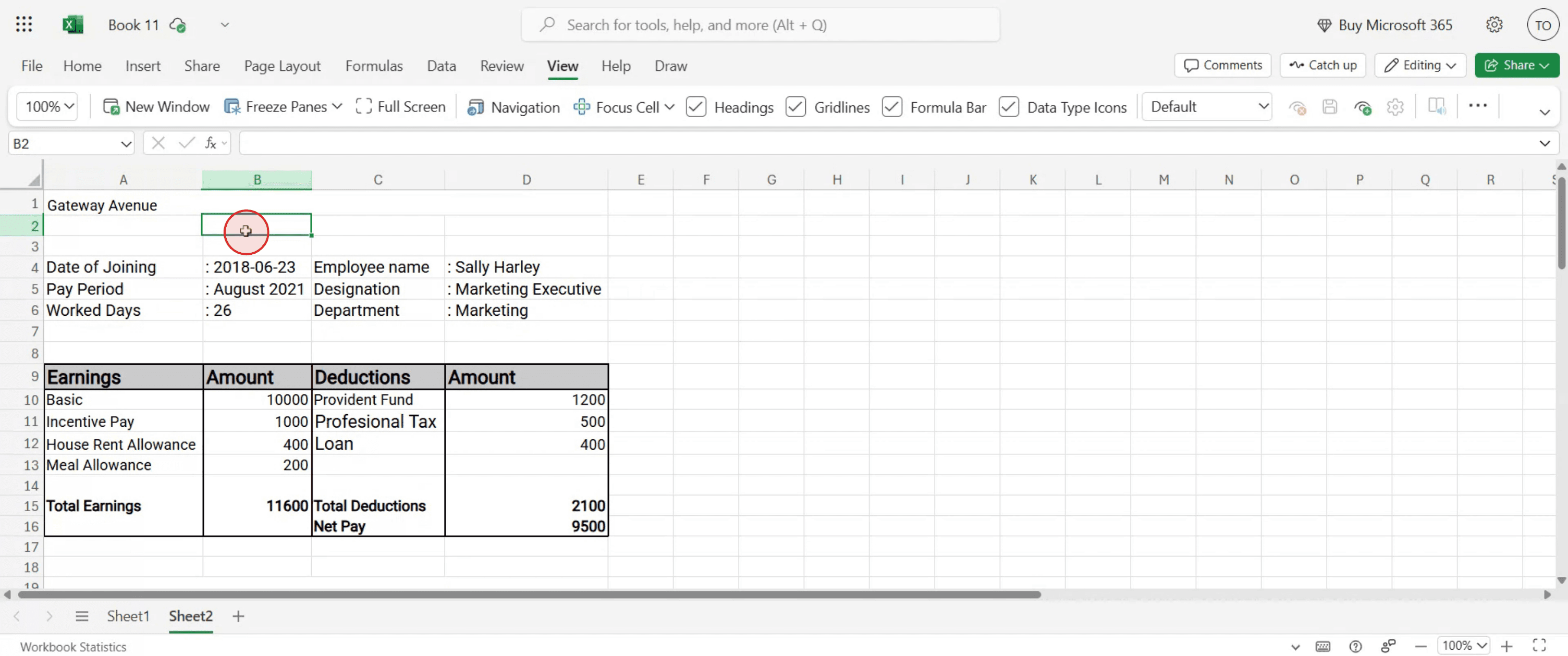
Seleziona la cella sotto la riga che desideri fissare: Ad esempio, se vuoi fissare la prima riga, fai clic su qualsiasi cella nella seconda riga (A2, B2, ecc.). 
Vai alla scheda Visualizza: Individua la scheda "Visualizza" sulla barra multifunzione di Excel. 
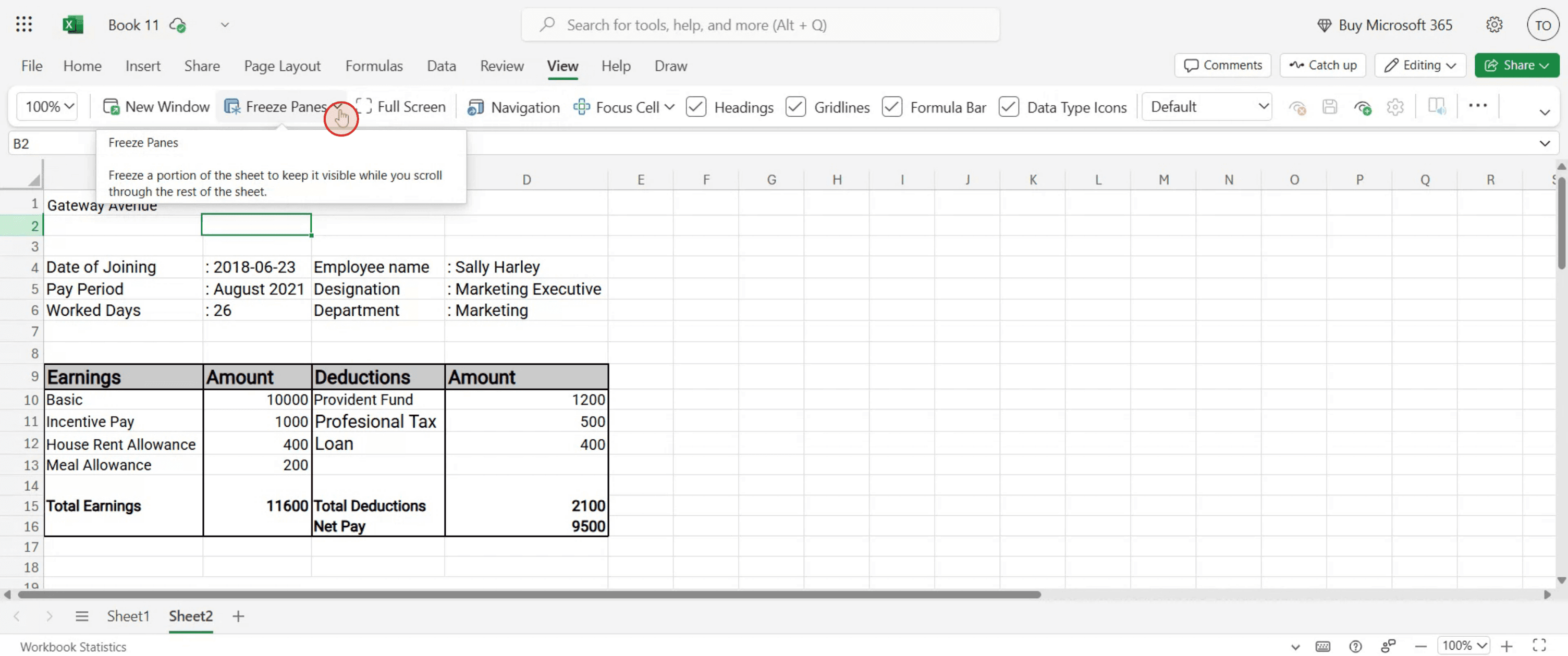
Fai clic su Fissa Panes: Nel gruppo "Finestra", fai clic sul menu a discesa "Fissa Panes". 
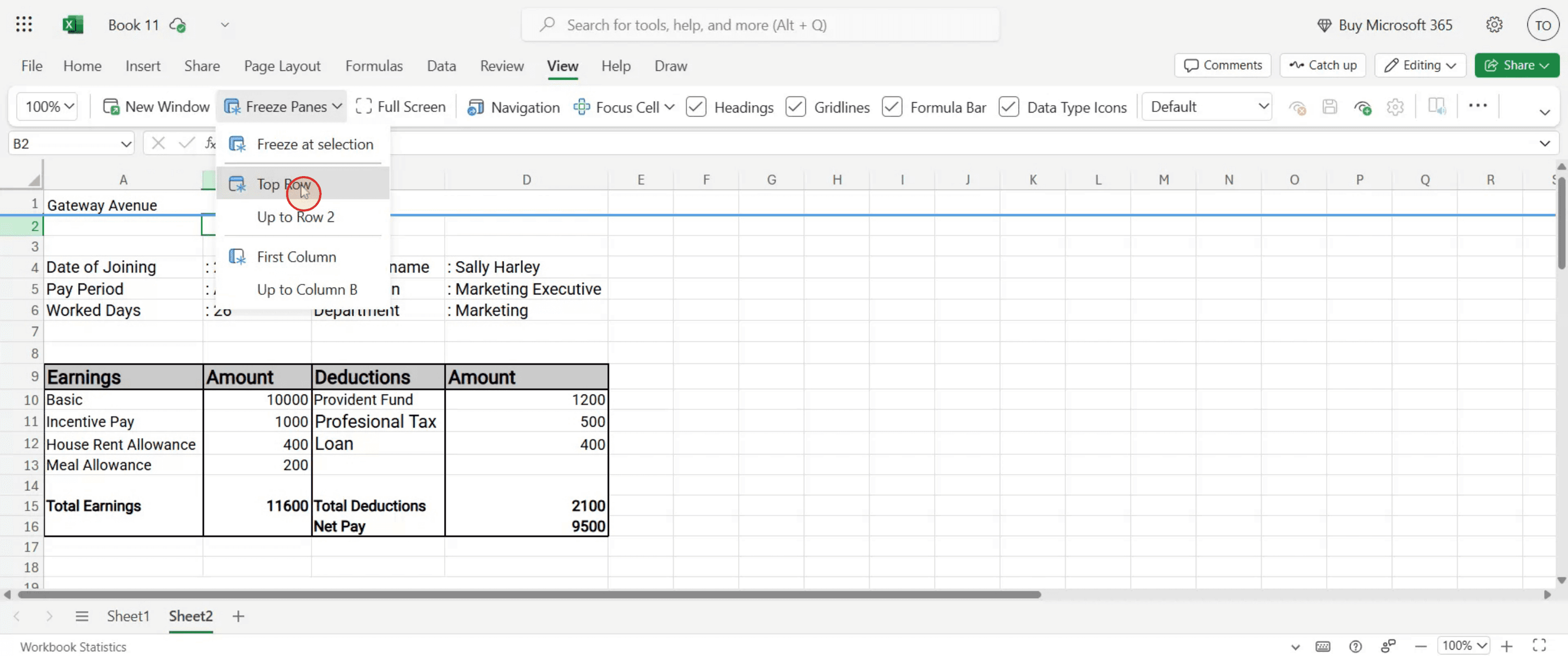
Scegli Fissa Riga Superiore: Seleziona "Fissa Riga Superiore" dal menu a discesa. 

Guida Passo-Passo: Come Mantenere Visibile la Riga Superiore in Microsoft Excel

Passo 1

Fai clic sulla cella in cui desideri applicare il congelamento

Click on the cell where you wish to apply the freeze

Passo 2

Dal menu principale fai clic sull'opzione "Visualizza".
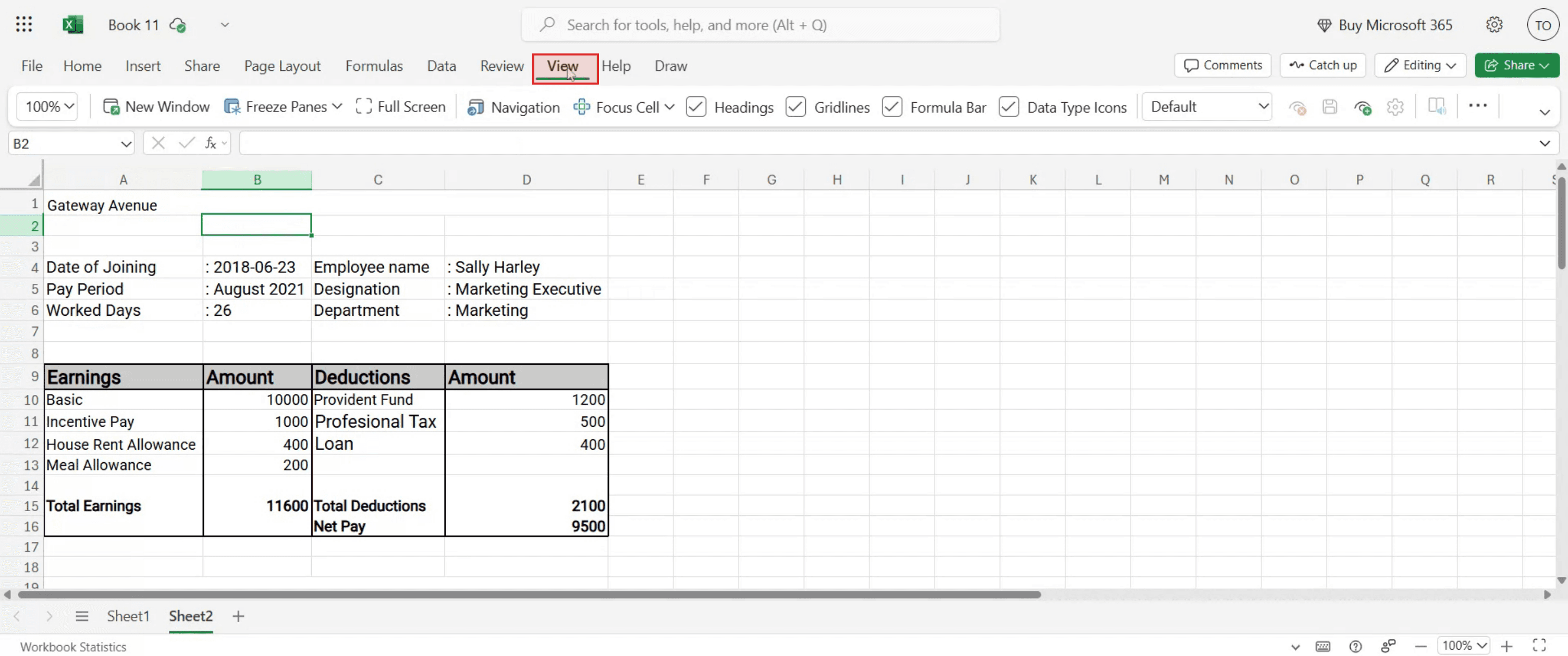
From the main menu click on the "View" option.

Passo 3

Qui troverai disponibile l'opzione "Fissa Panes".

Here, you will find the "Freeze Panes" option available.

Passo 4

Scegli l'opzione "Riga Superiore" dal menu a discesa.

Choose the "Top Row" option from the dropdown menu.

Ecco una panoramica più dettagliata:

Seleziona la cella sotto la riga che desideri fissare: Ad esempio, se vuoi fissare la prima riga, fai clic su qualsiasi cella nella seconda riga (A2, B2, ecc.). 
Vai alla scheda Visualizza: Individua la scheda "Visualizza" sulla barra multifunzione di Excel. 
Fai clic su Fissa Panes: Nel gruppo "Finestra", fai clic sul menu a discesa "Fissa Panes". 
Scegli Fissa Riga Superiore: Seleziona "Fissa Riga Superiore" dal menu a discesa. 

Guida Passo-Passo: Come Mantenere Visibile la Riga Superiore in Microsoft Excel

Passo 1

Fai clic sulla cella in cui desideri applicare il congelamento

Click on the cell where you wish to apply the freeze

Passo 2

Dal menu principale fai clic sull'opzione "Visualizza".

From the main menu click on the "View" option.

Passo 3

Qui troverai disponibile l'opzione "Fissa Panes".

Here, you will find the "Freeze Panes" option available.

Passo 4

Scegli l'opzione "Riga Superiore" dal menu a discesa.

Choose the "Top Row" option from the dropdown menu.

Inizia a creare video con il nostro generatore di video e documenti AI gratuitamente

Inizia a creare video con il nostro generatore di video e documenti AI gratuitamente

Inizia a creare video con il nostro generatore di video e documenti AI gratuitamente

Domande frequenti comuni su come mantenere visibile la riga superiore in Excel

  1. Posso bloccare più di una sola riga superiore?
    Sì, usa "Blocca riquadri" e seleziona la cella sotto le righe che vuoi bloccare per congelare più righe.

  2. Perché Blocca riga superiore non funziona?
    Assicurati di essere in una visualizzazione supportata e che la riga superiore sia visibile e non nascosta o filtrata.

  3. Il blocco è visibile quando stampo il foglio?
    No, i riquadri bloccati sono visibili solo a schermo e non influiscono sull'output stampato. Usa intestazioni o titoli di stampa per la stampa.

  4. La funzione Blocca riga superiore funziona in Excel Online?
    Sì, la funzione Blocca riga superiore è disponibile in Excel per il web, anche se con funzionalità leggermente limitate rispetto alla versione desktop.

  5. Altri vedranno il blocco quando condivido il file?
    Sì, se salvi il workbook dopo aver bloccato la riga, chiunque lo apra vedrà lo stesso layout congelato.

  6. Come registrare lo schermo su mac? 
    Per registrare lo schermo su un Mac, puoi usare Trupeer AI. Ti consente di catturare l'intero schermo e offre funzionalità AI come l'aggiunta di avatar AI, aggiungere voiceover, ingrandire e rimpicciolire nel video. Con la funzionalità di traduzione video di trupeer, puoi tradurre il video in oltre 30 lingue. 

  7. Come aggiungere un avatar AI alla registrazione dello schermo?
    Per aggiungere un avatar AI a una registrazione dello schermo, dovrai utilizzare un strumento di registrazione dello schermo AI. Trupeer AI è uno strumento di registrazione dello schermo AI, che ti aiuta a creare video con più avatar, e ti aiuta anche a creare il tuo avatar per il video.

  8. Come registrare lo schermo su windows?
    Per registrare lo schermo su Windows, puoi usare la Game Bar integrata (Windows + G) o strumenti avanzati come Trupeer AI per funzionalità più avanzate come avatar AI, voiceover, traduzione, ecc.

  9. Come aggiungere voiceover a un video?
    Per aggiungere voiceover ai video, scarica l'estensione Chrome di trupeer ai. Una volta registrato, carica il tuo video con voce, scegli il voiceover desiderato da trupeer e esporta il tuo video modificato. 

  10. Come zoomare in una registrazione dello schermo?
    Per ingrandire durante una registrazione dello schermo, utilizza gli effetti di zoom in Trupeer AI che ti consentono di ingrandire e rimpicciolire in momenti specifici, migliorando l'impatto visivo del tuo contenuto video.

Domande frequenti comuni su come mantenere visibile la riga superiore in Excel

  1. Posso bloccare più di una sola riga superiore?
    Sì, usa "Blocca riquadri" e seleziona la cella sotto le righe che vuoi bloccare per congelare più righe.

  2. Perché Blocca riga superiore non funziona?
    Assicurati di essere in una visualizzazione supportata e che la riga superiore sia visibile e non nascosta o filtrata.

  3. Il blocco è visibile quando stampo il foglio?
    No, i riquadri bloccati sono visibili solo a schermo e non influiscono sull'output stampato. Usa intestazioni o titoli di stampa per la stampa.

  4. La funzione Blocca riga superiore funziona in Excel Online?
    Sì, la funzione Blocca riga superiore è disponibile in Excel per il web, anche se con funzionalità leggermente limitate rispetto alla versione desktop.

  5. Altri vedranno il blocco quando condivido il file?
    Sì, se salvi il workbook dopo aver bloccato la riga, chiunque lo apra vedrà lo stesso layout congelato.

  6. Come registrare lo schermo su mac? 
    Per registrare lo schermo su un Mac, puoi usare Trupeer AI. Ti consente di catturare l'intero schermo e offre funzionalità AI come l'aggiunta di avatar AI, aggiungere voiceover, ingrandire e rimpicciolire nel video. Con la funzionalità di traduzione video di trupeer, puoi tradurre il video in oltre 30 lingue. 

  7. Come aggiungere un avatar AI alla registrazione dello schermo?
    Per aggiungere un avatar AI a una registrazione dello schermo, dovrai utilizzare un strumento di registrazione dello schermo AI. Trupeer AI è uno strumento di registrazione dello schermo AI, che ti aiuta a creare video con più avatar, e ti aiuta anche a creare il tuo avatar per il video.

  8. Come registrare lo schermo su windows?
    Per registrare lo schermo su Windows, puoi usare la Game Bar integrata (Windows + G) o strumenti avanzati come Trupeer AI per funzionalità più avanzate come avatar AI, voiceover, traduzione, ecc.

  9. Come aggiungere voiceover a un video?
    Per aggiungere voiceover ai video, scarica l'estensione Chrome di trupeer ai. Una volta registrato, carica il tuo video con voce, scegli il voiceover desiderato da trupeer e esporta il tuo video modificato. 

  10. Come zoomare in una registrazione dello schermo?
    Per ingrandire durante una registrazione dello schermo, utilizza gli effetti di zoom in Trupeer AI che ti consentono di ingrandire e rimpicciolire in momenti specifici, migliorando l'impatto visivo del tuo contenuto video.

Inizia a creare video con il nostro generatore di video + documenti AI

Inizia a creare video con il nostro generatore di video + documenti AI

Inizia a creare video con il nostro generatore di video + documenti AI

Inizia a creare video con il nostro generatore di video + documenti AI

Video e documenti di prodotto AI istantanei da registrazioni dello schermo grezze

Scopri il modo nuovo e più veloce di creare video di prodotto.

Video e documenti di prodotti AI istantanei da registrazioni dello schermo grezze.

Scopri il modo nuovo e più veloce di creare video di prodotto.

Video e documenti di prodotti AI istantanei da registrazioni dello schermo grezze.

Scopri il modo nuovo e più veloce di creare video di prodotto.

Video e documenti di prodotti AI istantanei da registrazioni dello schermo grezze.