Tutorial
Come invitare qualcuno a una riunione Zoom tramite email
Scopri come invitare qualcuno a una riunione Zoom via email utilizzando l'app Zoom o le integrazioni del calendario. Guida passo passo per inviare inviti alle riunioni in modo professionale.


Per invitare qualcuno a una riunione Zoom tramite email, puoi copiare e incollare l'invito alla riunione (incluso il link e altri dettagli) oppure utilizzare la funzione "Invita" all'interno dell'applicazione Zoom e selezionare l'opzione email. Nella opzione email, Zoom genererà una email precompilata con i dettagli della riunione che poi puoi inviare al tuo/i invitato/i.
Ecco una panoramica più dettagliata:
1. Metodo Copia e Incolla:
Inizia o programma la tua riunione Zoom.
Clicca su "Invita" (o "Partecipanti" poi "Invita").
Scegli "Copia invito".
Apri la tua applicazione email (es. Gmail, Outlook).
Crea una nuova email e incolla l'invito copiato nel corpo dell'email.
Inserisci l'indirizzo email del destinatario e invia.
2. Utilizzando l'Opzione Email (se disponibile):
Inizia o programma la tua riunione Zoom.
Clicca su "Invita".
Scegli l'opzione "Email".
Zoom aprirà tipicamente il tuo client di posta elettronica predefinito con una email precompilata contenente i dettagli della riunione.
Inserisci l'indirizzo email del destinatario e invia.
Guida Passo-Passo: Come Invitare Qualcuno a una Riunione Zoom via Email
Passo 1
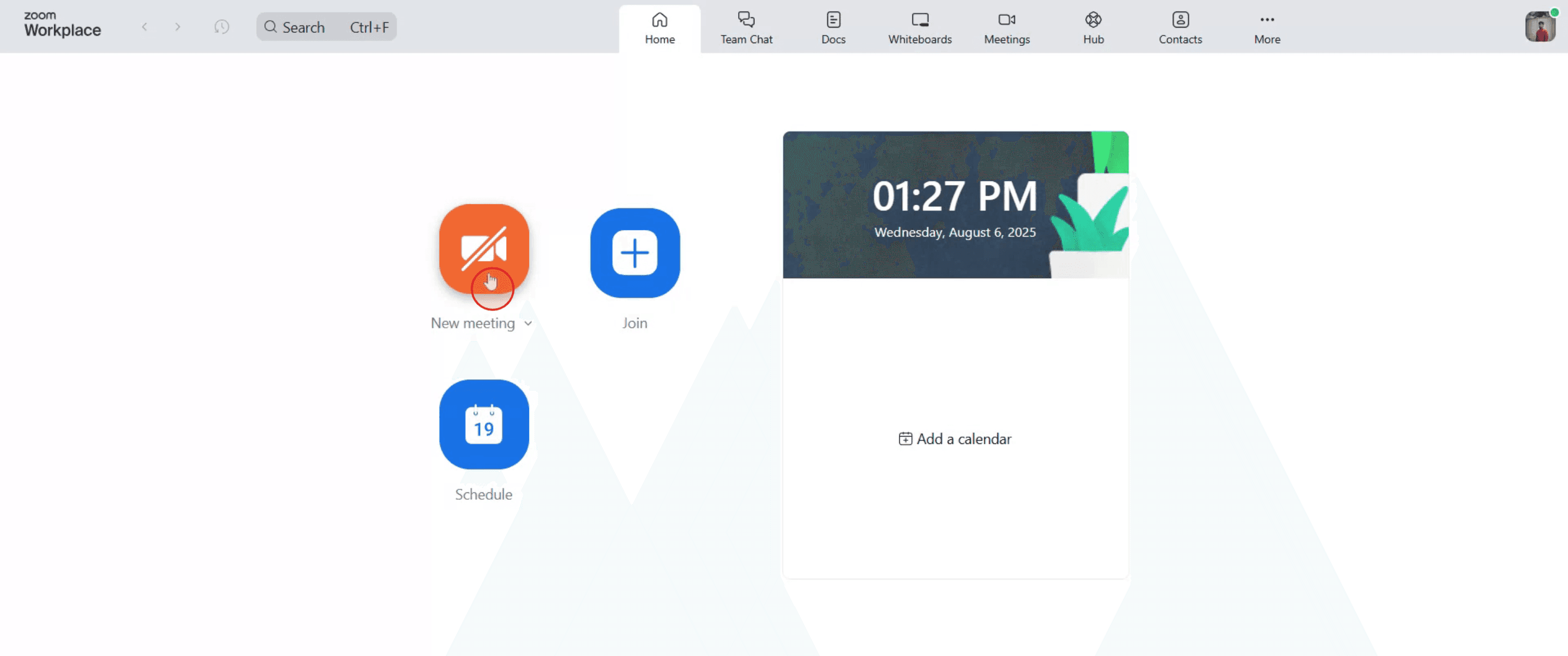
Sulla dashboard principale di Zoom, clicca su 'Nuova Riunione' per iniziare.

Passo 2
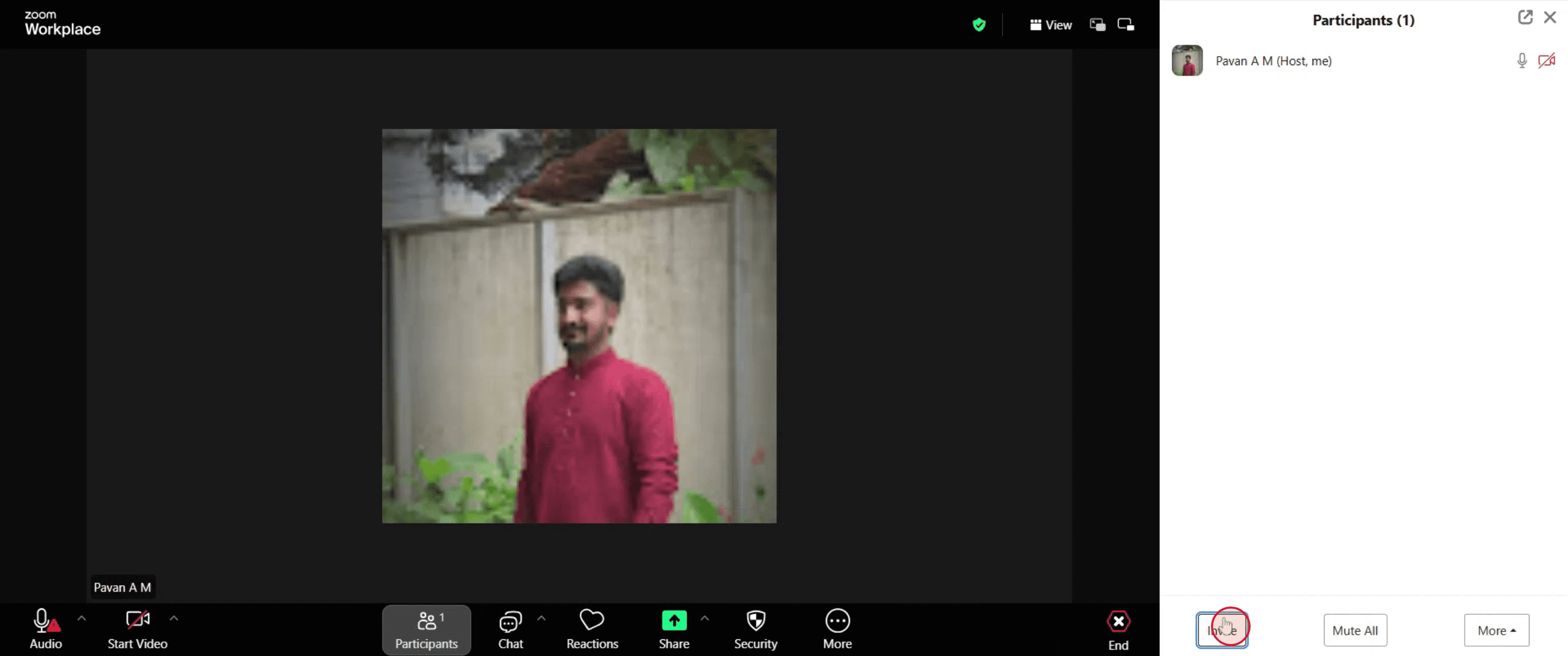
Dopo, vai sulla barra dei menu e clicca su 'Partecipanti'.

Passo 3
Tocca 'Invita' dopo.

Passo 4
Scegli 'Email' dalle opzioni fornite.

Passo 5
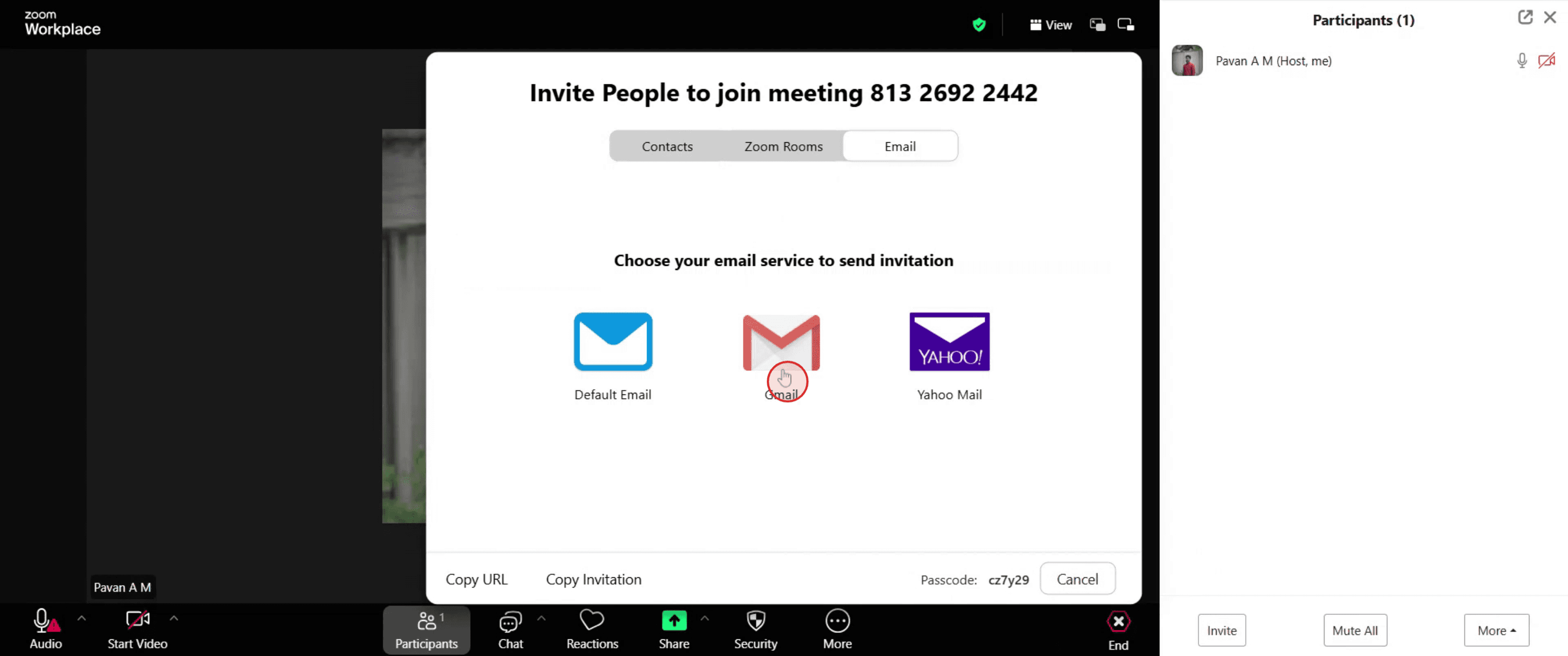
Scegli quindi il servizio email specifico che preferisci utilizzare.
Passo 6
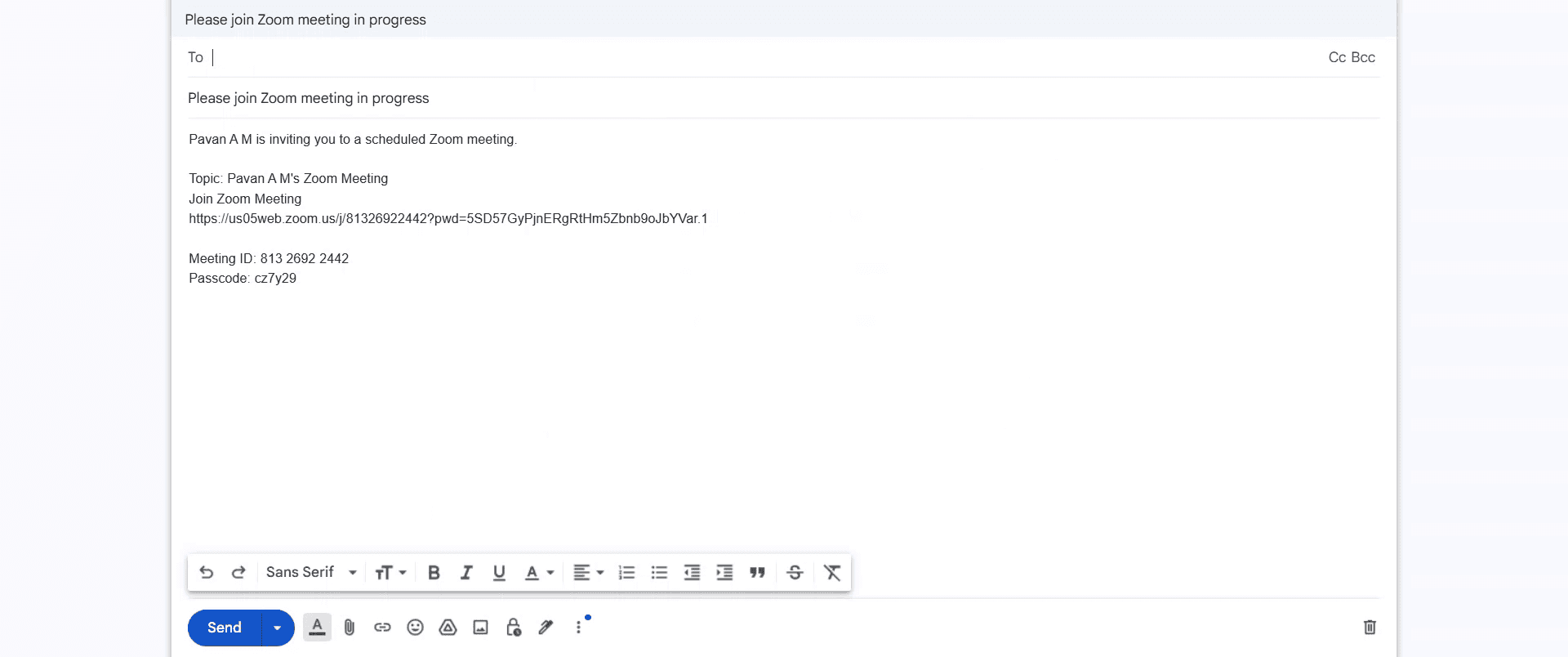
Inserisci l'indirizzo email del partecipante che desideri invitare alla riunione Zoom.
Passo 7
Infine, tocca 'Invia' per consegnare l'invito alla riunione Zoom al destinatario previsto.
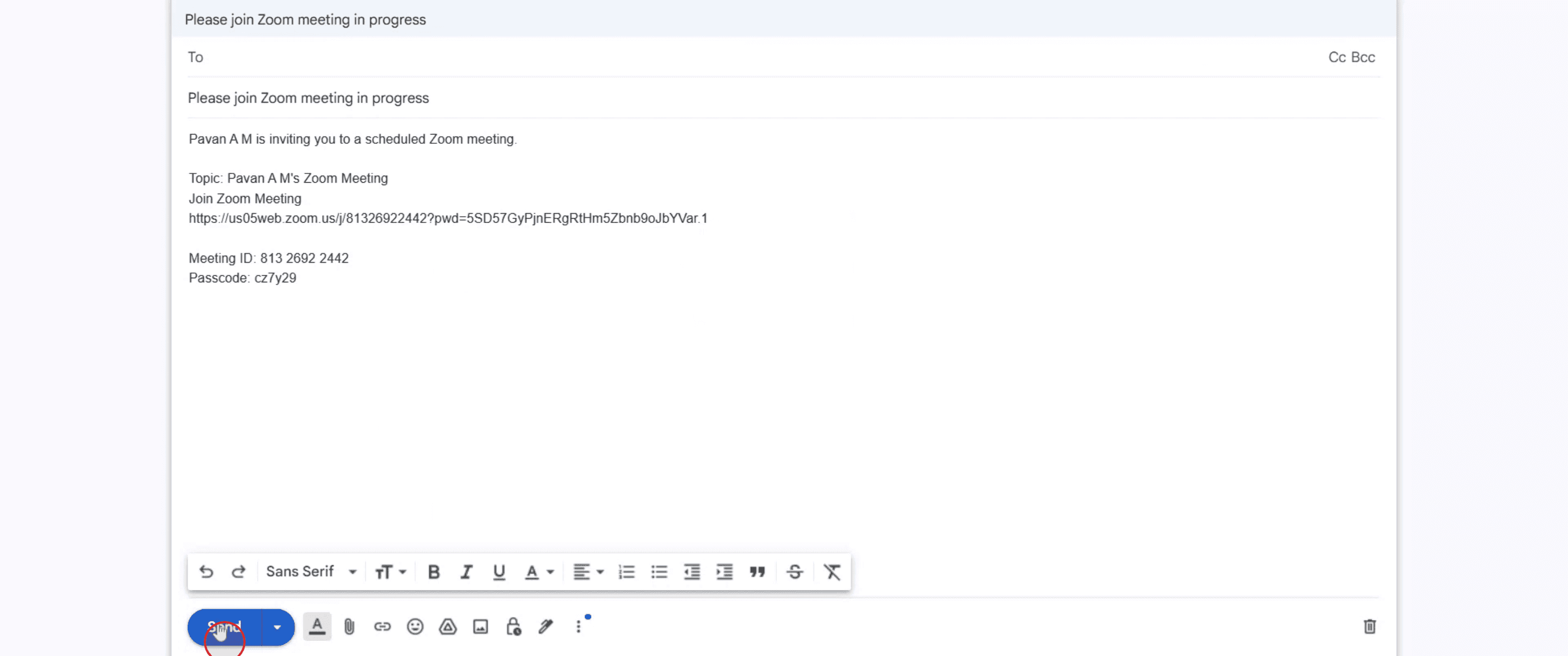
Per invitare qualcuno a una riunione Zoom tramite email, puoi copiare e incollare l'invito alla riunione (incluso il link e altri dettagli) oppure utilizzare la funzione "Invita" all'interno dell'applicazione Zoom e selezionare l'opzione email. Nella opzione email, Zoom genererà una email precompilata con i dettagli della riunione che poi puoi inviare al tuo/i invitato/i.
Ecco una panoramica più dettagliata:
1. Metodo Copia e Incolla:
Inizia o programma la tua riunione Zoom.
Clicca su "Invita" (o "Partecipanti" poi "Invita").
Scegli "Copia invito".
Apri la tua applicazione email (es. Gmail, Outlook).
Crea una nuova email e incolla l'invito copiato nel corpo dell'email.
Inserisci l'indirizzo email del destinatario e invia.
2. Utilizzando l'Opzione Email (se disponibile):
Inizia o programma la tua riunione Zoom.
Clicca su "Invita".
Scegli l'opzione "Email".
Zoom aprirà tipicamente il tuo client di posta elettronica predefinito con una email precompilata contenente i dettagli della riunione.
Inserisci l'indirizzo email del destinatario e invia.
Guida Passo-Passo: Come Invitare Qualcuno a una Riunione Zoom via Email
Passo 1
Sulla dashboard principale di Zoom, clicca su 'Nuova Riunione' per iniziare.

Passo 2
Dopo, vai sulla barra dei menu e clicca su 'Partecipanti'.

Passo 3
Tocca 'Invita' dopo.

Passo 4
Scegli 'Email' dalle opzioni fornite.

Passo 5
Scegli quindi il servizio email specifico che preferisci utilizzare.

Passo 6
Inserisci l'indirizzo email del partecipante che desideri invitare alla riunione Zoom.

Passo 7
Infine, tocca 'Invia' per consegnare l'invito alla riunione Zoom al destinatario previsto.

Inizia a creare video con il nostro generatore di video e documenti AI gratuitamente
Consigli pratici per invitare qualcuno a una riunione Zoom tramite email
Accedi a Zoom
Vai su zoom.us o apri l'app desktop di Zoom e accedi al tuo account.Pianifica o inizia una riunione
Fai clic su Pianifica per impostare una riunione futura o Inizia una riunione ora per avviare una sessione istantanea.Accedi all'invito alla riunione
Una volta creata la tua riunione, vai alla scheda Riunioni, seleziona la riunione in arrivo e fai clic su Copia invito.Apri il tuo client email
Apri la tua applicazione di posta elettronica preferita, come Gmail, Outlook o Apple Mail.Componi una nuova email
Fai clic su Componi o Nuova email e inserisci l'indirizzo email del destinatario nel campo A.Incolla i dettagli della riunione
Nel corpo dell'email, fai clic con il tasto destro e incolla l'invito Zoom che hai copiato in precedenza. Questo include il link per partecipare, l'ID riunione, la password e le opzioni di accesso telefonico.Aggiungi un messaggio personale (opzionale)
Includi un breve messaggio sullo scopo della riunione, l'ora e qualsiasi altro contesto per garantire chiarezza per il destinatario.Invia l'email
Controlla l'email, quindi fai clic su Invia per consegnare l'invito alla riunione Zoom.
Trappole comuni e come evitarle
Dimenticare di copiare l'invito
Ricorda di fare sempre clic su Copia invito in Zoom prima di passare alla tua email per assicurarti che tutti i dettagli necessari siano inclusi.Non includere il link di accesso
Assicurati che l'email contenga il link completo di Zoom. Senza di esso, i destinatari non saranno in grado di accedere facilmente alla riunione.Invio dall'indirizzo email sbagliato
Usa un'email professionale o riconoscibile per evitare che l'invito finisca nello spam o venga trascurato.Confusione sui fusi orari
Indica chiaramente l'orario della riunione e il fuso orario per evitare confusione nella programmazione.Non controllare la formattazione dell'email
Assicurati che il link e le informazioni sulla riunione rimangano intatti e leggibili dopo averli incollati nel corpo dell'email.
Consigli pratici per invitare qualcuno a una riunione Zoom tramite email
Accedi a Zoom
Vai su zoom.us o apri l'app desktop di Zoom e accedi al tuo account.Pianifica o inizia una riunione
Fai clic su Pianifica per impostare una riunione futura o Inizia una riunione ora per avviare una sessione istantanea.Accedi all'invito alla riunione
Una volta creata la tua riunione, vai alla scheda Riunioni, seleziona la riunione in arrivo e fai clic su Copia invito.Apri il tuo client email
Apri la tua applicazione di posta elettronica preferita, come Gmail, Outlook o Apple Mail.Componi una nuova email
Fai clic su Componi o Nuova email e inserisci l'indirizzo email del destinatario nel campo A.Incolla i dettagli della riunione
Nel corpo dell'email, fai clic con il tasto destro e incolla l'invito Zoom che hai copiato in precedenza. Questo include il link per partecipare, l'ID riunione, la password e le opzioni di accesso telefonico.Aggiungi un messaggio personale (opzionale)
Includi un breve messaggio sullo scopo della riunione, l'ora e qualsiasi altro contesto per garantire chiarezza per il destinatario.Invia l'email
Controlla l'email, quindi fai clic su Invia per consegnare l'invito alla riunione Zoom.
Trappole comuni e come evitarle
Dimenticare di copiare l'invito
Ricorda di fare sempre clic su Copia invito in Zoom prima di passare alla tua email per assicurarti che tutti i dettagli necessari siano inclusi.Non includere il link di accesso
Assicurati che l'email contenga il link completo di Zoom. Senza di esso, i destinatari non saranno in grado di accedere facilmente alla riunione.Invio dall'indirizzo email sbagliato
Usa un'email professionale o riconoscibile per evitare che l'invito finisca nello spam o venga trascurato.Confusione sui fusi orari
Indica chiaramente l'orario della riunione e il fuso orario per evitare confusione nella programmazione.Non controllare la formattazione dell'email
Assicurati che il link e le informazioni sulla riunione rimangano intatti e leggibili dopo averli incollati nel corpo dell'email.
Domande frequenti comuni sull'invito di qualcuno a una riunione Zoom via email
Ho bisogno dell'app Zoom per invitare qualcuno via email?
No, puoi pianificare una riunione sul sito web di Zoom e inviare manualmente l'invito da qualsiasi client di posta.Posso invitare qualcuno direttamente usando Zoom?
Sì, Zoom ti consente di inviare inviti tramite la tua email collegata (come Gmail o Outlook) durante il processo di programmazione.E se la persona non riceve l'invito?
Chiedi loro di controllare la cartella spam e di verificare che tu lo abbia inviato all'indirizzo email corretto.Posso modificare il messaggio di invito prima di inviare?
Sì, dopo aver incollato l'invito nella tua email, puoi aggiungere o modificare qualsiasi parte del messaggio.Il link di invito di Zoom è lo stesso per ogni riunione?
No, ogni riunione programmata genera un link unico, a meno che tu non stia utilizzando il tuo ID riunione personale.Come registrare lo schermo su Mac?
Per registrare lo schermo su un Mac, puoi usare Trupeer AI. Ti consente di catturare l'intero schermo e offre capacità AI come l'aggiunta di avatar AI, aggiungere voiceover, ingrandire e rimpicciolire nel video. Con la funzione di traduzione video AI di trupeer, puoi tradurre il video in oltre 30 lingue.Come aggiungere un avatar AI alla registrazione dello schermo?
Per aggiungere un avatar AI a una registrazione dello schermo, dovrai utilizzare un strumento di registrazione dello schermo AI. Trupeer AI è uno strumento di registrazione dello schermo AI, che ti aiuta a creare video con più avatar, e ti aiuta anche a creare il tuo avatar per il video.Come registrare lo schermo su Windows?
Per registrare lo schermo su Windows, puoi usare la Game Bar integrata (Windows + G) o uno strumento AI avanzato come Trupeer AI per funzionalità più avanzate come avatar AI, voiceover, traduzione, ecc.Come aggiungere voiceover a un video?
Per aggiungere voiceover ai video, scarica l'estensione Chrome di trupeer ai. Una volta registrato, carica il tuo video con audio, scegli il voiceover desiderato da trupeer ed esporta il tuo video modificato.Come faccio a ingrandire in una registrazione dello schermo?
Per ingrandire durante una registrazione dello schermo, utilizza gli effetti di zoom in Trupeer AI che ti consentono di ingrandire e rimpicciolire in momenti specifici, migliorando l'impatto visivo del tuo contenuto video.
Le persone chiedono anche
Come creare un diario in Canva
Come stampare fronte e retro su Canva
Come allungare il testo in Canva
Domande frequenti comuni sull'invito di qualcuno a una riunione Zoom via email
Ho bisogno dell'app Zoom per invitare qualcuno via email?
No, puoi pianificare una riunione sul sito web di Zoom e inviare manualmente l'invito da qualsiasi client di posta.Posso invitare qualcuno direttamente usando Zoom?
Sì, Zoom ti consente di inviare inviti tramite la tua email collegata (come Gmail o Outlook) durante il processo di programmazione.E se la persona non riceve l'invito?
Chiedi loro di controllare la cartella spam e di verificare che tu lo abbia inviato all'indirizzo email corretto.Posso modificare il messaggio di invito prima di inviare?
Sì, dopo aver incollato l'invito nella tua email, puoi aggiungere o modificare qualsiasi parte del messaggio.Il link di invito di Zoom è lo stesso per ogni riunione?
No, ogni riunione programmata genera un link unico, a meno che tu non stia utilizzando il tuo ID riunione personale.Come registrare lo schermo su Mac?
Per registrare lo schermo su un Mac, puoi usare Trupeer AI. Ti consente di catturare l'intero schermo e offre capacità AI come l'aggiunta di avatar AI, aggiungere voiceover, ingrandire e rimpicciolire nel video. Con la funzione di traduzione video AI di trupeer, puoi tradurre il video in oltre 30 lingue.Come aggiungere un avatar AI alla registrazione dello schermo?
Per aggiungere un avatar AI a una registrazione dello schermo, dovrai utilizzare un strumento di registrazione dello schermo AI. Trupeer AI è uno strumento di registrazione dello schermo AI, che ti aiuta a creare video con più avatar, e ti aiuta anche a creare il tuo avatar per il video.Come registrare lo schermo su Windows?
Per registrare lo schermo su Windows, puoi usare la Game Bar integrata (Windows + G) o uno strumento AI avanzato come Trupeer AI per funzionalità più avanzate come avatar AI, voiceover, traduzione, ecc.Come aggiungere voiceover a un video?
Per aggiungere voiceover ai video, scarica l'estensione Chrome di trupeer ai. Una volta registrato, carica il tuo video con audio, scegli il voiceover desiderato da trupeer ed esporta il tuo video modificato.Come faccio a ingrandire in una registrazione dello schermo?
Per ingrandire durante una registrazione dello schermo, utilizza gli effetti di zoom in Trupeer AI che ti consentono di ingrandire e rimpicciolire in momenti specifici, migliorando l'impatto visivo del tuo contenuto video.
Le persone chiedono anche
Come creare un diario in Canva
Come stampare fronte e retro su Canva
Come allungare il testo in Canva

Video e documenti di prodotto AI istantanei da registrazioni dello schermo grezze
Scopri il modo nuovo e più veloce di creare video di prodotto.
Video e documenti di prodotti AI istantanei da registrazioni dello schermo grezze.
Scopri il modo nuovo e più veloce di creare video di prodotto.
Video e documenti di prodotti AI istantanei da registrazioni dello schermo grezze.
Scopri il modo nuovo e più veloce di creare video di prodotto.
Video e documenti di prodotti AI istantanei da registrazioni dello schermo grezze.
Crea dimostrazioni e documentazione fantastiche in 2 minuti