Tutorial

Come indentare in Notion

Impara a indentare testo, blocchi e elenchi in Notion utilizzando le scorciatoie da tastiera e il drag-and-drop. Passaggi semplici per organizzare il contenuto in modo visivo e chiaro.

Inizia a creare video con il nostro generatore di video + documenti AI

Inizia a creare video con il nostro generatore di video + documenti AI

Inizia a creare video con il nostro generatore di video + documenti AI

Ecco una ripartizione più dettagliata:

1. Rientrare: Posiziona il cursore all'inizio della riga o del blocco che desideri rientrare.
Premi il tasto Tab. Il contenuto verrà spostato a destra, creando un rientro.
2. Strappare: Posiziona il cursore all'inizio della riga o del blocco rientrato. Premi Maiusc + Tab. Il contenuto verrà riportato al livello di rientro precedente. 

Guida passo passo: come rientrare in Notion

Passo 1

Inizia posizionando il cursore nella posizione in cui desideri rientrare il testo in Notion.
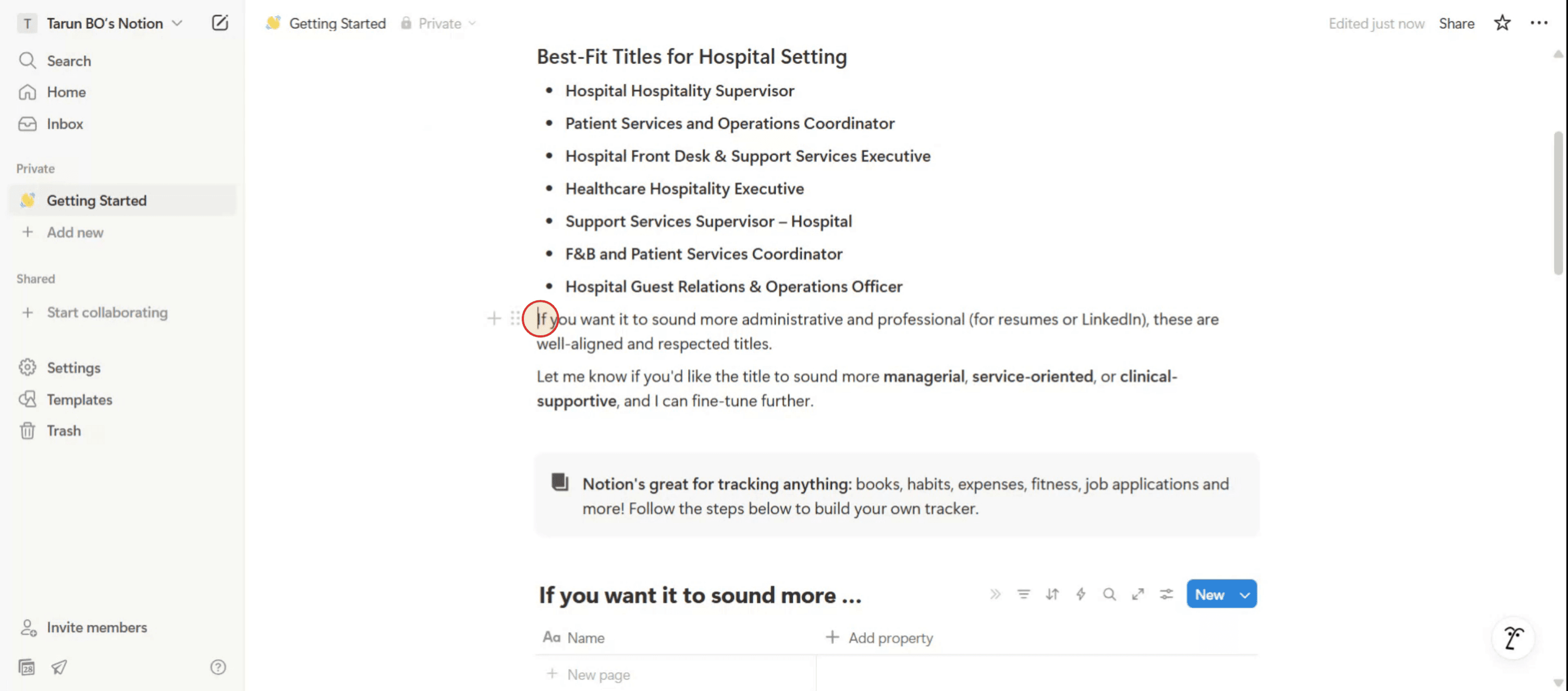
Begin by placing the cursor at the position where you wish to indent the text in Notion.

Passo 2

Successivamente, premi il tasto 'Tab' sulla tua tastiera. Osserverai che il testo si sposta leggermente in avanti.
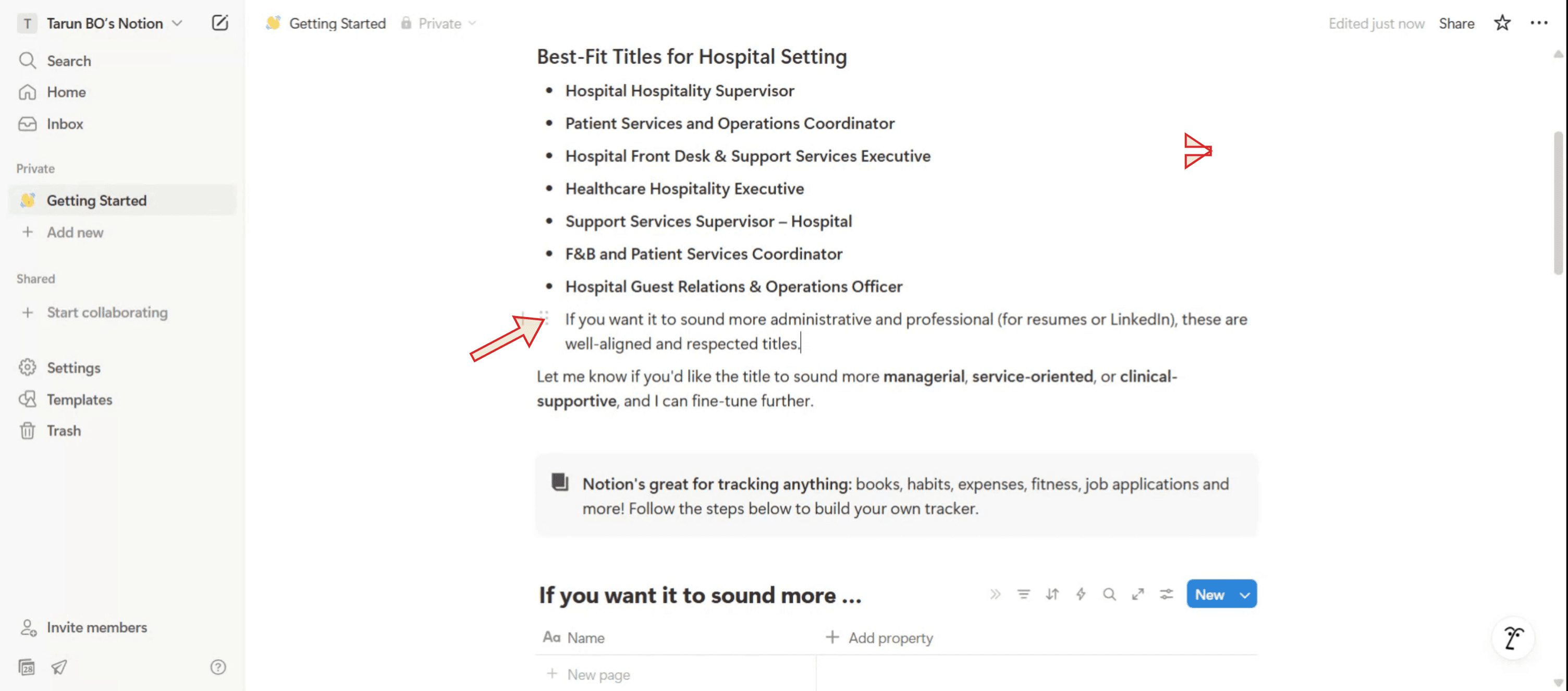
Next, press the 'Tab' key on your keyboard. You will observe that the text moves slightly forward.

Passo 3

Posiziona semplicemente il cursore lì e premi 'Maiusc' + 'Tab' sulla tastiera. Ora vedrai che il testo è tornato nella sua posizione iniziale.

simply place the cursor there and press 'Shift' + 'Tab' on the keyboard. You will now see that the text has returned to its initial position.

Ecco una ripartizione più dettagliata:

1. Rientrare: Posiziona il cursore all'inizio della riga o del blocco che desideri rientrare.
Premi il tasto Tab. Il contenuto verrà spostato a destra, creando un rientro.
2. Strappare: Posiziona il cursore all'inizio della riga o del blocco rientrato. Premi Maiusc + Tab. Il contenuto verrà riportato al livello di rientro precedente. 

Guida passo passo: come rientrare in Notion

Passo 1

Inizia posizionando il cursore nella posizione in cui desideri rientrare il testo in Notion.

Begin by placing the cursor at the position where you wish to indent the text in Notion.

Passo 2

Successivamente, premi il tasto 'Tab' sulla tua tastiera. Osserverai che il testo si sposta leggermente in avanti.

Next, press the 'Tab' key on your keyboard. You will observe that the text moves slightly forward.

Passo 3

Posiziona semplicemente il cursore lì e premi 'Maiusc' + 'Tab' sulla tastiera. Ora vedrai che il testo è tornato nella sua posizione iniziale.

simply place the cursor there and press 'Shift' + 'Tab' on the keyboard. You will now see that the text has returned to its initial position.

Inizia a creare video con il nostro generatore di video e documenti AI gratuitamente

Inizia a creare video con il nostro generatore di video e documenti AI gratuitamente

Inizia a creare video con il nostro generatore di video e documenti AI gratuitamente

Consigli per l'Indentazione in Notion

  1. Usa il tasto Tab per punti elenco o liste
    Clicca su un punto elenco o un elemento numerato e premi Tab sulla tastiera. Questo indenterà l'elemento e lo anniderà sotto il precedente.

  2. Usa Shift + Tab per disindettere
    Se vuoi invertire l'indentazione, premi Shift + Tab mentre l'elemento della lista è selezionato. Questo sposterà l'elemento indietro di un livello.

  3. Usa la maniglia di trascinamento
    Passa il cursore a sinistra di qualsiasi blocco per rivelare la maniglia a sei punti. Trascinala leggermente verso destra per indentarla manualmente sotto un altro blocco.

  4. Indentare liste o intestazioni a distoggle
    Crea un blocco di lista a distoggle o intestazione. Poi premi Tab o trascinalo sotto un altro blocco per indentarla. Ottimo per organizzare le sezioni.

  5. Indentare più blocchi contemporaneamente
    Tieni premuto Shift e clicca per selezionare più blocchi. Poi premi Tab per indentarli tutti insieme in un solo passaggio.

Trappole Comuni e Come Evitarle

  1. Cercare di indentare paragrafi direttamente
    Notion non supporta l'indentazione tradizionale dei paragrafi di testo. Usa punti elenco o toggles invece.

  2. Indentare all'interno dei database
    Non puoi indenterare direttamente all'interno delle righe di una tabella. Usa toggle o collegamenti ai database per dare un aspetto strutturato simile.

  3. Usare spazi per l'indentazione
    Digitare spazi non creerà una vera indentazione. Usa sempre Tab o trascina il blocco a destra.

  4. Difficoltà nella selezione di più blocchi
    Assicurati di tenere premuto Shift e di cliccare su ogni blocco in ordine. Poi usa Tab per indetare tutti i blocchi selezionati insieme.

  5. Perdere di vista il contenuto annidato
    Un'indentazione eccessiva può rendere difficile trovare i contenuti. Mantieni la tua indentazione semplice e usa toggles per nascondere dettagli eccessivi.

Consigli per l'Indentazione in Notion

  1. Usa il tasto Tab per punti elenco o liste
    Clicca su un punto elenco o un elemento numerato e premi Tab sulla tastiera. Questo indenterà l'elemento e lo anniderà sotto il precedente.

  2. Usa Shift + Tab per disindettere
    Se vuoi invertire l'indentazione, premi Shift + Tab mentre l'elemento della lista è selezionato. Questo sposterà l'elemento indietro di un livello.

  3. Usa la maniglia di trascinamento
    Passa il cursore a sinistra di qualsiasi blocco per rivelare la maniglia a sei punti. Trascinala leggermente verso destra per indentarla manualmente sotto un altro blocco.

  4. Indentare liste o intestazioni a distoggle
    Crea un blocco di lista a distoggle o intestazione. Poi premi Tab o trascinalo sotto un altro blocco per indentarla. Ottimo per organizzare le sezioni.

  5. Indentare più blocchi contemporaneamente
    Tieni premuto Shift e clicca per selezionare più blocchi. Poi premi Tab per indentarli tutti insieme in un solo passaggio.

Trappole Comuni e Come Evitarle

  1. Cercare di indentare paragrafi direttamente
    Notion non supporta l'indentazione tradizionale dei paragrafi di testo. Usa punti elenco o toggles invece.

  2. Indentare all'interno dei database
    Non puoi indenterare direttamente all'interno delle righe di una tabella. Usa toggle o collegamenti ai database per dare un aspetto strutturato simile.

  3. Usare spazi per l'indentazione
    Digitare spazi non creerà una vera indentazione. Usa sempre Tab o trascina il blocco a destra.

  4. Difficoltà nella selezione di più blocchi
    Assicurati di tenere premuto Shift e di cliccare su ogni blocco in ordine. Poi usa Tab per indetare tutti i blocchi selezionati insieme.

  5. Perdere di vista il contenuto annidato
    Un'indentazione eccessiva può rendere difficile trovare i contenuti. Mantieni la tua indentazione semplice e usa toggles per nascondere dettagli eccessivi.

FAQ comuni sull'indentazione in Notion

  1. Come posso indentare un punto elenco in Notion?
    Fai clic sul punto elenco e premi Tab sulla tastiera. Si indentera sotto il punto elenco precedente.

  2. Posso indentare paragrafi normali in Notion?
    No, Notion non supporta l'indentazione standard dei paragrafi. Usa elenchi o toggle invece.

  3. Come posso annullare un'indentazione?
    Premi Shift + Tab per spostare il blocco o l'elemento di un livello indietro nella gerarchia.

  4. Posso indentare un titolo o un sottotitolo?
    Sì, puoi indentare i titoli utilizzando il metodo di trascinamento o premendo Tab quando sei posizionato sotto un altro blocco.

  5. Perché il tasto Tab non funziona in alcuni blocchi?
    Il Tab funziona solo su blocchi specifici come elenchi o punti. Per i blocchi di testo, usa toggle o trascina manualmente per annidarli.

  6. Come registrare lo schermo su Mac? 
    Per registrare lo schermo su un Mac, puoi utilizzare Trupeer AI. Ti consente di catturare l'intero schermo e offre funzionalità AI come l'aggiunta di avatar AI, l'aggiunta di voiceover, l'aggiunta di zoom avanti e indietro nel video. Con la funzione di traduzione video AI di Trupeer, puoi tradurre il video in oltre 30 lingue. 

  7. Come aggiungere un avatar AI alla registrazione dello schermo?
    Per aggiungere un avatar AI a una registrazione dello schermo, dovrai utilizzare un strumento di registrazione dello schermo AI. Trupeer AI è uno strumento di registrazione dello schermo AI, che ti aiuta a creare video con più avatar e ti aiuta anche a creare il tuo avatar per il video.

  8. Come registrare lo schermo su Windows?
    Per registrare lo schermo su Windows, puoi utilizzare la Game Bar integrata (Windows + G) o uno strumento AI avanzato come Trupeer AI per funzionalità più avanzate come avatar AI, voiceover, traduzione, ecc.

  9. Come aggiungere voiceover a un video?
    Per aggiungere voiceover ai video, scarica l'estensione per Chrome di Trupeer AI. Una volta registrato, carica il tuo video con voce, scegli il voiceover desiderato da Trupeer ed esporta il tuo video modificato. 

  10. Come posso ingrandire una registrazione dello schermo?
    Per ingrandire durante una registrazione dello schermo, utilizza gli effetti di zoom in Trupeer AI che ti consentono di ingrandire e rimpicciolire in momenti specifici, migliorando l'impatto visivo del contenuto del tuo video.

Le persone chiedono anche

Come attivare la modalità scura in Notion

Come centrare il testo in Notion

Come scaricare Notion su Mac

Come cambiare il colore di sfondo di Notion

Come eliminare l'account Notion

FAQ comuni sull'indentazione in Notion

  1. Come posso indentare un punto elenco in Notion?
    Fai clic sul punto elenco e premi Tab sulla tastiera. Si indentera sotto il punto elenco precedente.

  2. Posso indentare paragrafi normali in Notion?
    No, Notion non supporta l'indentazione standard dei paragrafi. Usa elenchi o toggle invece.

  3. Come posso annullare un'indentazione?
    Premi Shift + Tab per spostare il blocco o l'elemento di un livello indietro nella gerarchia.

  4. Posso indentare un titolo o un sottotitolo?
    Sì, puoi indentare i titoli utilizzando il metodo di trascinamento o premendo Tab quando sei posizionato sotto un altro blocco.

  5. Perché il tasto Tab non funziona in alcuni blocchi?
    Il Tab funziona solo su blocchi specifici come elenchi o punti. Per i blocchi di testo, usa toggle o trascina manualmente per annidarli.

  6. Come registrare lo schermo su Mac? 
    Per registrare lo schermo su un Mac, puoi utilizzare Trupeer AI. Ti consente di catturare l'intero schermo e offre funzionalità AI come l'aggiunta di avatar AI, l'aggiunta di voiceover, l'aggiunta di zoom avanti e indietro nel video. Con la funzione di traduzione video AI di Trupeer, puoi tradurre il video in oltre 30 lingue. 

  7. Come aggiungere un avatar AI alla registrazione dello schermo?
    Per aggiungere un avatar AI a una registrazione dello schermo, dovrai utilizzare un strumento di registrazione dello schermo AI. Trupeer AI è uno strumento di registrazione dello schermo AI, che ti aiuta a creare video con più avatar e ti aiuta anche a creare il tuo avatar per il video.

  8. Come registrare lo schermo su Windows?
    Per registrare lo schermo su Windows, puoi utilizzare la Game Bar integrata (Windows + G) o uno strumento AI avanzato come Trupeer AI per funzionalità più avanzate come avatar AI, voiceover, traduzione, ecc.

  9. Come aggiungere voiceover a un video?
    Per aggiungere voiceover ai video, scarica l'estensione per Chrome di Trupeer AI. Una volta registrato, carica il tuo video con voce, scegli il voiceover desiderato da Trupeer ed esporta il tuo video modificato. 

  10. Come posso ingrandire una registrazione dello schermo?
    Per ingrandire durante una registrazione dello schermo, utilizza gli effetti di zoom in Trupeer AI che ti consentono di ingrandire e rimpicciolire in momenti specifici, migliorando l'impatto visivo del contenuto del tuo video.

Le persone chiedono anche

Come attivare la modalità scura in Notion

Come centrare il testo in Notion

Come scaricare Notion su Mac

Come cambiare il colore di sfondo di Notion

Come eliminare l'account Notion

Inizia a creare video con il nostro generatore di video + documenti AI

Inizia a creare video con il nostro generatore di video + documenti AI

Inizia a creare video con il nostro generatore di video + documenti AI

Inizia a creare video con il nostro generatore di video + documenti AI

Video e documenti di prodotto AI istantanei da registrazioni dello schermo grezze

Scopri il modo nuovo e più veloce di creare video di prodotto.

Video e documenti di prodotti AI istantanei da registrazioni dello schermo grezze.

Scopri il modo nuovo e più veloce di creare video di prodotto.

Video e documenti di prodotti AI istantanei da registrazioni dello schermo grezze.

Scopri il modo nuovo e più veloce di creare video di prodotto.

Video e documenti di prodotti AI istantanei da registrazioni dello schermo grezze.