Tutorial
Come creare un hyperlink in Teams
Vuoi aggiungere un link cliccabile in Microsoft Teams? Scopri come creare collegamenti ipertestuali in chat, canali e messaggi utilizzando semplici formati o metodi di scorciatoia.

Utilizzando il menu di formattazione
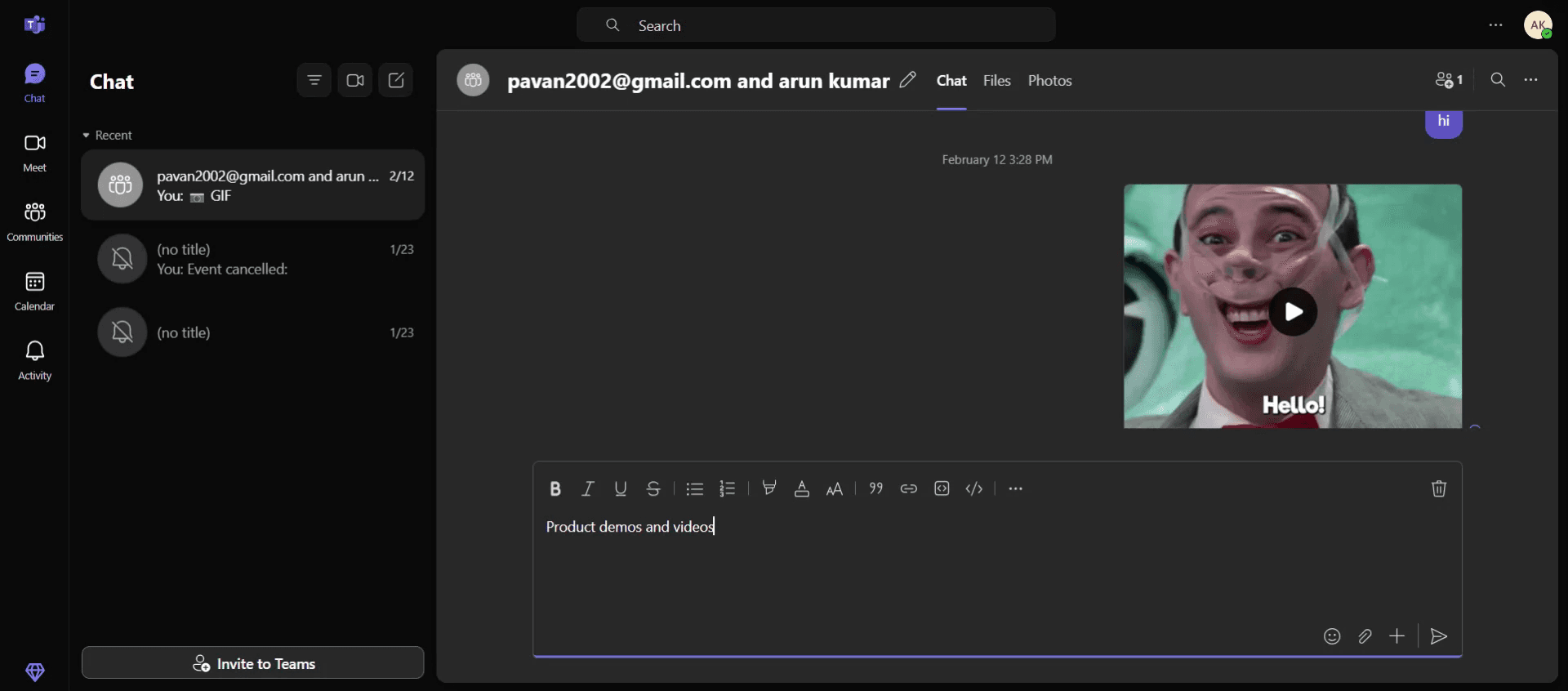
Digitare e selezionare: nel campo messaggi della chat o del canale, digitare il testo che si desidera rendere cliccabile.
Selezionare il testo: evidenziare il testo che si desidera trasformare in un collegamento ipertestuale.
Inserire il collegamento: selezionare il pulsante "Formato" (una "A" con una matita) sotto il campo del messaggio, quindi scegliere "Inserisci collegamento".
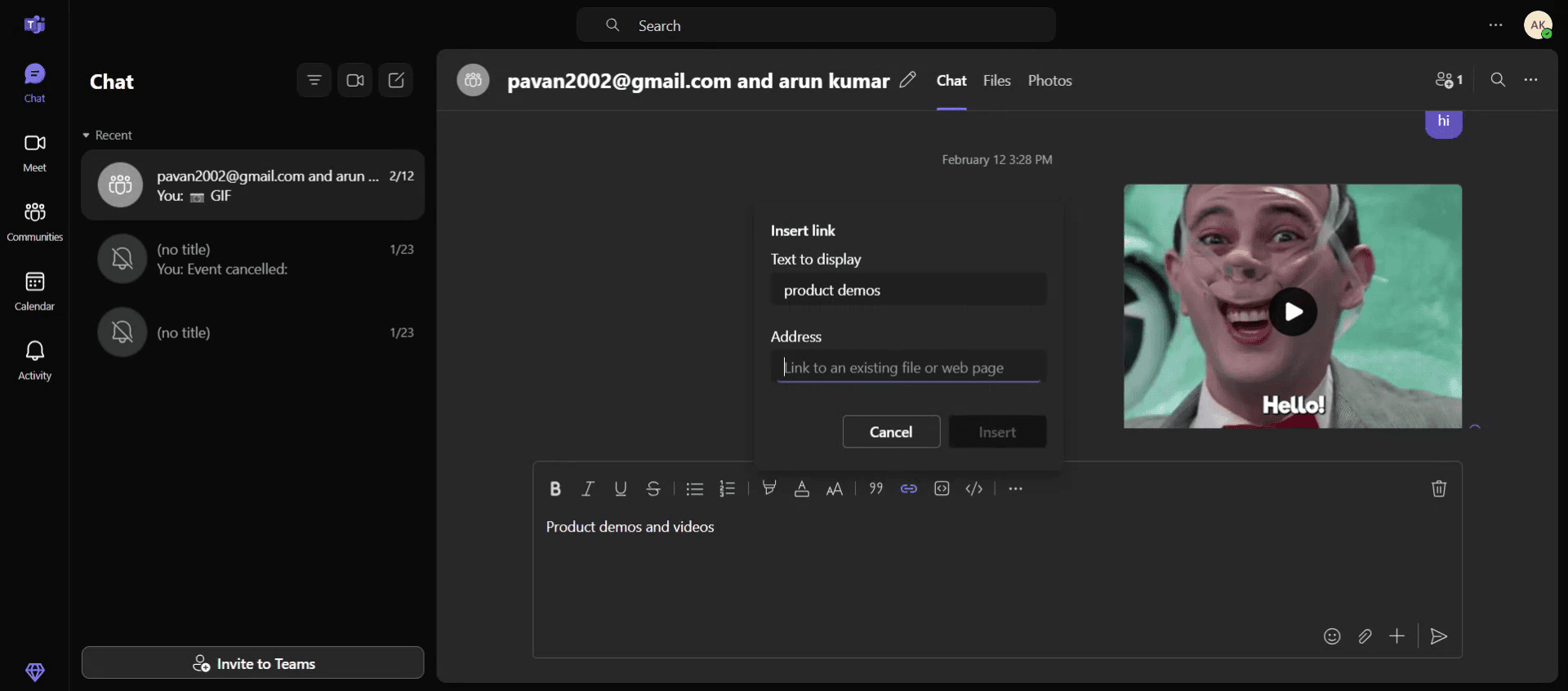
Inserire i dettagli: verrà visualizzata una finestra di dialogo. Inserire il testo che si desidera visualizzare e l'URL nel campo "Indirizzo".
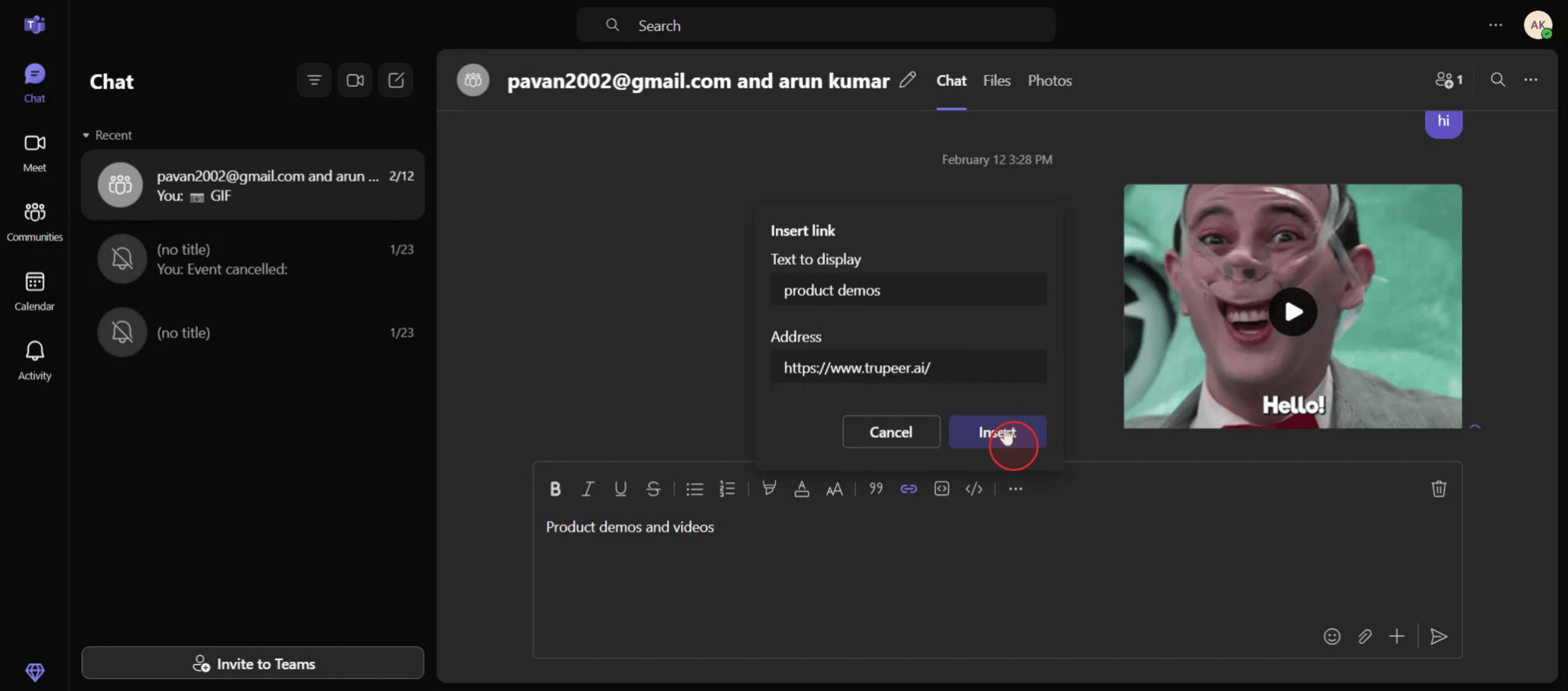
Inserire: fare clic su "Inserisci" per applicare il collegamento ipertestuale.
Guida passo-passo: come fare un collegamento in Teams
Passo 1
Iniziare digitando o inserendo il testo desiderato nella console dei messaggi di Microsoft Teams. Una volta inserito il testo, verrà visualizzato il menu di formattazione.

Passo 2
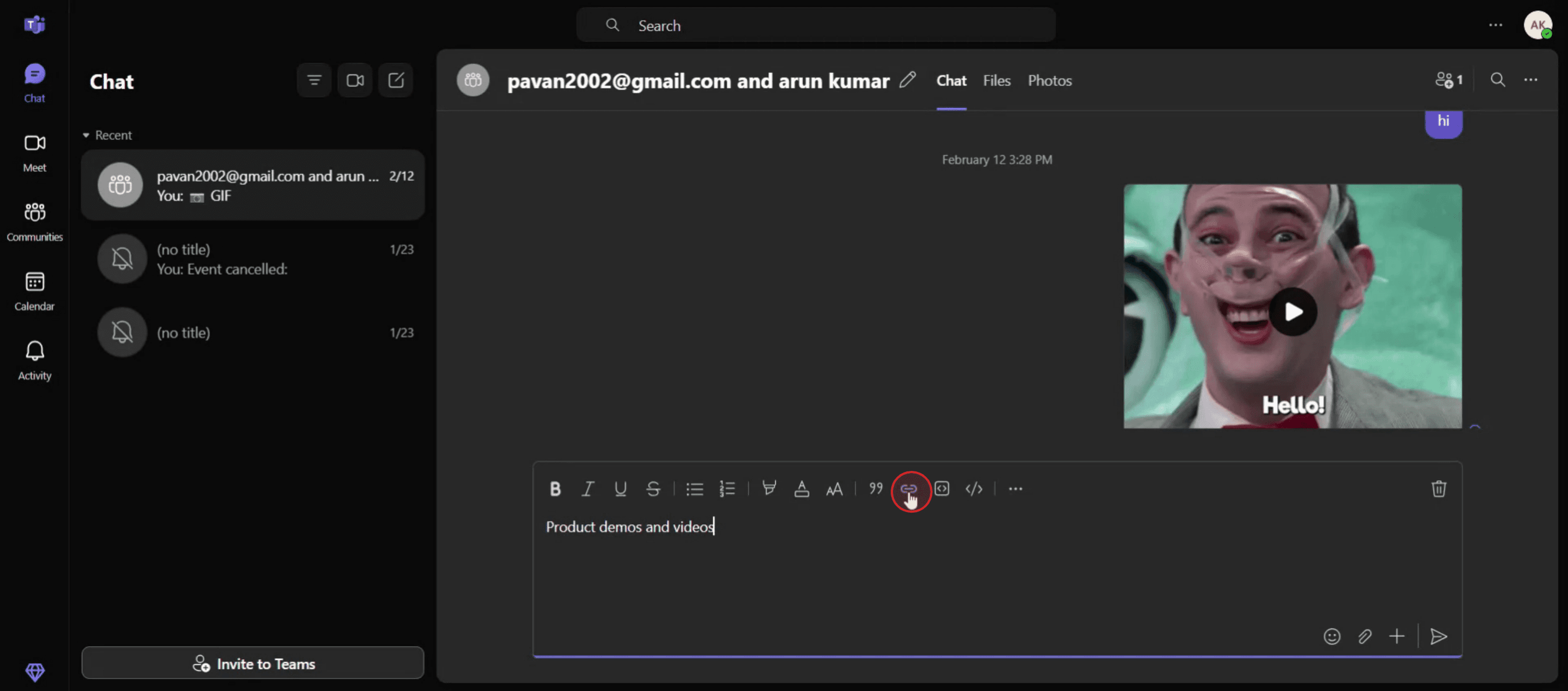
Procedere facendo clic sulla opzione "Inserisci collegamento" all'interno del menu di formattazione.
Passo 3
Inserire il testo che si desidera collegare nel campo designato. Nella barra degli indirizzi, copiare e incollare l'URL desiderato.

Passo 4
Dopo aver inserito i dettagli necessari, fare clic sul pulsante "Inserisci" per applicare il collegamento ipertestuale.
Passo 5
Il testo è ora collegato con successo all'URL specificato.

Consigli utili per utilizzare collegamenti ipertestuali in Microsoft Teams
Aprire la chat o il canale di Teams
Iniziare navigando verso la chat o il canale in cui si desidera condividere il collegamento ipertestuale.Digitare o incollare il proprio testo
Scrivere il messaggio o il testo in cui si desidera incorporare il collegamento ipertestuale. Ad esempio, puoi scrivere qualcosa come "Fai clic qui per i dettagli."Mettere in evidenza il testo da collegare
Utilizzare il mouse o la tastiera per selezionare la porzione di testo che si desidera trasformare in un collegamento cliccabile.Aprire il menu di formattazione
Fare clic sull'icona di formattazione (la "A" con un pennello sotto il campo del messaggio) per aprire opzioni di formattazione aggiuntive.Fare clic sull'icona del collegamento
Nella barra degli strumenti di formattazione, fare clic sull'icona del collegamento a catena (Inserisci collegamento). Questo apre un piccolo popup dove puoi aggiungere un collegamento ipertestuale.
Errori comuni e come evitarli
L'opzione di inserimento collegamento non viene visualizzata
Se non vedi l'icona del collegamento, assicurati di aver cliccato prima sul pulsante di formattazione. L'opzione appare solo nell'editor espanso.Collegamento non funzionante dopo l'invio
Controlla che tu abbia copiato l'intero URL, incluso "https://" all'inizio. Senza di esso, il collegamento potrebbe non aprirsi correttamente.Collegamento di testo errato
Assicurati di evidenziare solo la porzione del messaggio che desideri collegare. Se non viene selezionato nulla, Teams potrebbe non consentire l'inserimento.Pannello di formattazione non disponibile su mobile
L'app desktop offre più strumenti di formattazione dei collegamenti ipertestuali rispetto alla versione mobile. Per una formattazione complessa, utilizza Teams su un computer.Utilizzo eccessivo di URL lunghi
Invece di postare URL grezzi, utilizza testo descrittivo e pulito per mantenere i messaggi leggibili e professionali.
Domande frequenti sui collegamenti ipertestuali in Microsoft Teams
Posso collegare testo nei messaggi di Teams?
Sì, puoi utilizzare il menu di formattazione per inserire un collegamento ipertestuale sul testo selezionato.Come faccio a creare un collegamento cliccabile senza strumenti di formattazione?
Incolla l'intero URL (che inizia con https://) direttamente nel messaggio. Teams lo renderà automaticamente cliccabile.Posso aggiungere più collegamenti ipertestuali in un messaggio?
Sì, utilizza lo strumento di formattazione per inserire diversi collegamenti ipertestuali all'interno di un corpo di messaggio.Perché non posso collegare su mobile?
L'app mobile ha funzionalità di formattazione limitate. Usa la versione desktop per inserire collegamenti basati su testo.Come faccio a modificare un collegamento ipertestuale dopo averlo aggiunto?
Fai nuovamente clic sull'icona di formattazione, seleziona il testo collegato, fai clic sull'icona del collegamento e apporta le tue modifiche.Come registrare lo schermo su mac?
Per registrare lo schermo su un Mac, puoi utilizzare Trupeer AI. Ti consente di catturare l'intero schermo e fornisce funzionalità di intelligenza artificiale come l'aggiunta di avatar AI, l'aggiunta di voiceover, lo zoom in e out nel video. Con la funzione di traduzione video di trupeer, puoi tradurre il video in oltre 30 lingue.Come aggiungere un avatar AI alla registrazione dello schermo?
Per aggiungere un avatar AI a una registrazione dello schermo, è necessario utilizzare uno strumento di registrazione dello schermo AI. Trupeer AI è uno strumento di registrazione dello schermo AI, che ti aiuta a creare video con più avatar e ti consente anche di creare il tuo avatar per il video.Come registrare lo schermo su Windows?
Per registrare lo schermo su Windows, puoi utilizzare la Game Bar integrata (Windows + G) o uno strumento avanzato come Trupeer AI per funzionalità più avanzate come avatar AI, voiceover, traduzione, ecc.Come aggiungere voiceover al video?
Per aggiungere voiceover ai video, scarica l'estensione di Google Chrome di trupeer ai. Una volta effettuata la registrazione, carica il tuo video con la voce, scegli il voiceover desiderato da trupeer e esporta il tuo video modificato.Come faccio a ingrandire in una registrazione dello schermo?
Per ingrandire durante una registrazione dello schermo, utilizza gli effetti di zoom in Trupeer AI che ti consentono di ingrandire e ridurre in momenti specifici, migliorando l'impatto visivo del tuo contenuto video.

Utilizzando il menu di formattazione
Digitare e selezionare: nel campo messaggi della chat o del canale, digitare il testo che si desidera rendere cliccabile.
Selezionare il testo: evidenziare il testo che si desidera trasformare in un collegamento ipertestuale.
Inserire il collegamento: selezionare il pulsante "Formato" (una "A" con una matita) sotto il campo del messaggio, quindi scegliere "Inserisci collegamento".
Inserire i dettagli: verrà visualizzata una finestra di dialogo. Inserire il testo che si desidera visualizzare e l'URL nel campo "Indirizzo".
Inserire: fare clic su "Inserisci" per applicare il collegamento ipertestuale.
Guida passo-passo: come fare un collegamento in Teams
Passo 1
Iniziare digitando o inserendo il testo desiderato nella console dei messaggi di Microsoft Teams. Una volta inserito il testo, verrà visualizzato il menu di formattazione.

Passo 2
Procedere facendo clic sulla opzione "Inserisci collegamento" all'interno del menu di formattazione.

Passo 3
Inserire il testo che si desidera collegare nel campo designato. Nella barra degli indirizzi, copiare e incollare l'URL desiderato.

Passo 4
Dopo aver inserito i dettagli necessari, fare clic sul pulsante "Inserisci" per applicare il collegamento ipertestuale.

Passo 5
Il testo è ora collegato con successo all'URL specificato.

Consigli utili per utilizzare collegamenti ipertestuali in Microsoft Teams
Aprire la chat o il canale di Teams
Iniziare navigando verso la chat o il canale in cui si desidera condividere il collegamento ipertestuale.Digitare o incollare il proprio testo
Scrivere il messaggio o il testo in cui si desidera incorporare il collegamento ipertestuale. Ad esempio, puoi scrivere qualcosa come "Fai clic qui per i dettagli."Mettere in evidenza il testo da collegare
Utilizzare il mouse o la tastiera per selezionare la porzione di testo che si desidera trasformare in un collegamento cliccabile.Aprire il menu di formattazione
Fare clic sull'icona di formattazione (la "A" con un pennello sotto il campo del messaggio) per aprire opzioni di formattazione aggiuntive.Fare clic sull'icona del collegamento
Nella barra degli strumenti di formattazione, fare clic sull'icona del collegamento a catena (Inserisci collegamento). Questo apre un piccolo popup dove puoi aggiungere un collegamento ipertestuale.
Errori comuni e come evitarli
L'opzione di inserimento collegamento non viene visualizzata
Se non vedi l'icona del collegamento, assicurati di aver cliccato prima sul pulsante di formattazione. L'opzione appare solo nell'editor espanso.Collegamento non funzionante dopo l'invio
Controlla che tu abbia copiato l'intero URL, incluso "https://" all'inizio. Senza di esso, il collegamento potrebbe non aprirsi correttamente.Collegamento di testo errato
Assicurati di evidenziare solo la porzione del messaggio che desideri collegare. Se non viene selezionato nulla, Teams potrebbe non consentire l'inserimento.Pannello di formattazione non disponibile su mobile
L'app desktop offre più strumenti di formattazione dei collegamenti ipertestuali rispetto alla versione mobile. Per una formattazione complessa, utilizza Teams su un computer.Utilizzo eccessivo di URL lunghi
Invece di postare URL grezzi, utilizza testo descrittivo e pulito per mantenere i messaggi leggibili e professionali.
Domande frequenti sui collegamenti ipertestuali in Microsoft Teams
Posso collegare testo nei messaggi di Teams?
Sì, puoi utilizzare il menu di formattazione per inserire un collegamento ipertestuale sul testo selezionato.Come faccio a creare un collegamento cliccabile senza strumenti di formattazione?
Incolla l'intero URL (che inizia con https://) direttamente nel messaggio. Teams lo renderà automaticamente cliccabile.Posso aggiungere più collegamenti ipertestuali in un messaggio?
Sì, utilizza lo strumento di formattazione per inserire diversi collegamenti ipertestuali all'interno di un corpo di messaggio.Perché non posso collegare su mobile?
L'app mobile ha funzionalità di formattazione limitate. Usa la versione desktop per inserire collegamenti basati su testo.Come faccio a modificare un collegamento ipertestuale dopo averlo aggiunto?
Fai nuovamente clic sull'icona di formattazione, seleziona il testo collegato, fai clic sull'icona del collegamento e apporta le tue modifiche.Come registrare lo schermo su mac?
Per registrare lo schermo su un Mac, puoi utilizzare Trupeer AI. Ti consente di catturare l'intero schermo e fornisce funzionalità di intelligenza artificiale come l'aggiunta di avatar AI, l'aggiunta di voiceover, lo zoom in e out nel video. Con la funzione di traduzione video di trupeer, puoi tradurre il video in oltre 30 lingue.Come aggiungere un avatar AI alla registrazione dello schermo?
Per aggiungere un avatar AI a una registrazione dello schermo, è necessario utilizzare uno strumento di registrazione dello schermo AI. Trupeer AI è uno strumento di registrazione dello schermo AI, che ti aiuta a creare video con più avatar e ti consente anche di creare il tuo avatar per il video.Come registrare lo schermo su Windows?
Per registrare lo schermo su Windows, puoi utilizzare la Game Bar integrata (Windows + G) o uno strumento avanzato come Trupeer AI per funzionalità più avanzate come avatar AI, voiceover, traduzione, ecc.Come aggiungere voiceover al video?
Per aggiungere voiceover ai video, scarica l'estensione di Google Chrome di trupeer ai. Una volta effettuata la registrazione, carica il tuo video con la voce, scegli il voiceover desiderato da trupeer e esporta il tuo video modificato.Come faccio a ingrandire in una registrazione dello schermo?
Per ingrandire durante una registrazione dello schermo, utilizza gli effetti di zoom in Trupeer AI che ti consentono di ingrandire e ridurre in momenti specifici, migliorando l'impatto visivo del tuo contenuto video.
Inizia a creare video con il nostro generatore di video e documenti AI gratuitamente

Video e documenti di prodotto AI istantanei da registrazioni dello schermo grezze
Scopri il modo nuovo e più veloce di creare video di prodotto.
Video e documenti di prodotti AI istantanei da registrazioni dello schermo grezze.
Scopri il modo nuovo e più veloce di creare video di prodotto.
Video e documenti di prodotti AI istantanei da registrazioni dello schermo grezze.
Scopri il modo nuovo e più veloce di creare video di prodotto.
Video e documenti di prodotti AI istantanei da registrazioni dello schermo grezze.
Crea dimostrazioni e documentazione fantastiche in 2 minuti