
Tutorial

Come modificare il testo in Figma

Scopri come modificare il testo in Figma in modo rapido e semplice. Questa guida tratta la selezione dei livelli di testo, la modifica dei font, il ridimensionamento, la formattazione e l'applicazione degli stili.

Selezionare il livello di testo:

Doppio clic: Individua il livello di testo sul tuo canvas e fai doppio clic su di esso. 
Invio/Return: Seleziona il livello di testo e premi Invio (o Return su un Mac). 
Strumento Testo (T): Seleziona lo strumento Testo (T) dalla barra degli strumenti e fai clic sul livello di testo
Pannello dei Livelli: Puoi anche selezionare il livello di testo dal pannello dei Livelli sul lato sinistro dell'interfaccia di Figma. 

Guida Passo-Passo: Come Modificare il Testo in Figma

Passo 1

Fai clic sull'opzione "Testo" e seleziona il testo specifico che desideri modificare.

Click on the "Text" option and select the specific text you wish to edit.

Passo 2

Qui hai la possibilità di creare o modificare il testo secondo necessità.
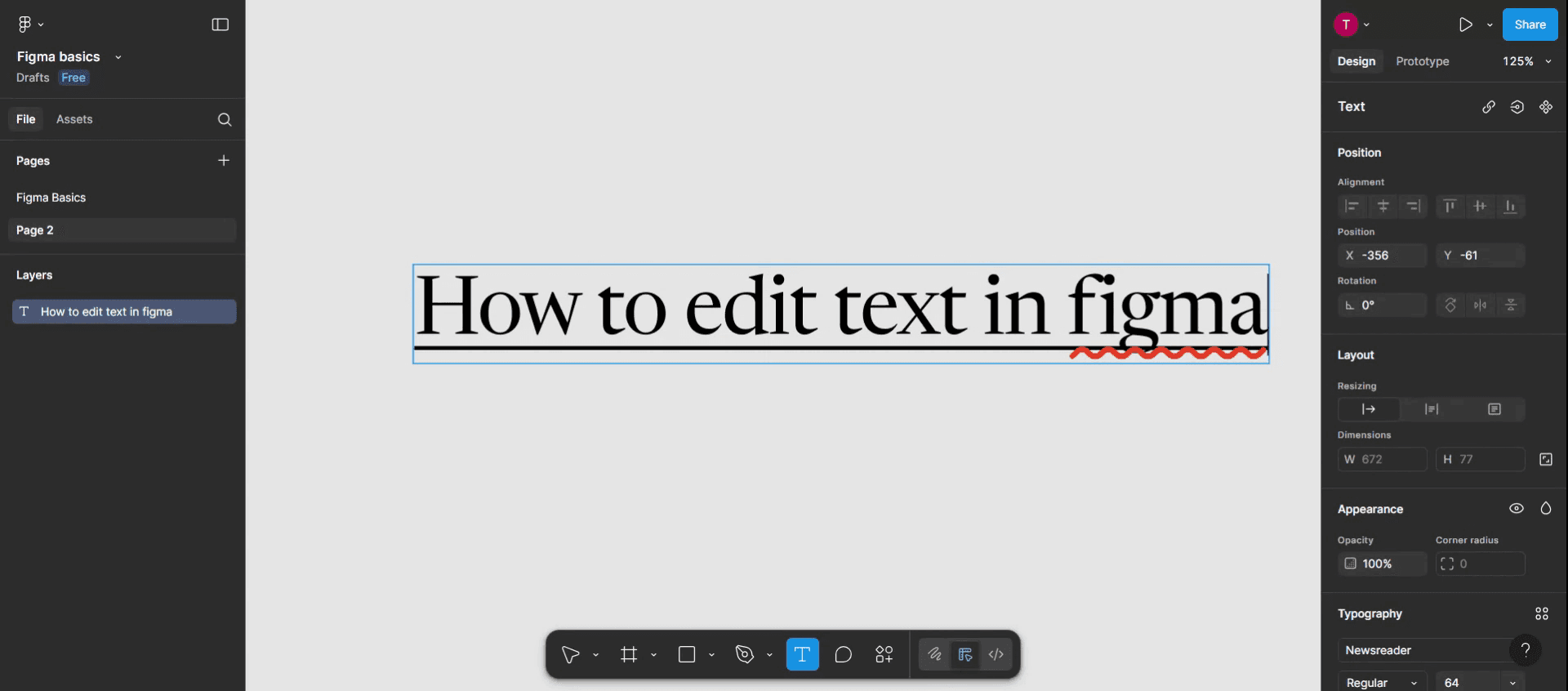
Here, you have the ability to create or modify the text as needed.

Passo 3

Dopo aver apportato le modifiche, fai clic ovunque sul modello per salvare il testo.

After making your changes, click anywhere on the template to save the text.

Passo 4

Questo è il modo in cui puoi modificare il testo in Figma. Grazie.
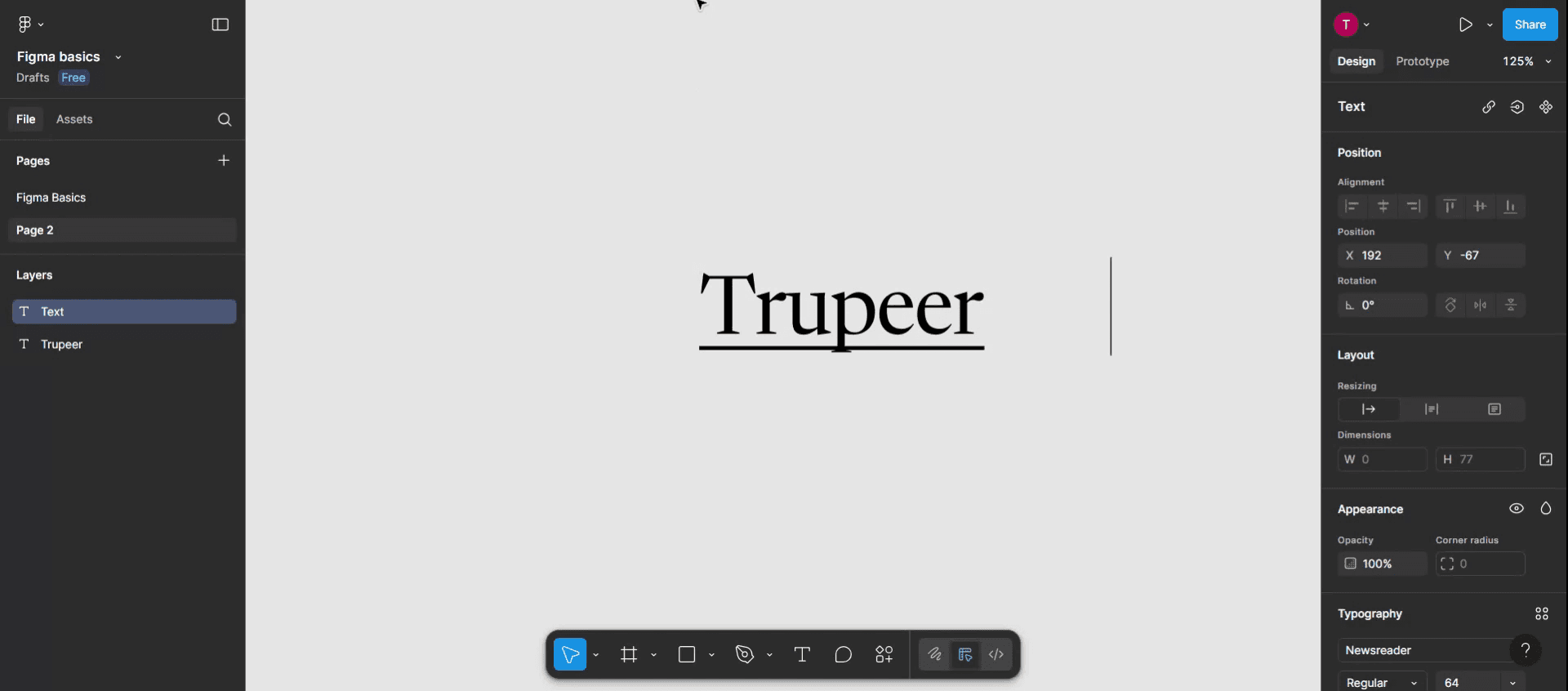
This is how you can edit text in Figma. Thank you.

Consigli Utili per Modificare il Testo in Figma

  1. Seleziona lo Strumento Testo
    Fai clic sull'icona “T” nella barra degli strumenti o premi T sulla tastiera per attivare lo strumento Testo. Questo ti consente di fare clic ovunque sul canvas per creare una nuova casella di testo o selezionare testo esistente.

  2. Doppio clic per Modificare il Testo Esistente
    Per modificare il testo esistente, fai doppio clic direttamente sul livello di testo. Questo attiva il campo di testo, permettendoti di digitare o modificare il contenuto.

  3. Usa il Pannello delle Proprietà
    Una volta selezionato il testo, il pannello delle Proprietà a destra mostra opzioni per cambiare font, dimensione, peso, colore, altezza della linea, spaziatura delle lettere e altro.

  4. Usa le Scorciatoie da Tastiera per il Formattamento
    Accelera il tuo flusso di lavoro con le scorciatoie da tastiera. Ad esempio, usa Ctrl + B (o Command + B su Mac) per il grassetto, Ctrl + I per il corsivo e Ctrl + U per sottolineare.

  5. Ridimensiona la Casella di Testo
    Fai clic e trascina il riquadro di delimitazione del livello di testo per cambiare la sua larghezza o altezza. Questo aiuta ad adeguare il layout e l'involucro del testo.

Trappole Comuni e Come Evitarle

  1. Modifica il Livello Sbagliato
    Se non riesci a modificare il testo, potresti aver selezionato un gruppo o un frame invece del vero livello di testo. Fai doppio clic finché il campo di testo non viene attivato.

  2. Overflow o Ritaglio del Testo
    Assicurati che la tua casella di testo sia dimensionata appropriatamente. L'altezza automatica risolve solitamente i problemi di ritaglio quando il testo trabocca dal suo contenitore.

  3. Le Modifiche Non Si Applicano ai Componenti
    Se stai modificando il testo all'interno di un componente, le modifiche potrebbero non riflettersi in tutte le istanze a meno che tu non modifichi il componente principale o stacchi l'istanza.

  4. Formattazione Incoerente
    Evita di stilizzare manualmente ogni casella di testo. Usa stili di testo per mantenere una tipografia uniforme in tutto il tuo progetto.

  5. Dimenticare di Salvare gli Stili
    Se crei un nuovo stile di testo ma dimentichi di salvarlo, perderai coerenza e spenderai più tempo a riapplicare i formati.

F FAQ Comuni sulla Modifica del Testo in Figma

  1. Come posso modificare un livello di testo in Figma?
    Fai doppio clic sul testo o selezionalo con lo strumento Muovi, quindi digita per aggiornare il contenuto.

  2. Posso modificare il testo all'interno di un componente?
    Sì, ma se il componente è bloccato o sovrascritto, potresti dover staccare l'istanza o modificare il componente principale.

  3. Come posso cambiare il font e la dimensione?
    Seleziona il testo e usa il pannello Proprietà a destra per regolare la famiglia di font, la dimensione e altri attributi.

  4. Perché non riesco a modificare il testo in Figma?
    Potresti aver selezionato un gruppo o un livello vettoriale. Fai doppio clic più a fondo o controlla il nome del livello nel pannello a sinistra.

  5. Posso applicare lo stesso stile a più livelli di testo?
    Sì, seleziona tutti i livelli di testo desiderati e applica uno stile di testo salvato o una formattazione utilizzando il pannello Proprietà.

  6. Come registrare lo schermo su mac? 
    Per registrare lo schermo su un Mac, puoi usare Trupeer AI. Ti consente di catturare l'intero schermo e offre capacità AI come l'aggiunta di avatar AI, l'aggiunta di voiceover, l'aggiunta di zoom avanti e indietro nel video. Con la funzione di traduzione video di trupeer, puoi tradurre il video in oltre 30 lingue. 

  7. Come aggiungere un avatar AI alla registrazione dello schermo?
    Per aggiungere un avatar AI a una registrazione dello schermo, dovrai usare uno strumento di registrazione dello schermo AI. Trupeer AI è uno strumento di registrazione dello schermo AI, che ti aiuta a creare video con più avatar, e ti aiuta anche a creare il tuo avatar per il video.

  8. Come registrare lo schermo su Windows?
    Per registrare lo schermo su Windows, puoi usare la Game Bar integrata (Windows + G) o uno strumento AI avanzato come Trupeer AI per funzionalità più avanzate come avatar AI, voiceover, traduzione, ecc.

  9. Come aggiungere un voiceover a un video?
    Per aggiungere un voiceover ai video, scarica l'estensione Chrome di trupeer ai. Una volta registrato, carica il tuo video con la voce, scegli il voiceover desiderato da trupeer ed esporta il tuo video modificato. 

  10. Come posso ingrandire in una registrazione dello schermo?
    Per ingrandire durante una registrazione dello schermo, usa gli effetti di zoom in Trupeer AI che ti consentono di ingrandire e rimpicciolire in momenti specifici, migliorando l'impatto visivo del contenuto del tuo video.

Selezionare il livello di testo:

Doppio clic: Individua il livello di testo sul tuo canvas e fai doppio clic su di esso. 
Invio/Return: Seleziona il livello di testo e premi Invio (o Return su un Mac). 
Strumento Testo (T): Seleziona lo strumento Testo (T) dalla barra degli strumenti e fai clic sul livello di testo
Pannello dei Livelli: Puoi anche selezionare il livello di testo dal pannello dei Livelli sul lato sinistro dell'interfaccia di Figma. 

Guida Passo-Passo: Come Modificare il Testo in Figma

Passo 1

Fai clic sull'opzione "Testo" e seleziona il testo specifico che desideri modificare.

Click on the "Text" option and select the specific text you wish to edit.

Passo 2

Qui hai la possibilità di creare o modificare il testo secondo necessità.

Here, you have the ability to create or modify the text as needed.

Passo 3

Dopo aver apportato le modifiche, fai clic ovunque sul modello per salvare il testo.

After making your changes, click anywhere on the template to save the text.

Passo 4

Questo è il modo in cui puoi modificare il testo in Figma. Grazie.

This is how you can edit text in Figma. Thank you.

Consigli Utili per Modificare il Testo in Figma

  1. Seleziona lo Strumento Testo
    Fai clic sull'icona “T” nella barra degli strumenti o premi T sulla tastiera per attivare lo strumento Testo. Questo ti consente di fare clic ovunque sul canvas per creare una nuova casella di testo o selezionare testo esistente.

  2. Doppio clic per Modificare il Testo Esistente
    Per modificare il testo esistente, fai doppio clic direttamente sul livello di testo. Questo attiva il campo di testo, permettendoti di digitare o modificare il contenuto.

  3. Usa il Pannello delle Proprietà
    Una volta selezionato il testo, il pannello delle Proprietà a destra mostra opzioni per cambiare font, dimensione, peso, colore, altezza della linea, spaziatura delle lettere e altro.

  4. Usa le Scorciatoie da Tastiera per il Formattamento
    Accelera il tuo flusso di lavoro con le scorciatoie da tastiera. Ad esempio, usa Ctrl + B (o Command + B su Mac) per il grassetto, Ctrl + I per il corsivo e Ctrl + U per sottolineare.

  5. Ridimensiona la Casella di Testo
    Fai clic e trascina il riquadro di delimitazione del livello di testo per cambiare la sua larghezza o altezza. Questo aiuta ad adeguare il layout e l'involucro del testo.

Trappole Comuni e Come Evitarle

  1. Modifica il Livello Sbagliato
    Se non riesci a modificare il testo, potresti aver selezionato un gruppo o un frame invece del vero livello di testo. Fai doppio clic finché il campo di testo non viene attivato.

  2. Overflow o Ritaglio del Testo
    Assicurati che la tua casella di testo sia dimensionata appropriatamente. L'altezza automatica risolve solitamente i problemi di ritaglio quando il testo trabocca dal suo contenitore.

  3. Le Modifiche Non Si Applicano ai Componenti
    Se stai modificando il testo all'interno di un componente, le modifiche potrebbero non riflettersi in tutte le istanze a meno che tu non modifichi il componente principale o stacchi l'istanza.

  4. Formattazione Incoerente
    Evita di stilizzare manualmente ogni casella di testo. Usa stili di testo per mantenere una tipografia uniforme in tutto il tuo progetto.

  5. Dimenticare di Salvare gli Stili
    Se crei un nuovo stile di testo ma dimentichi di salvarlo, perderai coerenza e spenderai più tempo a riapplicare i formati.

F FAQ Comuni sulla Modifica del Testo in Figma

  1. Come posso modificare un livello di testo in Figma?
    Fai doppio clic sul testo o selezionalo con lo strumento Muovi, quindi digita per aggiornare il contenuto.

  2. Posso modificare il testo all'interno di un componente?
    Sì, ma se il componente è bloccato o sovrascritto, potresti dover staccare l'istanza o modificare il componente principale.

  3. Come posso cambiare il font e la dimensione?
    Seleziona il testo e usa il pannello Proprietà a destra per regolare la famiglia di font, la dimensione e altri attributi.

  4. Perché non riesco a modificare il testo in Figma?
    Potresti aver selezionato un gruppo o un livello vettoriale. Fai doppio clic più a fondo o controlla il nome del livello nel pannello a sinistra.

  5. Posso applicare lo stesso stile a più livelli di testo?
    Sì, seleziona tutti i livelli di testo desiderati e applica uno stile di testo salvato o una formattazione utilizzando il pannello Proprietà.

  6. Come registrare lo schermo su mac? 
    Per registrare lo schermo su un Mac, puoi usare Trupeer AI. Ti consente di catturare l'intero schermo e offre capacità AI come l'aggiunta di avatar AI, l'aggiunta di voiceover, l'aggiunta di zoom avanti e indietro nel video. Con la funzione di traduzione video di trupeer, puoi tradurre il video in oltre 30 lingue. 

  7. Come aggiungere un avatar AI alla registrazione dello schermo?
    Per aggiungere un avatar AI a una registrazione dello schermo, dovrai usare uno strumento di registrazione dello schermo AI. Trupeer AI è uno strumento di registrazione dello schermo AI, che ti aiuta a creare video con più avatar, e ti aiuta anche a creare il tuo avatar per il video.

  8. Come registrare lo schermo su Windows?
    Per registrare lo schermo su Windows, puoi usare la Game Bar integrata (Windows + G) o uno strumento AI avanzato come Trupeer AI per funzionalità più avanzate come avatar AI, voiceover, traduzione, ecc.

  9. Come aggiungere un voiceover a un video?
    Per aggiungere un voiceover ai video, scarica l'estensione Chrome di trupeer ai. Una volta registrato, carica il tuo video con la voce, scegli il voiceover desiderato da trupeer ed esporta il tuo video modificato. 

  10. Come posso ingrandire in una registrazione dello schermo?
    Per ingrandire durante una registrazione dello schermo, usa gli effetti di zoom in Trupeer AI che ti consentono di ingrandire e rimpicciolire in momenti specifici, migliorando l'impatto visivo del contenuto del tuo video.

Inizia a creare video con il nostro generatore di video + documenti AI

Inizia a creare video con il nostro generatore di video + documenti AI

Inizia a creare video con il nostro generatore di video + documenti AI

Inizia a creare video con il nostro generatore di video e documenti AI gratuitamente

Inizia a creare video con il nostro generatore di video e documenti AI gratuitamente

Inizia a creare video con il nostro generatore di video e documenti AI gratuitamente

Inizia a creare video con il nostro generatore di video + documenti AI

Video e documenti di prodotto AI istantanei da registrazioni dello schermo grezze

Scopri il modo nuovo e più veloce di creare video di prodotto.

Video e documenti di prodotti AI istantanei da registrazioni dello schermo grezze.

Scopri il modo nuovo e più veloce di creare video di prodotto.

Video e documenti di prodotti AI istantanei da registrazioni dello schermo grezze.

Scopri il modo nuovo e più veloce di creare video di prodotto.

Video e documenti di prodotti AI istantanei da registrazioni dello schermo grezze.

