
Tutorial

Come scaricare Notion su Mac

Scopri come scaricare e installare l'app desktop Notion sul tuo Mac in pochi minuti. Include sia l'installer ufficiale che il metodo Homebrew.

Inizia a creare video con il nostro generatore di video + documenti AI

Inizia a creare video con il nostro generatore di video + documenti AI

Inizia a creare video con il nostro generatore di video + documenti AI

Ecco un'analisi più dettagliata:

Vai al sito web di Notion: Apri il tuo browser web (Safari, Chrome, ecc.) e visita notion.so. 
Trova la sezione di download: Cerca un link o un pulsante di download, spesso etichettato come "Download" o "Ottieni Notion". 
Seleziona macOS: Scegli l'opzione macOS tra i download disponibili. 
Scarica il programma di installazione: Fai clic sul pulsante di download per iniziare a scaricare il file del programma di installazione di Notion. 
Installa Notion: Una volta completato il download, apri il file di installazione (di solito un file DMG) e segui le istruzioni sullo schermo per installare l'applicazione. 
Avvia Notion: Dopo l'installazione, puoi trovare l'app di Notion nella tua cartella Applicazioni o in Launchpad e aprirla. 
Accedi: Ti verrà chiesto di accedere con le credenziali del tuo account Notion. 

Guida passo-passo: Come scaricare Notion su Mac

Passo 1

Inizia visitando il sito web di Notion. Una volta lì, individua e fai clic sul pulsante di download.

Begin by visiting the Notion website. Once there locate and click on the download button.

Passo 2

Dopo aver cliccato sul pulsante di download, fai clic sulla sezione Notion.

After clicking the download button, click on Notion section.

Passo 3

Scorri verso il basso fino a trovare l'opzione per scaricare Notion per Mac.
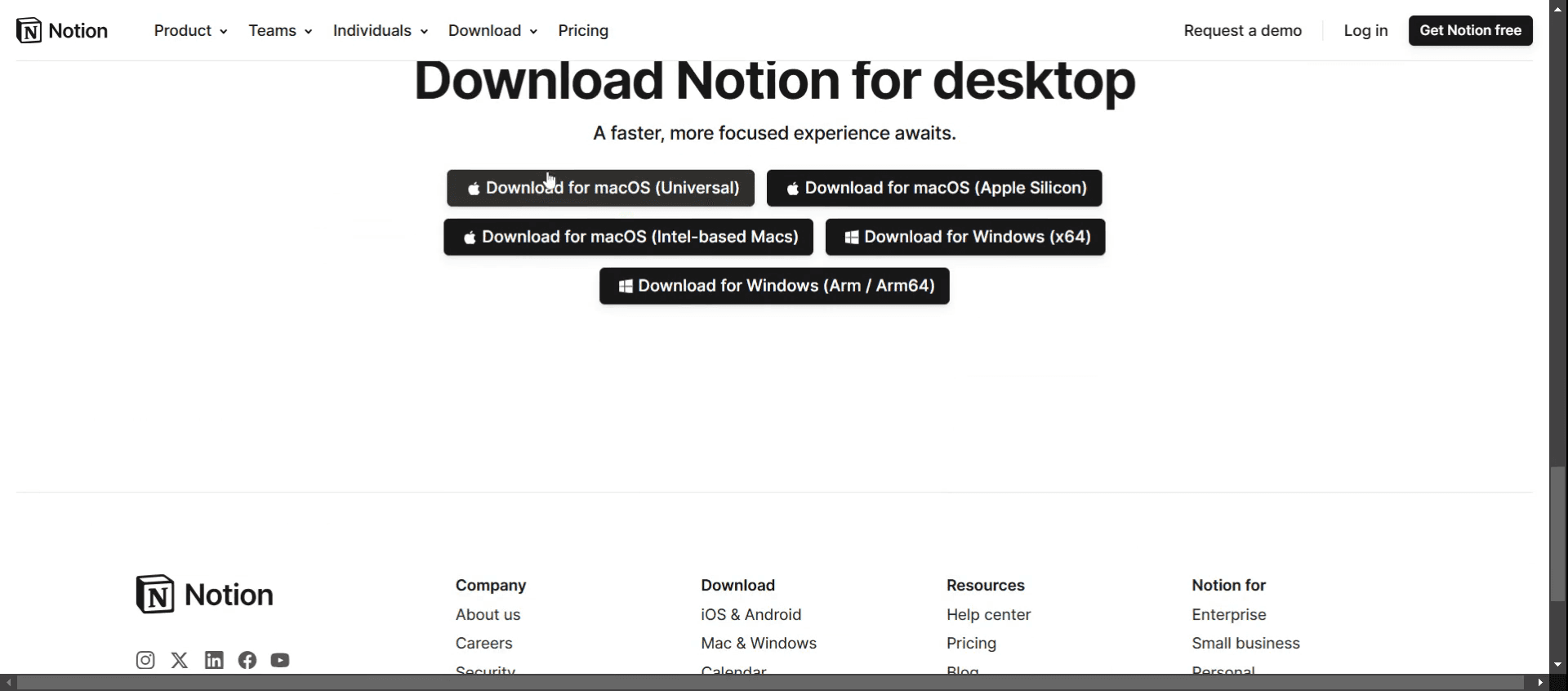
Scroll down until you find the option to download Notion for Mac.

Ecco un'analisi più dettagliata:

Vai al sito web di Notion: Apri il tuo browser web (Safari, Chrome, ecc.) e visita notion.so. 
Trova la sezione di download: Cerca un link o un pulsante di download, spesso etichettato come "Download" o "Ottieni Notion". 
Seleziona macOS: Scegli l'opzione macOS tra i download disponibili. 
Scarica il programma di installazione: Fai clic sul pulsante di download per iniziare a scaricare il file del programma di installazione di Notion. 
Installa Notion: Una volta completato il download, apri il file di installazione (di solito un file DMG) e segui le istruzioni sullo schermo per installare l'applicazione. 
Avvia Notion: Dopo l'installazione, puoi trovare l'app di Notion nella tua cartella Applicazioni o in Launchpad e aprirla. 
Accedi: Ti verrà chiesto di accedere con le credenziali del tuo account Notion. 

Guida passo-passo: Come scaricare Notion su Mac

Passo 1

Inizia visitando il sito web di Notion. Una volta lì, individua e fai clic sul pulsante di download.

Begin by visiting the Notion website. Once there locate and click on the download button.

Passo 2

Dopo aver cliccato sul pulsante di download, fai clic sulla sezione Notion.

After clicking the download button, click on Notion section.

Passo 3

Scorri verso il basso fino a trovare l'opzione per scaricare Notion per Mac.

Scroll down until you find the option to download Notion for Mac.

Inizia a creare video con il nostro generatore di video e documenti AI gratuitamente

Inizia a creare video con il nostro generatore di video e documenti AI gratuitamente

Inizia a creare video con il nostro generatore di video e documenti AI gratuitamente

Consigli per il download di Notion su Mac

  1. Apri il tuo browser web
    Avvia Safari, Chrome o qualsiasi browser web sul tuo Mac.

  2. Vai al sito web di Notion
    Visita https://www.notion.so/desktop per accedere alla pagina ufficiale di download per le app desktop di Notion.

  3. Clicca sul pulsante “Scarica per Mac”
    Sulla pagina, fai clic sul pulsante etichettato “Scarica per Mac.” Questo scaricherà un file di installazione .dmg.

  4. Apri il file scaricato
    Una volta completato il download del file .dmg, localizzalo nella tua cartella Downloads e fai doppio clic per aprirlo.

  5. Trascina Notion nella cartella Applicazioni
    Nella finestra che appare, trascina l'icona di Notion nella tua cartella Applicazioni per installarlo sul tuo Mac.

  6. Avvia Notion dalle Applicazioni
    Apri la tua cartella Applicazioni e fai doppio clic su Notion per avviare l'app. Puoi anche utilizzare la ricerca Spotlight per trovarlo rapidamente.

  7. Accedi o crea un account
    Quando Notion si apre, accedi con il tuo account esistente o registrati gratuitamente utilizzando la tua email o l'account Google.

Errori comuni e come evitarli

  1. Il link di download non funziona
    Se il download non inizia, aggiorna la pagina o prova a utilizzare un browser diverso.

  2. Impossibile aprire il file .dmg
    Assicurati che la tua versione di macOS sia supportata. Se necessario, aggiorna il software di sistema prima di riprovare.

  3. App non visualizzata nel Launchpad
    Dopo l'installazione, controlla la cartella Applicazioni. Se non riesci a trovarla, reinstallala e assicurati che sia stata trascinata nella cartella corretta.

  4. Notion non si apre dopo l'installazione
    Fai clic destro sull'app e scegli “Apri” se il tuo Mac la blocca per motivi di sicurezza. Potresti anche dover consentire l'app nelle Impostazioni di sistema > Privacy & Sicurezza.

  5. Download accidentale della versione Windows
    Assicurati di fare clic sul pulsante corretto per macOS. Gli installer per Windows e Mac sono elencati separatamente sul sito web di Notion.

Consigli per il download di Notion su Mac

  1. Apri il tuo browser web
    Avvia Safari, Chrome o qualsiasi browser web sul tuo Mac.

  2. Vai al sito web di Notion
    Visita https://www.notion.so/desktop per accedere alla pagina ufficiale di download per le app desktop di Notion.

  3. Clicca sul pulsante “Scarica per Mac”
    Sulla pagina, fai clic sul pulsante etichettato “Scarica per Mac.” Questo scaricherà un file di installazione .dmg.

  4. Apri il file scaricato
    Una volta completato il download del file .dmg, localizzalo nella tua cartella Downloads e fai doppio clic per aprirlo.

  5. Trascina Notion nella cartella Applicazioni
    Nella finestra che appare, trascina l'icona di Notion nella tua cartella Applicazioni per installarlo sul tuo Mac.

  6. Avvia Notion dalle Applicazioni
    Apri la tua cartella Applicazioni e fai doppio clic su Notion per avviare l'app. Puoi anche utilizzare la ricerca Spotlight per trovarlo rapidamente.

  7. Accedi o crea un account
    Quando Notion si apre, accedi con il tuo account esistente o registrati gratuitamente utilizzando la tua email o l'account Google.

Errori comuni e come evitarli

  1. Il link di download non funziona
    Se il download non inizia, aggiorna la pagina o prova a utilizzare un browser diverso.

  2. Impossibile aprire il file .dmg
    Assicurati che la tua versione di macOS sia supportata. Se necessario, aggiorna il software di sistema prima di riprovare.

  3. App non visualizzata nel Launchpad
    Dopo l'installazione, controlla la cartella Applicazioni. Se non riesci a trovarla, reinstallala e assicurati che sia stata trascinata nella cartella corretta.

  4. Notion non si apre dopo l'installazione
    Fai clic destro sull'app e scegli “Apri” se il tuo Mac la blocca per motivi di sicurezza. Potresti anche dover consentire l'app nelle Impostazioni di sistema > Privacy & Sicurezza.

  5. Download accidentale della versione Windows
    Assicurati di fare clic sul pulsante corretto per macOS. Gli installer per Windows e Mac sono elencati separatamente sul sito web di Notion.

Domande frequenti comuni sul download di Notion per Mac

  1. Come posso installare Notion sul mio Mac?
    Vai su notion.so/desktop, scarica la versione per Mac e trascina l'app nella cartella Applicazioni.

  2. Notion è gratuito da usare su Mac?
    Sì, Notion offre un piano gratuito con accesso completo alle funzionalità di base su macOS.

  3. Devo usare la versione web dopo aver installato l'app?
    No, l'app desktop funziona indipendentemente e si sincronizza con il tuo account su più dispositivi.

  4. Posso usare Notion offline su Mac?
    Sì, Notion supporta un accesso limitato offline, ma dovrai connetterti a Internet per sincronizzare le modifiche.

  5. Notion per Mac supporta la modalità scura?
    Sì, Notion supporta la modalità scura e segue automaticamente le impostazioni di aspetto del tuo sistema.

  6. Come registrare lo schermo su Mac? 
    Per registrare lo schermo su un Mac, puoi usare Trupeer AI. Ti consente di catturare l'intero schermo e fornisce funzionalità AI come l'aggiunta di avatar AI, doppiaggio, aggiunta di ingrandimenti e rimpicciolimenti nel video. Con la funzione di traduzione video AI di trupeer, puoi tradurre il video in oltre 30 lingue. 

  7. Come aggiungere un avatar AI alla registrazione dello schermo?
    Per aggiungere un avatar AI a una registrazione dello schermo, devi utilizzare uno strumento di registrazione dello schermo AI. Trupeer AI è uno strumento di registrazione dello schermo AI, che ti aiuta a creare video con più avatar, e ti aiuta anche a creare il tuo avatar per il video.

  8. Come registrare lo schermo su Windows?
    Per registrare lo schermo su Windows, puoi usare la Game Bar integrata (Windows + G) o uno strumento AI avanzato come Trupeer AI per funzionalità più avanzate come avatar AI, doppiaggio, traduzione, ecc.

  9. Come aggiungere il doppiaggio a un video?
    Per aggiungere il doppiaggio ai video, scarica l'estensione per Chrome di trupeer AI. Dopo esserti registrato, carica il tuo video con la voce, scegli il doppiaggio desiderato da trupeer e esporta il tuo video modificato. 

  10. Come faccio a zoomare in una registrazione dello schermo?
    Per fare zoom durante una registrazione dello schermo, usa gli effetti di zoom in Trupeer AI che ti consentono di ingrandire e rimpicciolire in momenti specifici, migliorando l'impatto visivo del tuo contenuto video.

Le persone chiedono anche

Come attivare la modalità scura in Notion

Come centrare il testo in Notion

Come cambiare il colore di sfondo in Notion

Come eliminare l'account Notion

Come aggiungere emoji in Notion

Domande frequenti comuni sul download di Notion per Mac

  1. Come posso installare Notion sul mio Mac?
    Vai su notion.so/desktop, scarica la versione per Mac e trascina l'app nella cartella Applicazioni.

  2. Notion è gratuito da usare su Mac?
    Sì, Notion offre un piano gratuito con accesso completo alle funzionalità di base su macOS.

  3. Devo usare la versione web dopo aver installato l'app?
    No, l'app desktop funziona indipendentemente e si sincronizza con il tuo account su più dispositivi.

  4. Posso usare Notion offline su Mac?
    Sì, Notion supporta un accesso limitato offline, ma dovrai connetterti a Internet per sincronizzare le modifiche.

  5. Notion per Mac supporta la modalità scura?
    Sì, Notion supporta la modalità scura e segue automaticamente le impostazioni di aspetto del tuo sistema.

  6. Come registrare lo schermo su Mac? 
    Per registrare lo schermo su un Mac, puoi usare Trupeer AI. Ti consente di catturare l'intero schermo e fornisce funzionalità AI come l'aggiunta di avatar AI, doppiaggio, aggiunta di ingrandimenti e rimpicciolimenti nel video. Con la funzione di traduzione video AI di trupeer, puoi tradurre il video in oltre 30 lingue. 

  7. Come aggiungere un avatar AI alla registrazione dello schermo?
    Per aggiungere un avatar AI a una registrazione dello schermo, devi utilizzare uno strumento di registrazione dello schermo AI. Trupeer AI è uno strumento di registrazione dello schermo AI, che ti aiuta a creare video con più avatar, e ti aiuta anche a creare il tuo avatar per il video.

  8. Come registrare lo schermo su Windows?
    Per registrare lo schermo su Windows, puoi usare la Game Bar integrata (Windows + G) o uno strumento AI avanzato come Trupeer AI per funzionalità più avanzate come avatar AI, doppiaggio, traduzione, ecc.

  9. Come aggiungere il doppiaggio a un video?
    Per aggiungere il doppiaggio ai video, scarica l'estensione per Chrome di trupeer AI. Dopo esserti registrato, carica il tuo video con la voce, scegli il doppiaggio desiderato da trupeer e esporta il tuo video modificato. 

  10. Come faccio a zoomare in una registrazione dello schermo?
    Per fare zoom durante una registrazione dello schermo, usa gli effetti di zoom in Trupeer AI che ti consentono di ingrandire e rimpicciolire in momenti specifici, migliorando l'impatto visivo del tuo contenuto video.

Le persone chiedono anche

Come attivare la modalità scura in Notion

Come centrare il testo in Notion

Come cambiare il colore di sfondo in Notion

Come eliminare l'account Notion

Come aggiungere emoji in Notion

Inizia a creare video con il nostro generatore di video + documenti AI

Inizia a creare video con il nostro generatore di video + documenti AI

Inizia a creare video con il nostro generatore di video + documenti AI

Inizia a creare video con il nostro generatore di video + documenti AI

Video e documenti di prodotto AI istantanei da registrazioni dello schermo grezze

Scopri il modo nuovo e più veloce di creare video di prodotto.

Video e documenti di prodotti AI istantanei da registrazioni dello schermo grezze.

Scopri il modo nuovo e più veloce di creare video di prodotto.

Video e documenti di prodotti AI istantanei da registrazioni dello schermo grezze.

Scopri il modo nuovo e più veloce di creare video di prodotto.

Video e documenti di prodotti AI istantanei da registrazioni dello schermo grezze.

