Tutorial
Come chiudere un ticket Jira
Scopri come chiudere correttamente un ticket Jira utilizzando le transizioni del workflow. Guida passo passo per contrassegnare le questioni come risolte, risolvere i bug e completare i compiti in Jira.


Per chiudere un ticket Jira, è necessario passarlo a uno stato che significhi completamento, come "Fatto" o "Risolto". Questo si fa aprendo il ticket, trovando lo stato attuale e cambiandolo nello stato appropriato "chiuso" all'interno del flusso di lavoro del tuo progetto. Puoi anche trascinare e rilasciare il ticket nella colonna "Fatto" su una bacheca se il tuo progetto utilizza una bacheca Kanban o Scrum.
Ecco un'analisi più dettagliata:
1. Apri il ticket: Naviga verso il ticket Jira specifico che desideri chiudere.
2. Trova lo stato: Trova lo stato attuale del ticket, solitamente visualizzato in modo evidente.
3. Cambia lo stato: Fai clic sullo stato attuale e seleziona lo stato che indica che il lavoro è completato, come "Fatto", "Risolto" o "Chiuso".
4. Conferma la modifica: Alcuni flussi di lavoro potrebbero richiederti di fornire dettagli sulla risoluzione o collegare problemi correlati prima di chiudere completamente il ticket.
5. In alternativa, usa una bacheca: Se il tuo progetto utilizza una bacheca Kanban o Scrum, puoi spesso trascinare e rilasciare il ticket direttamente nella colonna "Fatto" per chiuderlo.
Guida passo-passo: Come chiudere un ticket Jira
Passo 1
Apri il ticket in Jira.

Passo 2
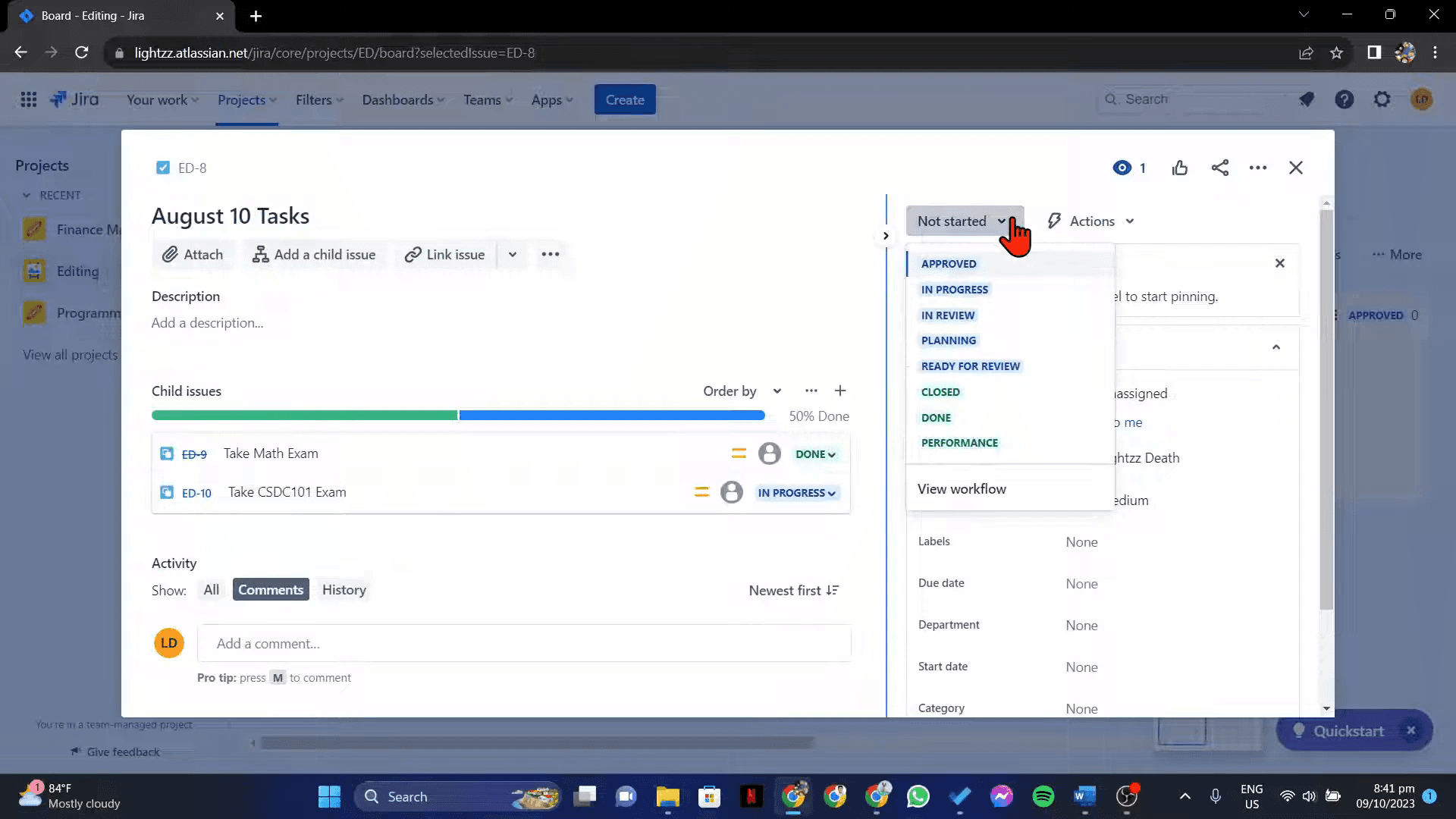
Fai clic sul stato attuale del ticket. E contrassegnalo come Fatto.

Passo 3
Fai clic sull'opzione "Chiuso".

Passo 4
Per verificare la chiusura, naviga verso la sezione Risolti.

Per chiudere un ticket Jira, è necessario passarlo a uno stato che significhi completamento, come "Fatto" o "Risolto". Questo si fa aprendo il ticket, trovando lo stato attuale e cambiandolo nello stato appropriato "chiuso" all'interno del flusso di lavoro del tuo progetto. Puoi anche trascinare e rilasciare il ticket nella colonna "Fatto" su una bacheca se il tuo progetto utilizza una bacheca Kanban o Scrum.
Ecco un'analisi più dettagliata:
1. Apri il ticket: Naviga verso il ticket Jira specifico che desideri chiudere.
2. Trova lo stato: Trova lo stato attuale del ticket, solitamente visualizzato in modo evidente.
3. Cambia lo stato: Fai clic sullo stato attuale e seleziona lo stato che indica che il lavoro è completato, come "Fatto", "Risolto" o "Chiuso".
4. Conferma la modifica: Alcuni flussi di lavoro potrebbero richiederti di fornire dettagli sulla risoluzione o collegare problemi correlati prima di chiudere completamente il ticket.
5. In alternativa, usa una bacheca: Se il tuo progetto utilizza una bacheca Kanban o Scrum, puoi spesso trascinare e rilasciare il ticket direttamente nella colonna "Fatto" per chiuderlo.
Guida passo-passo: Come chiudere un ticket Jira
Passo 1
Apri il ticket in Jira.

Passo 2
Fai clic sul stato attuale del ticket. E contrassegnalo come Fatto.

Passo 3
Fai clic sull'opzione "Chiuso".

Passo 4
Per verificare la chiusura, naviga verso la sezione Risolti.

Inizia a creare video con il nostro generatore di video e documenti AI gratuitamente
Consigli per chiudere un ticket Jira
Accedi al tuo account Jira
Apri il tuo spazio di lavoro Jira e accedi utilizzando le tue credenziali.Naviga al progetto
Vai al progetto che contiene il ticket che desideri chiudere. Utilizza la barra di ricerca o i filtri se necessario.Trova il problema o ticket specifico
Fai clic sulla chiave del problema o sul riepilogo per aprire il ticket che desideri chiudere.Esamina lo stato del ticket e la checklist
Assicurati che tutte le attività richieste, le sotto-attività e gli elementi della checklist siano completati. Allega eventuali file o commenti necessari.Cambia lo stato del ticket in Fatto o Chiuso
Fai clic sul menu a discesa dello stato del flusso di lavoro (di solito situato nella parte superiore del problema) e seleziona l'opzione Fatto o Chiuso, a seconda della configurazione del tuo flusso di lavoro.Aggiungi una risoluzione se richiesto
Alcuni flussi di lavoro richiedono di selezionare un tipo di risoluzione (come Risolto, Non Risolto, Duplicato). Scegli l'opzione appropriata e conferma.Invia la transizione
Fai clic sul pulsante Conferma o Transizione per chiudere ufficialmente il ticket.
Problemi comuni e come evitarli
Cercare di chiudere un ticket senza le autorizzazioni corrette
Solo gli utenti con il ruolo o le autorizzazioni corrette possono trasferire i problemi in Fatto o Chiuso. Contatta il tuo amministratore Jira se necessario.Il ticket non passa alla colonna finale
Alcuni flussi di lavoro potrebbero richiedere approvazioni o transizioni aggiuntive prima che un ticket possa essere contrassegnato come Fatto.Saltare la selezione della risoluzione
Se un campo di risoluzione è obbligatorio e lasciato vuoto, il ticket potrebbe apparire incompleto anche dopo averlo contrassegnato come chiuso.Chiudere un lavoro incompleto
Controlla sempre che il ticket soddisfi la Definizione di Fatto. Le attività incomplete possono influire sulle metriche del team.Confondere Risolto con Chiuso
Alcune configurazioni di Jira separano Risolto (lavoro completato) da Chiuso (revisione finale completata). Controlla il flusso di lavoro del tuo team per chiarezza.
Consigli per chiudere un ticket Jira
Accedi al tuo account Jira
Apri il tuo spazio di lavoro Jira e accedi utilizzando le tue credenziali.Naviga al progetto
Vai al progetto che contiene il ticket che desideri chiudere. Utilizza la barra di ricerca o i filtri se necessario.Trova il problema o ticket specifico
Fai clic sulla chiave del problema o sul riepilogo per aprire il ticket che desideri chiudere.Esamina lo stato del ticket e la checklist
Assicurati che tutte le attività richieste, le sotto-attività e gli elementi della checklist siano completati. Allega eventuali file o commenti necessari.Cambia lo stato del ticket in Fatto o Chiuso
Fai clic sul menu a discesa dello stato del flusso di lavoro (di solito situato nella parte superiore del problema) e seleziona l'opzione Fatto o Chiuso, a seconda della configurazione del tuo flusso di lavoro.Aggiungi una risoluzione se richiesto
Alcuni flussi di lavoro richiedono di selezionare un tipo di risoluzione (come Risolto, Non Risolto, Duplicato). Scegli l'opzione appropriata e conferma.Invia la transizione
Fai clic sul pulsante Conferma o Transizione per chiudere ufficialmente il ticket.
Problemi comuni e come evitarli
Cercare di chiudere un ticket senza le autorizzazioni corrette
Solo gli utenti con il ruolo o le autorizzazioni corrette possono trasferire i problemi in Fatto o Chiuso. Contatta il tuo amministratore Jira se necessario.Il ticket non passa alla colonna finale
Alcuni flussi di lavoro potrebbero richiedere approvazioni o transizioni aggiuntive prima che un ticket possa essere contrassegnato come Fatto.Saltare la selezione della risoluzione
Se un campo di risoluzione è obbligatorio e lasciato vuoto, il ticket potrebbe apparire incompleto anche dopo averlo contrassegnato come chiuso.Chiudere un lavoro incompleto
Controlla sempre che il ticket soddisfi la Definizione di Fatto. Le attività incomplete possono influire sulle metriche del team.Confondere Risolto con Chiuso
Alcune configurazioni di Jira separano Risolto (lavoro completato) da Chiuso (revisione finale completata). Controlla il flusso di lavoro del tuo team per chiarezza.
Domande frequenti sui ticket di chiusura di Jira
Qual è la differenza tra Fatto e Chiuso in Jira?
Dipende dal tuo flusso di lavoro. Fatto di solito significa che il lavoro è completo, mentre Chiuso può indicare un'approvazione finale o una distribuzione.Posso riaprire un ticket chiuso in Jira?
Sì, se il tuo flusso di lavoro lo consente. Fai clic sull'opzione Riapri o su una opzione di transizione simile, se disponibile.Perché non vedo l'opzione Chiudi?
Potresti non avere i permessi richiesti, oppure il flusso di lavoro potrebbe non includere un passaggio di chiusura.I ticket possono essere chiusi automaticamente in Jira?
Sì, Jira può essere configurato per chiudere i ticket automaticamente in base a determinate condizioni, come una distribuzione riuscita o regole temporali.Devo inserire una risoluzione quando chiudo un ticket?
Molti flussi di lavoro richiedono che il campo risoluzione venga compilato quando si passa a Fatto o Chiuso.Come registrare lo schermo su Mac?
Per registrare lo schermo su un Mac, puoi utilizzare Trupeer AI. Ti consente di catturare l'intero schermo e offre funzionalità AI come l'aggiunta di avatar AI, aggiungere una voce fuori campo, ingrandire e rimpicciolire nel video. Con la funzione di traduzione video AI di trupeer, puoi tradurre il video in oltre 30 lingue.Come aggiungere un avatar AI alla registrazione dello schermo?
Per aggiungere un avatar AI a una registrazione dello schermo, dovrai utilizzare un strumento di registrazione dello schermo AI. Trupeer AI è uno strumento di registrazione dello schermo AI, che ti aiuta a creare video con più avatar, e ti aiuta anche a creare il tuo avatar per il video.Come registrare lo schermo su Windows?
Per registrare lo schermo su Windows, puoi utilizzare la Game Bar integrata (Windows + G) o uno strumento AI avanzato come Trupeer AI per funzionalità più avanzate come avatar AI, voce fuori campo, traduzione, ecc.Come aggiungere una voce fuori campo a un video?
Per aggiungere una voce fuori campo ai video, scarica l'estensione Chrome di trupeer ai. Dopo esserti registrato, carica il tuo video con la voce, scegli la voce desiderata da trupeer e esporta il tuo video modificato.Come faccio a ingrandire durante una registrazione dello schermo?
Per ingrandire durante una registrazione dello schermo, utilizza gli effetti di zoom in Trupeer AI che ti consentono di ingrandire e rimpicciolire in momenti specifici, migliorando l'impatto visivo del tuo contenuto video.
Le persone chiedono anche
Come esportare il backlog di Jira in Excel
Come cambiare il tipo di problema in Jira
Come aggiornare in massa in Jira
Domande frequenti sui ticket di chiusura di Jira
Qual è la differenza tra Fatto e Chiuso in Jira?
Dipende dal tuo flusso di lavoro. Fatto di solito significa che il lavoro è completo, mentre Chiuso può indicare un'approvazione finale o una distribuzione.Posso riaprire un ticket chiuso in Jira?
Sì, se il tuo flusso di lavoro lo consente. Fai clic sull'opzione Riapri o su una opzione di transizione simile, se disponibile.Perché non vedo l'opzione Chiudi?
Potresti non avere i permessi richiesti, oppure il flusso di lavoro potrebbe non includere un passaggio di chiusura.I ticket possono essere chiusi automaticamente in Jira?
Sì, Jira può essere configurato per chiudere i ticket automaticamente in base a determinate condizioni, come una distribuzione riuscita o regole temporali.Devo inserire una risoluzione quando chiudo un ticket?
Molti flussi di lavoro richiedono che il campo risoluzione venga compilato quando si passa a Fatto o Chiuso.Come registrare lo schermo su Mac?
Per registrare lo schermo su un Mac, puoi utilizzare Trupeer AI. Ti consente di catturare l'intero schermo e offre funzionalità AI come l'aggiunta di avatar AI, aggiungere una voce fuori campo, ingrandire e rimpicciolire nel video. Con la funzione di traduzione video AI di trupeer, puoi tradurre il video in oltre 30 lingue.Come aggiungere un avatar AI alla registrazione dello schermo?
Per aggiungere un avatar AI a una registrazione dello schermo, dovrai utilizzare un strumento di registrazione dello schermo AI. Trupeer AI è uno strumento di registrazione dello schermo AI, che ti aiuta a creare video con più avatar, e ti aiuta anche a creare il tuo avatar per il video.Come registrare lo schermo su Windows?
Per registrare lo schermo su Windows, puoi utilizzare la Game Bar integrata (Windows + G) o uno strumento AI avanzato come Trupeer AI per funzionalità più avanzate come avatar AI, voce fuori campo, traduzione, ecc.Come aggiungere una voce fuori campo a un video?
Per aggiungere una voce fuori campo ai video, scarica l'estensione Chrome di trupeer ai. Dopo esserti registrato, carica il tuo video con la voce, scegli la voce desiderata da trupeer e esporta il tuo video modificato.Come faccio a ingrandire durante una registrazione dello schermo?
Per ingrandire durante una registrazione dello schermo, utilizza gli effetti di zoom in Trupeer AI che ti consentono di ingrandire e rimpicciolire in momenti specifici, migliorando l'impatto visivo del tuo contenuto video.
Le persone chiedono anche
Come esportare il backlog di Jira in Excel
Come cambiare il tipo di problema in Jira
Come aggiornare in massa in Jira

Video e documenti di prodotto AI istantanei da registrazioni dello schermo grezze
Scopri il modo nuovo e più veloce di creare video di prodotto.
Video e documenti di prodotti AI istantanei da registrazioni dello schermo grezze.
Scopri il modo nuovo e più veloce di creare video di prodotto.
Video e documenti di prodotti AI istantanei da registrazioni dello schermo grezze.
Scopri il modo nuovo e più veloce di creare video di prodotto.
Video e documenti di prodotti AI istantanei da registrazioni dello schermo grezze.
Crea dimostrazioni e documentazione fantastiche in 2 minuti