Tutorial
Come cambiare il tuo nome su Twitter
Vuoi aggiornare il tuo nome o username su Twitter? Segui questa guida passo passo per cambiare il tuo nome visualizzato o username su Twitter tramite mobile o desktop.

Ecco come cambiare il tuo nome visualizzato:
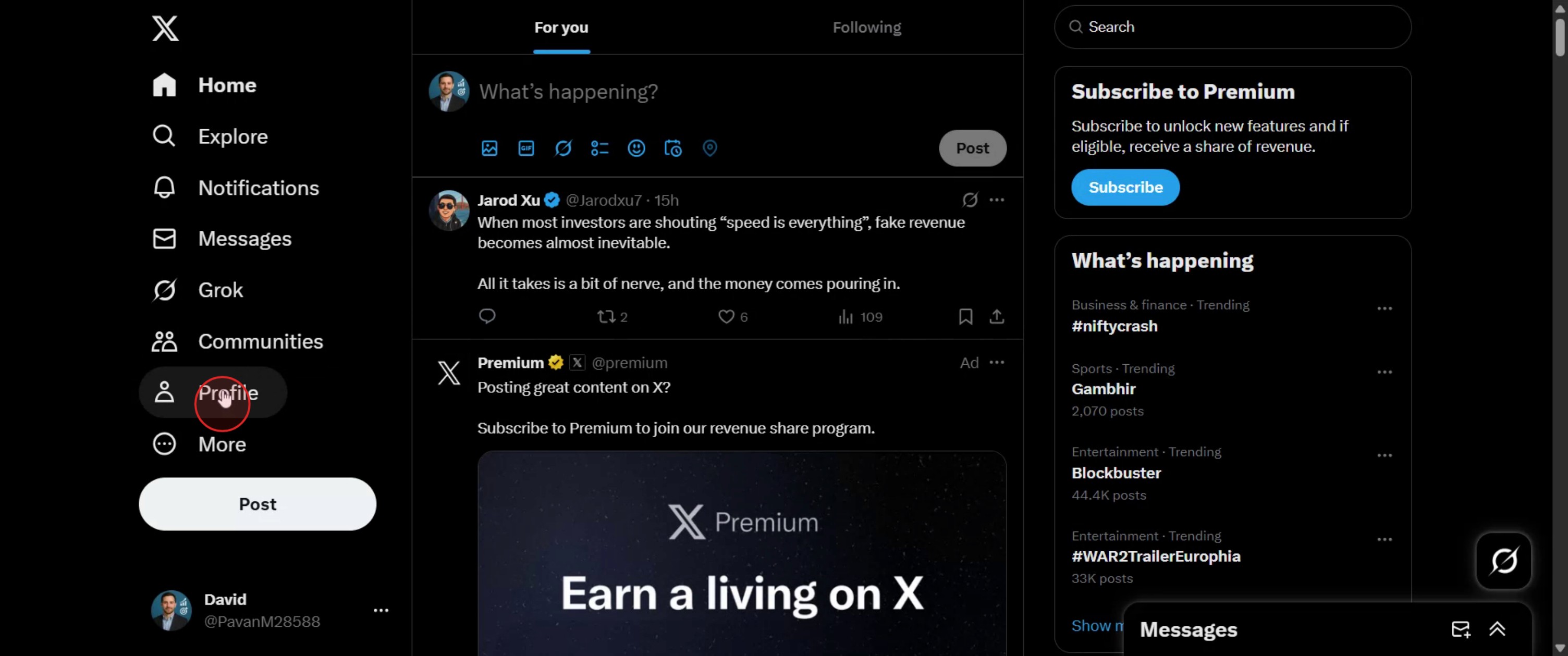
Vai alla tua pagina profilo: Clicca sulla tua icona del profilo e seleziona "Profilo".
Modifica il tuo profilo: Clicca sul pulsante "Modifica Profilo".
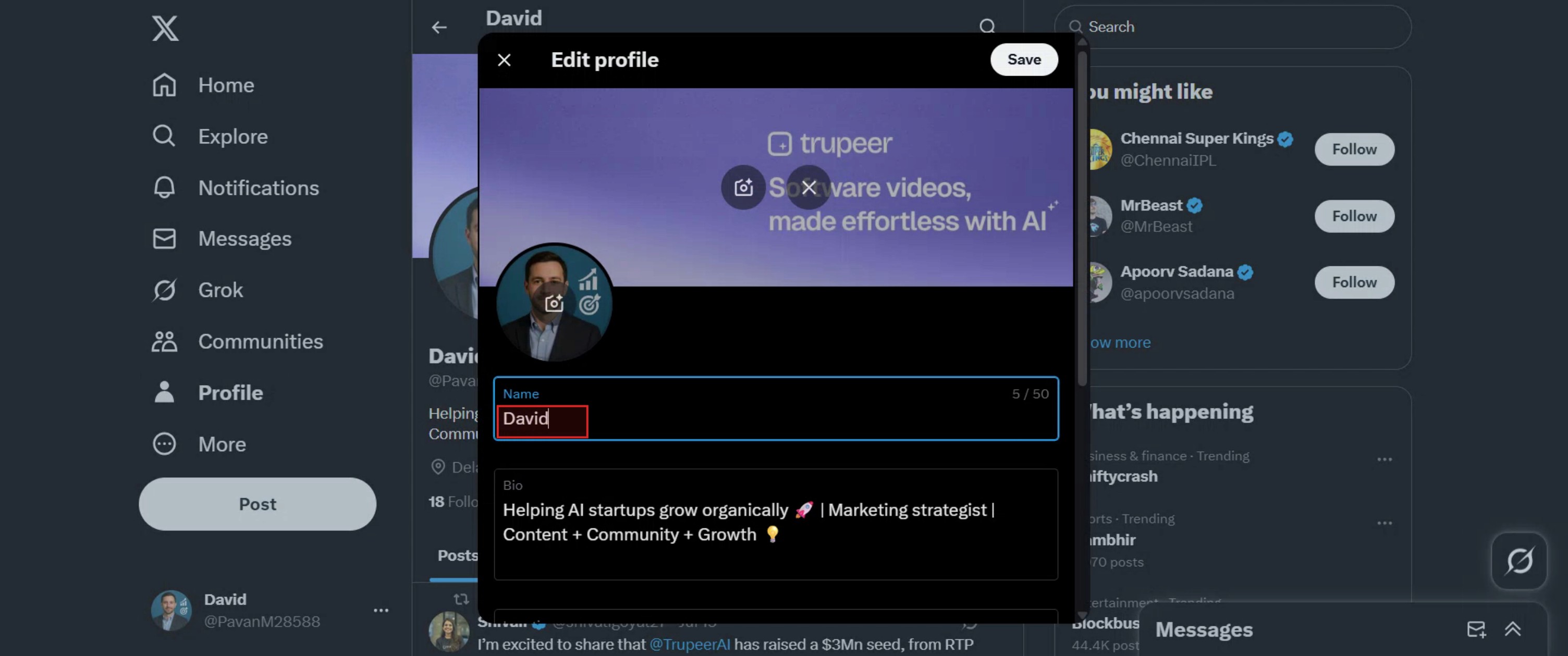
Cambia il tuo nome: Trova il campo "Nome" e inserisci il tuo nuovo nome visualizzato desiderato.
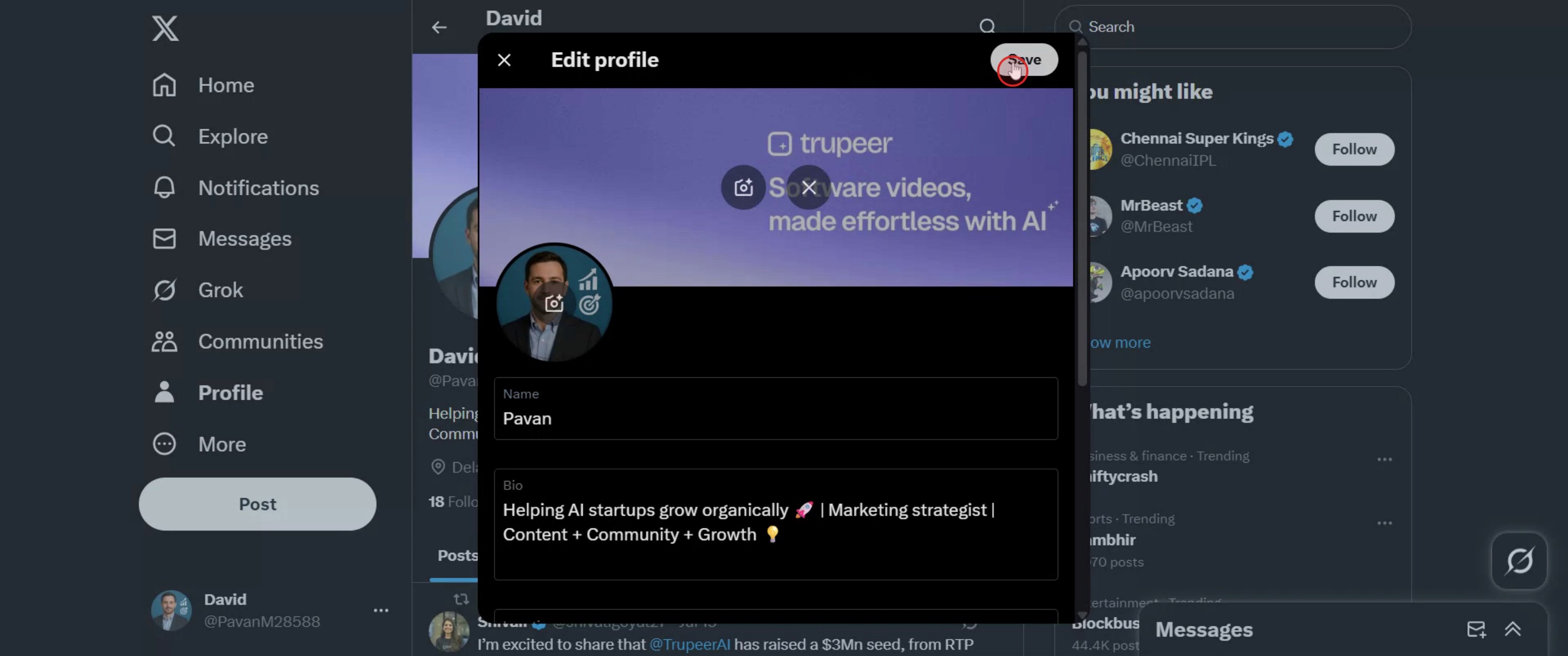
Salva le modifiche: Clicca sul pulsante "Salva" per confermare.
Guida Passo-Passo: Come Cambiare il Tuo Nome su Twitter
Passo 1
Vai al tuo profilo e clicca su di esso.

Passo 2
All'interno della sezione profilo, seleziona l'opzione "Modifica Profilo" e clicca su di essa.

Passo 3
Procedi al passo successivo.

Passo 4
Inserisci il tuo nome desiderato e clicca su "Salva".

Consigli Utili per Cambiare il Tuo Nome su Twitter
Apri Twitter e accedi
Vai su twitter.com oppure apri l'app Twitter sul tuo dispositivo e accedi con le tue credenziali.Vai alla tua pagina Profilo
Clicca sulla tua icona del profilo nel sidebar o nel menu in alto, poi clicca su “Profilo” per visualizzare il tuo profilo pubblico.Clicca sul pulsante Modifica Profilo
Sulla tua pagina profilo, clicca sul pulsante “Modifica Profilo” situato nella parte superiore destra.Aggiorna il tuo nome visualizzato
Nel campo “Nome”, elimina il nome attuale e digita il tuo nuovo nome come desideri che appaia.Salva le modifiche
Dopo aver effettuato l'aggiornamento, clicca sul pulsante “Salva” nell'angolo in alto a destra della schermata di modifica per applicare il nuovo nome.Ricarica il tuo profilo
Dopo aver salvato, il tuo nome aggiornato dovrebbe apparire istantaneamente sul tuo profilo e nei tweet. Ricarica la pagina per confermare.
Problemi Comuni e Come Evitarli
Confondere il nome utente con il nome visualizzato
Il tuo nome è diverso dal tuo @username (handle). Cambiare il tuo nome visualizzato non influenzerà il tuo handle di Twitter.Nome che non si aggiorna immediatamente
Se il nome non si aggiorna immediatamente, prova a ricaricare la pagina o riavviare l'app.Utilizzare caratteri non autorizzati
Twitter consente la maggior parte delle lettere, spazi ed emoji, ma evita di utilizzare caratteri non supportati o strumenti di formattazione speciali.Superare il limite di caratteri
Il nome visualizzato è limitato a 50 caratteri. Assicurati che il tuo nuovo nome rientri in quel limite.Cercare di cambiare il nome troppo frequentemente
Anche se Twitter attualmente non limita i cambi di nome, modifiche frequenti potrebbero apparire sospette ai tuoi follower.
Domande Frequenti sul Cambiamento del Nome su Twitter
Come faccio a cambiare il mio nome su Twitter?
Vai al tuo profilo, clicca su “Modifica Profilo”, digita il tuo nuovo nome nel campo Nome e clicca su “Salva.”Posso cambiare anche il mio handle di Twitter?
Sì, ma l'handle viene modificato separatamente andando su Impostazioni > Informazioni sull'Account > Nome utente.C'è un limite su quante volte posso cambiare il mio nome?
Non c'è un limite ufficiale, ma cambi frequenti possono confondere i tuoi follower o influenzare il riconoscimento del brand.Cambiare il mio nome influenzerà i miei follower o tweet?
No, i tuoi tweet e follower rimarranno gli stessi. Solo il tuo nome visualizzato viene aggiornato.Altri possono ancora trovarmi dopo aver cambiato il mio nome?
Sì, il tuo profilo rimane lo stesso. Se il tuo nome utente rimane invariato, puoi ancora essere ricercabile per @handle.Come registrare lo schermo su mac?
Per registrare lo schermo su un Mac, puoi utilizzare Trupeer AI. Ti consente di catturare l'intero schermo e fornisce capacità di intelligenza artificiale come l'aggiunta di avatar AI, aggiungere voiceover, aggiungere zoom in e out nel video. Con la funzionalità di traduzione video AI di trupeer, puoi tradurre il video in oltre 30 lingue.Come aggiungere un avatar AI alla registrazione dello schermo?
Per aggiungere un avatar AI a una registrazione dello schermo, dovrai utilizzare uno strumento di registrazione dello schermo AI. Trupeer AI è uno strumento di registrazione dello schermo AI, che ti aiuta a creare video con più avatar, ti aiuta anche a creare il tuo avatar per il video.Come registrare lo schermo su Windows?
Per registrare lo schermo su Windows, puoi utilizzare la Game Bar integrata (Windows + G) o uno strumento AI avanzato come Trupeer AI per funzionalità più avanzate come avatar AI, voiceover, traduzione ecc.Come aggiungere un voiceover a un video?
Per aggiungere un voiceover ai video, scarica l'estensione chrome di trupeer ai. Una volta registrato, carica il tuo video con audio, scegli il voiceover desiderato da trupeer e esporta il tuo video modificato.Come posso ingrandire una registrazione dello schermo?
Per ingrandire durante una registrazione dello schermo, utilizza gli effetti di zoom in Trupeer AI che ti permettono di

Ecco come cambiare il tuo nome visualizzato:
Vai alla tua pagina profilo: Clicca sulla tua icona del profilo e seleziona "Profilo".
Modifica il tuo profilo: Clicca sul pulsante "Modifica Profilo".
Cambia il tuo nome: Trova il campo "Nome" e inserisci il tuo nuovo nome visualizzato desiderato.
Salva le modifiche: Clicca sul pulsante "Salva" per confermare.
Guida Passo-Passo: Come Cambiare il Tuo Nome su Twitter
Passo 1
Vai al tuo profilo e clicca su di esso.

Passo 2
All'interno della sezione profilo, seleziona l'opzione "Modifica Profilo" e clicca su di essa.

Passo 3
Procedi al passo successivo.

Passo 4
Inserisci il tuo nome desiderato e clicca su "Salva".

Consigli Utili per Cambiare il Tuo Nome su Twitter
Apri Twitter e accedi
Vai su twitter.com oppure apri l'app Twitter sul tuo dispositivo e accedi con le tue credenziali.Vai alla tua pagina Profilo
Clicca sulla tua icona del profilo nel sidebar o nel menu in alto, poi clicca su “Profilo” per visualizzare il tuo profilo pubblico.Clicca sul pulsante Modifica Profilo
Sulla tua pagina profilo, clicca sul pulsante “Modifica Profilo” situato nella parte superiore destra.Aggiorna il tuo nome visualizzato
Nel campo “Nome”, elimina il nome attuale e digita il tuo nuovo nome come desideri che appaia.Salva le modifiche
Dopo aver effettuato l'aggiornamento, clicca sul pulsante “Salva” nell'angolo in alto a destra della schermata di modifica per applicare il nuovo nome.Ricarica il tuo profilo
Dopo aver salvato, il tuo nome aggiornato dovrebbe apparire istantaneamente sul tuo profilo e nei tweet. Ricarica la pagina per confermare.
Problemi Comuni e Come Evitarli
Confondere il nome utente con il nome visualizzato
Il tuo nome è diverso dal tuo @username (handle). Cambiare il tuo nome visualizzato non influenzerà il tuo handle di Twitter.Nome che non si aggiorna immediatamente
Se il nome non si aggiorna immediatamente, prova a ricaricare la pagina o riavviare l'app.Utilizzare caratteri non autorizzati
Twitter consente la maggior parte delle lettere, spazi ed emoji, ma evita di utilizzare caratteri non supportati o strumenti di formattazione speciali.Superare il limite di caratteri
Il nome visualizzato è limitato a 50 caratteri. Assicurati che il tuo nuovo nome rientri in quel limite.Cercare di cambiare il nome troppo frequentemente
Anche se Twitter attualmente non limita i cambi di nome, modifiche frequenti potrebbero apparire sospette ai tuoi follower.
Domande Frequenti sul Cambiamento del Nome su Twitter
Come faccio a cambiare il mio nome su Twitter?
Vai al tuo profilo, clicca su “Modifica Profilo”, digita il tuo nuovo nome nel campo Nome e clicca su “Salva.”Posso cambiare anche il mio handle di Twitter?
Sì, ma l'handle viene modificato separatamente andando su Impostazioni > Informazioni sull'Account > Nome utente.C'è un limite su quante volte posso cambiare il mio nome?
Non c'è un limite ufficiale, ma cambi frequenti possono confondere i tuoi follower o influenzare il riconoscimento del brand.Cambiare il mio nome influenzerà i miei follower o tweet?
No, i tuoi tweet e follower rimarranno gli stessi. Solo il tuo nome visualizzato viene aggiornato.Altri possono ancora trovarmi dopo aver cambiato il mio nome?
Sì, il tuo profilo rimane lo stesso. Se il tuo nome utente rimane invariato, puoi ancora essere ricercabile per @handle.Come registrare lo schermo su mac?
Per registrare lo schermo su un Mac, puoi utilizzare Trupeer AI. Ti consente di catturare l'intero schermo e fornisce capacità di intelligenza artificiale come l'aggiunta di avatar AI, aggiungere voiceover, aggiungere zoom in e out nel video. Con la funzionalità di traduzione video AI di trupeer, puoi tradurre il video in oltre 30 lingue.Come aggiungere un avatar AI alla registrazione dello schermo?
Per aggiungere un avatar AI a una registrazione dello schermo, dovrai utilizzare uno strumento di registrazione dello schermo AI. Trupeer AI è uno strumento di registrazione dello schermo AI, che ti aiuta a creare video con più avatar, ti aiuta anche a creare il tuo avatar per il video.Come registrare lo schermo su Windows?
Per registrare lo schermo su Windows, puoi utilizzare la Game Bar integrata (Windows + G) o uno strumento AI avanzato come Trupeer AI per funzionalità più avanzate come avatar AI, voiceover, traduzione ecc.Come aggiungere un voiceover a un video?
Per aggiungere un voiceover ai video, scarica l'estensione chrome di trupeer ai. Una volta registrato, carica il tuo video con audio, scegli il voiceover desiderato da trupeer e esporta il tuo video modificato.Come posso ingrandire una registrazione dello schermo?
Per ingrandire durante una registrazione dello schermo, utilizza gli effetti di zoom in Trupeer AI che ti permettono di
Inizia a creare video con il nostro generatore di video e documenti AI gratuitamente

Video e documenti di prodotto AI istantanei da registrazioni dello schermo grezze
Scopri il modo nuovo e più veloce di creare video di prodotto.
Video e documenti di prodotti AI istantanei da registrazioni dello schermo grezze.
Scopri il modo nuovo e più veloce di creare video di prodotto.
Video e documenti di prodotti AI istantanei da registrazioni dello schermo grezze.
Scopri il modo nuovo e più veloce di creare video di prodotto.
Video e documenti di prodotti AI istantanei da registrazioni dello schermo grezze.
Crea dimostrazioni e documentazione fantastiche in 2 minuti