

Come cambiare un repository GitHub da privato a pubblico
Scopri come cambiare un repository GitHub da privato a pubblico utilizzando le impostazioni del repository. Segui questo tutorial passo passo e crea guide per sviluppatori con Trupeer.
Per modificare un repository GitHub da privato a pubblico, segui questi passaggi:
Vai al repository: Vai al repository privato che desideri rendere pubblico su GitHub.
Accedi alle impostazioni: Fai clic sulla scheda "Impostazioni" situata nella parte superiore della pagina del repository.
Individua la Zona pericolosa: Scorri la pagina delle impostazioni fino a trovare la sezione "Zona pericolosa".
Modifica la visibilità: Nella "Zona pericolosa", trova l'opzione "Modifica la visibilità del repository" e fai clic sul pulsante "Modifica visibilità" accanto ad essa.
Seleziona Pubblico: Apparirà una finestra pop-up. Seleziona "Cambia in pubblico" tra le opzioni mostrate.
Conferma l'azione: GitHub ti chiederà di confermare la tua decisione. Leggi il messaggio di conferma e fai clic sul pulsante "Ho capito, rendi pubblico questo repository" per procedere.
Dopo la conferma, la visibilità del tuo repository verrà aggiornata e diventerà accessibile pubblicamente.
Guida passo passo: come cambiare un repository GitHub da privato a pubblico
Passaggio 1
Vai al repository privato che vuoi modificare.
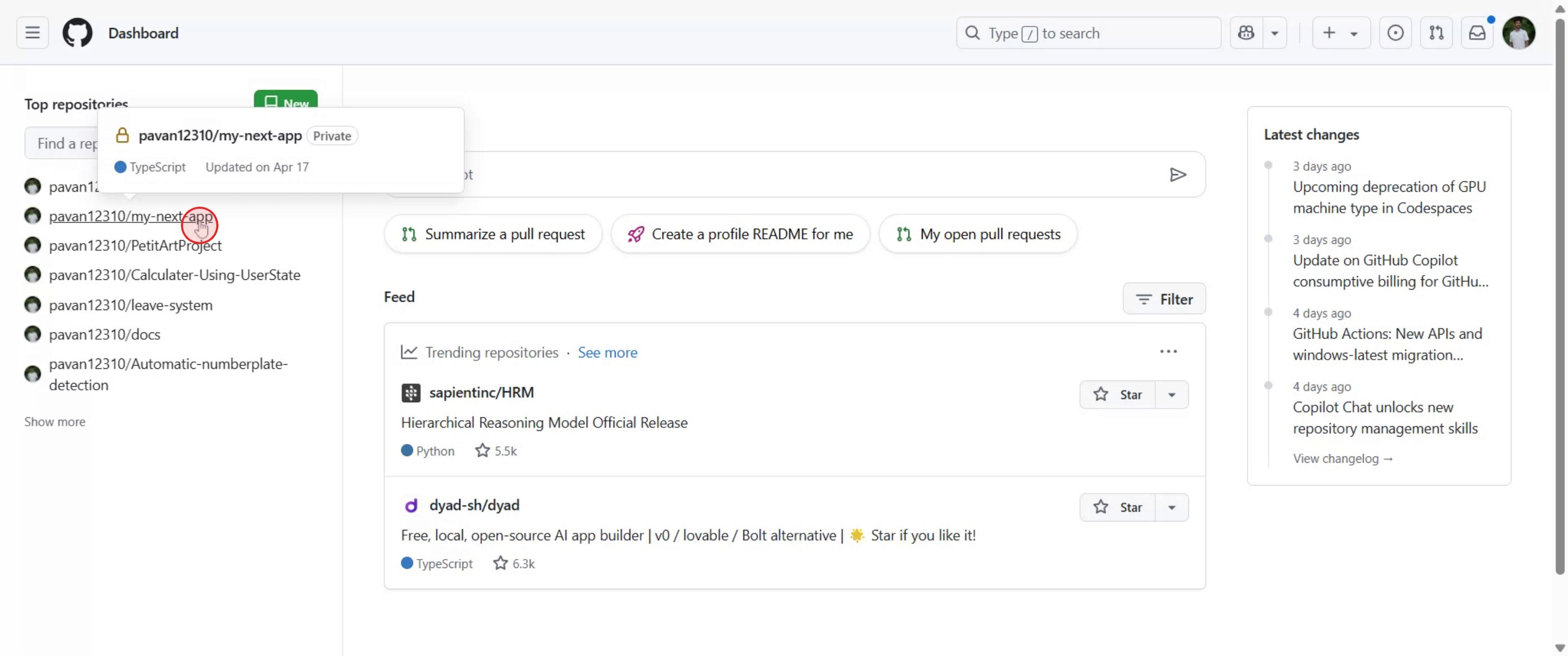
Passaggio 2
Fai clic sulla scheda "Impostazioni", che si trova nell'angolo in alto a destra della pagina del repository.
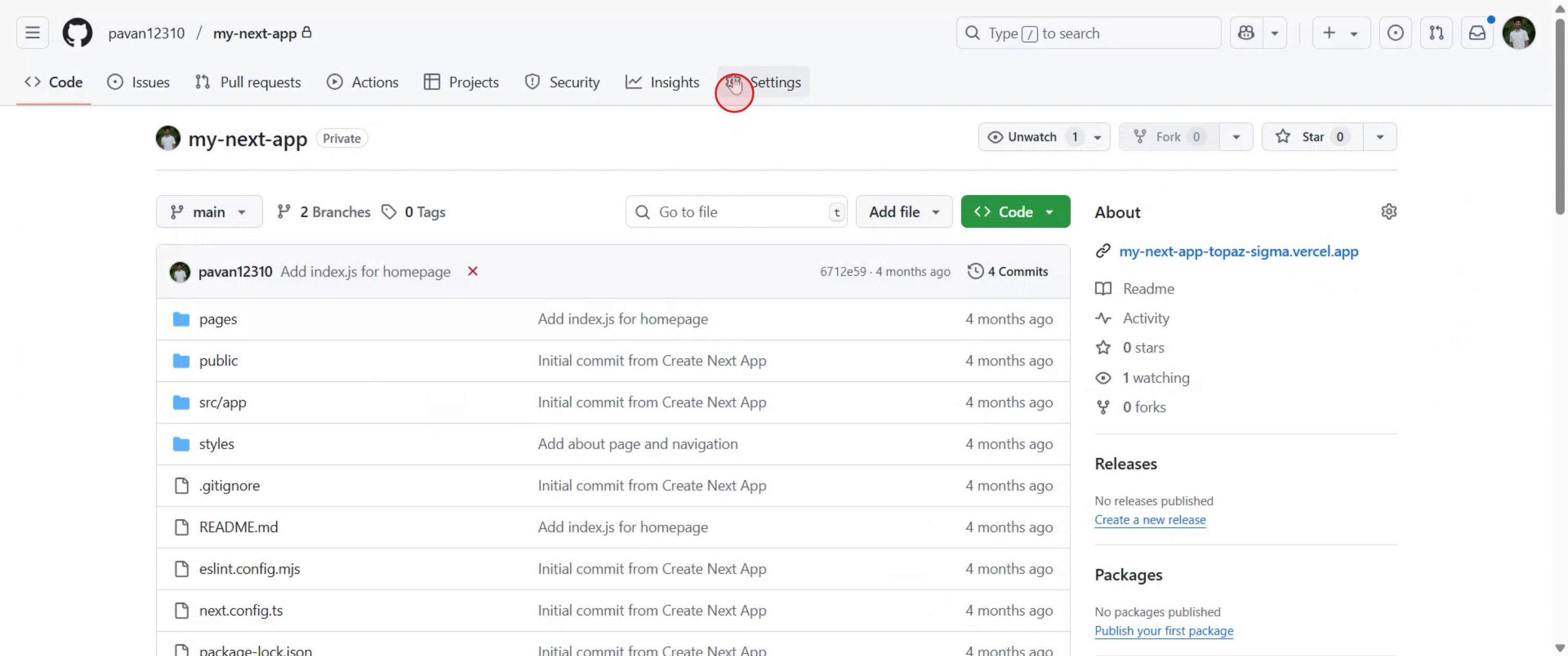
Passaggio 3
Scorri verso il basso fino alla sezione "Zona pericolosa" nella parte inferiore della pagina delle impostazioni.
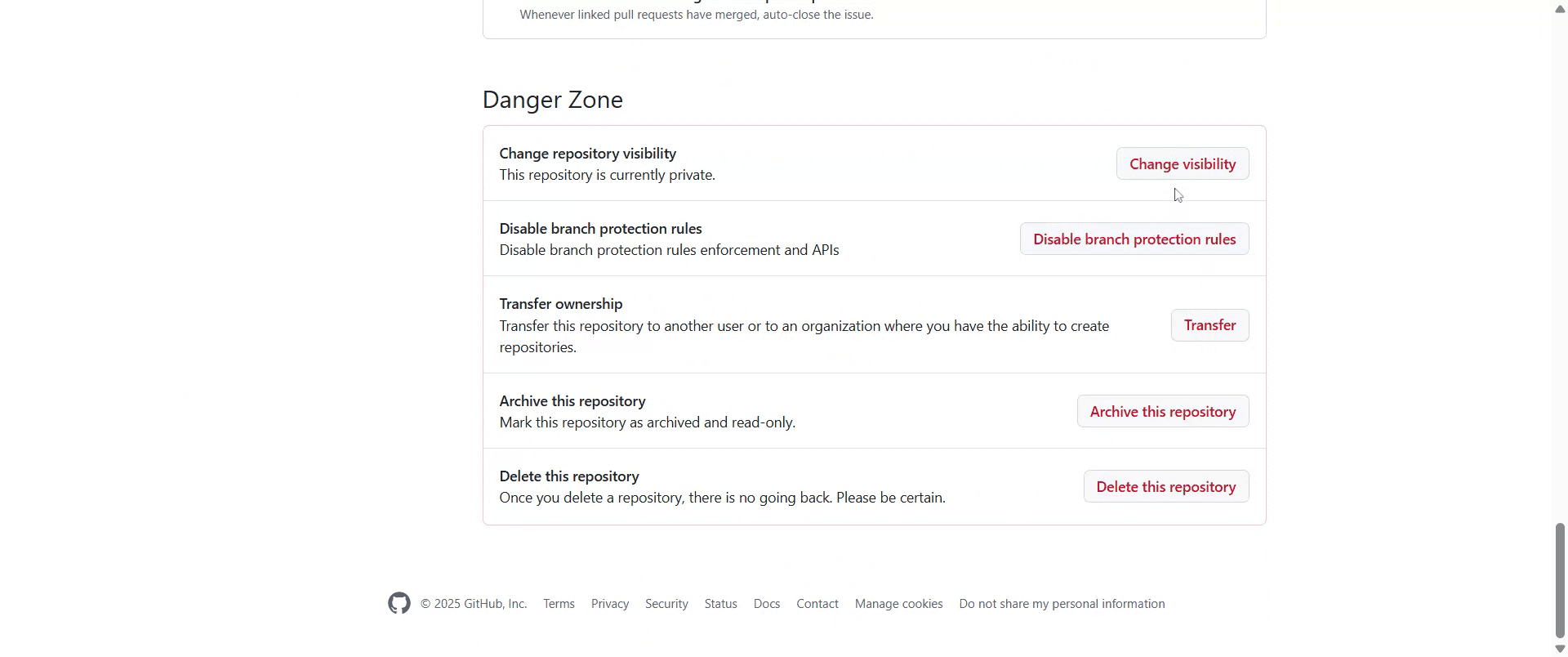
Passaggio 4
Fai clic sul pulsante "Modifica la visibilità del repository" e seleziona "Cambia in pubblico".
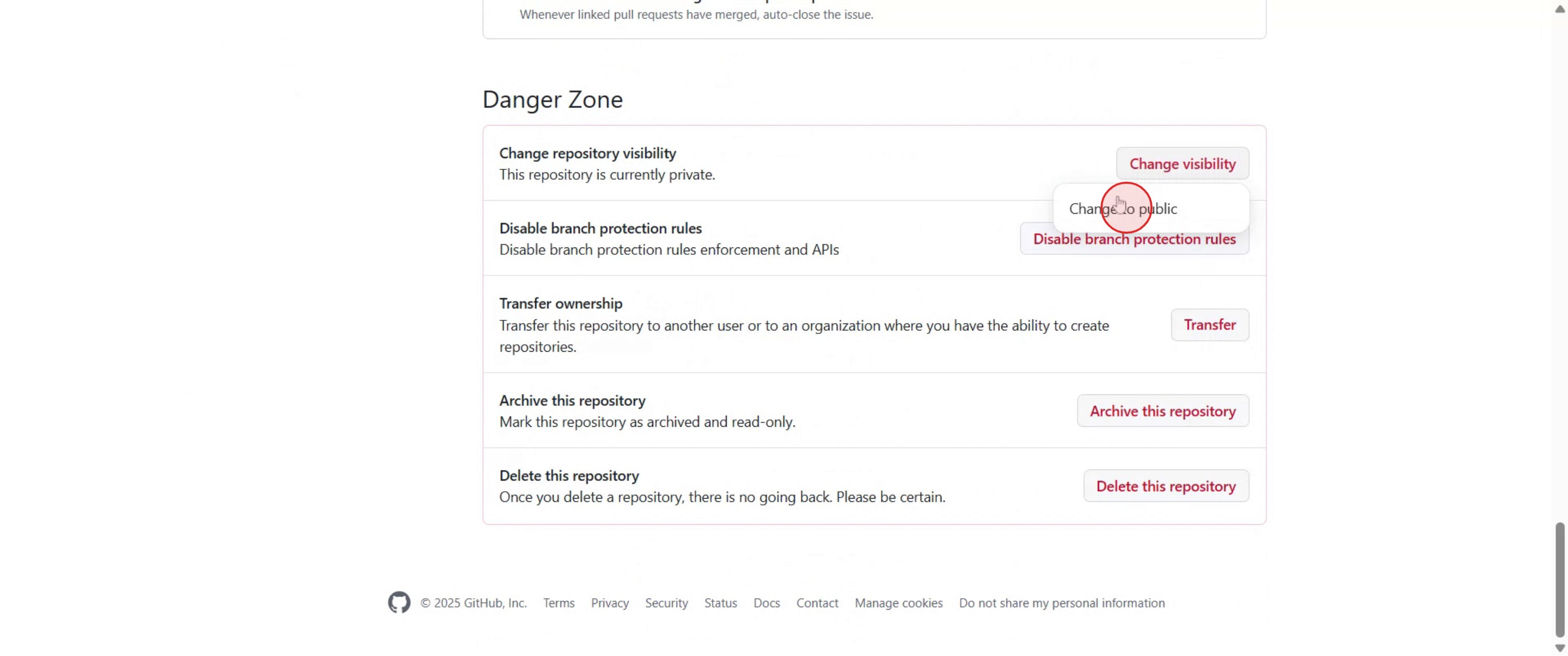
Passaggio 5
Apparirà una finestra pop-up che chiederà conferma e fai clic sul pulsante "Voglio rendere pubblico questo repository".

Passaggio 6
Fai clic sul pulsante "Ho letto e compreso questi effetti".
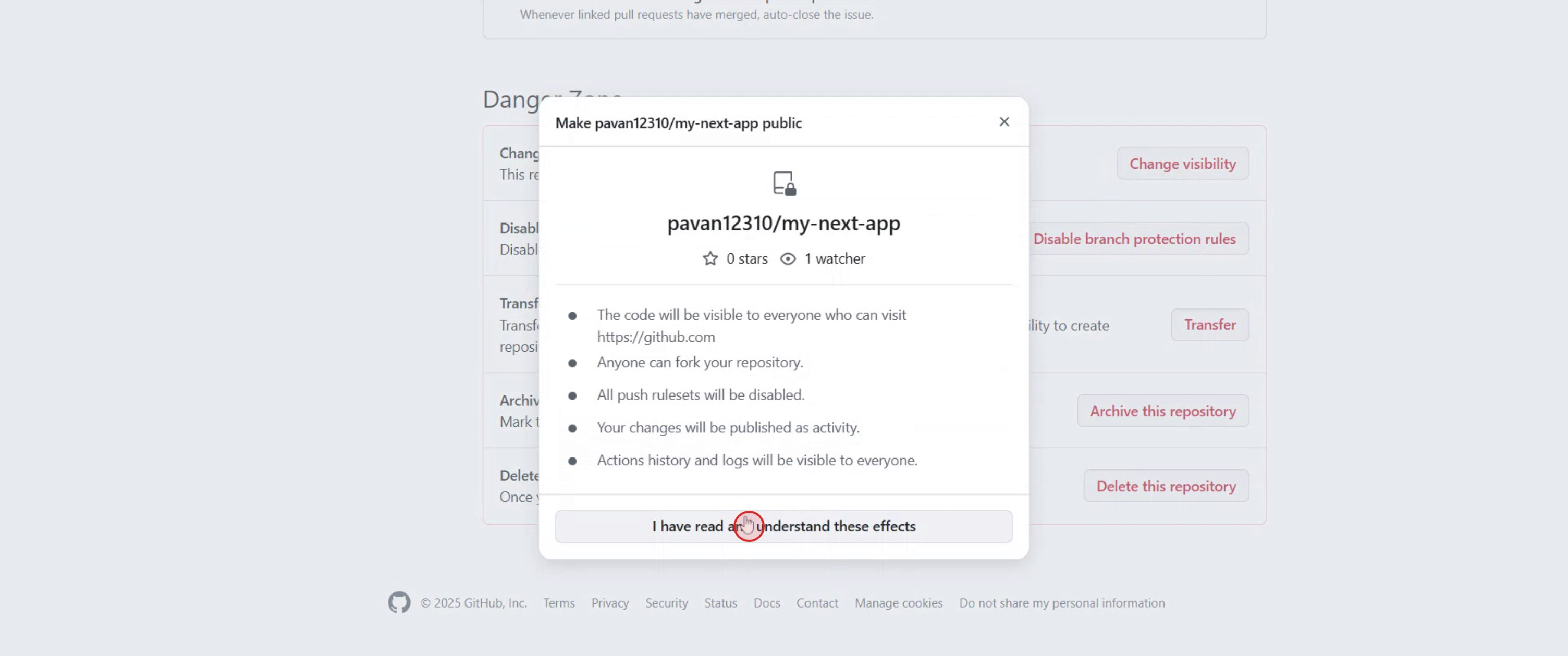
Passaggio 7
Fai clic su "Rendi pubblico questo repository".
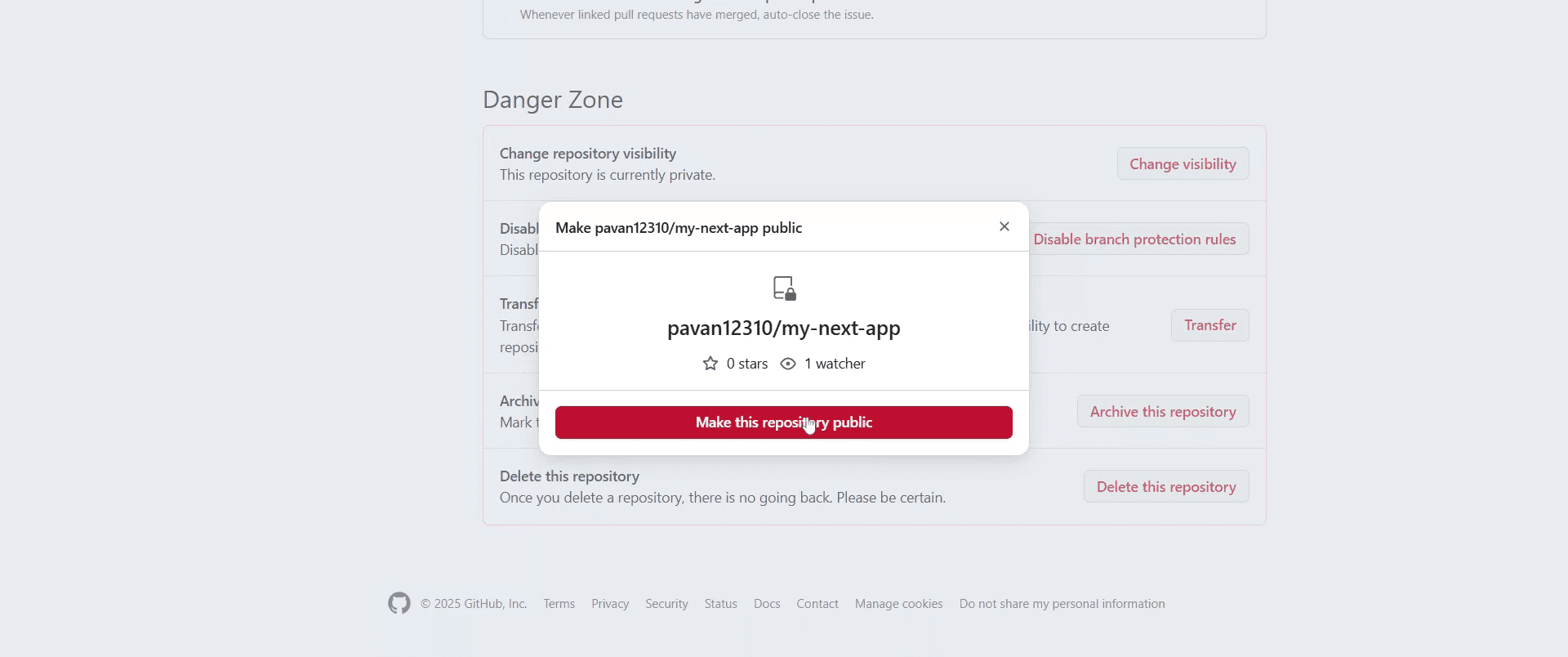
Passaggio 8
Una volta che il repository è pubblico, tutto il codice e i dati in esso contenuti saranno visibili a chiunque su GitHub.

Suggerimenti professionali: cambiare un repository GitHub da privato a pubblico
Esamina i dati sensibili prima di renderlo pubblico
Rivedi l'intero repository alla ricerca di chiavi API, variabili d'ambiente, token di accesso,.enve documentazione interna prima di cambiare la visibilità.Controlla la cronologia dei commit, non solo i file correnti
Anche se i dati sensibili vengono rimossi dall'ultima versione, potrebbero essere ancora presenti nei commit precedenti. Usa gli strumenti per la cronologia di Git o gli avvisi di secret scanning di GitHub.Aggiorna il README per gli utenti pubblici
Riscrivi le note interne in una documentazione chiara che spieghi lo scopo del progetto, i passaggi di configurazione e l'uso per i collaboratori esterni.Aggiungi una licenza prima di renderlo pubblico
Senza una licenza, gli altri tecnicamente non possono usare legalmente il tuo codice. Scegli una licenza open source adatta come MIT, Apache 2.0 o GPL.Rivedi i collaboratori e le autorizzazioni del repository
Assicurati che tutti i collaboratori siano appropriati per un progetto pubblico ed elimina chi non dovrebbe avere accesso continuativo.Abilita le funzionalità di sicurezza di GitHub
Attiva gli avvisi di Dependabot, il code scanning e il secret scanning per proteggere il repository dopo che diventa pubblico.Crea un
.gitignorese manca
Impedisci futuri commit accidentali di file sensibili o non necessari configurando correttamente.gitignore.
Errori comuni nel cambiare un repository GitHub da privato a pubblico
Esposizione accidentale di credenziali
Questo è l'errore più comune e grave. Una volta pubblico, i dati possono essere indicizzati, clonati e memorizzati nella cache rapidamente.Supporre che i file eliminati siano spariti per sempre
I file eliminati possono ancora esistere nella cronologia di Git, a meno che non vengano rimossi correttamente usando strumenti che riscrivono la cronologia.Dimenticare i servizi collegati
Le pipeline CI/CD, i provider cloud e le integrazioni di terze parti potrebbero ancora fare riferimento al repository dopo che diventa pubblico.Nessuna licenza inclusa
Un repository pubblico senza licenza crea ambiguità legale e limita l'adozione.Documentazione scarsa per gli utenti alle prime armi
I README solo interni confondono gli utenti esterni e riducono il coinvolgimento o i contributi.Ignorare le impostazioni di issue e discussioni
Lasciare le issue abilitate senza moderazione può portare a spam o richieste ingestibili.Cambiare la visibilità senza allineamento con gli stakeholder
Per repository di team o aziendali, passare al pubblico senza approvazione può causare problemi di conformità o di policy.
FAQ comuni: cambiare un repository GitHub da privato a pubblico
1. Posso cambiare gratuitamente un repository GitHub da privato a pubblico?
Sì. GitHub consente cambi di visibilità da privato a pubblico nei piani gratuiti e a pagamento.
2. La cronologia dei commit rimarrà intatta?
Sì. Tutti i commit, i branch e i tag rimangono invariati quando cambi la visibilità del repository.
3. Posso riportare un repository pubblico a privato?
Sì, puoi riportarlo a privato in ցանկացած momento, ma eventuali dati già clonati o memorizzati nella cache pubblicamente non possono essere annullati.
4. I repository pubblici appariranno nei motori di ricerca?
Sì. I repository pubblici possono essere indicizzati dai motori di ricerca e scoperti da chiunque.
5. Fork e star sono influenzati?
Le star rimangono intatte. Il fork diventa disponibile una volta che il repository è pubblico.
6. I collaboratori vengono avvisati quando la visibilità cambia?
GitHub non invia sempre notifiche esplicite, quindi è meglio informare manualmente i collaboratori.
7. È sicuro rendere pubblico un progetto aziendale?
Solo se hai esaminato a fondo licenze, conformità, proprietà intellettuale e dati sensibili.
Le persone chiedono anche
Generatore di documentazione tecnica
Software per la knowledge base
Come condividere un repository GitHub tramite link
Come condividere il tuo profilo GitHub
Tutorial correlati


