Tutorial

Come bloccare qualcuno su LinkedIn

Scopri come bloccare qualcuno su LinkedIn per fermare messaggi, visualizzazioni o interazioni indesiderate. Una guida semplice per proteggere la tua privacy e gestire la tua rete professionale.

Inizia a creare video con il nostro generatore di video + documenti AI

Inizia a creare video con il nostro generatore di video + documenti AI

Inizia a creare video con il nostro generatore di video + documenti AI

Ecco una suddivisione più dettagliata:

Trova il Profilo: Vai al profilo LinkedIn della persona che desideri bloccare. 
Accedi alle Opzioni "Altre": Nella pagina del profilo, individua e fai clic sul pulsante "Altre", che potrebbe apparire come tre puntini. 
Seleziona "Segnala/Blocca": Dal menu a discesa, scegli l'opzione "Segnala/Blocca". 
Conferma Blocco: Comparirà un pop-up. Seleziona "Blocca [nome membro]" per confermare la tua azione. 
Il Blocco è Immediato: Il membro bloccato non potrà più vedere il tuo profilo o interagire con te su LinkedIn. 

Guida Passo-Passo: Come Bloccare Qualcuno su LinkedIn

Passo 1

Inizia navigando al profilo della persona che desideri bloccare su LinkedIn.
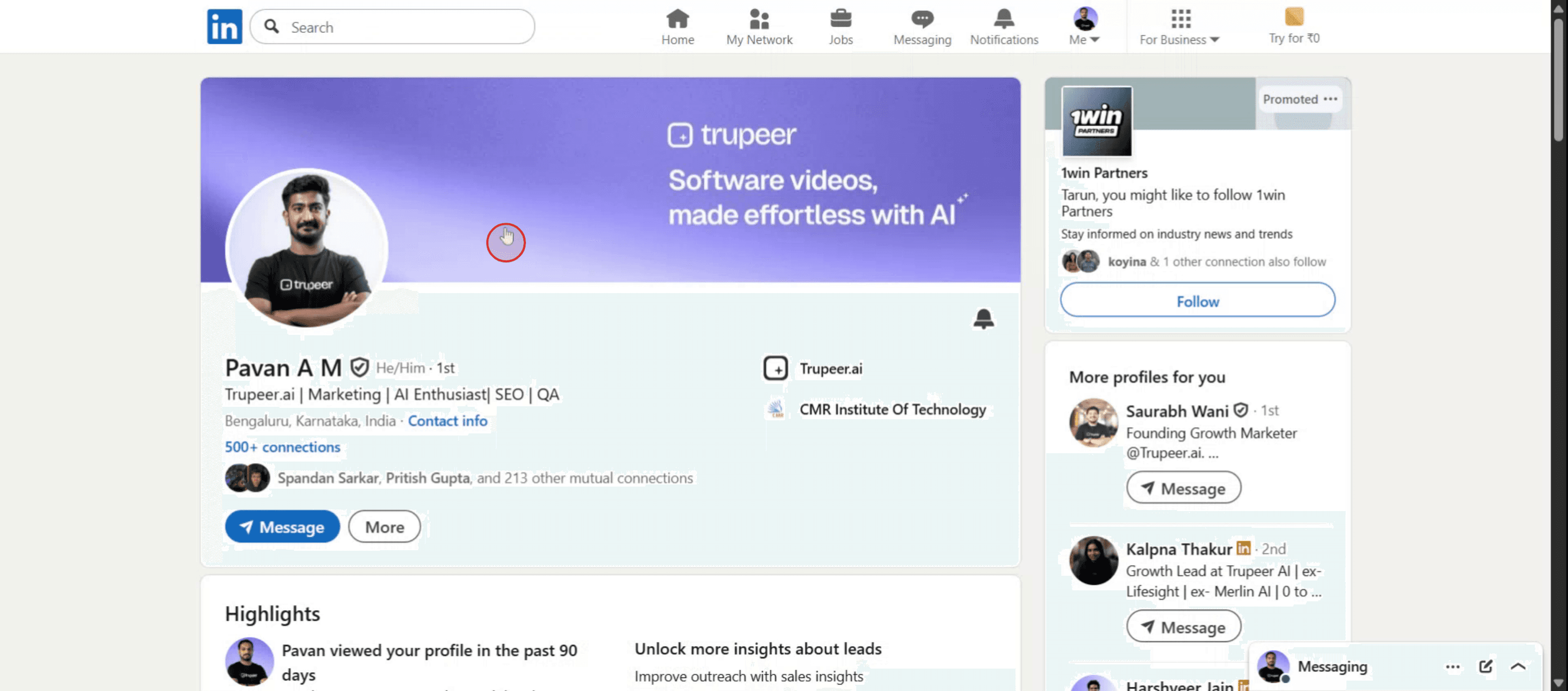
Begin by navigating to the profile of the individual you wish to block on LinkedIn.

Passo 2

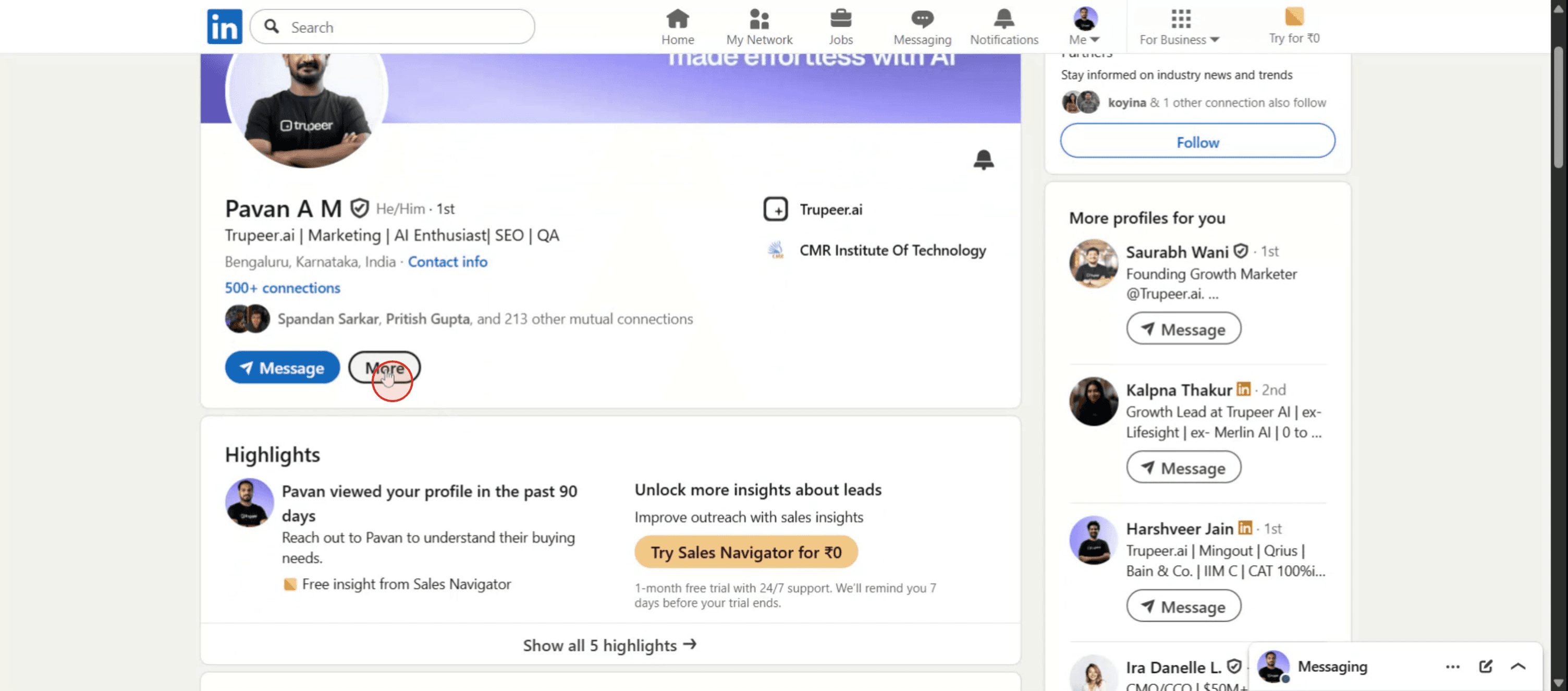
Fai clic sull'opzione "Altre".

Click on the "More" option.

Passo 3

Seleziona l'opzione Segnala e Blocca.

Select the option Report and Block,

Passo 4

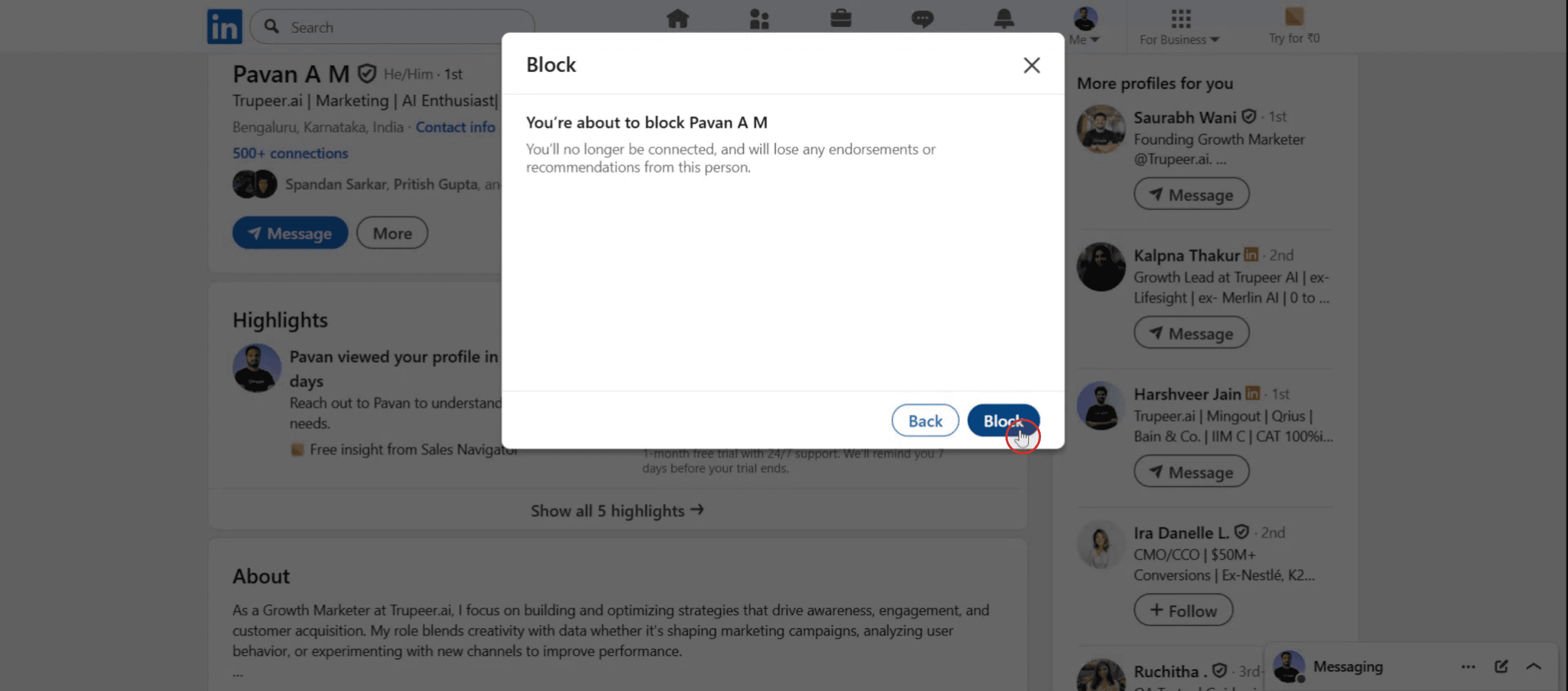
Comparirà un pop-up che mostra l'opzione Blocca [Nome della Persona]. Seleziona questa per procedere con il blocco.

A pop-up will appear displaying the Block [Person's Name] option. Select this to move forward with the blocking process.

Passo 5

Infine, conferma la tua azione facendo clic sul pulsante "Blocca" per bloccare con successo l'individuo su LinkedIn.

Finally, confirm your action by clicking on the "Block" button to successfully block the individual on LinkedIn.

Ecco una suddivisione più dettagliata:

Trova il Profilo: Vai al profilo LinkedIn della persona che desideri bloccare. 
Accedi alle Opzioni "Altre": Nella pagina del profilo, individua e fai clic sul pulsante "Altre", che potrebbe apparire come tre puntini. 
Seleziona "Segnala/Blocca": Dal menu a discesa, scegli l'opzione "Segnala/Blocca". 
Conferma Blocco: Comparirà un pop-up. Seleziona "Blocca [nome membro]" per confermare la tua azione. 
Il Blocco è Immediato: Il membro bloccato non potrà più vedere il tuo profilo o interagire con te su LinkedIn. 

Guida Passo-Passo: Come Bloccare Qualcuno su LinkedIn

Passo 1

Inizia navigando al profilo della persona che desideri bloccare su LinkedIn.

Begin by navigating to the profile of the individual you wish to block on LinkedIn.

Passo 2

Fai clic sull'opzione "Altre".

Click on the "More" option.

Passo 3

Seleziona l'opzione Segnala e Blocca.

Select the option Report and Block,

Passo 4

Comparirà un pop-up che mostra l'opzione Blocca [Nome della Persona]. Seleziona questa per procedere con il blocco.

A pop-up will appear displaying the Block [Person's Name] option. Select this to move forward with the blocking process.

Passo 5

Infine, conferma la tua azione facendo clic sul pulsante "Blocca" per bloccare con successo l'individuo su LinkedIn.

Finally, confirm your action by clicking on the "Block" button to successfully block the individual on LinkedIn.

Inizia a creare video con il nostro generatore di video e documenti AI gratuitamente

Inizia a creare video con il nostro generatore di video e documenti AI gratuitamente

Inizia a creare video con il nostro generatore di video e documenti AI gratuitamente

Consigli pratici per bloccare qualcuno su LinkedIn

  1. Vai al profilo della persona
    Apri LinkedIn e cerca la persona che desideri bloccare. Fai clic sul loro nome per visualizzare il profilo.

  2. Fai clic sull'opzione Altre
    Nella pagina del loro profilo, fai clic sul pulsante "Altro" (di solito si trova accanto al pulsante Messaggio).

  3. Seleziona l'opzione Blocca
    Dal menu a tendina, scegli "Segnala o blocca." Apparirà un popup con ulteriori opzioni.

  4. Conferma il blocco
    Fai clic su “Blocca [Nome della persona]” e poi conferma la tua decisione. Questo impedirà loro di vedere il tuo profilo o di contattarti.

  5. Comprendere cosa accade
    Una volta bloccato, la persona non sarà più in grado di visualizzare il tuo profilo, di messaggiarti o di vedere la tua attività. Sarai anche rimosso dalle connessioni reciproche se eravate precedentemente connessi.

Trappole comuni e come evitarle

  1. Non essere connesso
    Devi essere connesso al tuo account LinkedIn per bloccare qualcuno. Assicurati di essere connesso prima di procedere con il processo.

  2. Segnalare accidentalmente invece di bloccare
    Quando scegli “Segnala o blocca”, fai attenzione a selezionare l'opzione corretta. “Segnala” è per segnalare contenuti inappropriati, mentre “Blocca” è per prevenire interazione.

  3. Aspettarsi una notifica di blocco
    LinkedIn non notifica la persona quando la blocchi. Tuttavia, se cercano il tuo profilo e non riescono a trovarlo, potrebbero rendersi conto di essere stati bloccati.

  4. Pensare che il blocco sia permanente
    Puoi sbloccare qualcuno in qualsiasi momento accedendo alle impostazioni della privacy, ma dovrai aspettare 48 ore per bloccarli di nuovo.

  5. Dimenticare che i gruppi comuni esistono ancora
    Bloccare qualcuno non li rimuove immediatamente dai gruppi o eventi comuni. Fai attenzione se entrambi siete nella stessa comunità LinkedIn.

Consigli pratici per bloccare qualcuno su LinkedIn

  1. Vai al profilo della persona
    Apri LinkedIn e cerca la persona che desideri bloccare. Fai clic sul loro nome per visualizzare il profilo.

  2. Fai clic sull'opzione Altre
    Nella pagina del loro profilo, fai clic sul pulsante "Altro" (di solito si trova accanto al pulsante Messaggio).

  3. Seleziona l'opzione Blocca
    Dal menu a tendina, scegli "Segnala o blocca." Apparirà un popup con ulteriori opzioni.

  4. Conferma il blocco
    Fai clic su “Blocca [Nome della persona]” e poi conferma la tua decisione. Questo impedirà loro di vedere il tuo profilo o di contattarti.

  5. Comprendere cosa accade
    Una volta bloccato, la persona non sarà più in grado di visualizzare il tuo profilo, di messaggiarti o di vedere la tua attività. Sarai anche rimosso dalle connessioni reciproche se eravate precedentemente connessi.

Trappole comuni e come evitarle

  1. Non essere connesso
    Devi essere connesso al tuo account LinkedIn per bloccare qualcuno. Assicurati di essere connesso prima di procedere con il processo.

  2. Segnalare accidentalmente invece di bloccare
    Quando scegli “Segnala o blocca”, fai attenzione a selezionare l'opzione corretta. “Segnala” è per segnalare contenuti inappropriati, mentre “Blocca” è per prevenire interazione.

  3. Aspettarsi una notifica di blocco
    LinkedIn non notifica la persona quando la blocchi. Tuttavia, se cercano il tuo profilo e non riescono a trovarlo, potrebbero rendersi conto di essere stati bloccati.

  4. Pensare che il blocco sia permanente
    Puoi sbloccare qualcuno in qualsiasi momento accedendo alle impostazioni della privacy, ma dovrai aspettare 48 ore per bloccarli di nuovo.

  5. Dimenticare che i gruppi comuni esistono ancora
    Bloccare qualcuno non li rimuove immediatamente dai gruppi o eventi comuni. Fai attenzione se entrambi siete nella stessa comunità LinkedIn.

Domande frequenti comuni sul blocco su LinkedIn

  1. La persona saprà che l'ho bloccata su LinkedIn?
    No, LinkedIn non notifica la persona. Tuttavia, non potrà vedere il tuo profilo o interagire con te.

  2. Posso sbloccare qualcuno in seguito?
    Sì, vai su Impostazioni > Privacy > Blocco. Da lì, puoi rimuoverli dalla tua lista di utenti bloccati.

  3. Quante persone posso bloccare su LinkedIn?
    Puoi bloccare fino a 1.400 persone su LinkedIn.

  4. Il blocco rimuove la connessione?
    Sì, se sei connesso, bloccandoli verrà automaticamente rimossa la connessione.

  5. Una persona bloccata può vedere i miei commenti o post nei gruppi pubblici?
    No, gli utenti bloccati non vedranno i tuoi commenti, mi piace o interazioni su LinkedIn.

  6. Come registrare lo schermo su Mac? 
    Per registrare lo schermo su un Mac, puoi utilizzare Trupeer AI. Ti consente di catturare l'intero schermo e fornisce capacità AI come l'aggiunta di avatar AI, aggiunta di voce fuori campo, zoom in e out nel video. Con la funzione di traduzione video di trupeer, puoi tradurre il video in oltre 30 lingue. 

  7. Come aggiungere un avatar AI alla registrazione dello schermo?
    Per aggiungere un avatar AI a una registrazione dello schermo, dovrai utilizzare un strumento di registrazione dello schermo AI. Trupeer AI è uno strumento di registrazione dello schermo AI, che ti aiuta a creare video con più avatar e ti aiuta anche a creare il tuo avatar per il video.

  8. Come registrare lo schermo su Windows?
    Per registrare lo schermo su Windows, puoi utilizzare la Game Bar integrata (Windows + G) o uno strumento avanzato come Trupeer AI per funzionalità più avanzate come avatar AI, voce fuori campo, traduzione, ecc.

  9. Come aggiungere voce fuori campo a un video?
    Per aggiungere voce fuori campo ai video, scarica l'estensione chrome di trupeer ai. Una volta registrato, carica il tuo video con voce, scegli la voce desiderata da trupeer ed esporta il tuo video modificato. 

  10. Come faccio a zoomare in una registrazione dello schermo?
    Per zoomare durante una registrazione dello schermo, utilizza gli effetti di zoom in Trupeer AI che ti consentono

Le persone chiedono anche

Come condividere il tuo profilo GitHub

Come disattivare la visualizzazione del profilo su LinkedIn

Come disattivare l'account LinkedIn

Come rimuovere Open to Work da LinkedIn

Come rendere privato il profilo LinkedIn

Come aggiungere GitHub a LinkedIn

Domande frequenti comuni sul blocco su LinkedIn

  1. La persona saprà che l'ho bloccata su LinkedIn?
    No, LinkedIn non notifica la persona. Tuttavia, non potrà vedere il tuo profilo o interagire con te.

  2. Posso sbloccare qualcuno in seguito?
    Sì, vai su Impostazioni > Privacy > Blocco. Da lì, puoi rimuoverli dalla tua lista di utenti bloccati.

  3. Quante persone posso bloccare su LinkedIn?
    Puoi bloccare fino a 1.400 persone su LinkedIn.

  4. Il blocco rimuove la connessione?
    Sì, se sei connesso, bloccandoli verrà automaticamente rimossa la connessione.

  5. Una persona bloccata può vedere i miei commenti o post nei gruppi pubblici?
    No, gli utenti bloccati non vedranno i tuoi commenti, mi piace o interazioni su LinkedIn.

  6. Come registrare lo schermo su Mac? 
    Per registrare lo schermo su un Mac, puoi utilizzare Trupeer AI. Ti consente di catturare l'intero schermo e fornisce capacità AI come l'aggiunta di avatar AI, aggiunta di voce fuori campo, zoom in e out nel video. Con la funzione di traduzione video di trupeer, puoi tradurre il video in oltre 30 lingue. 

  7. Come aggiungere un avatar AI alla registrazione dello schermo?
    Per aggiungere un avatar AI a una registrazione dello schermo, dovrai utilizzare un strumento di registrazione dello schermo AI. Trupeer AI è uno strumento di registrazione dello schermo AI, che ti aiuta a creare video con più avatar e ti aiuta anche a creare il tuo avatar per il video.

  8. Come registrare lo schermo su Windows?
    Per registrare lo schermo su Windows, puoi utilizzare la Game Bar integrata (Windows + G) o uno strumento avanzato come Trupeer AI per funzionalità più avanzate come avatar AI, voce fuori campo, traduzione, ecc.

  9. Come aggiungere voce fuori campo a un video?
    Per aggiungere voce fuori campo ai video, scarica l'estensione chrome di trupeer ai. Una volta registrato, carica il tuo video con voce, scegli la voce desiderata da trupeer ed esporta il tuo video modificato. 

  10. Come faccio a zoomare in una registrazione dello schermo?
    Per zoomare durante una registrazione dello schermo, utilizza gli effetti di zoom in Trupeer AI che ti consentono

Le persone chiedono anche

Come condividere il tuo profilo GitHub

Come disattivare la visualizzazione del profilo su LinkedIn

Come disattivare l'account LinkedIn

Come rimuovere Open to Work da LinkedIn

Come rendere privato il profilo LinkedIn

Come aggiungere GitHub a LinkedIn

Inizia a creare video con il nostro generatore di video + documenti AI

Inizia a creare video con il nostro generatore di video + documenti AI

Inizia a creare video con il nostro generatore di video + documenti AI

Inizia a creare video con il nostro generatore di video + documenti AI

Video e documenti di prodotto AI istantanei da registrazioni dello schermo grezze

Scopri il modo nuovo e più veloce di creare video di prodotto.

Video e documenti di prodotti AI istantanei da registrazioni dello schermo grezze.

Scopri il modo nuovo e più veloce di creare video di prodotto.

Video e documenti di prodotti AI istantanei da registrazioni dello schermo grezze.

Scopri il modo nuovo e più veloce di creare video di prodotto.

Video e documenti di prodotti AI istantanei da registrazioni dello schermo grezze.