Tutorial
Come aggiungere il certificato Udemy a LinkedIn
Scopri come aggiungere il tuo certificato Udemy a LinkedIn in pochi semplici passaggi. Mostra le tue nuove competenze direttamente sul tuo profilo nella sezione Licenze e certificazioni.


Ecco una suddivisione più dettagliata:
Scarica il tuo certificato Udemy: Dopo aver completato un corso su Udemy, scarica il certificato di completamento dal tuo pannello di apprendimento.
Accedi al tuo profilo LinkedIn: Accedi al tuo account LinkedIn e vai alla tua pagina del profilo.
Aggiungi una sezione al profilo: Fai clic sul pulsante "Aggiungi sezione al profilo", solitamente situato sotto la tua foto del profilo o il riepilogo.
Seleziona Licenze e Certificazioni: Scorri verso il basso e scegli "Licenze e Certificazioni" dal menu a discesa.
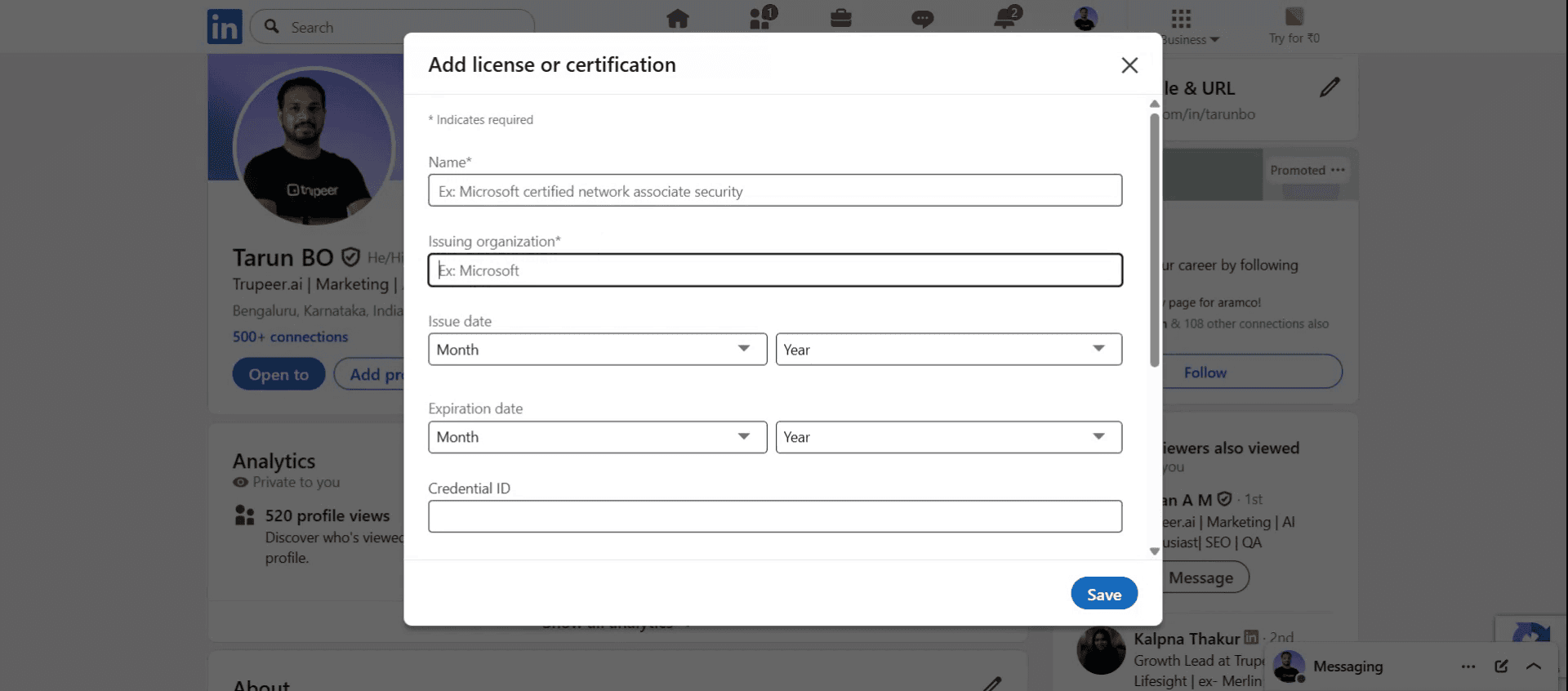
Inserisci i dettagli del certificato: Nome: Inserisci il nome esatto del corso Udemy così come appare sul tuo certificato.
Organizzazione rilasciante: Digita "Udemy". Data di rilascio: Seleziona la data in cui hai completato il corso dal calendario.
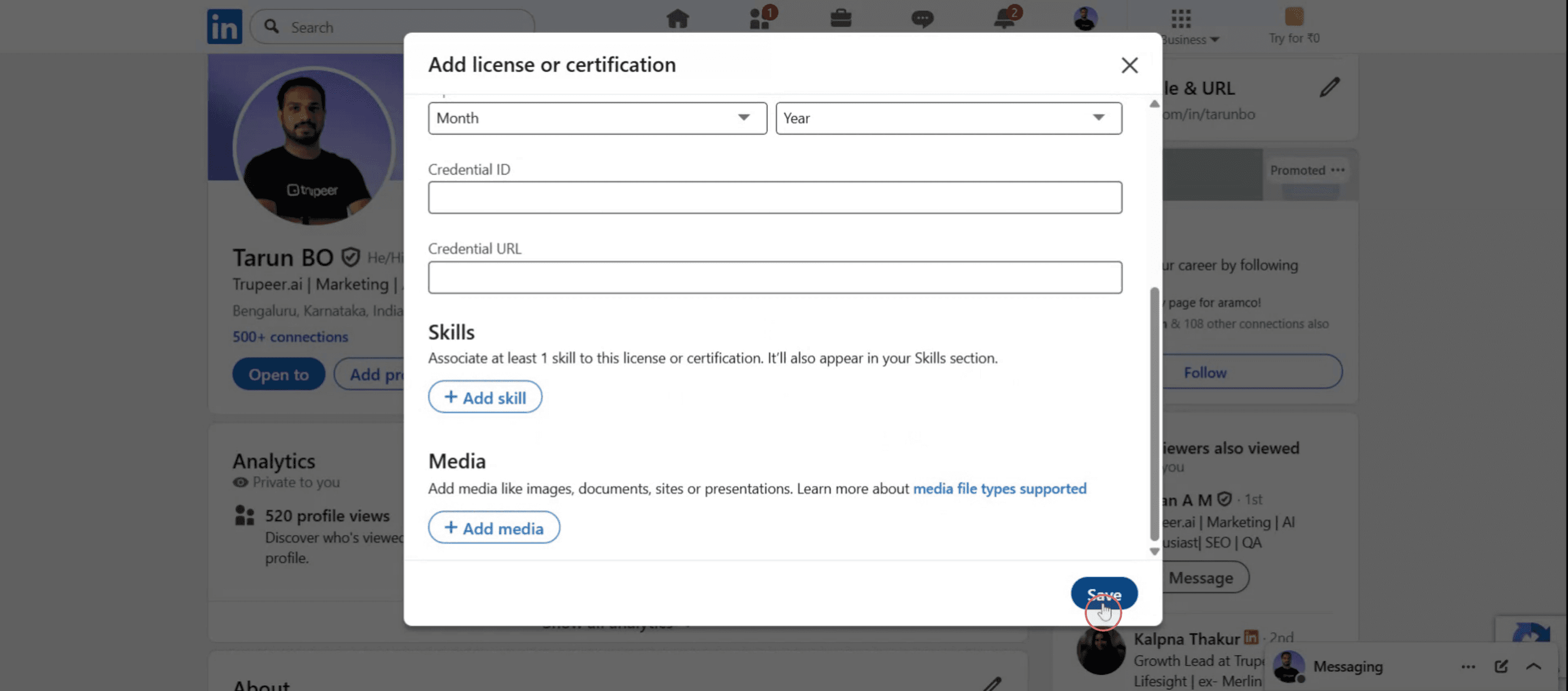
ID della credenziale: Se disponibile sul tuo certificato, inserisci l'ID della credenziale.
URL della credenziale: Se disponibile, incolla il link URL unico al tuo certificato da Udemy.
Salva le tue modifiche: Fai clic sul pulsante "Salva" per aggiungere il certificato al tuo profilo LinkedIn.
Guida passo-passo: Come Aggiungere il Certificato Udemy a LinkedIn
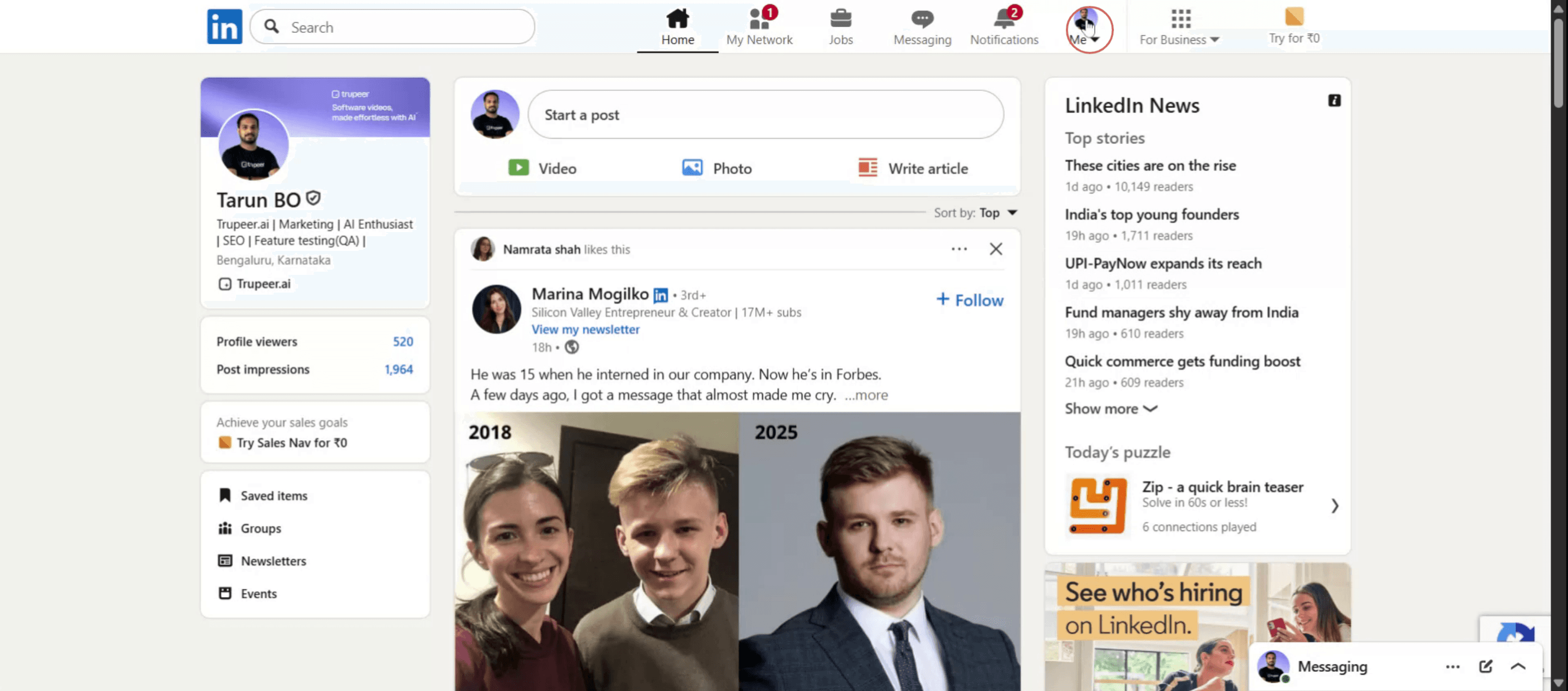
Passo 1
Fai clic sulla tua foto del profilo,

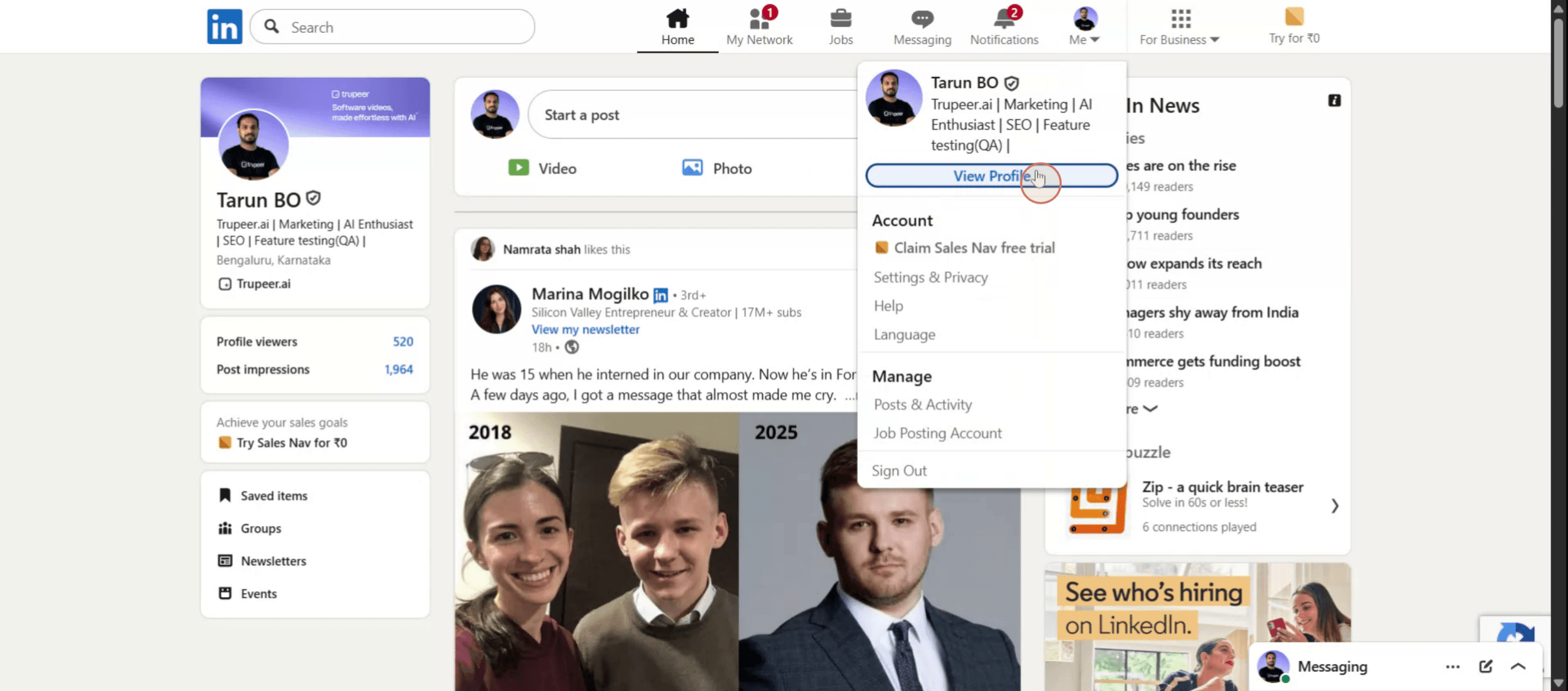
Passo 2
Successivamente fai clic sull'opzione visualizza profilo

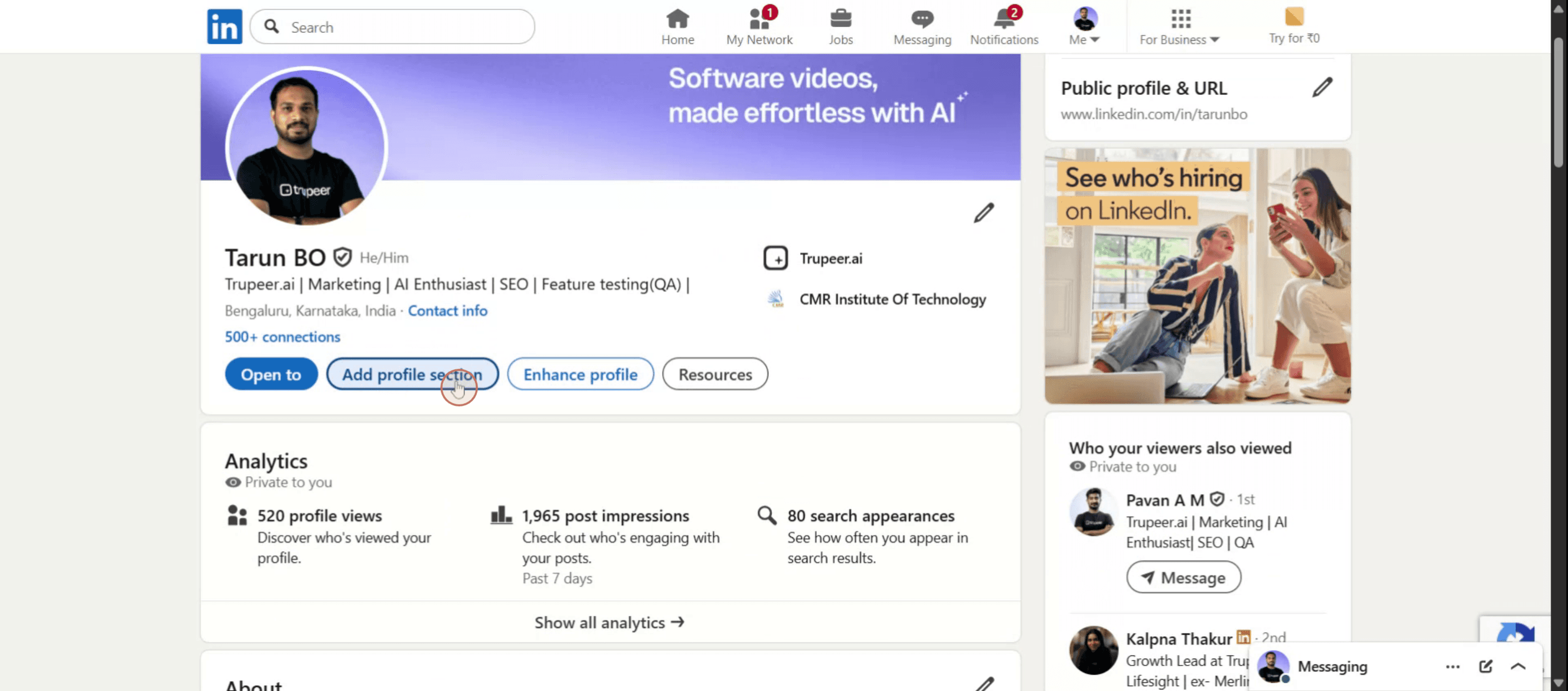
Passo 3
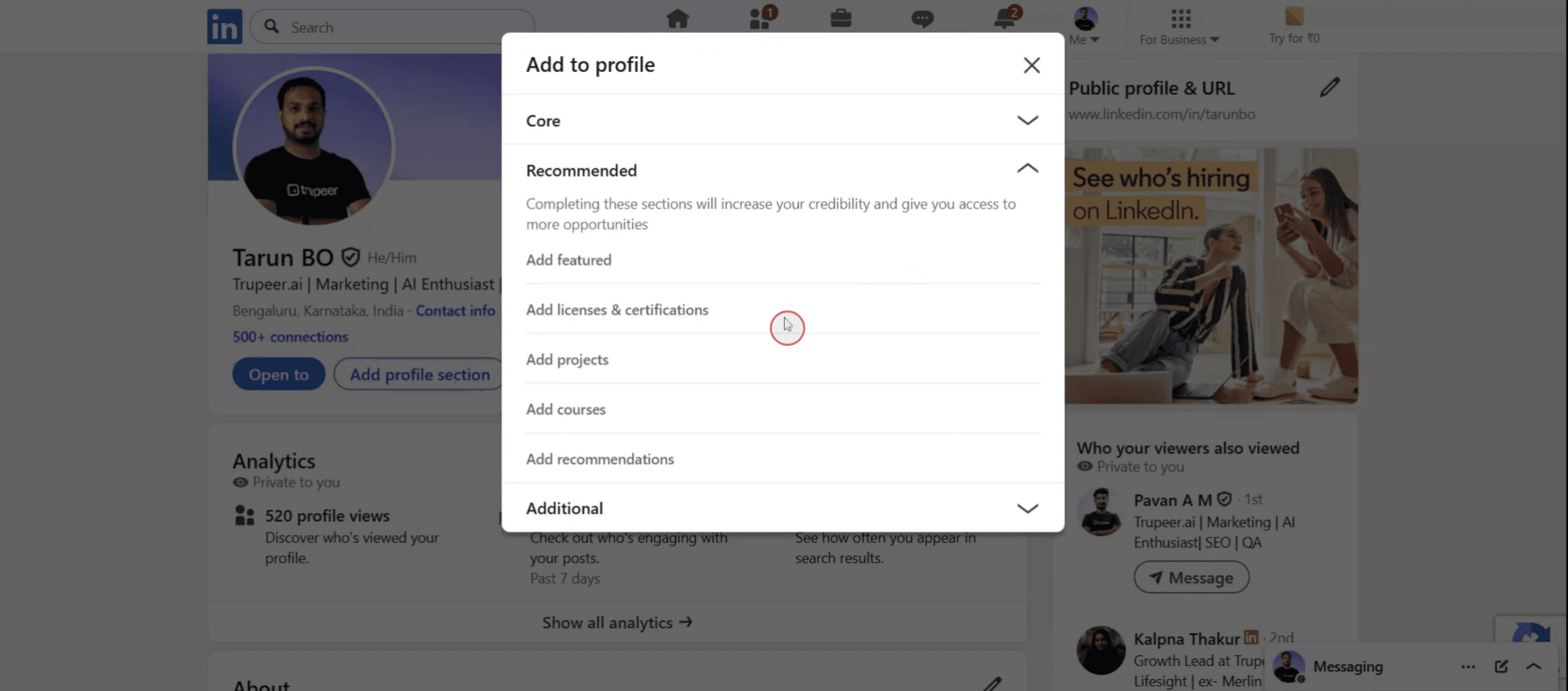
Successivamente, trova la sezione "Aggiungi profilo" nella tua pagina del profilo e seleziona quell'opzione.

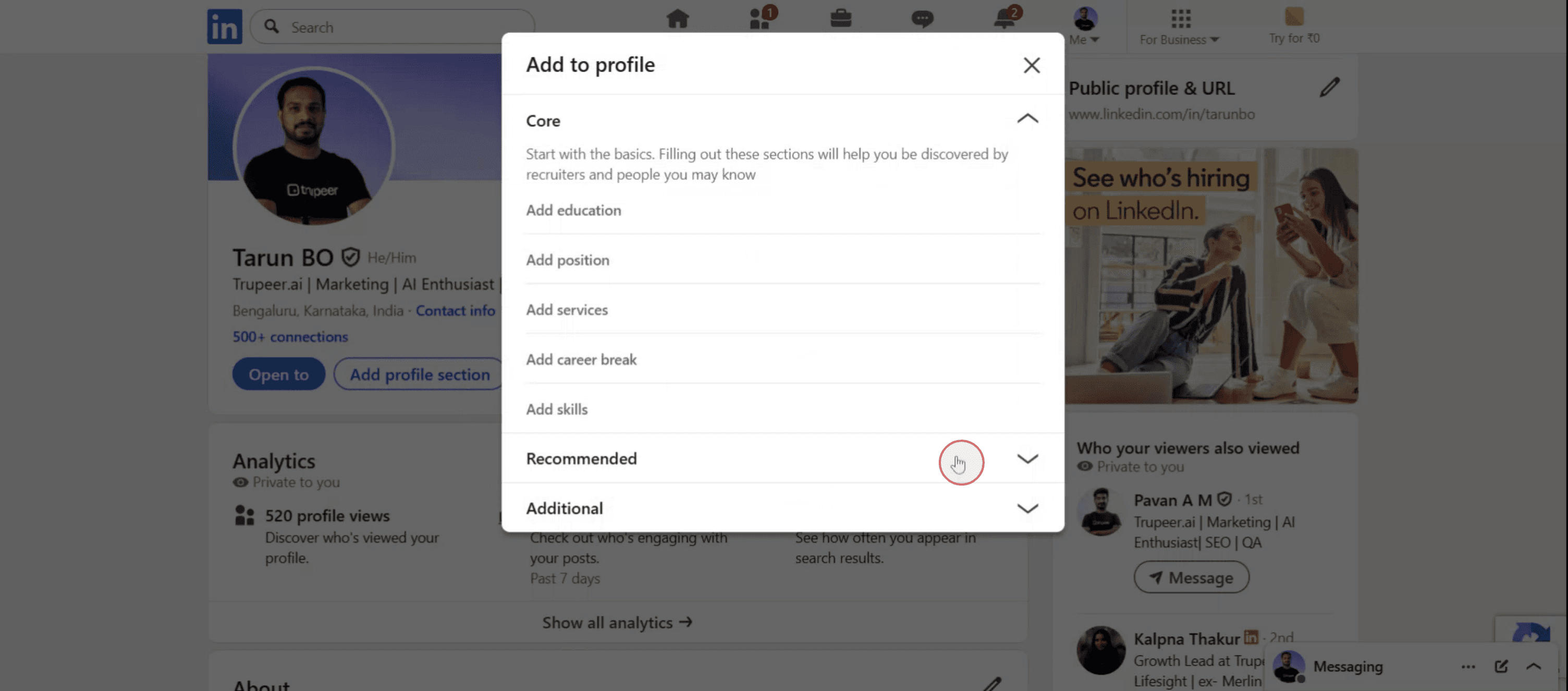
Passo 4
Fai clic sull'opzione Raccomandato.

Passo 5
Scegli l'opzione "Aggiungi Licenze e Certificazioni".

Passo 6
Inserisci il tuo nome e il nome dell'organizzazione rilasciante.

Passo 7
Fai clic sull'opzione "Salva".

Ecco una suddivisione più dettagliata:
Scarica il tuo certificato Udemy: Dopo aver completato un corso su Udemy, scarica il certificato di completamento dal tuo pannello di apprendimento.
Accedi al tuo profilo LinkedIn: Accedi al tuo account LinkedIn e vai alla tua pagina del profilo.
Aggiungi una sezione al profilo: Fai clic sul pulsante "Aggiungi sezione al profilo", solitamente situato sotto la tua foto del profilo o il riepilogo.
Seleziona Licenze e Certificazioni: Scorri verso il basso e scegli "Licenze e Certificazioni" dal menu a discesa.
Inserisci i dettagli del certificato: Nome: Inserisci il nome esatto del corso Udemy così come appare sul tuo certificato.
Organizzazione rilasciante: Digita "Udemy". Data di rilascio: Seleziona la data in cui hai completato il corso dal calendario.
ID della credenziale: Se disponibile sul tuo certificato, inserisci l'ID della credenziale.
URL della credenziale: Se disponibile, incolla il link URL unico al tuo certificato da Udemy.
Salva le tue modifiche: Fai clic sul pulsante "Salva" per aggiungere il certificato al tuo profilo LinkedIn.
Guida passo-passo: Come Aggiungere il Certificato Udemy a LinkedIn
Passo 1
Fai clic sulla tua foto del profilo,

Passo 2
Successivamente fai clic sull'opzione visualizza profilo

Passo 3
Successivamente, trova la sezione "Aggiungi profilo" nella tua pagina del profilo e seleziona quell'opzione.

Passo 4
Fai clic sull'opzione Raccomandato.

Passo 5
Scegli l'opzione "Aggiungi Licenze e Certificazioni".

Passo 6
Inserisci il tuo nome e il nome dell'organizzazione rilasciante.

Passo 7
Fai clic sull'opzione "Salva".

Inizia a creare video con il nostro generatore di video e documenti AI gratuitamente
Consigli professionali per aggiungere un certificato Udemy a LinkedIn
Completa il tuo corso Udemy
Assicurati di aver terminato il corso e che un certificato di completamento sia stato emesso sul tuo account Udemy.Accedi al tuo account Udemy
Visita udemy.com e accedi utilizzando le credenziali collegate al tuo corso completato.Accedi al tuo certificato
Naviga su "Il mio apprendimento," scegli il corso e clicca su "Certificato" dal cruscotto del corso. Scarica o copia il link del certificato.Apri il tuo profilo LinkedIn
Vai su linkedin.com e accedi. Clicca sull'icona del tuo profilo e seleziona “Visualizza profilo.”Clicca sul pulsante ‘Aggiungi sezione profilo’
Nel tuo profilo, trova il pulsante “Aggiungi sezione profilo”, quindi clicca su “Licenze e certificazioni” nel menu a discesa “Consigliato”.Compila i dettagli della certificazione
Inserisci il nome della certificazione come titolo del corso, l'organizzazione emittente come “Udemy,” e la data di emissione come indicato sul tuo certificato.Incolla l'URL del certificato
Se Udemy fornisce un link condivisibile per il certificato, incollalo nel campo “URL delle credenziali”. Lascia vuoto il campo “ID delle credenziali” se non applicabile.Salva le tue modifiche
Rivedi le informazioni inserite e clicca “Salva” per aggiungere il certificato al tuo profilo LinkedIn.
Errori comuni e come evitarli
Certificato non disponibile dopo il completamento del corso
Controlla attentamente che tutti i moduli del corso siano stati completati. Alcuni corsi potrebbero non emettere certificati a meno che tutte le lezioni e i quiz non siano terminati.Utilizzo della sezione sbagliata su LinkedIn
Utilizza sempre la sezione “Licenze e certificazioni”, non “Istruzione” o “Progetti”, per facilitare la verifica delle credenziali da parte dei reclutatori.Link del certificato mancante o non valido
Assicurati di copiare l'URL completo del certificato fornito da Udemy. Testa il link nel tuo browser prima di incollarlo su LinkedIn.Omissione della data di emissione
Inserire una data di emissione accurata aggiunge credibilità al tuo profilo e fa apparire la certificazione in ordine cronologico.Inserire un titolo del corso errato
Utilizza il nome esatto del corso come mostrato sul tuo certificato per evitare confusione per gli spettatori e per i potenziali datori di lavoro.
Consigli professionali per aggiungere un certificato Udemy a LinkedIn
Completa il tuo corso Udemy
Assicurati di aver terminato il corso e che un certificato di completamento sia stato emesso sul tuo account Udemy.Accedi al tuo account Udemy
Visita udemy.com e accedi utilizzando le credenziali collegate al tuo corso completato.Accedi al tuo certificato
Naviga su "Il mio apprendimento," scegli il corso e clicca su "Certificato" dal cruscotto del corso. Scarica o copia il link del certificato.Apri il tuo profilo LinkedIn
Vai su linkedin.com e accedi. Clicca sull'icona del tuo profilo e seleziona “Visualizza profilo.”Clicca sul pulsante ‘Aggiungi sezione profilo’
Nel tuo profilo, trova il pulsante “Aggiungi sezione profilo”, quindi clicca su “Licenze e certificazioni” nel menu a discesa “Consigliato”.Compila i dettagli della certificazione
Inserisci il nome della certificazione come titolo del corso, l'organizzazione emittente come “Udemy,” e la data di emissione come indicato sul tuo certificato.Incolla l'URL del certificato
Se Udemy fornisce un link condivisibile per il certificato, incollalo nel campo “URL delle credenziali”. Lascia vuoto il campo “ID delle credenziali” se non applicabile.Salva le tue modifiche
Rivedi le informazioni inserite e clicca “Salva” per aggiungere il certificato al tuo profilo LinkedIn.
Errori comuni e come evitarli
Certificato non disponibile dopo il completamento del corso
Controlla attentamente che tutti i moduli del corso siano stati completati. Alcuni corsi potrebbero non emettere certificati a meno che tutte le lezioni e i quiz non siano terminati.Utilizzo della sezione sbagliata su LinkedIn
Utilizza sempre la sezione “Licenze e certificazioni”, non “Istruzione” o “Progetti”, per facilitare la verifica delle credenziali da parte dei reclutatori.Link del certificato mancante o non valido
Assicurati di copiare l'URL completo del certificato fornito da Udemy. Testa il link nel tuo browser prima di incollarlo su LinkedIn.Omissione della data di emissione
Inserire una data di emissione accurata aggiunge credibilità al tuo profilo e fa apparire la certificazione in ordine cronologico.Inserire un titolo del corso errato
Utilizza il nome esatto del corso come mostrato sul tuo certificato per evitare confusione per gli spettatori e per i potenziali datori di lavoro.
Domande frequenti comuni sull'aggiunta di certificati Udemy a LinkedIn
Posso aggiungere più certificati Udemy a LinkedIn?
Sì, puoi aggiungere quanti più certificati desideri nella sezione Licenze e certificazioni del tuo profilo.È necessario includere l'URL del certificato?
Sebbene non sia obbligatorio, includere l'URL aiuta gli altri a verificare la tua certificazione e aggiunge credibilità.I certificati Udemy scadono?
No, i certificati di completamento Udemy non hanno date di scadenza.Posso aggiungere un corso Udemy al mio LinkedIn se non l'ho finito?
Solo i corsi completati che forniscono un certificato dovrebbero essere aggiunti per accuratezza e professionalità.I recruiter valutano i certificati Udemy su LinkedIn?
Anche se potrebbero non avere lo stesso peso dei titoli di studio formali, i certificati Udemy possono dimostrare iniziativa, sviluppo delle competenze e apprendimento continuo: qualità che molti recruiter apprezzano.Come registrare lo schermo su Mac?
Per registrare lo schermo su un Mac, puoi utilizzare Trupeer AI. Ti consente di catturare l'intero schermo e offre funzionalità di intelligenza artificiale come l'aggiunta di avatar AI, l'aggiunta di voiceover, l'aggiunta di ingrandimenti e riduzioni nel video. Con la funzionalità di traduzione video AI di trupeer, puoi tradurre il video in oltre 30 lingue.Come aggiungere un avatar AI alla registrazione dello schermo?
Per aggiungere un avatar AI a una registrazione dello schermo, dovrai utilizzare un strumento di registrazione dello schermo AI. Trupeer AI è uno strumento di registrazione dello schermo AI, che ti aiuta a creare video con più avatar, e ti aiuta anche a creare il tuo avatar per il video.Come registrare lo schermo su Windows?
Per registrare lo schermo su Windows, puoi utilizzare la Game Bar integrata (Windows + G) o strumenti AI avanzati come Trupeer AI per funzionalità più avanzate come avatar AI, voiceover, traduzione, ecc.Come aggiungere voiceover a un video?
Per aggiungere voiceover ai video, scarica l'estensione Chrome di trupeer ai. Una volta registrato, carica il tuo video con audio, scegli il voiceover desiderato da trupeer ed esporta il tuo video modificato.Come posso ingrandire durante una registrazione dello schermo?
Per ingrandire durante una registrazione dello schermo, utilizza gli effetti di ingrandimento in Trupeer AI che ti consentono di ingrandire e ridurre in momenti specifici, migliorando l'impatto visivo del tuo contenuto video.
Le persone chiedono anche
Come condividere il tuo profilo GitHub
Come disattivare la visualizzazione profilo di LinkedIn
Come disattivare l'account LinkedIn
Come rimuovere Open to Work da LinkedIn
Domande frequenti comuni sull'aggiunta di certificati Udemy a LinkedIn
Posso aggiungere più certificati Udemy a LinkedIn?
Sì, puoi aggiungere quanti più certificati desideri nella sezione Licenze e certificazioni del tuo profilo.È necessario includere l'URL del certificato?
Sebbene non sia obbligatorio, includere l'URL aiuta gli altri a verificare la tua certificazione e aggiunge credibilità.I certificati Udemy scadono?
No, i certificati di completamento Udemy non hanno date di scadenza.Posso aggiungere un corso Udemy al mio LinkedIn se non l'ho finito?
Solo i corsi completati che forniscono un certificato dovrebbero essere aggiunti per accuratezza e professionalità.I recruiter valutano i certificati Udemy su LinkedIn?
Anche se potrebbero non avere lo stesso peso dei titoli di studio formali, i certificati Udemy possono dimostrare iniziativa, sviluppo delle competenze e apprendimento continuo: qualità che molti recruiter apprezzano.Come registrare lo schermo su Mac?
Per registrare lo schermo su un Mac, puoi utilizzare Trupeer AI. Ti consente di catturare l'intero schermo e offre funzionalità di intelligenza artificiale come l'aggiunta di avatar AI, l'aggiunta di voiceover, l'aggiunta di ingrandimenti e riduzioni nel video. Con la funzionalità di traduzione video AI di trupeer, puoi tradurre il video in oltre 30 lingue.Come aggiungere un avatar AI alla registrazione dello schermo?
Per aggiungere un avatar AI a una registrazione dello schermo, dovrai utilizzare un strumento di registrazione dello schermo AI. Trupeer AI è uno strumento di registrazione dello schermo AI, che ti aiuta a creare video con più avatar, e ti aiuta anche a creare il tuo avatar per il video.Come registrare lo schermo su Windows?
Per registrare lo schermo su Windows, puoi utilizzare la Game Bar integrata (Windows + G) o strumenti AI avanzati come Trupeer AI per funzionalità più avanzate come avatar AI, voiceover, traduzione, ecc.Come aggiungere voiceover a un video?
Per aggiungere voiceover ai video, scarica l'estensione Chrome di trupeer ai. Una volta registrato, carica il tuo video con audio, scegli il voiceover desiderato da trupeer ed esporta il tuo video modificato.Come posso ingrandire durante una registrazione dello schermo?
Per ingrandire durante una registrazione dello schermo, utilizza gli effetti di ingrandimento in Trupeer AI che ti consentono di ingrandire e ridurre in momenti specifici, migliorando l'impatto visivo del tuo contenuto video.
Le persone chiedono anche
Come condividere il tuo profilo GitHub
Come disattivare la visualizzazione profilo di LinkedIn
Come disattivare l'account LinkedIn
Come rimuovere Open to Work da LinkedIn

Video e documenti di prodotto AI istantanei da registrazioni dello schermo grezze
Scopri il modo nuovo e più veloce di creare video di prodotto.
Video e documenti di prodotti AI istantanei da registrazioni dello schermo grezze.
Scopri il modo nuovo e più veloce di creare video di prodotto.
Video e documenti di prodotti AI istantanei da registrazioni dello schermo grezze.
Scopri il modo nuovo e più veloce di creare video di prodotto.
Video e documenti di prodotti AI istantanei da registrazioni dello schermo grezze.
Crea dimostrazioni e documentazione fantastiche in 2 minuti