Tutorial

Come aggiungere immagini a Notion

Scopri come aggiungere facilmente immagini alle pagine di Notion. Questa guida tratta il caricamento di immagini, l'incorporamento da link, l'uso del drag-and-drop e l'organizzazione dei contenuti visivi all'interno del tuo spazio di lavoro.

Ecco una panoramica dei metodi:

1. Caricamento delle immagini:

Fare clic sul pulsante "+" sul margine sinistro quando si passa sopra una nuova riga, oppure digitare /image e premere invio. Scegli "Carica" e seleziona il file immagine dal computer. 

2. Incorporamento delle immagini da un URL:

Fare clic sul pulsante "+" o digitare /image. Scegli "Incorpora link" e incolla l'URL dell'immagine. 

3. Utilizzo di Unsplash:

Fare clic sul pulsante "+" o digitare /image. Scegli "Unsplash" e cerca l'immagine di cui hai bisogno. 

4. Trascina e rilascia:

Trascina semplicemente il file immagine dal computer e rilascialo sulla tua pagina di Notion. 

5. Suggerimenti aggiuntivi:

Puoi ridimensionare, spostare e aggiungere didascalie alle tue immagini dopo che sono state aggiunte. Notion ti consente di visualizzare le immagini in modi diversi, come a larghezza intera, centrato o allineato a sinistra/destra. Per le visualizzazioni in galleria, puoi anche scegliere come l'immagine viene visualizzata all'interno della scheda (es., copertura, immagine intera). 

Guida Passo-Passo: Come Aggiungere Immagini a Notion

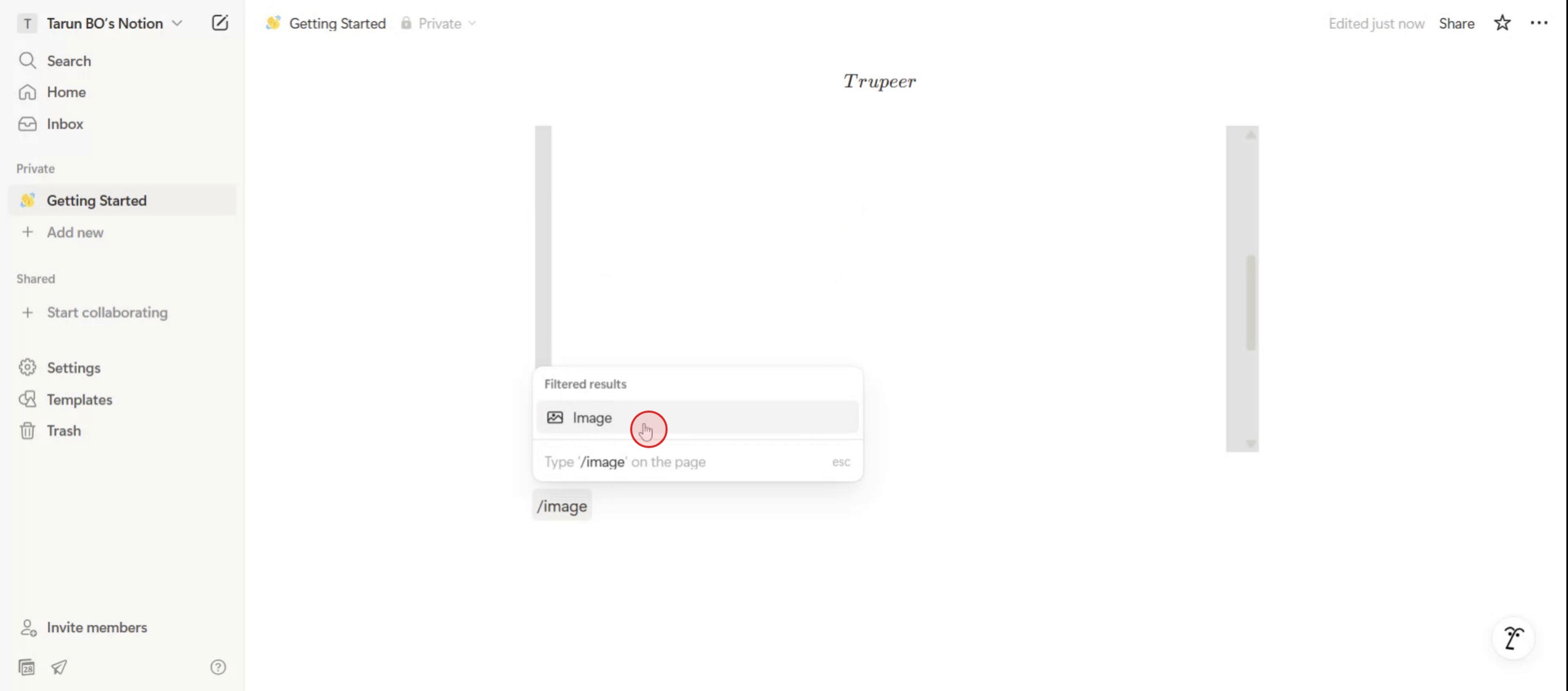
Passo 1

Per iniziare, naviga nella console di testo in Notion. Digita semplicemente una barra ("/") seguita dall'immagine di testo.

To begin, navigate to the text console in Notion. Simply type a slash ("/") followed by entering the text "image".

Passo 2

Fai clic sull'opzione immagine.

Click on the image option.

Passo 3

Fai clic su Carica file e seleziona l'immagine desiderata dal tuo dispositivo.
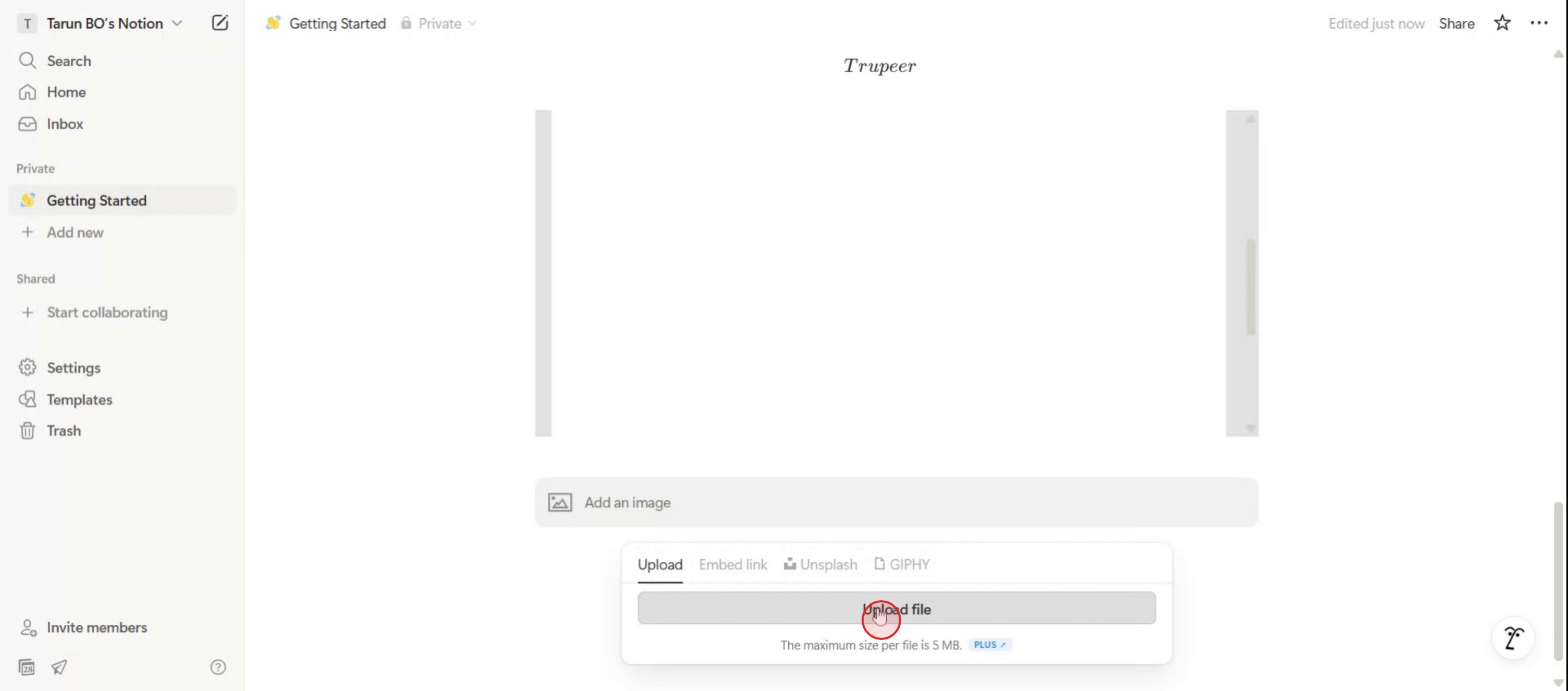
Click on Upload File and select the desired image from your device.

Passo 4

Congratulazioni! Hai caricato con successo un'immagine nel tuo spazio di lavoro di Notion.

Congratulations! You have successfully uploaded an image into your Notion workspace.

Suggerimenti Professionali per Aggiungere Immagini a Notion

  1. Apri la tua Pagina Notion
    Inizia navigando nella pagina di Notion dove vuoi aggiungere l'immagine. Puoi utilizzare una pagina esistente o crearne una nuova usando l'opzione + Nuova Pagina nella barra laterale.

  2. Usa il Comando Slash per Aggiungere un'Immagine
    Digita /image e premi Invio. Questo aprirà il blocco immagine, offrendoti opzioni per caricare un file o incollare un link immagine.

  3. Carica dal tuo Dispositivo
    Fai clic su Carica nel blocco immagine per sfogliare i file sul tuo computer. Seleziona l'immagine che desideri caricare e verrà incorporata direttamente nella pagina.

  4. Incolla un Link dal Web
    Se desideri aggiungere un'immagine online, scegli Incorpora link e incolla l'URL diretto dell'immagine. Notion preleverà e visualizzerà l'immagine inline nella tua pagina.

  5. Trascina e Rilascia per un Caricamento Veloce
    Puoi anche trascinare un file immagine direttamente dal desktop o dall'esploratore di file e rilasciarlo nella pagina di Notion. Si caricherà automaticamente e apparirà in posizione.

Problemi Comuni e Come Evitarli

  1. Caricamento di Immagini con Formati non Supportati
    Notion supporta la maggior parte dei tipi di immagine comuni come JPG, PNG e GIF. Evita di utilizzare file TIFF o RAW che potrebbero non caricarsi correttamente.

  2. Incorpora Immagini con Link Interrotti
    Quando utilizzi un link per incorporare un'immagine, assicurati che sia un link diretto che termina in .jpg, .png o .gif. Se il link non è diretto, l'immagine potrebbe non essere visualizzata.

  3. Immagini che non si Ridimensionano Correttamente
    Se stai cercando di creare immagini affiancate, posizionale in colonne separate piuttosto che cercare di ridimensionarle manualmente l'una accanto all'altra.

  4. Non Ottimizzare le Dimensioni delle Immagini
    I file immagine di grandi dimensioni possono rallentare la pagina. Comprimi o ridimensiona le tue immagini prima di caricarle per un caricamento della pagina più veloce e migliori prestazioni.

  5. Dimenticare di Didascalizzare Visivi Importanti
    Le immagini senza contesto possono confondere i lettori. Usa l'opzione Aggiungi didascalia per chiarezza, specialmente quando l'immagine supporta un paragrafo o un'idea.

Domande Frequenti sui Metodi di Aggiunta di Immagini a Notion

  1. Posso caricare più immagini contemporaneamente?
    Sì, puoi trascinare e rilasciare più file immagine in una pagina o caricarli uno alla volta in una galleria o layout a colonne.

  2. Posso spostare le immagini tra le sezioni della pagina?
    Sì, fai clic e trascina il blocco immagine per riposizionarlo ovunque nella pagina o spostalo in diversi gruppi o colonne.

  3. Posso incollare un'immagine direttamente dagli appunti?
    Sì, se hai copiato un'immagine, puoi incollarla direttamente in Notion utilizzando Ctrl+V (o Cmd+V su Mac).

  4. Le immagini caricate in Notion contano per lo spazio di archiviazione?
    Sì, tutti i file caricati, inclusi le immagini, conteggiano nel tuo limite di archiviazione di Notion, specialmente nei piani gratuiti.

  5. Posso sostituire un'immagine senza eliminare il blocco?
    No, dovrai eliminare il blocco immagine esistente e inserire un nuovo blocco per sostituirlo con un'altra immagine.

  6. Come registrare lo schermo su mac? 
    Per registrare lo schermo su un Mac, puoi usare Trupeer AI. Ti consente di catturare l'intero schermo e offre capacità AI come l'aggiunta di avatar AI, aggiungere voiceover, zoomare dentro e fuori nel video. Con la funzione di traduzione video AI di trupeer, puoi tradurre il video in oltre 30 lingue. 

  7. Come aggiungere un avatar AI alla registrazione dello schermo?
    Per aggiungere un avatar AI a una registrazione dello schermo, dovrai utilizzare uno strumento di registrazione dello schermo AI. Trupeer AI è uno strumento di registrazione dello schermo AI, che ti aiuta a creare video con più avatar e ti aiuta anche a creare il tuo avatar per il video.

  8. Come registrare lo schermo su Windows?
    Per registrare lo schermo su Windows, puoi utilizzare la Game Bar integrata (Windows + G) o uno strumento AI avanzato come Trupeer AI per funzionalità più avanzate come avatar AI, voiceover, traduzione, ecc.

  9. Come aggiungere una voiceover a un video?
    Per aggiungere voiceover ai video, scarica l'estensione di Chrome di trupeer AI. Una volta registrato, carica il tuo video con voce, scegli il voiceover desiderato da trupeer ed esporta il tuo video modificato. 

  10. Come posso ingrandire una registrazione dello schermo?
    Per ingrandire durante una registrazione dello schermo, utilizza gli effetti di zoom in Trupeer AI, che ti consentono di ingrandire e rimpicciolire in momenti specifici, migliorando l'impatto visivo del contenuto del tuo video.

Ecco una panoramica dei metodi:

1. Caricamento delle immagini:

Fare clic sul pulsante "+" sul margine sinistro quando si passa sopra una nuova riga, oppure digitare /image e premere invio. Scegli "Carica" e seleziona il file immagine dal computer. 

2. Incorporamento delle immagini da un URL:

Fare clic sul pulsante "+" o digitare /image. Scegli "Incorpora link" e incolla l'URL dell'immagine. 

3. Utilizzo di Unsplash:

Fare clic sul pulsante "+" o digitare /image. Scegli "Unsplash" e cerca l'immagine di cui hai bisogno. 

4. Trascina e rilascia:

Trascina semplicemente il file immagine dal computer e rilascialo sulla tua pagina di Notion. 

5. Suggerimenti aggiuntivi:

Puoi ridimensionare, spostare e aggiungere didascalie alle tue immagini dopo che sono state aggiunte. Notion ti consente di visualizzare le immagini in modi diversi, come a larghezza intera, centrato o allineato a sinistra/destra. Per le visualizzazioni in galleria, puoi anche scegliere come l'immagine viene visualizzata all'interno della scheda (es., copertura, immagine intera). 

Guida Passo-Passo: Come Aggiungere Immagini a Notion

Passo 1

Per iniziare, naviga nella console di testo in Notion. Digita semplicemente una barra ("/") seguita dall'immagine di testo.

To begin, navigate to the text console in Notion. Simply type a slash ("/") followed by entering the text "image".

Passo 2

Fai clic sull'opzione immagine.

Click on the image option.

Passo 3

Fai clic su Carica file e seleziona l'immagine desiderata dal tuo dispositivo.

Click on Upload File and select the desired image from your device.

Passo 4

Congratulazioni! Hai caricato con successo un'immagine nel tuo spazio di lavoro di Notion.

Congratulations! You have successfully uploaded an image into your Notion workspace.

Suggerimenti Professionali per Aggiungere Immagini a Notion

  1. Apri la tua Pagina Notion
    Inizia navigando nella pagina di Notion dove vuoi aggiungere l'immagine. Puoi utilizzare una pagina esistente o crearne una nuova usando l'opzione + Nuova Pagina nella barra laterale.

  2. Usa il Comando Slash per Aggiungere un'Immagine
    Digita /image e premi Invio. Questo aprirà il blocco immagine, offrendoti opzioni per caricare un file o incollare un link immagine.

  3. Carica dal tuo Dispositivo
    Fai clic su Carica nel blocco immagine per sfogliare i file sul tuo computer. Seleziona l'immagine che desideri caricare e verrà incorporata direttamente nella pagina.

  4. Incolla un Link dal Web
    Se desideri aggiungere un'immagine online, scegli Incorpora link e incolla l'URL diretto dell'immagine. Notion preleverà e visualizzerà l'immagine inline nella tua pagina.

  5. Trascina e Rilascia per un Caricamento Veloce
    Puoi anche trascinare un file immagine direttamente dal desktop o dall'esploratore di file e rilasciarlo nella pagina di Notion. Si caricherà automaticamente e apparirà in posizione.

Problemi Comuni e Come Evitarli

  1. Caricamento di Immagini con Formati non Supportati
    Notion supporta la maggior parte dei tipi di immagine comuni come JPG, PNG e GIF. Evita di utilizzare file TIFF o RAW che potrebbero non caricarsi correttamente.

  2. Incorpora Immagini con Link Interrotti
    Quando utilizzi un link per incorporare un'immagine, assicurati che sia un link diretto che termina in .jpg, .png o .gif. Se il link non è diretto, l'immagine potrebbe non essere visualizzata.

  3. Immagini che non si Ridimensionano Correttamente
    Se stai cercando di creare immagini affiancate, posizionale in colonne separate piuttosto che cercare di ridimensionarle manualmente l'una accanto all'altra.

  4. Non Ottimizzare le Dimensioni delle Immagini
    I file immagine di grandi dimensioni possono rallentare la pagina. Comprimi o ridimensiona le tue immagini prima di caricarle per un caricamento della pagina più veloce e migliori prestazioni.

  5. Dimenticare di Didascalizzare Visivi Importanti
    Le immagini senza contesto possono confondere i lettori. Usa l'opzione Aggiungi didascalia per chiarezza, specialmente quando l'immagine supporta un paragrafo o un'idea.

Domande Frequenti sui Metodi di Aggiunta di Immagini a Notion

  1. Posso caricare più immagini contemporaneamente?
    Sì, puoi trascinare e rilasciare più file immagine in una pagina o caricarli uno alla volta in una galleria o layout a colonne.

  2. Posso spostare le immagini tra le sezioni della pagina?
    Sì, fai clic e trascina il blocco immagine per riposizionarlo ovunque nella pagina o spostalo in diversi gruppi o colonne.

  3. Posso incollare un'immagine direttamente dagli appunti?
    Sì, se hai copiato un'immagine, puoi incollarla direttamente in Notion utilizzando Ctrl+V (o Cmd+V su Mac).

  4. Le immagini caricate in Notion contano per lo spazio di archiviazione?
    Sì, tutti i file caricati, inclusi le immagini, conteggiano nel tuo limite di archiviazione di Notion, specialmente nei piani gratuiti.

  5. Posso sostituire un'immagine senza eliminare il blocco?
    No, dovrai eliminare il blocco immagine esistente e inserire un nuovo blocco per sostituirlo con un'altra immagine.

  6. Come registrare lo schermo su mac? 
    Per registrare lo schermo su un Mac, puoi usare Trupeer AI. Ti consente di catturare l'intero schermo e offre capacità AI come l'aggiunta di avatar AI, aggiungere voiceover, zoomare dentro e fuori nel video. Con la funzione di traduzione video AI di trupeer, puoi tradurre il video in oltre 30 lingue. 

  7. Come aggiungere un avatar AI alla registrazione dello schermo?
    Per aggiungere un avatar AI a una registrazione dello schermo, dovrai utilizzare uno strumento di registrazione dello schermo AI. Trupeer AI è uno strumento di registrazione dello schermo AI, che ti aiuta a creare video con più avatar e ti aiuta anche a creare il tuo avatar per il video.

  8. Come registrare lo schermo su Windows?
    Per registrare lo schermo su Windows, puoi utilizzare la Game Bar integrata (Windows + G) o uno strumento AI avanzato come Trupeer AI per funzionalità più avanzate come avatar AI, voiceover, traduzione, ecc.

  9. Come aggiungere una voiceover a un video?
    Per aggiungere voiceover ai video, scarica l'estensione di Chrome di trupeer AI. Una volta registrato, carica il tuo video con voce, scegli il voiceover desiderato da trupeer ed esporta il tuo video modificato. 

  10. Come posso ingrandire una registrazione dello schermo?
    Per ingrandire durante una registrazione dello schermo, utilizza gli effetti di zoom in Trupeer AI, che ti consentono di ingrandire e rimpicciolire in momenti specifici, migliorando l'impatto visivo del contenuto del tuo video.

Inizia a creare video con il nostro generatore di video + documenti AI

Inizia a creare video con il nostro generatore di video + documenti AI

Inizia a creare video con il nostro generatore di video + documenti AI

Inizia a creare video con il nostro generatore di video e documenti AI gratuitamente

Inizia a creare video con il nostro generatore di video e documenti AI gratuitamente

Inizia a creare video con il nostro generatore di video e documenti AI gratuitamente

Inizia a creare video con il nostro generatore di video + documenti AI

Video e documenti di prodotto AI istantanei da registrazioni dello schermo grezze

Scopri il modo nuovo e più veloce di creare video di prodotto.

Video e documenti di prodotti AI istantanei da registrazioni dello schermo grezze.

Scopri il modo nuovo e più veloce di creare video di prodotto.

Video e documenti di prodotti AI istantanei da registrazioni dello schermo grezze.

Scopri il modo nuovo e più veloce di creare video di prodotto.

Video e documenti di prodotti AI istantanei da registrazioni dello schermo grezze.