Tutorial

Come aggiungere emoji in Outlook

Scopri come inserire emoji nelle email di Outlook sia su Windows che su Mac. Guida passo passo per utilizzare le scorciatoie delle emoji, i simboli e le opzioni della tastiera mobile.

Inizia a creare video con il nostro generatore di video + documenti AI

Inizia a creare video con il nostro generatore di video + documenti AI

Inizia a creare video con il nostro generatore di video + documenti AI

Ecco una descrizione più dettagliata:

Utilizzo del selettore di emoji di Windows:

Apri il selettore di emoji: Premi il tasto Windows e contemporaneamente il punto (.) o il punto e virgola (;)  
Seleziona un'emoji: Sfoglia le emoji disponibili o usa la barra di ricerca per trovarne una specifica. 
Fai clic per inserire: Fai clic sull'emoji desiderata, e sarà aggiunta alla tua email nella posizione del cursore. 

Guida Passo-Passo: Come Aggiungere Emoji in Outlook

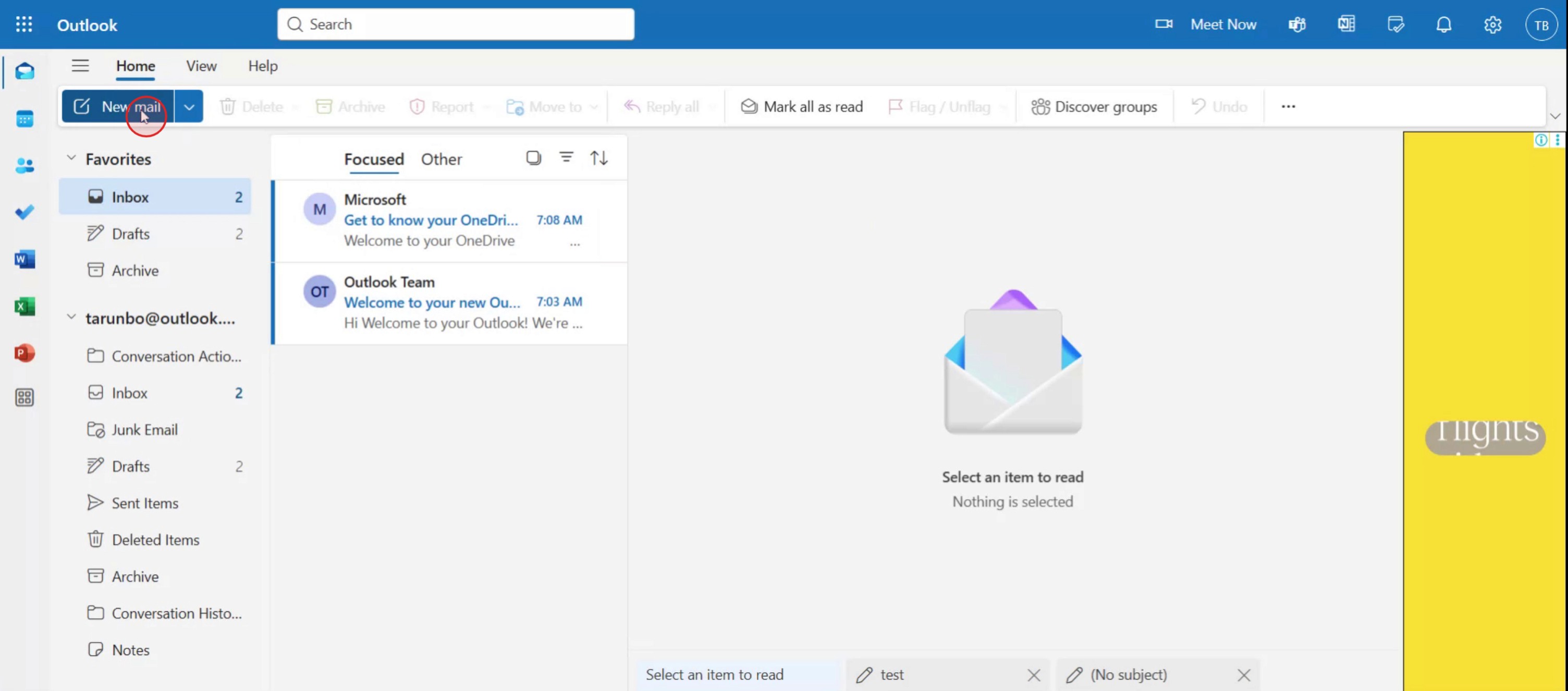
Passo 1

Fai clic su "Nuova Mail" per creare un nuovo messaggio email.

Click on "New Mail" to create a new email message.

Passo 2

Nella console del messaggio, inserisci i dettagli necessari come l'indirizzo email del destinatario, l'oggetto e qualsiasi altra informazione pertinente.

In the message console, enter the necessary details such as the recipient's email address, subject, and any other pertinent information.

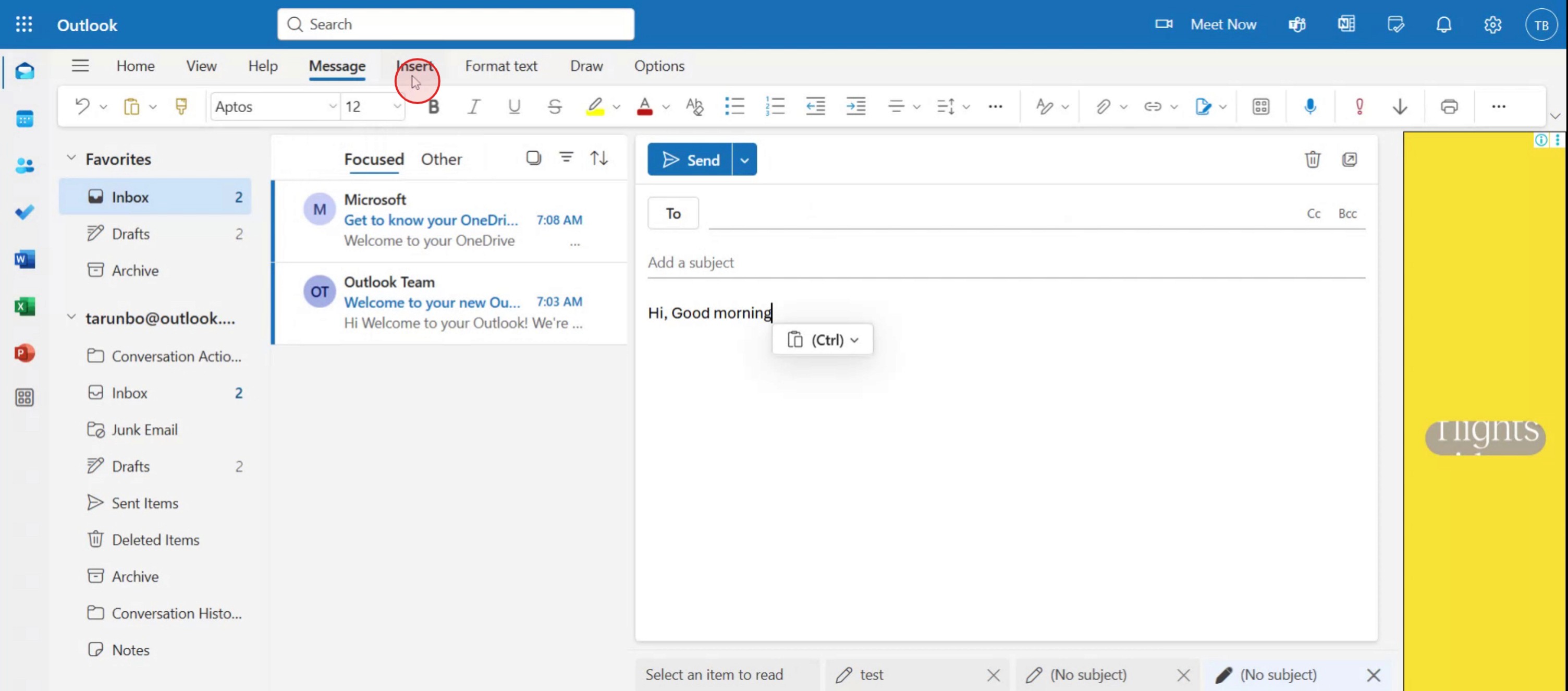
Passo 3

Fai clic sull'opzione "Inserisci".

Click on the "Insert" option.

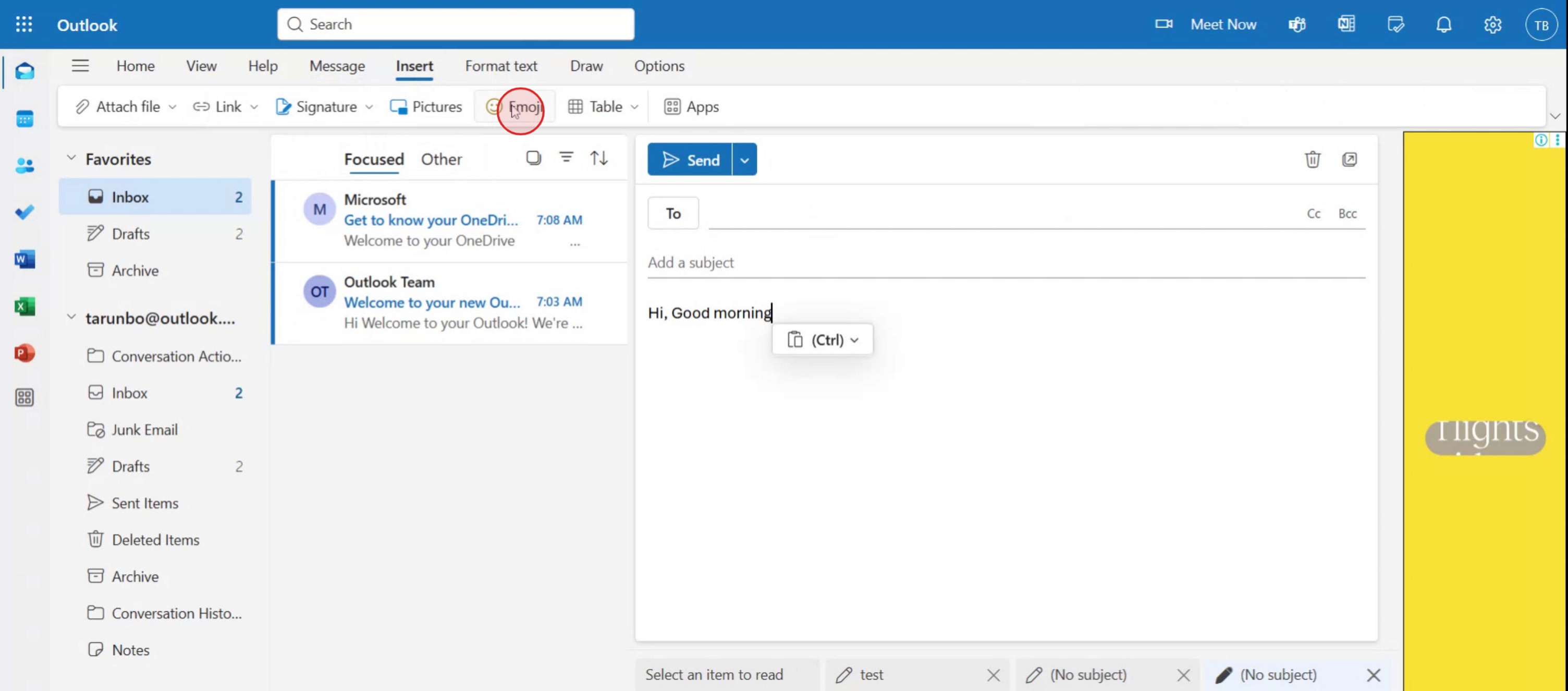
Passo 4

Fai clic sull'opzione "Emoji".

Click on the "Emoji" option.

Passo 5

Seleziona e aggiungi le emoji desiderate al tuo messaggio email in base alle tue esigenze.
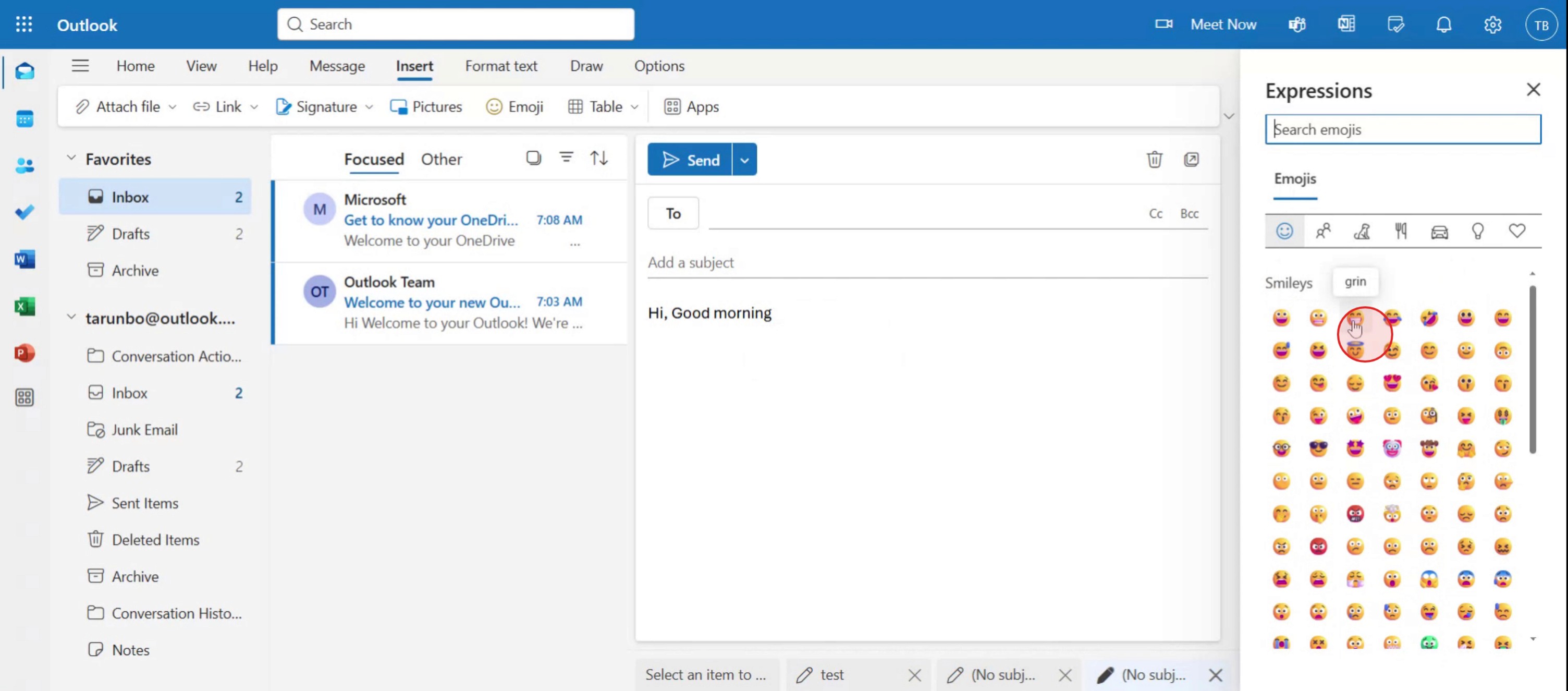
Select and add the desired emojis to your email message based on your requirements.

Ecco una descrizione più dettagliata:

Utilizzo del selettore di emoji di Windows:

Apri il selettore di emoji: Premi il tasto Windows e contemporaneamente il punto (.) o il punto e virgola (;)  
Seleziona un'emoji: Sfoglia le emoji disponibili o usa la barra di ricerca per trovarne una specifica. 
Fai clic per inserire: Fai clic sull'emoji desiderata, e sarà aggiunta alla tua email nella posizione del cursore. 

Guida Passo-Passo: Come Aggiungere Emoji in Outlook

Passo 1

Fai clic su "Nuova Mail" per creare un nuovo messaggio email.

Click on "New Mail" to create a new email message.

Passo 2

Nella console del messaggio, inserisci i dettagli necessari come l'indirizzo email del destinatario, l'oggetto e qualsiasi altra informazione pertinente.

In the message console, enter the necessary details such as the recipient's email address, subject, and any other pertinent information.

Passo 3

Fai clic sull'opzione "Inserisci".

Click on the "Insert" option.

Passo 4

Fai clic sull'opzione "Emoji".

Click on the "Emoji" option.

Passo 5

Seleziona e aggiungi le emoji desiderate al tuo messaggio email in base alle tue esigenze.

Select and add the desired emojis to your email message based on your requirements.

Inizia a creare video con il nostro generatore di video e documenti AI gratuitamente

Inizia a creare video con il nostro generatore di video e documenti AI gratuitamente

Inizia a creare video con il nostro generatore di video e documenti AI gratuitamente

Consigli professionali per aggiungere emoji in Outlook

  1. Apri una nuova email o finestra di risposta
    Avvia Microsoft Outlook e inizia a comporre una nuova email o a rispondere a una già esistente.

  2. Posiziona il cursore dove vuoi l'emoji
    Fai clic nel corpo dell'email dove desideri inserire l'emoji.

  3. Usa la scorciatoia emoji su Windows
    Su Windows, premi il tasto Windows + . (punto) o il tasto Windows + ; (punto e virgola) per aprire il pannello emoji.

  4. Seleziona l'emoji che vuoi inserire
    Sfoglia attraverso le categorie o usa la barra di ricerca per trovare l'emoji desiderata. Fai clic su di essa per inserirla nell'email.

  5. Per gli utenti Mac, usa il visualizzatore emoji di Mac
    Su Mac, premi Control + Command + Spazio per visualizzare il selettore emoji. Seleziona un'emoji per inserirla nell'email.

  6. Inserisci emoji utilizzando Outlook Web
    Se stai usando Outlook sul web, fai clic sull'icona della faccina sorridente nella barra degli strumenti di formattazione mentre stai componendo un'email e scegli un'emoji dall'elenco.

Trappole comuni e come evitarle

  1. Pannello emoji non si apre
    Assicurati di utilizzare la scorciatoia da tastiera corretta per il tuo sistema operativo. Se non funziona ancora, verifica se il tuo OS e Outlook sono aggiornati.

  2. Le emoji vengono visualizzate come simboli
    Alcune versioni più vecchie di Outlook o client email dei destinatari potrebbero visualizzare le emoji come quadrati o simboli. Attieniti alle emoji standard per una compatibilità più ampia.

  3. Impossibile trovare un'emoji specifica
    Usa la funzione di ricerca nel pannello emoji per localizzare rapidamente ciò che stai cercando, oppure scorri tra le categorie per alternative.

  4. Le emoji non sono visibili su mobile
    Alcuni client email potrebbero non rendere le emoji correttamente su dispositivi mobili più datati. Testa prima di inviare se la visibilità delle emoji è cruciale.

  5. Troppi emoji influenzano il professionalismo
    Usa le emoji con moderazione nelle email professionali. Una o due emoji pertinenti possono aggiungere cordialità senza sembrare poco professionali.

Consigli professionali per aggiungere emoji in Outlook

  1. Apri una nuova email o finestra di risposta
    Avvia Microsoft Outlook e inizia a comporre una nuova email o a rispondere a una già esistente.

  2. Posiziona il cursore dove vuoi l'emoji
    Fai clic nel corpo dell'email dove desideri inserire l'emoji.

  3. Usa la scorciatoia emoji su Windows
    Su Windows, premi il tasto Windows + . (punto) o il tasto Windows + ; (punto e virgola) per aprire il pannello emoji.

  4. Seleziona l'emoji che vuoi inserire
    Sfoglia attraverso le categorie o usa la barra di ricerca per trovare l'emoji desiderata. Fai clic su di essa per inserirla nell'email.

  5. Per gli utenti Mac, usa il visualizzatore emoji di Mac
    Su Mac, premi Control + Command + Spazio per visualizzare il selettore emoji. Seleziona un'emoji per inserirla nell'email.

  6. Inserisci emoji utilizzando Outlook Web
    Se stai usando Outlook sul web, fai clic sull'icona della faccina sorridente nella barra degli strumenti di formattazione mentre stai componendo un'email e scegli un'emoji dall'elenco.

Trappole comuni e come evitarle

  1. Pannello emoji non si apre
    Assicurati di utilizzare la scorciatoia da tastiera corretta per il tuo sistema operativo. Se non funziona ancora, verifica se il tuo OS e Outlook sono aggiornati.

  2. Le emoji vengono visualizzate come simboli
    Alcune versioni più vecchie di Outlook o client email dei destinatari potrebbero visualizzare le emoji come quadrati o simboli. Attieniti alle emoji standard per una compatibilità più ampia.

  3. Impossibile trovare un'emoji specifica
    Usa la funzione di ricerca nel pannello emoji per localizzare rapidamente ciò che stai cercando, oppure scorri tra le categorie per alternative.

  4. Le emoji non sono visibili su mobile
    Alcuni client email potrebbero non rendere le emoji correttamente su dispositivi mobili più datati. Testa prima di inviare se la visibilità delle emoji è cruciale.

  5. Troppi emoji influenzano il professionalismo
    Usa le emoji con moderazione nelle email professionali. Una o due emoji pertinenti possono aggiungere cordialità senza sembrare poco professionali.

Domande frequenti comuni sull'aggiunta di emoji in Outlook

  1. Come faccio a inserire emoji in Outlook su Windows?
    Premi il tasto Windows + . (punto) oppure il tasto Windows + ; (punto e virgola) per aprire il pannello emoji, quindi clicca su un'emoji per inserirla.

  2. Posso aggiungere emoji nella versione web di Outlook?
    Sì, mentre componi un'email, fai clic sull'icona della faccina sorridente nella barra degli strumenti di formattazione per selezionare e inserire emoji.

  3. Come uso le emoji in Outlook su Mac?
    Premi Control + Command + Spazio per aprire il visualizzatore di emoji e inserire emoji nella tua email.

  4. Perché le emoji non vengono visualizzate correttamente in Outlook?
    Questo potrebbe essere dovuto a una versione obsoleta di Outlook o ai client email dei destinatari che non supportano i set di emoji moderni. Aggiorna la tua app o utilizza emoji più semplici.

  5. Le emoji sono appropriate nelle email aziendali?
    Le emoji possono essere utilizzate nelle email aziendali per trasmettere tono, ma dovrebbero essere limitate e appropriate al contesto.

  6. Come registrare lo schermo su Mac? 
    Per registrare lo schermo su un Mac, puoi utilizzare Trupeer AI. Ti consente di catturare l'intero schermo e fornisce funzionalità di intelligenza artificiale come l'aggiunta di avatar AI, l'aggiunta di voiceover, l'aggiunta di zoom avanti e indietro nel video. Con la funzione di traduzione video AI di trupeer, puoi tradurre il video in oltre 30 lingue. 

  7. Come aggiungere un avatar AI alla registrazione dello schermo?
    Per aggiungere un avatar AI a una registrazione dello schermo, dovrai utilizzare un strumento di registrazione dello schermo AI. Trupeer AI è uno strumento di registrazione dello schermo AI, che ti aiuta a creare video con più avatar, e ti aiuta anche a creare il tuo avatar per il video.

  8. Come registrare lo schermo su Windows?
    Per registrare lo schermo su Windows, puoi utilizzare la Game Bar integrata (Windows + G) o uno strumento AI avanzato come Trupeer AI per funzionalità più avanzate come avatar AI, voiceover, traduzione ecc.

  9. Come aggiungere voiceover al video?
    Per aggiungere voiceover ai video, scarica l'estensione chrome di trupeer ai. Una volta registrato, carica il tuo video con voce, scegli il voiceover desiderato da trupeer e esporta il tuo video modificato. 

Le persone chiedono anche

Come sbloccare una pagina in Canva

Come trasformare un'immagine in una pagina da colorare in Canva

Come creare un righello in Canva

Come migliorare la qualità dei download di Canva

Come sfumare i bordi di una foto in Canva

Domande frequenti comuni sull'aggiunta di emoji in Outlook

  1. Come faccio a inserire emoji in Outlook su Windows?
    Premi il tasto Windows + . (punto) oppure il tasto Windows + ; (punto e virgola) per aprire il pannello emoji, quindi clicca su un'emoji per inserirla.

  2. Posso aggiungere emoji nella versione web di Outlook?
    Sì, mentre componi un'email, fai clic sull'icona della faccina sorridente nella barra degli strumenti di formattazione per selezionare e inserire emoji.

  3. Come uso le emoji in Outlook su Mac?
    Premi Control + Command + Spazio per aprire il visualizzatore di emoji e inserire emoji nella tua email.

  4. Perché le emoji non vengono visualizzate correttamente in Outlook?
    Questo potrebbe essere dovuto a una versione obsoleta di Outlook o ai client email dei destinatari che non supportano i set di emoji moderni. Aggiorna la tua app o utilizza emoji più semplici.

  5. Le emoji sono appropriate nelle email aziendali?
    Le emoji possono essere utilizzate nelle email aziendali per trasmettere tono, ma dovrebbero essere limitate e appropriate al contesto.

  6. Come registrare lo schermo su Mac? 
    Per registrare lo schermo su un Mac, puoi utilizzare Trupeer AI. Ti consente di catturare l'intero schermo e fornisce funzionalità di intelligenza artificiale come l'aggiunta di avatar AI, l'aggiunta di voiceover, l'aggiunta di zoom avanti e indietro nel video. Con la funzione di traduzione video AI di trupeer, puoi tradurre il video in oltre 30 lingue. 

  7. Come aggiungere un avatar AI alla registrazione dello schermo?
    Per aggiungere un avatar AI a una registrazione dello schermo, dovrai utilizzare un strumento di registrazione dello schermo AI. Trupeer AI è uno strumento di registrazione dello schermo AI, che ti aiuta a creare video con più avatar, e ti aiuta anche a creare il tuo avatar per il video.

  8. Come registrare lo schermo su Windows?
    Per registrare lo schermo su Windows, puoi utilizzare la Game Bar integrata (Windows + G) o uno strumento AI avanzato come Trupeer AI per funzionalità più avanzate come avatar AI, voiceover, traduzione ecc.

  9. Come aggiungere voiceover al video?
    Per aggiungere voiceover ai video, scarica l'estensione chrome di trupeer ai. Una volta registrato, carica il tuo video con voce, scegli il voiceover desiderato da trupeer e esporta il tuo video modificato. 

Le persone chiedono anche

Come sbloccare una pagina in Canva

Come trasformare un'immagine in una pagina da colorare in Canva

Come creare un righello in Canva

Come migliorare la qualità dei download di Canva

Come sfumare i bordi di una foto in Canva

Inizia a creare video con il nostro generatore di video + documenti AI

Inizia a creare video con il nostro generatore di video + documenti AI

Inizia a creare video con il nostro generatore di video + documenti AI

Inizia a creare video con il nostro generatore di video + documenti AI

Video e documenti di prodotto AI istantanei da registrazioni dello schermo grezze

Scopri il modo nuovo e più veloce di creare video di prodotto.

Video e documenti di prodotti AI istantanei da registrazioni dello schermo grezze.

Scopri il modo nuovo e più veloce di creare video di prodotto.

Video e documenti di prodotti AI istantanei da registrazioni dello schermo grezze.

Scopri il modo nuovo e più veloce di creare video di prodotto.

Video e documenti di prodotti AI istantanei da registrazioni dello schermo grezze.