Tutorial
Come aggiungere colore al calendario di Notion
Scopri come aggiungere colore al tuo calendario di Notion per una migliore organizzazione e chiarezza visiva. Impara tecniche di codifica a colori utilizzando proprietà, etichette e filtri.


Colorare il contenitore del calendario:
Sposta in Toggle: Trascina il tuo calendario nel blocco di attivazione.
Cambia il colore del toggle: Fai clic sull'icona a sei punti accanto al toggle e seleziona "Colore" per scegliere un colore di sfondo.
Torna al testo: Fai clic di nuovo sull'icona a sei punti, seleziona "Trasforma in" e poi "Testo" per rimuovere il toggle mantenendo il colore.
Guida passo-passo: Come aggiungere colore al calendario di Notion
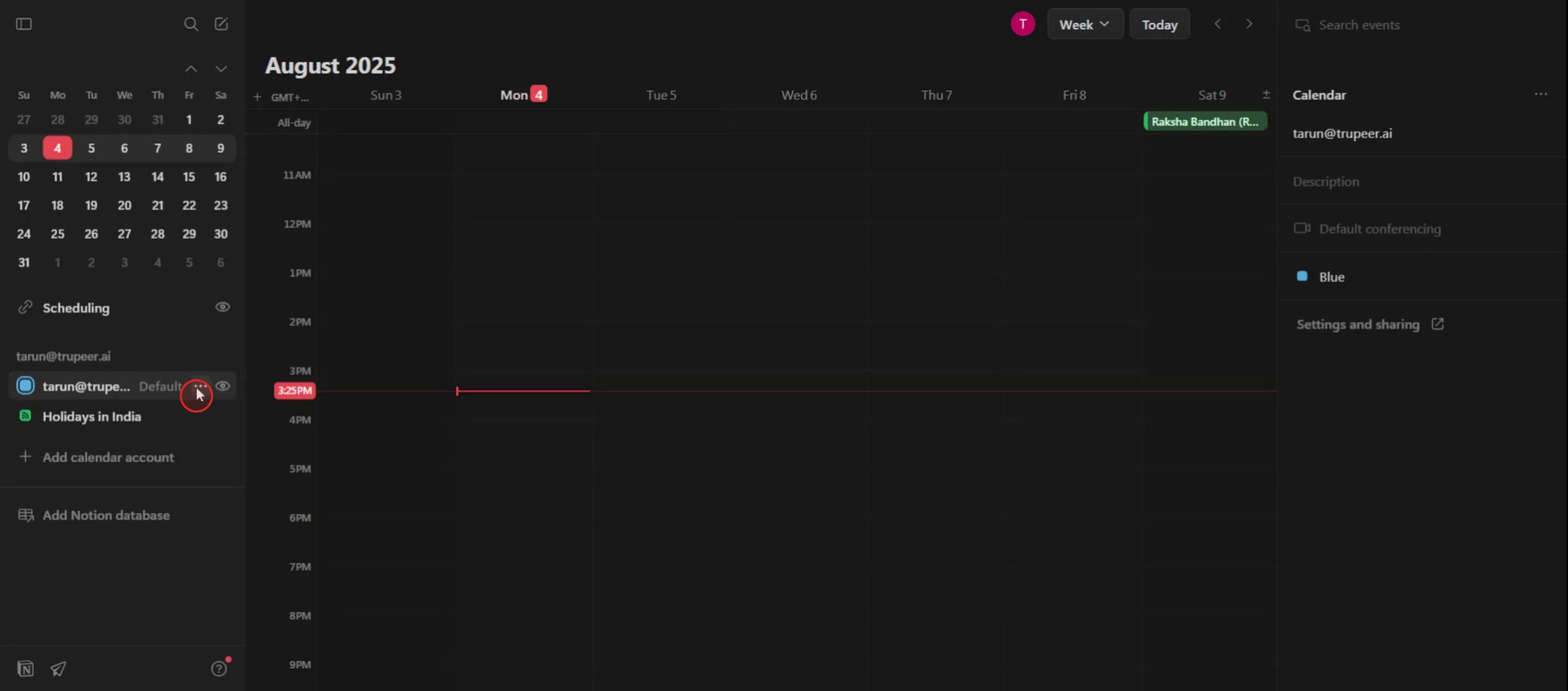
Passo 1
Una volta che sei arrivato alla pagina del tuo calendario di Notion, individua l'ID facendo clic sui tre punti. Questo rivelerà diverse opzioni di colore.

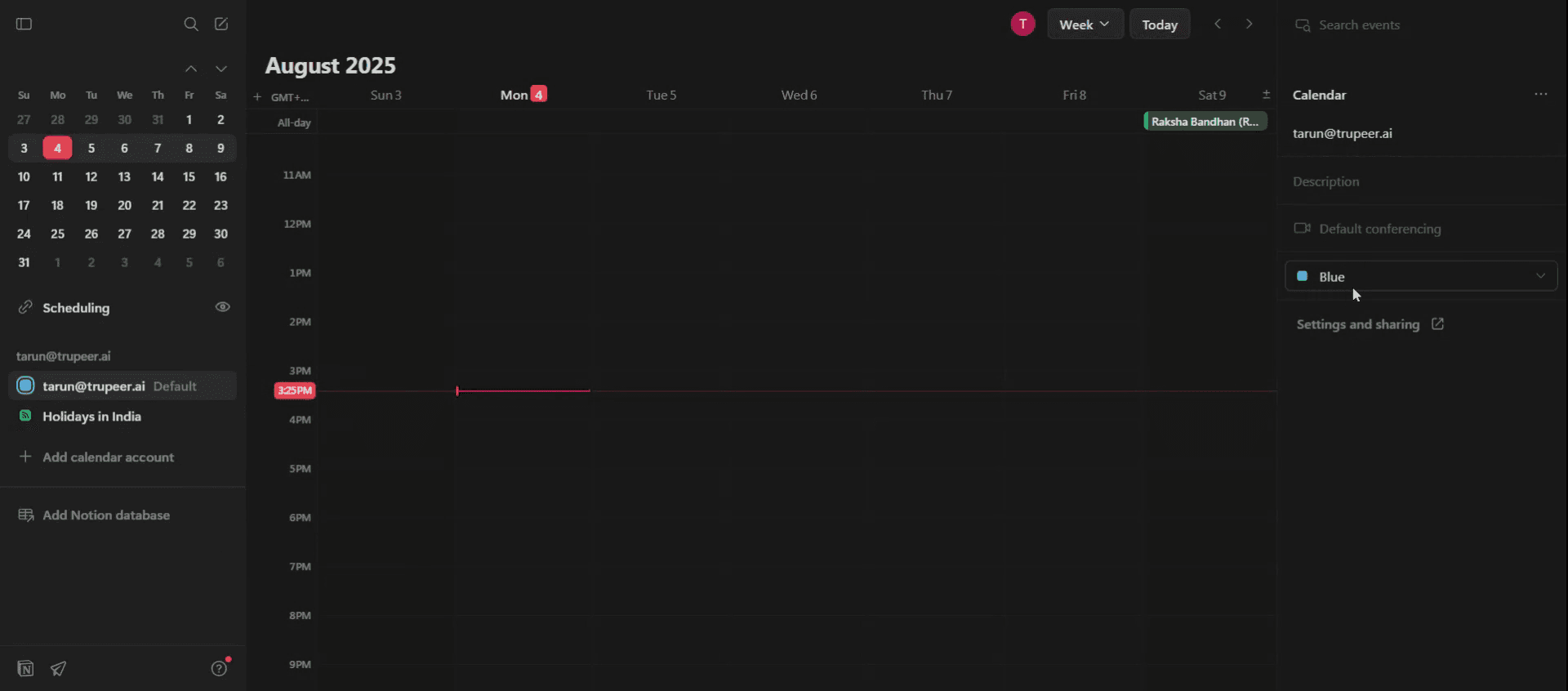
Passo 2
In alternativa, puoi trovare le opzioni di colore sul lato destro dello schermo.

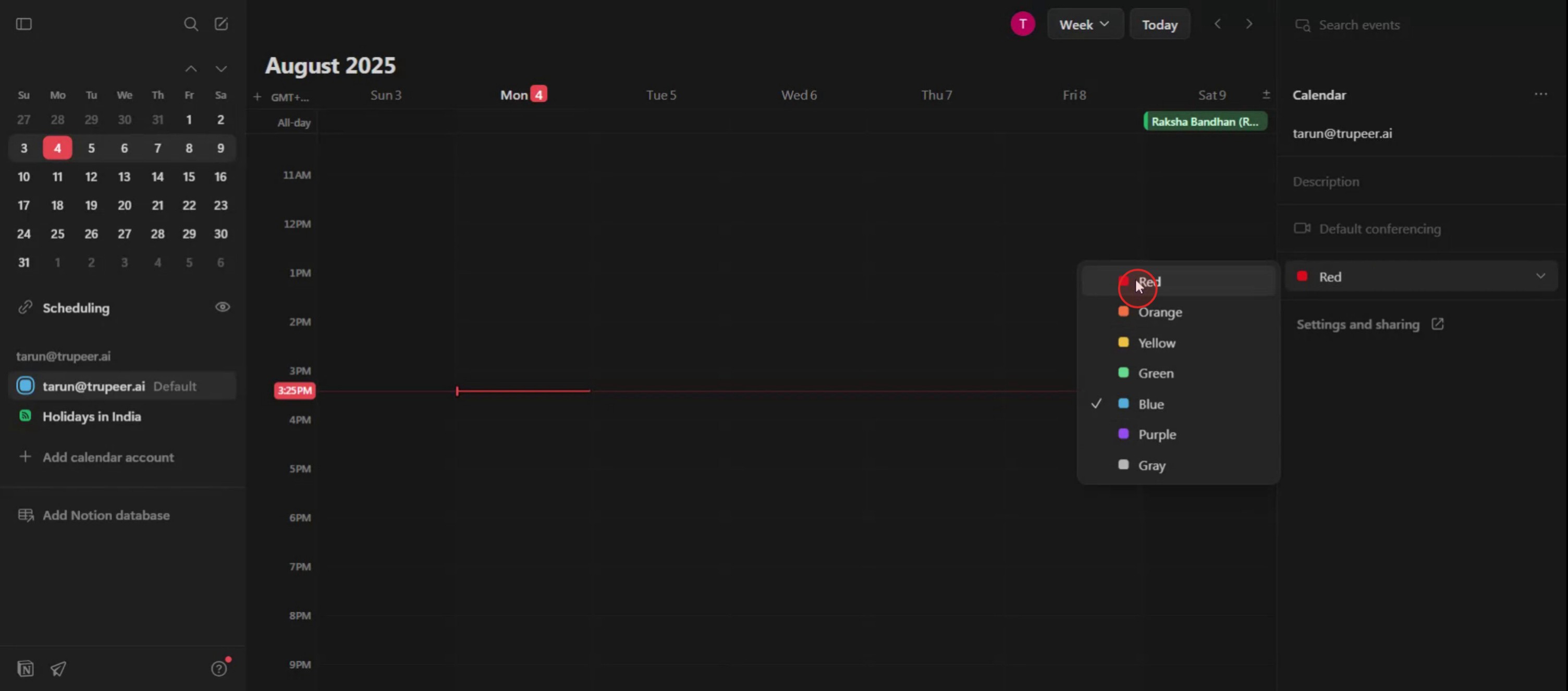
Passo 3
Fai clic sul menu a discesa per esplorare un'ampia gamma di scelte di colore disponibili.

Passo 4
Seleziona il colore desiderato dalle opzioni disponibili.

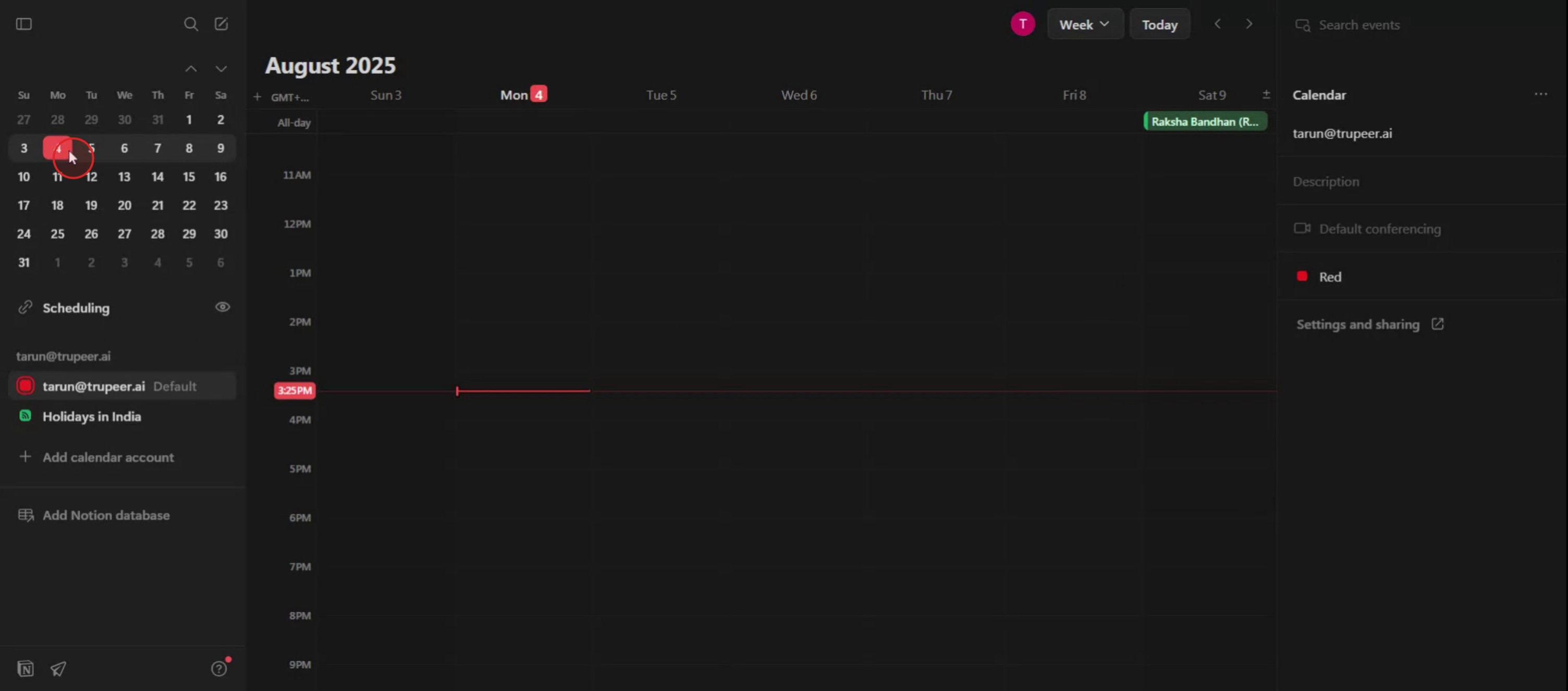
Passo 5
Dopo aver selezionato il colore, fai clic sulla data specifica su cui desideri visualizzare il colore.

Colorare il contenitore del calendario:
Sposta in Toggle: Trascina il tuo calendario nel blocco di attivazione.
Cambia il colore del toggle: Fai clic sull'icona a sei punti accanto al toggle e seleziona "Colore" per scegliere un colore di sfondo.
Torna al testo: Fai clic di nuovo sull'icona a sei punti, seleziona "Trasforma in" e poi "Testo" per rimuovere il toggle mantenendo il colore.
Guida passo-passo: Come aggiungere colore al calendario di Notion
Passo 1
Una volta che sei arrivato alla pagina del tuo calendario di Notion, individua l'ID facendo clic sui tre punti. Questo rivelerà diverse opzioni di colore.

Passo 2
In alternativa, puoi trovare le opzioni di colore sul lato destro dello schermo.

Passo 3
Fai clic sul menu a discesa per esplorare un'ampia gamma di scelte di colore disponibili.

Passo 4
Seleziona il colore desiderato dalle opzioni disponibili.

Passo 5
Dopo aver selezionato il colore, fai clic sulla data specifica su cui desideri visualizzare il colore.

Inizia a creare video con il nostro generatore di video e documenti AI gratuitamente
Consigli Pro per Aggiungere Colore al Calendario di Notion
Usa Etichette Colorate in una Proprietà Seleziona o Multi-Seleziona
Per aggiungere codifica colore al tuo calendario, crea una proprietà “Seleziona” o “Multi-seleziona” nel tuo database. Assegna colori diversi a ciascuna etichetta, come “Alta Priorità”, “Incontro” o “Scadenza”. Questi colori appariranno accanto ai titoli degli eventi nella tua vista calendario.Applica Colori di Sfondo con Emoji o Icone
Sebbene Notion non offra colorazione di sfondo diretta, puoi usare emoji colorati (🟥, 🟩, 🟦) o indicatori di icone nei titoli degli eventi o nelle etichette. Questo aiuta a distinguere visivamente tra i diversi tipi di eventi.Personalizza le Viste per Ogni Gruppo di Colori
Crea viste del calendario filtrate in base alle tue etichette codificate a colori. Ad esempio, puoi creare una vista del calendario separata che mostra solo eventi “Urgenti” (contrassegnati in rosso). Questo migliora la concentrazione e l'organizzazione.Combina Colori con Etichette di Stato o Progetto
Usa proprietà di stato colorate (come “In Corso”, “Completato” o “In Attesa”) insieme a etichette di categoria per trasmettere più contesto in un colpo d'occhio. Ogni etichetta può avere il suo colore unico.Mantieni uno Schema di Colori Coerente
Per evitare confusione, assegna e attieniti a un sistema di colori specifico. Ad esempio, rosso per attività urgenti, verde per elementi completati e blu per eventi informativi.
Errori Comuni e Come Evitarli
Non Utilizzare Proprietà di Database
Non puoi aggiungere colori direttamente agli elementi in un calendario Notion di base senza proprietà di database. Trasforma sempre prima il tuo calendario in un database per sbloccare le opzioni di codifica colore.Confondere Colori Simili
Usare troppe tonalità simili può rendere difficile leggere il tuo calendario. Mantieniti su colori ad alto contrasto per chiarezza.Complicare Troppo le Etichette
Non aggiungere troppe opzioni di etichetta. Attieniti a un numero gestibile di categorie per mantenere il tuo calendario organizzato e utile.Dimenticare di Aggiornare le Etichette
Se sposti eventi o ne cambi il fine, ricordati di aggiornare le loro etichette in modo che la codifica colore rimanga accurata.Ignorare le Impostazioni di Vista
Se le tue proprietà colorate non sono visibili, controlla le impostazioni della vista del tuo calendario e assicurati che le corrette proprietà siano attivate per la visualizzazione.
Consigli Pro per Aggiungere Colore al Calendario di Notion
Usa Etichette Colorate in una Proprietà Seleziona o Multi-Seleziona
Per aggiungere codifica colore al tuo calendario, crea una proprietà “Seleziona” o “Multi-seleziona” nel tuo database. Assegna colori diversi a ciascuna etichetta, come “Alta Priorità”, “Incontro” o “Scadenza”. Questi colori appariranno accanto ai titoli degli eventi nella tua vista calendario.Applica Colori di Sfondo con Emoji o Icone
Sebbene Notion non offra colorazione di sfondo diretta, puoi usare emoji colorati (🟥, 🟩, 🟦) o indicatori di icone nei titoli degli eventi o nelle etichette. Questo aiuta a distinguere visivamente tra i diversi tipi di eventi.Personalizza le Viste per Ogni Gruppo di Colori
Crea viste del calendario filtrate in base alle tue etichette codificate a colori. Ad esempio, puoi creare una vista del calendario separata che mostra solo eventi “Urgenti” (contrassegnati in rosso). Questo migliora la concentrazione e l'organizzazione.Combina Colori con Etichette di Stato o Progetto
Usa proprietà di stato colorate (come “In Corso”, “Completato” o “In Attesa”) insieme a etichette di categoria per trasmettere più contesto in un colpo d'occhio. Ogni etichetta può avere il suo colore unico.Mantieni uno Schema di Colori Coerente
Per evitare confusione, assegna e attieniti a un sistema di colori specifico. Ad esempio, rosso per attività urgenti, verde per elementi completati e blu per eventi informativi.
Errori Comuni e Come Evitarli
Non Utilizzare Proprietà di Database
Non puoi aggiungere colori direttamente agli elementi in un calendario Notion di base senza proprietà di database. Trasforma sempre prima il tuo calendario in un database per sbloccare le opzioni di codifica colore.Confondere Colori Simili
Usare troppe tonalità simili può rendere difficile leggere il tuo calendario. Mantieniti su colori ad alto contrasto per chiarezza.Complicare Troppo le Etichette
Non aggiungere troppe opzioni di etichetta. Attieniti a un numero gestibile di categorie per mantenere il tuo calendario organizzato e utile.Dimenticare di Aggiornare le Etichette
Se sposti eventi o ne cambi il fine, ricordati di aggiornare le loro etichette in modo che la codifica colore rimanga accurata.Ignorare le Impostazioni di Vista
Se le tue proprietà colorate non sono visibili, controlla le impostazioni della vista del tuo calendario e assicurati che le corrette proprietà siano attivate per la visualizzazione.
Domande frequenti comuni sull'aggiunta di colore al calendario di Notion
Posso cambiare il colore di sfondo di un evento del calendario?
Non direttamente. Non puoi cambiare lo sfondo dell'evento, ma puoi usare etichette colorate o emoji per una distinzione visiva.Le proprietà Seleziona e Multi-Seleziona mostrano il colore nella vista calendario?
Sì, le etichette colorate Seleziona e Multi-Seleziona appariranno su ogni voce del calendario.Posso aggiungere più colori a un elemento del calendario?
Sì, se usi una proprietà Multi-Seleziona, puoi assegnare più etichette colorate a un'unica voce.Modificare il colore di un'etichetta influenzerà le voci passate?
Sì, aggiornare il colore di un'etichetta lo aggiorna in tutte le voci che utilizzano quell'etichetta.Il codice colore è disponibile nella versione mobile di Notion?
Sì, ma potrebbe essere meno visibile a causa delle dimensioni dello schermo. Le etichette colorate appaiono ancora, ma il layout potrebbe variare leggermente.Come registrare lo schermo su Mac?
Per registrare lo schermo su un Mac, puoi usare Trupeer AI. Ti consente di catturare l'intero schermo e fornisce funzionalità di intelligenza artificiale, come l'aggiunta di avatar AI, l'aggiunta di voiceover e lo zoom avanti e indietro nel video. Con la funzione di traduzione video di Trupeer, puoi tradurre il video in oltre 30 lingue.Come aggiungere un avatar AI alla registrazione dello schermo?
Per aggiungere un avatar AI a una registrazione dello schermo, dovrai utilizzare un strumento di registrazione dello schermo AI. Trupeer AI è un strumento di registrazione dello schermo AI, che ti aiuta a creare video con più avatar e ti aiuta anche a creare il tuo avatar per il video.Come registrare lo schermo su Windows?
Per registrare lo schermo su Windows, puoi utilizzare la Game Bar integrata (Windows + G) o uno strumento avanzato di intelligenza artificiale come Trupeer AI per funzionalità più avanzate come avatar AI, voiceover, traduzione, ecc.Come aggiungere voiceover a un video?
Per aggiungere voiceover ai video, scarica l'estensione per Chrome di trupeer ai. Una volta registrato, carica il tuo video con audio, scegli il voiceover desiderato da trupeer ed esporta il tuo video modificato.Come faccio a ingrandire in una registrazione dello schermo?
Per ingrandire durante una registrazione dello schermo, usa gli effetti di zoom in Trupeer AI che ti consentono di ingrandire e rimpicciolire in momenti specifici, migliorando l'impatto visivo del tuo contenuto video.
Le persone chiedono anche
Come attivare la modalità scura in Notion
Come centrare il testo in Notion
Domande frequenti comuni sull'aggiunta di colore al calendario di Notion
Posso cambiare il colore di sfondo di un evento del calendario?
Non direttamente. Non puoi cambiare lo sfondo dell'evento, ma puoi usare etichette colorate o emoji per una distinzione visiva.Le proprietà Seleziona e Multi-Seleziona mostrano il colore nella vista calendario?
Sì, le etichette colorate Seleziona e Multi-Seleziona appariranno su ogni voce del calendario.Posso aggiungere più colori a un elemento del calendario?
Sì, se usi una proprietà Multi-Seleziona, puoi assegnare più etichette colorate a un'unica voce.Modificare il colore di un'etichetta influenzerà le voci passate?
Sì, aggiornare il colore di un'etichetta lo aggiorna in tutte le voci che utilizzano quell'etichetta.Il codice colore è disponibile nella versione mobile di Notion?
Sì, ma potrebbe essere meno visibile a causa delle dimensioni dello schermo. Le etichette colorate appaiono ancora, ma il layout potrebbe variare leggermente.Come registrare lo schermo su Mac?
Per registrare lo schermo su un Mac, puoi usare Trupeer AI. Ti consente di catturare l'intero schermo e fornisce funzionalità di intelligenza artificiale, come l'aggiunta di avatar AI, l'aggiunta di voiceover e lo zoom avanti e indietro nel video. Con la funzione di traduzione video di Trupeer, puoi tradurre il video in oltre 30 lingue.Come aggiungere un avatar AI alla registrazione dello schermo?
Per aggiungere un avatar AI a una registrazione dello schermo, dovrai utilizzare un strumento di registrazione dello schermo AI. Trupeer AI è un strumento di registrazione dello schermo AI, che ti aiuta a creare video con più avatar e ti aiuta anche a creare il tuo avatar per il video.Come registrare lo schermo su Windows?
Per registrare lo schermo su Windows, puoi utilizzare la Game Bar integrata (Windows + G) o uno strumento avanzato di intelligenza artificiale come Trupeer AI per funzionalità più avanzate come avatar AI, voiceover, traduzione, ecc.Come aggiungere voiceover a un video?
Per aggiungere voiceover ai video, scarica l'estensione per Chrome di trupeer ai. Una volta registrato, carica il tuo video con audio, scegli il voiceover desiderato da trupeer ed esporta il tuo video modificato.Come faccio a ingrandire in una registrazione dello schermo?
Per ingrandire durante una registrazione dello schermo, usa gli effetti di zoom in Trupeer AI che ti consentono di ingrandire e rimpicciolire in momenti specifici, migliorando l'impatto visivo del tuo contenuto video.
Le persone chiedono anche
Come attivare la modalità scura in Notion
Come centrare il testo in Notion

Video e documenti di prodotto AI istantanei da registrazioni dello schermo grezze
Scopri il modo nuovo e più veloce di creare video di prodotto.
Video e documenti di prodotti AI istantanei da registrazioni dello schermo grezze.
Scopri il modo nuovo e più veloce di creare video di prodotto.
Video e documenti di prodotti AI istantanei da registrazioni dello schermo grezze.
Scopri il modo nuovo e più veloce di creare video di prodotto.
Video e documenti di prodotti AI istantanei da registrazioni dello schermo grezze.
Crea dimostrazioni e documentazione fantastiche in 2 minuti