Tutorial
Come aggiungere allegati alle riunioni di Teams
Scopri come aggiungere allegati alle riunioni di Microsoft Teams, inclusi agenda, documenti e file. Guida passo-passo per organizzare le riunioni in modo efficace.


Ecco una spiegazione più dettagliata:
Crea o modifica la riunione: Apri l'invito alla riunione nel tuo calendario di Outlook o nel calendario di Teams.
Trova l'opzione per allegare: Cerca un pulsante "Aggiungi allegati" o un'opzione simile nella sezione dei dettagli della riunione.
Scegli il tuo allegato: Seleziona file dal tuo computer, OneDrive o canali di Teams.
Invia l'invito: Una volta allegati i file, invia l'invito alla riunione aggiornato.
Guida passo-passo: Come aggiungere allegati alle riunioni di Teams
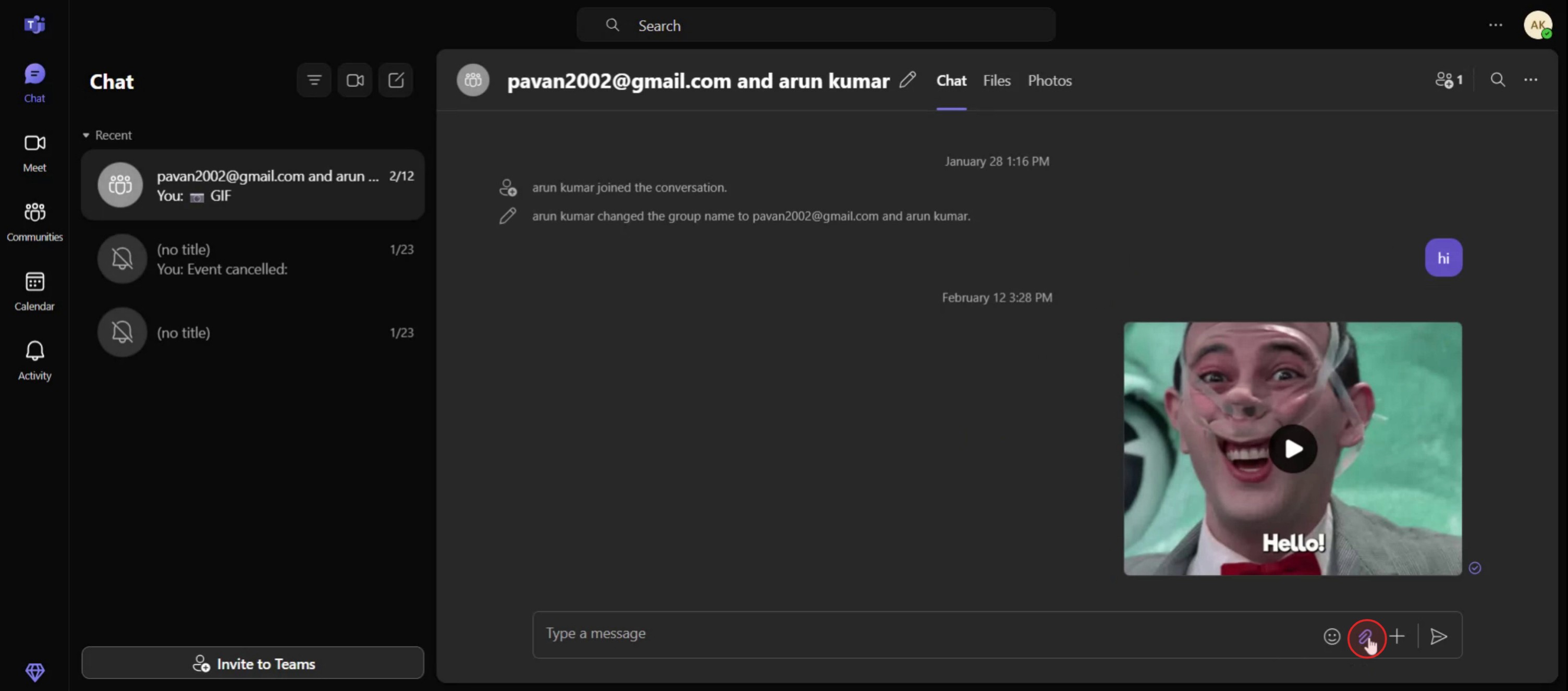
Passo 1
Fai clic sull'opzione Allegare file.

Passo 2
Hai l'opzione di allegare file dal cloud o caricarli direttamente dal tuo computer.

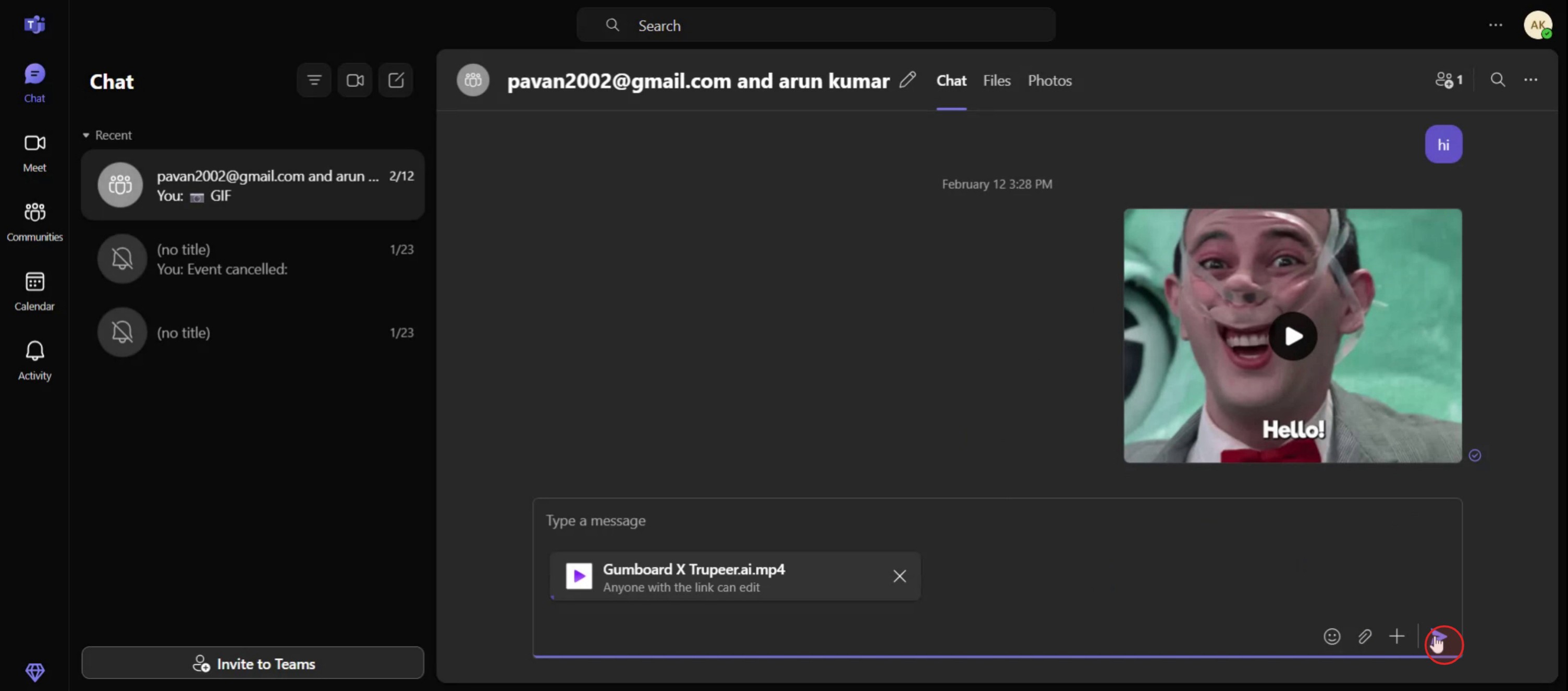
Passo 3
Fai clic sull'opzione di condivisione.

Ecco una spiegazione più dettagliata:
Crea o modifica la riunione: Apri l'invito alla riunione nel tuo calendario di Outlook o nel calendario di Teams.
Trova l'opzione per allegare: Cerca un pulsante "Aggiungi allegati" o un'opzione simile nella sezione dei dettagli della riunione.
Scegli il tuo allegato: Seleziona file dal tuo computer, OneDrive o canali di Teams.
Invia l'invito: Una volta allegati i file, invia l'invito alla riunione aggiornato.
Guida passo-passo: Come aggiungere allegati alle riunioni di Teams
Passo 1
Fai clic sull'opzione Allegare file.

Passo 2
Hai l'opzione di allegare file dal cloud o caricarli direttamente dal tuo computer.

Passo 3
Fai clic sull'opzione di condivisione.

Inizia a creare video con il nostro generatore di video e documenti AI gratuitamente
Consigli Pro per Aggiungere Allegati alle Riunioni di Microsoft Teams
Pianifica Prima la Tua Riunione di Teams
Inizia creando una riunione in Microsoft Teams. Clicca su “Calendario” nella barra laterale sinistra e seleziona “Nuova riunione.” Compila il titolo della riunione, i partecipanti, la data e l'ora.Apri i Dettagli della Riunione Pianificata
Una volta che la riunione è programmata, clicca sull'evento dal tuo calendario per aprire i dettagli della riunione. Qui puoi modificare e gestire la riunione.Utilizza Outlook per Più Opzioni di File
Se il tuo Teams è collegato a Outlook, clicca su “Visualizza in Outlook.” Outlook ti offre più flessibilità per allegare file direttamente dal tuo dispositivo o da OneDrive.Allega File da OneDrive o Memoria Locale
In Outlook, scorri verso il fondo dell'invito della riunione e clicca su “Allega File.” Puoi scegliere file dal tuo dispositivo o da OneDrive. Questi file appariranno poi nell'invito alla riunione di Teams.Utilizza la Scheda File in Teams
Se preferisci rimanere all'interno di Teams, apri l'invito alla riunione e vai alla scheda “File.” Clicca su “Condividi” o “Carica” per aggiungere documenti, PDF, immagini o fogli di calcolo relativi alla riunione.
Trappole Comuni e Come Evitarle
Allegare File Senza Pianificare Prima
Non puoi allegare file a una riunione che non è stata ancora creata. Pianifica sempre la tua riunione prima di provare ad aggiungere allegati.Dimenticarsi di Impostare le Autorizzazioni dei File
I file condivisi da OneDrive o SharePoint potrebbero non essere accessibili senza le autorizzazioni corrette. Controllali sempre attentamente e modificali se necessario.Confondere la Scheda File con la Chat
I file caricati nella scheda “File” rimangono nella registrazione della riunione, mentre i file condivisi nella chat sono visibili solo durante la conversazione della riunione.Caricare all'Ultimo Minuto
Aggiungere allegati proprio prima della riunione può causare ritardi. Carica e condividi con largo anticipo affinché i partecipanti possano rivedere prima.Condividere File Che Non Sono Sincronizzati
Se alleghi da un'unità cloud, assicurati che il file sia sincronizzato e salvato. I file non sincronizzati o aperti potrebbero non caricarsi correttamente.
Consigli Pro per Aggiungere Allegati alle Riunioni di Microsoft Teams
Pianifica Prima la Tua Riunione di Teams
Inizia creando una riunione in Microsoft Teams. Clicca su “Calendario” nella barra laterale sinistra e seleziona “Nuova riunione.” Compila il titolo della riunione, i partecipanti, la data e l'ora.Apri i Dettagli della Riunione Pianificata
Una volta che la riunione è programmata, clicca sull'evento dal tuo calendario per aprire i dettagli della riunione. Qui puoi modificare e gestire la riunione.Utilizza Outlook per Più Opzioni di File
Se il tuo Teams è collegato a Outlook, clicca su “Visualizza in Outlook.” Outlook ti offre più flessibilità per allegare file direttamente dal tuo dispositivo o da OneDrive.Allega File da OneDrive o Memoria Locale
In Outlook, scorri verso il fondo dell'invito della riunione e clicca su “Allega File.” Puoi scegliere file dal tuo dispositivo o da OneDrive. Questi file appariranno poi nell'invito alla riunione di Teams.Utilizza la Scheda File in Teams
Se preferisci rimanere all'interno di Teams, apri l'invito alla riunione e vai alla scheda “File.” Clicca su “Condividi” o “Carica” per aggiungere documenti, PDF, immagini o fogli di calcolo relativi alla riunione.
Trappole Comuni e Come Evitarle
Allegare File Senza Pianificare Prima
Non puoi allegare file a una riunione che non è stata ancora creata. Pianifica sempre la tua riunione prima di provare ad aggiungere allegati.Dimenticarsi di Impostare le Autorizzazioni dei File
I file condivisi da OneDrive o SharePoint potrebbero non essere accessibili senza le autorizzazioni corrette. Controllali sempre attentamente e modificali se necessario.Confondere la Scheda File con la Chat
I file caricati nella scheda “File” rimangono nella registrazione della riunione, mentre i file condivisi nella chat sono visibili solo durante la conversazione della riunione.Caricare all'Ultimo Minuto
Aggiungere allegati proprio prima della riunione può causare ritardi. Carica e condividi con largo anticipo affinché i partecipanti possano rivedere prima.Condividere File Che Non Sono Sincronizzati
Se alleghi da un'unità cloud, assicurati che il file sia sincronizzato e salvato. I file non sincronizzati o aperti potrebbero non caricarsi correttamente.
Domande frequenti comuni sull'aggiunta di allegati alle riunioni di Teams
Posso aggiungere allegati prima di inviare l'invito alla riunione?
Sì. Una volta creata la riunione, è possibile tornare indietro e modificarla per aggiungere allegati prima di inviarla ai partecipanti.Dove appaiono i file allegati in Teams?
Appariranno nell'invito alla riunione sotto la scheda “File”, o nella chat della riunione se condivisi durante la sessione.I partecipanti possono caricare file anche?
Sì, se hanno il permesso. Durante la riunione, qualsiasi partecipante può condividere file tramite chat a meno che non sia limitato dall'organizzatore.Gli allegati si sincronizzano tra Outlook e Teams?
Sì. Se alleghi file in Outlook, appariranno nell'invito di Teams e viceversa se l'integrazione è impostata.Posso allegare un Google Doc o un file non Microsoft?
Sì. Puoi caricare qualsiasi tipo di file dal tuo dispositivo, ma i formati Microsoft 365 offrono migliori funzionalità di collaborazione in Teams.Come registrare lo schermo su Mac?
Per registrare lo schermo su un Mac, puoi utilizzare Trupeer AI. Ti consente di catturare l'intero schermo e offre funzionalità di intelligenza artificiale come l'aggiunta di avatar AI, l'aggiunta di voiceover, l'aggiunta di zoom in e out nel video. Con la funzione di traduzione video AI di trupeer, puoi tradurre il video in oltre 30 lingue.Come aggiungere un avatar AI alla registrazione dello schermo?
Per aggiungere un avatar AI a una registrazione dello schermo, dovrai utilizzare un tool di registrazione dello schermo AI. Trupeer AI è uno strumento di registrazione dello schermo AI, che ti aiuta a creare video con più avatar e ti aiuta anche a creare il tuo avatar per il video.Come registrare lo schermo su Windows?
Per registrare lo schermo su Windows, puoi utilizzare la Game Bar integrata (Windows + G) o uno strumento avanzato AI come Trupeer AI per funzionalità più avanzate come avatar AI, voiceover, traduzione, ecc.Come aggiungere voiceover a un video?
Per aggiungere voiceover ai video, scarica l'estensione per Chrome di trupeer ai. Una volta registrato, carica il tuo video con voce, scegli il voiceover desiderato da trupeer ed esporta il tuo video modificato.Come posso ingrandire durante una registrazione dello schermo?
Per ingrandire durante una registrazione dello schermo, utilizza gli effetti di zoom in Trupeer AI che ti permettono di ingrandire e rimpicciolire in momenti specifici, migliorando l'impatto visivo del contenuto video.
Le persone chiedono anche
Come giocare ai giochi di Github
Come condividere il repository di GitHub tramite link
Come condividere il tuo profilo GitHub
Domande frequenti comuni sull'aggiunta di allegati alle riunioni di Teams
Posso aggiungere allegati prima di inviare l'invito alla riunione?
Sì. Una volta creata la riunione, è possibile tornare indietro e modificarla per aggiungere allegati prima di inviarla ai partecipanti.Dove appaiono i file allegati in Teams?
Appariranno nell'invito alla riunione sotto la scheda “File”, o nella chat della riunione se condivisi durante la sessione.I partecipanti possono caricare file anche?
Sì, se hanno il permesso. Durante la riunione, qualsiasi partecipante può condividere file tramite chat a meno che non sia limitato dall'organizzatore.Gli allegati si sincronizzano tra Outlook e Teams?
Sì. Se alleghi file in Outlook, appariranno nell'invito di Teams e viceversa se l'integrazione è impostata.Posso allegare un Google Doc o un file non Microsoft?
Sì. Puoi caricare qualsiasi tipo di file dal tuo dispositivo, ma i formati Microsoft 365 offrono migliori funzionalità di collaborazione in Teams.Come registrare lo schermo su Mac?
Per registrare lo schermo su un Mac, puoi utilizzare Trupeer AI. Ti consente di catturare l'intero schermo e offre funzionalità di intelligenza artificiale come l'aggiunta di avatar AI, l'aggiunta di voiceover, l'aggiunta di zoom in e out nel video. Con la funzione di traduzione video AI di trupeer, puoi tradurre il video in oltre 30 lingue.Come aggiungere un avatar AI alla registrazione dello schermo?
Per aggiungere un avatar AI a una registrazione dello schermo, dovrai utilizzare un tool di registrazione dello schermo AI. Trupeer AI è uno strumento di registrazione dello schermo AI, che ti aiuta a creare video con più avatar e ti aiuta anche a creare il tuo avatar per il video.Come registrare lo schermo su Windows?
Per registrare lo schermo su Windows, puoi utilizzare la Game Bar integrata (Windows + G) o uno strumento avanzato AI come Trupeer AI per funzionalità più avanzate come avatar AI, voiceover, traduzione, ecc.Come aggiungere voiceover a un video?
Per aggiungere voiceover ai video, scarica l'estensione per Chrome di trupeer ai. Una volta registrato, carica il tuo video con voce, scegli il voiceover desiderato da trupeer ed esporta il tuo video modificato.Come posso ingrandire durante una registrazione dello schermo?
Per ingrandire durante una registrazione dello schermo, utilizza gli effetti di zoom in Trupeer AI che ti permettono di ingrandire e rimpicciolire in momenti specifici, migliorando l'impatto visivo del contenuto video.
Le persone chiedono anche
Come giocare ai giochi di Github
Come condividere il repository di GitHub tramite link
Come condividere il tuo profilo GitHub

Video e documenti di prodotto AI istantanei da registrazioni dello schermo grezze
Scopri il modo nuovo e più veloce di creare video di prodotto.
Video e documenti di prodotti AI istantanei da registrazioni dello schermo grezze.
Scopri il modo nuovo e più veloce di creare video di prodotto.
Video e documenti di prodotti AI istantanei da registrazioni dello schermo grezze.
Scopri il modo nuovo e più veloce di creare video di prodotto.
Video e documenti di prodotti AI istantanei da registrazioni dello schermo grezze.
Crea dimostrazioni e documentazione fantastiche in 2 minuti