4.8/5
Il miglior strumento di registrazione dello schermo
Registra il tuo schermo e lascia che l'IA si occupi automaticamente della pulizia. Parole di riempimento rimosse, movimento del cursore fluidificato ed effetti di zoom sincronizzati con i momenti dei clic. Dalla stessa registrazione ottieni un video rifinito e una guida scritta. Senza bisogno di un video editor.
Prova gratis

Il miglior strumento di registrazione dello schermo ti consente di catturare registrazioni dello schermo di alta qualità in pochi clic; nessuna configurazione complessa, nessuna curva di apprendimento ripida. Che tu stia creando tutorial, demo di prodotti o documentazione interna, questo strumento semplifica l'intero processo. Cosa contiene realmente questa categoria: i registratori dello schermo di base (Loom, Vidyard, macOS QuickTime, OBS) catturano in modo pulito ma forniscono la registrazione così com'è, parole di riempimento incluse. I video editor completi (Camtasia, Adobe Premiere, Final Cut Pro) gestiscono output rifiniti ma richiedono competenze di editing e da 4 a 8 ore per registrazione. La categoria tra queste due, ovvero i registratori dello schermo modificati dall'IA che gestiscono l'editing automaticamente, è quella in cui si colloca Trupeer. Inoltre, genera una guida scritta corrispondente per ogni registrazione, cosa che la maggior parte dei team finisce per desiderare una volta capito che metà del loro pubblico legge la documentazione mentre l'altra metà guarda i video. Per capire come fare uno screenshot, spesso è più facile registrare il processo una volta che scriverlo interamente.
Registra lo schermo intero, una finestra specifica o una regione personalizzata con una qualità cristallina
Aggiungi una narrazione vocale e una sovrapposizione della webcam per personalizzare le tue registrazioni
Modifica, ritaglia e annota istantaneamente le registrazioni senza passare a un'altra app
Esporta in più formati e condividi tramite link o codice di incorporamento in pochi secondi
Funziona perfettamente su Mac, Windows e direttamente nel tuo browser
Qual è il miglior strumento di registrazione dello schermo?
Il miglior strumento di registrazione dello schermo è un software leggero ma potente che ti consente di catturare tutto ciò che accade sullo schermo insieme all'audio e all'input della webcam. A differenza dei registratori integrati di base, uno strumento di registrazione dello schermo di alto livello offre funzionalità di editing avanzate, funzioni di annotazione e condivisione con un clic, il tutto racchiuso in un'interfaccia intuitiva. È la soluzione ideale per i professionisti che hanno bisogno di comunicare visivamente senza pianificare l'ennesima riunione.
La definizione onesta. "Migliore" dipende dallo scopo della registrazione. Per messaggi asincroni rapidi a un collega: Loom è probabilmente la soluzione migliore, il percorso più rapido da "devo inviare questo" a "inviato". Per tutorial lucidi di livello commerciale con grafiche in movimento personalizzate: Camtasia o Adobe Premiere rimangono gli strumenti giusti, presupponendo che il team abbia la capacità di editing necessaria. Per contenuti di formazione rifiniti, guide all'onboarding dei clienti, SOP interne e demo di prodotti rilasciate ad alto volume da team senza editor dedicati: i registratori dello schermo modificati dall'IA come Trupeer sono adatti al caso d'uso. "Migliore" non è universale in questi contesti.
Come funziona il miglior strumento di registrazione dello schermo?
Iniziare richiede meno di un minuto. Ecco come funziona in tre semplici passaggi:
Passaggio 1: Scegli la tua modalità di registrazione
Seleziona se desideri registrare lo schermo intero, una finestra di applicazione specifica o una regione di dimensioni personalizzate. Attiva o disattiva il microfono e la webcam a seconda che tu abbia bisogno di una narrazione o di una sovrapposizione della telecamera frontale.

Passaggio 2: Registra e annota in tempo reale
Premi il pulsante di registrazione e inizia a catturare lo schermo. Usa gli strumenti di annotazione in tempo reale per evidenziare aree, disegnare frecce o aggiungere richiami di testo mentre procedi. Lo strumento cattura ogni dettaglio in alta definizione affinché il tuo pubblico non perda nulla.
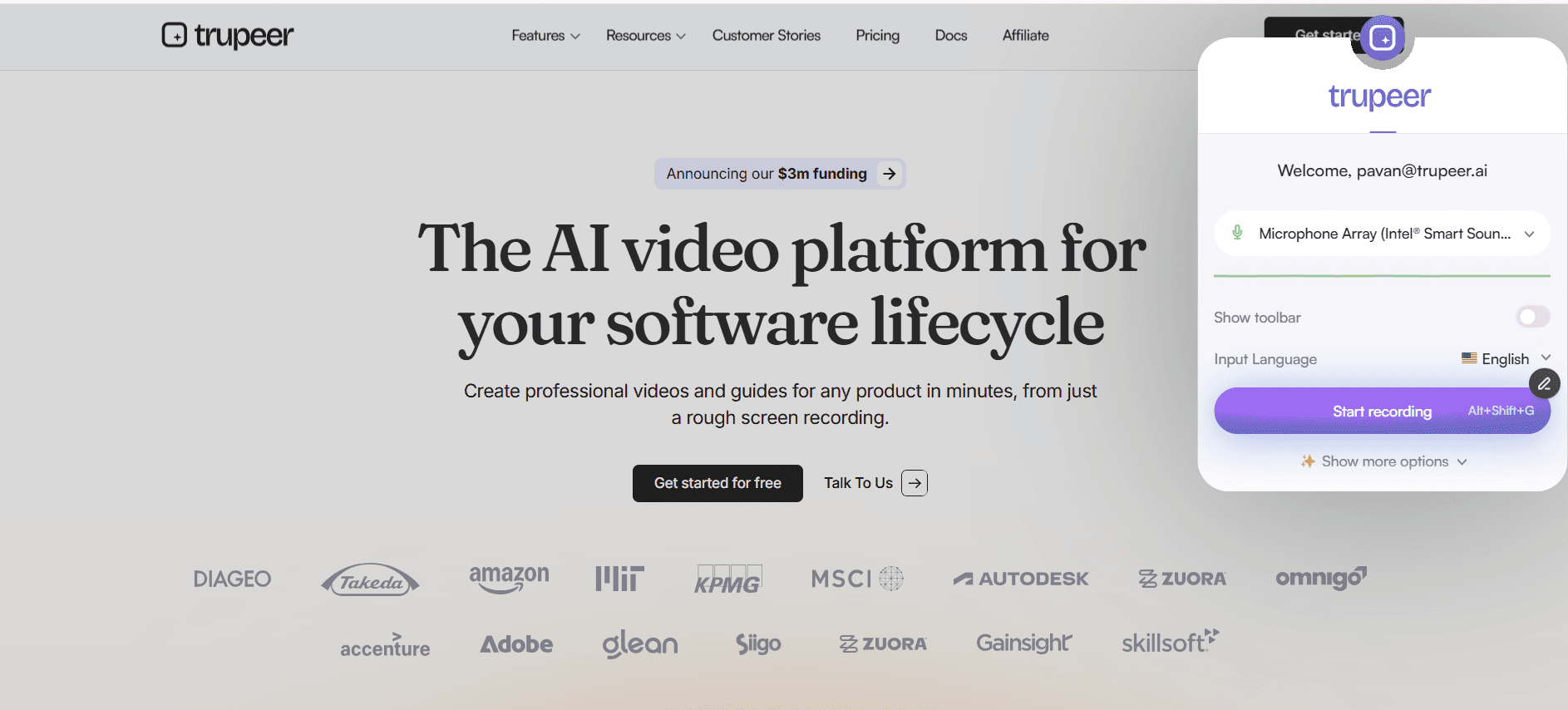
Passaggio 3: Modifica, esporta e condividi
Una volta interrotta la registrazione, passa all'editor integrato per eliminare i tempi morti, ritagliare sezioni, aggiungere transizioni o inserire didascalie. Esporta nel tuo formato preferito (MP4, GIF o Web) e condividi istantaneamente tramite un link condivisibile, un codice di incorporamento o un download diretto.

Caratteristiche principali del miglior strumento di registrazione dello schermo
Registrazione in Full HD e 4K: Cattura ogni pixel sullo schermo in una splendida alta definizione. Che tu stia registrando una dashboard complessa, un prototipo di design in Figma o una procedura guidata del browser a più schede, l'output rimane nitido e professionale a risoluzioni fino a 4K, garantendo che i tuoi contenuti appaiano rifiniti su qualsiasi display. La versione realistica. La risoluzione della registrazione dipende dalla sorgente del registratore: un monitor 4K registrato alla risoluzione nativa produce un output 4K, un monitor a 1440p genera un output a 1440p, lo schermo di un laptop a 1080p genera un output a 1080p. Trupeer cattura alla risoluzione sorgente di qualsiasi schermo venga registrato. La registrazione basata su browser a volte presenta limiti aggiuntivi a seconda della configurazione del browser. Per la maggior parte delle presentazioni di prodotti e dei video di formazione, la qualità a 1080p è sufficiente, il testo rimane leggibile e gli elementi dell'interfaccia utente rimangono nitidi. Il 4K è importante in particolare per i lavori di progettazione, le demo di produzione video o i contenuti distribuiti su piattaforme che beneficiano di una risoluzione più elevata. Vale la pena verificare la risoluzione di output effettiva prima di promettere il 4K a potenziali clienti con requisiti specifici.
Modalità di acquisizione flessibili: Scegli tra la registrazione a schermo intero, l'acquisizione di una singola finestra o la selezione di una regione personalizzata. Questa flessibilità ti consente di focalizzare l'attenzione del tuo pubblico esattamente su ciò che conta, eliminando il disordine del desktop e le notifiche irrilevanti dalla registrazione finale. La maggior parte dei team utilizza la modalità di acquisizione di una singola finestra o di una scheda del browser piuttosto che lo schermo intero. Motivo: la registrazione a schermo intero cattura tutto ciò che l'utente potrebbe avere aperto, come le notifiche di Slack che compaiono, il mini-player di Spotify, o l'e-mail di prova del cliente visibile in un'altra scheda. L'acquisizione della finestra o della scheda elimina il problema della pulizia. In questo modo la registrazione mostra solo il flusso di lavoro dimostrato e non l'intero desktop dell'utente.
Condivisione e incorporamento con un clic: Genera un link condivisibile nel momento stesso in cui la tua registrazione è pronta. Incorpora i video direttamente nelle pagine di Notion, nei documenti di Confluence, nei messaggi di Slack o nella wiki aziendale. Nessun limite di dimensione del file, nessun ritardo di caricamento — solo una distribuzione istantanea per il tuo team o pubblico. L'effettivo ambito di distribuzione. Il link alla pagina condivisa racchiude sia il video che la relativa guida scritta in un unico URL brandizzato. La visibilità per pagina (pubblica, solo per l'organizzazione, domini selezionati, solo su invito) controlla chi vede cosa. La pagina condivisa si incorpora all'interno di Notion, Confluence, SharePoint, GitBook, Document360, Trainual, Process Street o qualsiasi piattaforma che accetti incorporamenti iframe. In questo modo la registrazione risiede ovunque si svolga il flusso di lavoro esistente del team, non in un silo separato esclusivo di Trupeer. Il download in formato MP4 funziona per i canali di distribuzione che non accettano incorporamenti (allegati e-mail, caricamenti su LMS, copie di archivio).
Trascrizione e didascalie automatiche: Ogni registrazione viene trascritta automaticamente utilizzando il riconoscimento vocale basato su IA. Attiva o disattiva le didascalie, modifica la trascrizione per verificarne l'accuratezza e rendi i tuoi contenuti accessibili agli spettatori sordi, con problemi di udito o che guardano senza audio. L'ambito dell'accessibilità su cui è bene fare chiarezza. Le didascalie vengono generate automaticamente dalla narrazione vocale. Le trascrizioni vengono prodotte insieme al video e diventano testo ricercabile. Così, un utente che cerca all'interno della libreria delle registrazioni "rimborso spese" trova il video giusto anche quando il titolo del video non include esattamente quelle parole. L'accuratezza delle didascalie dipende dalla chiarezza dell'audio e da quanto pesantemente la narrazione utilizzi terminologia specifica del settore; per la maggior parte delle presentazioni dei prodotti, le didascalie generate automaticamente vengono distribuite così come sono. Per i contenuti sensibili alla conformità in cui l'accuratezza delle didascalie è richiesta per legge, vale la pena fare un rapido controllo di revisione prima della pubblicazione (richiede circa 5 minuti).
Perché scegliere questo strumento di registrazione dello schermo?
Curva di apprendimento pari a zero: L'interfaccia è progettata in modo che chiunque, dai tirocinanti ai dirigenti, possa iniziare a registrare in pochi secondi senza leggere un manuale o guardare un tutorial. Il test realistico. Se qualcuno nel team sa usare Google Docs senza leggere un manuale, saprà usare questo registratore dello schermo. L'interfaccia presenta tre scelte (cosa acquisire, audio attivato/disattivato, webcam attivata/disattivata) e poi un pulsante di registrazione. Il livello di modifica aggiunge complessità per gli utenti che lo desiderano, ma non è richiesto per chi non lo desidera; la maggior parte dei team distribuisce l'output modificato automaticamente così com'è senza mai aprire l'editor.
Flusso di lavoro tutto in uno: Registra, modifica, annota, trascrivi e condividi da un'unica piattaforma. Non dovrai più destreggiarti tra tre app diverse per produrre un solo video. Un esempio specifico. Vecchio flusso di lavoro: registra in Loom, scarica l'MP4, apri Premiere per modificare, esporta, fai screenshot in CleanShot per il documento, incolla in Google Docs, formatta, salva come PDF, carica nella knowledge base. Sei strumenti, quattro formati di file, due ore di lavoro. Nuovo flusso di lavoro: registra in Trupeer, l'IA elabora tutto, vengono generati sia il video che il documento scritto. Un solo strumento, un unico passaggio di produzione, circa 20 minuti incluso il controllo. Il calcolo si moltiplica rapidamente per un team che produce più di 10 registrazioni al mese.
Sicurezza di livello aziendale: Le tue registrazioni sono crittografate in transito e a riposo, con controlli di accesso basati sui ruoli e integrazione SSO per soddisfare i requisiti di conformità della tua organizzazione. Il punto esistente afferma "crittografate in transito e a riposo, con controlli di accesso basati sui ruoli e integrazione SSO". Verifica con il team di sicurezza/prodotto se l'integrazione SSO e le certificazioni SOC 2 / ISO 27001 esistono effettivamente prima di pubblicare questa affermazione. I potenziali clienti aziendali effettuano filtri specifici su questi aspetti durante le revisioni degli acquisti. Se Trupeer non li possiede, questa affermazione attira accordi non idonei che falliscono nella fase di revisione della sicurezza. Testo alternativo consigliato fino alla verifica:
Prestazioni leggere: Il registratore viene eseguito in background con un utilizzo minimo di CPU e RAM, in modo che la tua macchina rimanga reattiva anche durante lunghe sessioni di registrazione su applicazioni pesanti. La registrazione basata su browser funziona senza un'installazione desktop. Quindi nessuna applicazione separata che occupa RAM, nessun avvio automatico all'accensione, nessuna discussione sui permessi con il reparto IT. La registrazione inizia all'apertura della scheda del browser e si interrompe quando la scheda viene chiusa. L'uso delle risorse rimane basso perché il registratore viene eseguito come estensione di Chrome, non come un'applicazione nativa pesante.
Miglior strumento di registrazione dello schermo per i team interni
1. I team interni spesso faticano a causa di incomprensioni quando condividono feedback tramite testo. Una registrazione dello schermo ti consente di mostrare esattamente cosa intendi, riducendo i messaggi di scambio fino all'80 percento.
2. Utilizza le registrazioni dello schermo per documentare i processi interni e le procedure operative standard. I nuovi assunti possono guardare guide dettagliate passo-passo invece di affiancare i colleghi per giorni.
3. Sostituisci le lunghe riunioni di aggiornamento sullo stato con rapidi aggiornamenti video asincroni. Ogni membro del team registra un riepilogo di due minuti e ognuno lo guarda secondo i propri impegni.
4. Le registrazioni dello schermo creano una knowledge base ricercabile che dura nel tempo, anche molto dopo che l'autore originale è passato a un altro progetto o ruolo. Scopri di più sulla creazione di documentazione di processo con lo strumento di guida ai processi di Trupeer.
Miglior strumento di registrazione dello schermo per i team SaaS
1. I team SaaS possono registrare demo di prodotti interattive che i potenziali clienti guardano su richiesta, accorciando i cicli di vendita e riducendo il carico di lavoro degli specialisti delle demo.
2. I customer success manager utilizzano le registrazioni dello schermo per guidare gli utenti attraverso le nuove funzionalità, riducendo i ticket di supporto e aumentando i tassi di adozione delle funzionalità.
3. I product manager registrano la riproduzione dei bug e le richieste di funzionalità con il contesto dell'intero schermo, fornendo ai team di sviluppo tutto ciò di cui hanno bisogno per agire senza domande di follow-up.
4. I team di marketing riutilizzano le registrazioni dello schermo trasformandole in clip per i social media, contenuti per i blog e campagne e-mail di lead nurturing, massimizzando il ROI di ogni registrazione. Inizia ad acquisire con il registratore dello schermo di Trupeer.
Miglior strumento di registrazione dello schermo per le startup
1. Le startup si muovono rapidamente e le registrazioni dello schermo consentono ai fondatori di documentare decisioni, modifiche ai prodotti e cicli di feedback dei clienti senza rallentare il ritmo di lavoro.
2. Con budget limitati, le startup non possono permettersi costose produzioni video. Uno strumento di registrazione dello schermo offre contenuti di qualità professionale a una frazione del costo.
3. Gli aggiornamenti per gli investitori diventano più coinvolgenti quando i fondatori includono una rapida registrazione dello schermo che illustra le ultime metriche della dashboard e i traguardi del prodotto.
4. I team nelle prime fasi di sviluppo utilizzano le registrazioni dello schermo per l'onboarding di collaboratori esterni e freelancer in poche ore anziché in giorni, mantenendo lo slancio durante le fasi cruciali di crescita.
Miglior strumento di registrazione dello schermo per le aziende
1. Le aziende richiedono una documentazione conforme e le registrazioni dello schermo forniscono un registro verificabile con timestamp per ogni processo e flusso di lavoro di approvazione.
2. Le organizzazioni globali utilizzano le registrazioni dello schermo per superare i divari di fuso orario, consentendo ai team di New York, Londra e Tokyo di collaborare in modo asincrono senza sacrificare la chiarezza.
3. I reparti IT registrano le procedure guidate per le migrazioni di sistema e le procedure di ripristino (rollback), garantendo la continuità aziendale anche quando il personale chiave non è disponibile.
4. Le comunicazioni della dirigenza diventano più personali e coinvolgenti quando i leader registrano brevi videomessaggi invece di inviare e-mail di massa a tutta l'azienda.
Miglior strumento di registrazione dello schermo per i team da remoto
1. I team remoti perdono la possibilità di fare una domanda veloce al collega d'ufficio. Le registrazioni dello schermo ripristinano quel canale di comunicazione visivo e rapido senza richiedere che tutti siano online contemporaneamente.
2. Le registrazioni asincrone dello schermo eliminano la necessità di riunioni di allineamento ricorrenti, liberando ore ogni settimana per un lavoro profondo e concentrato.
3. I team distribuiti utilizzano le registrazioni dello schermo per mantenere viva la cultura aziendale, registrando tour virtuali degli uffici, presentazioni dei membri del team e ringraziamenti celebrativi che creano un legame a distanza.
4. Le revisioni del codice da remoto diventano più veloci e approfondite quando gli sviluppatori si registrano mentre esaminano le pull request, evidenziando le decisioni architetturali e i potenziali casi limite.
Miglior strumento di registrazione dello schermo per gli sviluppatori
1. Gli sviluppatori utilizzano le registrazioni dello schermo per documentare le integrazioni API, la configurazione degli SDK e le configurazioni dell'ambiente, creando una documentazione viva che si mantiene aggiornata con la base di codice.
2. Le segnalazioni di bug corredate da registrazioni dello schermo vengono risolte da due a tre volte più velocemente perché gli ingegneri possono vedere i passaggi esatti di riproduzione, lo stato del browser e gli errori della console.
3. I responsabili tecnici registrano brevi video per illustrare i documenti di decisione architetturale, facilitando la comprensione delle scelte di progettazione e dei compromessi effettuati per i futuri membri del team.
4. I manutentori di progetti open source creano guide ai contributi registrate sullo schermo, riducendo le barriere all'accesso e attirando più pull request di alta qualità. Scopri il registratore dello schermo di Trupeer per i flussi di lavoro degli sviluppatori.
Miglior strumento di registrazione dello schermo per i team di Onboarding e Supporto
1. I team di onboarding creano librerie di tutorial registrati che i nuovi dipendenti possono consultare fin dal primo giorno, riducendo drasticamente i tempi di operatività.
2. I team di supporto registrano video di risoluzione passo-passo per i ticket più comuni, quindi li collegano negli articoli del centro assistenza per ridurre le richieste future.
3. Le registrazioni personalizzate dello schermo inviate ai clienti che riscontrano problemi dimostrano empatia e competenza, trasformando gli utenti frustrati in sostenitori fedeli.
4. I responsabili del supporto analizzano le interazioni registrate per affiancare gli agenti, identificare le carenze formative e migliorare continuamente l'esperienza del cliente. Costruisci la tua libreria di supporto con il creatore di guide ai processi di Trupeer.
Come si colloca Trupeer rispetto a Loom, Camtasia, ScreenPal e altri registratori dello schermo
Il settore degli strumenti di registrazione dello schermo presenta all'incirca tre gruppi principali. Gruppo uno: registratori grezzi senza modifica automatica. Loom, Vidyard, il registratore QuickTime integrato di macOS, OBS Studio. Questi catturano lo schermo in modo pulito ma forniscono la registrazione così com'è. Pertanto, le parole di riempimento, le esitazioni del mouse e l'audio grezzo rimangono nel video finale. Utile per messaggi asincroni rapidi a un collega. Meno utile per i contenuti che devono rimanere in un LMS o in un centro assistenza per due anni e che rappresentano la qualità della formazione aziendale per i nuovi assunti.
Gruppo due: editor completi di registrazione dello schermo con un'ampia potenza di editing. Camtasia, ScreenPal nella sua modalità completa, Adobe Premiere, Final Cut Pro. Questi producono risultati eccellenti se il team dispone di capacità di editing. Ma la disponibilità di tempo è l'ostacolo: da 4 a 8 ore per registrazione per un utente competente, ancora di più per i meno esperti. Oltre al costo della licenza per utente, che aumenta all'interno di un team.
Gruppo tre: registratori dello schermo modificati via IA. Trupeer si colloca qui, insieme alle più recenti funzionalità di editing automatico di Loom e alla modalità IA di ScreenPal. La differenziazione tra questi strumenti si riduce a scelte di funzionalità specifiche. La caratteristica distintiva di Trupeer: ogni registrazione produce sia un video rifinito sia una guida scritta corrispondente con screenshot incorporati. Il kit del brand si applica automaticamente. Traduzione in oltre 65 lingue nei piani a pagamento. Registra di nuovo un singolo passaggio modificato quando la procedura si aggiorna. Per la maggior parte dei casi d'uso di formazione interna e onboarding dei clienti presso aziende SaaS B2B, questa combinazione si adatta al flusso di lavoro reale. Per la registrazione dello schermo grezza senza necessità di ritocchi, Loom è il percorso con meno attriti. Per i tutorial di livello commerciale che richiedono grafiche in movimento personalizzate o color grading, Camtasia rimane lo strumento giusto.
Cerchi un'alternativa a Loom o Camtasia?
Se stai confrontando i registratori dello schermo, la vera domanda è cosa succede dopo aver interrotto la registrazione. La maggior parte degli strumenti, inclusi Loom e Camtasia, ti consegna una clip grezza e lascia a te l'editing. Trupeer è nato come alternativa per chi desidera il prodotto finito, non solo la registrazione. Da una singola acquisizione, produce un video rifinito con zoom intelligente, sottotitoli e branding applicati automaticamente, e genera una guida scritta passo-passo partendo dalla stessa registrazione. Quindi, invece di scegliere tra un registratore rapido e un editor complesso, hai il flusso di lavoro di registrazione e pubblicazione in un unico posto e puoi tradurre l'output in oltre 65 lingue o trasformarlo direttamente in una guida con il Generatore di guide passo-passo.
Questa estensione per Chrome per la registrazione dello schermo si basa su Screenity, originariamente creata da Alyssa X e rilasciata sotto licenza GNU GPLv3, con miglioramenti sviluppati dal team di Trupeer. Codice sorgente disponibile qui: https://github.com/trupeer-ai/trupeer-chrome-capture.
Esplora gli strumenti correlati
Caratteristiche principali
Registrazione HD
Cattura lo schermo in straordinaria risoluzione Full HD o 4K senza alcun ritardo.
Modifica intelligente
Taglia, ritaglia e annota le tue registrazioni con un editor integrato: non serve alcun software aggiuntivo.
Condivisione istantanea
Genera un link da condividere o un codice di incorporamento non appena la registrazione è terminata.
Come funziona
Passaggio 1
Seleziona l'area di acquisizione
Passaggio 2
Registra lo schermo in alta definizione
Passaggio 3
Taglia, modifica e condividi la tua registrazione
Domande frequenti
Cosa rende questo il miglior strumento di registrazione dello schermo disponibile?
Combina l'acquisizione ad alta definizione, l'annotazione in tempo reale, l'editing integrato, la trascrizione automatica e la condivisione con un clic in un'unica applicazione leggera, eliminando la necessità di utilizzare più strumenti e flussi di lavoro complessi. Avere lo strumento di prevendita pronto significa che il team non deve ricostruire ogni volta la stessa demo.
Posso registrare lo schermo e la webcam contemporaneamente?
Sì. Puoi registrare lo schermo con una sovrimpressione della webcam in qualsiasi angolo dell’inquadratura, consentendoti di aggiungere un elemento personale, faccia a faccia, a demo, tutorial e presentazioni.
Funziona su Mac e Windows?
Assolutamente. Lo strumento funziona in modo nativo sia su Mac che su Windows e offre anche un'opzione basata sul browser, così puoi registrare da qualsiasi dispositivo senza installare software.
C'è un limite alla durata della registrazione?
No. Puoi registrare per tutto il tempo di cui hai bisogno, sia che si tratti di una segnalazione di bug di due minuti o di una sessione di formazione di due ore — senza limiti di tempo o filigrane.
Posso aggiungere sottotitoli alle mie registrazioni?
Sì. Lo strumento genera automaticamente i sottotitoli usando la trascrizione basata sull'IA. Puoi rivedere, modificare e attivare o disattivare i sottotitoli prima di condividere il tuo video.
Altri strumenti


