
Cara Membungkus Teks di Google Sheets – Pastikan Konten Sel Tetap Terlihat
Pelajari cara membungkus teks di Google Sheets agar semua konten tetap terlihat dalam satu sel. Ikuti panduan cepat ini untuk mengaktifkan pembungkusan teks secara manual atau otomatis.
Dokumen ini berisi panduan langkah demi langkah tentang cara membungkus teks di Google Sheets.
Membungkus teks memungkinkan konten sel ditampilkan dalam beberapa baris, sehingga meningkatkan keterbacaan tanpa mengubah lebar kolom.
Jika teks Anda meluber ke sel di sekitarnya, membungkusnya akan menjaga semuanya tetap rapi dan terkendali. Anda dapat membungkus teks melalui menu Format atau langsung dari toolbar.
1. Pilih sel:
Klik pada sel atau grup sel tempat Anda ingin teks dibungkus.
2. Pilih metode pembungkusan:
Melalui menu Format:
Buka Format > Wrapping > Wrap.
Melalui toolbar:
Klik ikon pembungkusan teks di toolbar (tampilannya seperti panah melengkung), lalu pilih Wrap dari daftar dropdown.
3. Lihat hasilnya:
Setelah diaktifkan, teks akan menyesuaikan secara otomatis agar tetap berada dalam lebar sel, dan tinggi baris akan diperluas untuk menampung semua baris.
Panduan Langkah demi Langkah: Cara Membungkus Teks di Google Sheets
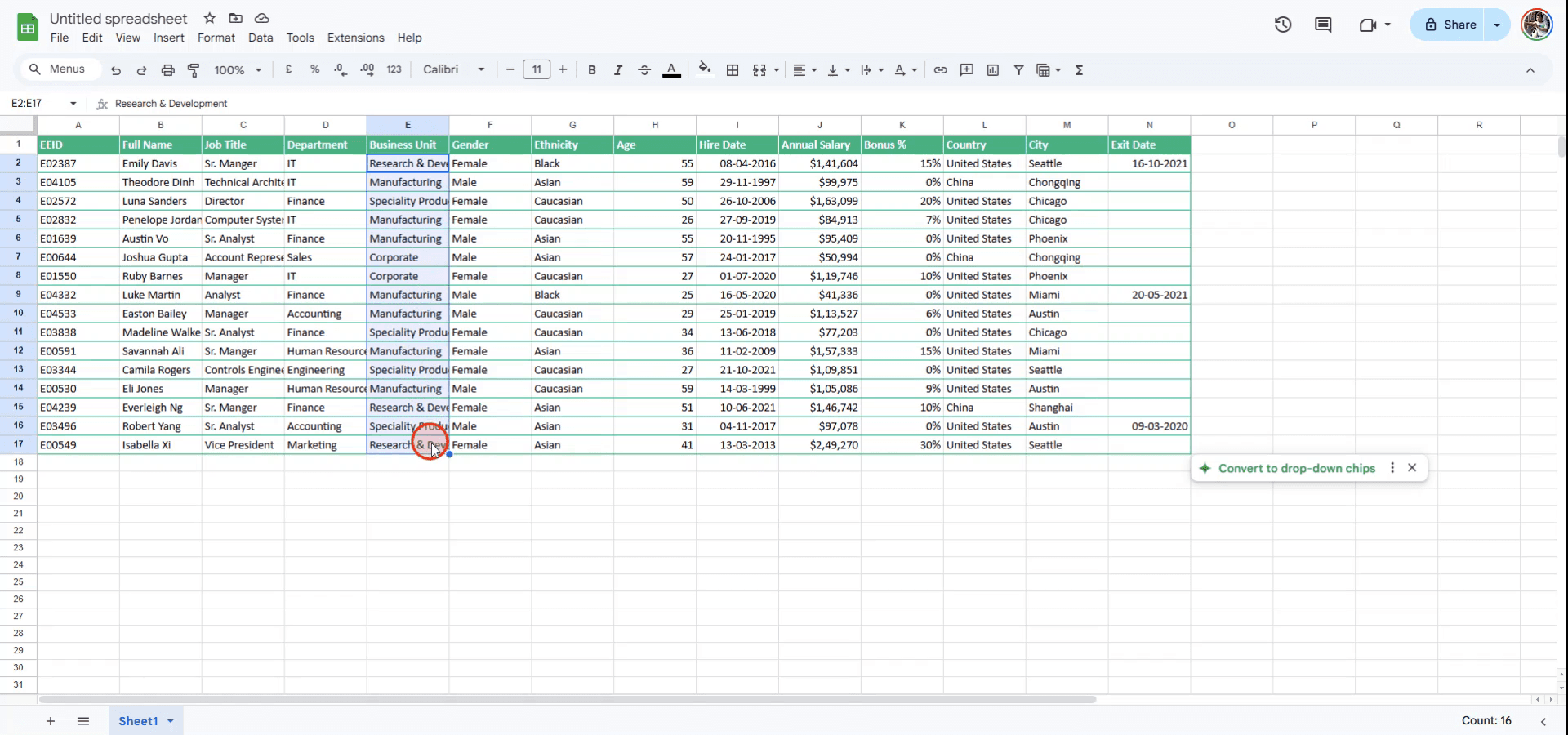
Langkah 1
Untuk mulai membungkus teks di Google Sheets, pertama-tama pilih sel atau rentang sel yang ingin Anda format dengan pembungkusan teks.
Langkah 2
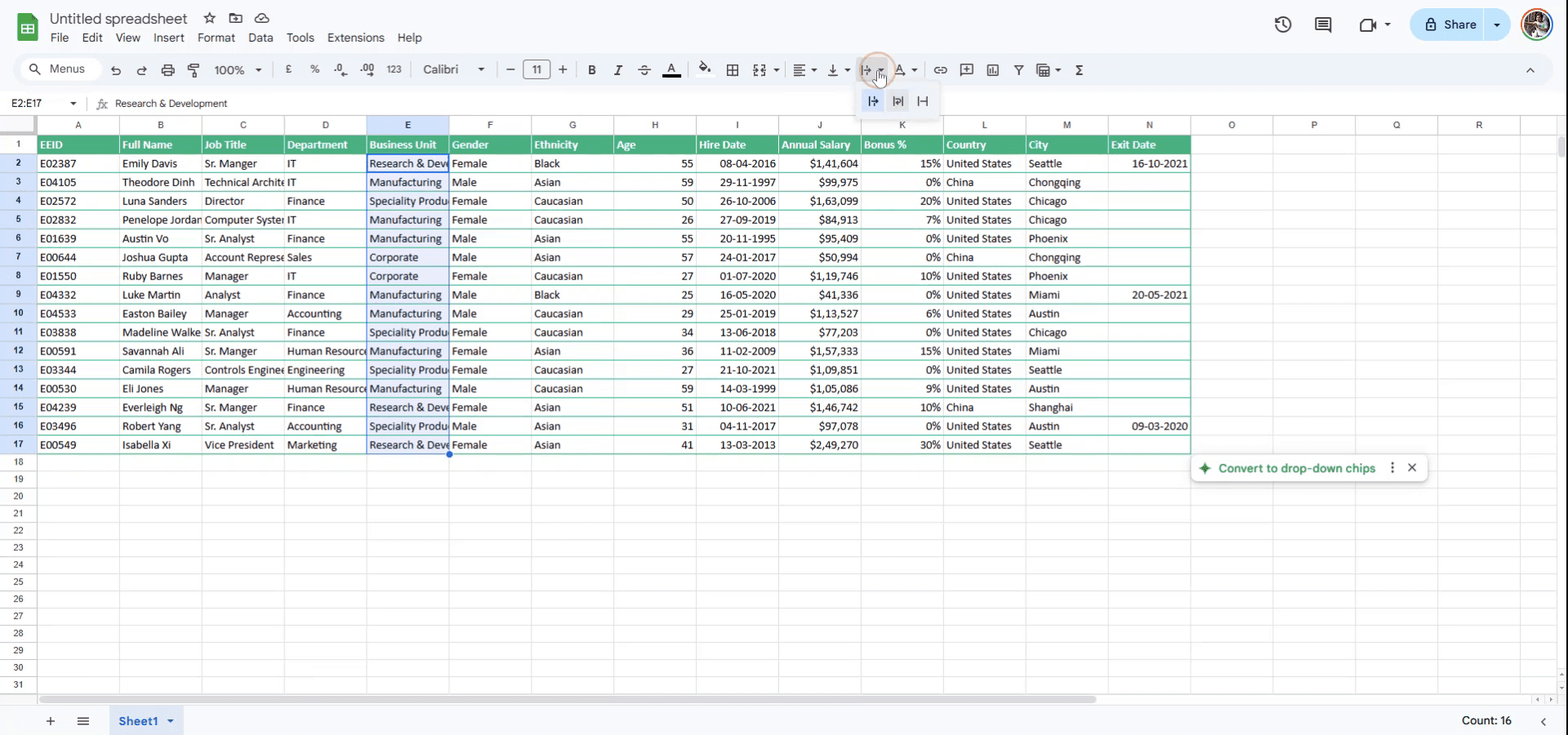
Setelah sel yang diinginkan dipilih, buka menu di atas lalu klik opsi 'Text Wrapping'. Ini akan menampilkan menu dropdown untuk opsi selanjutnya.
Langkah 3
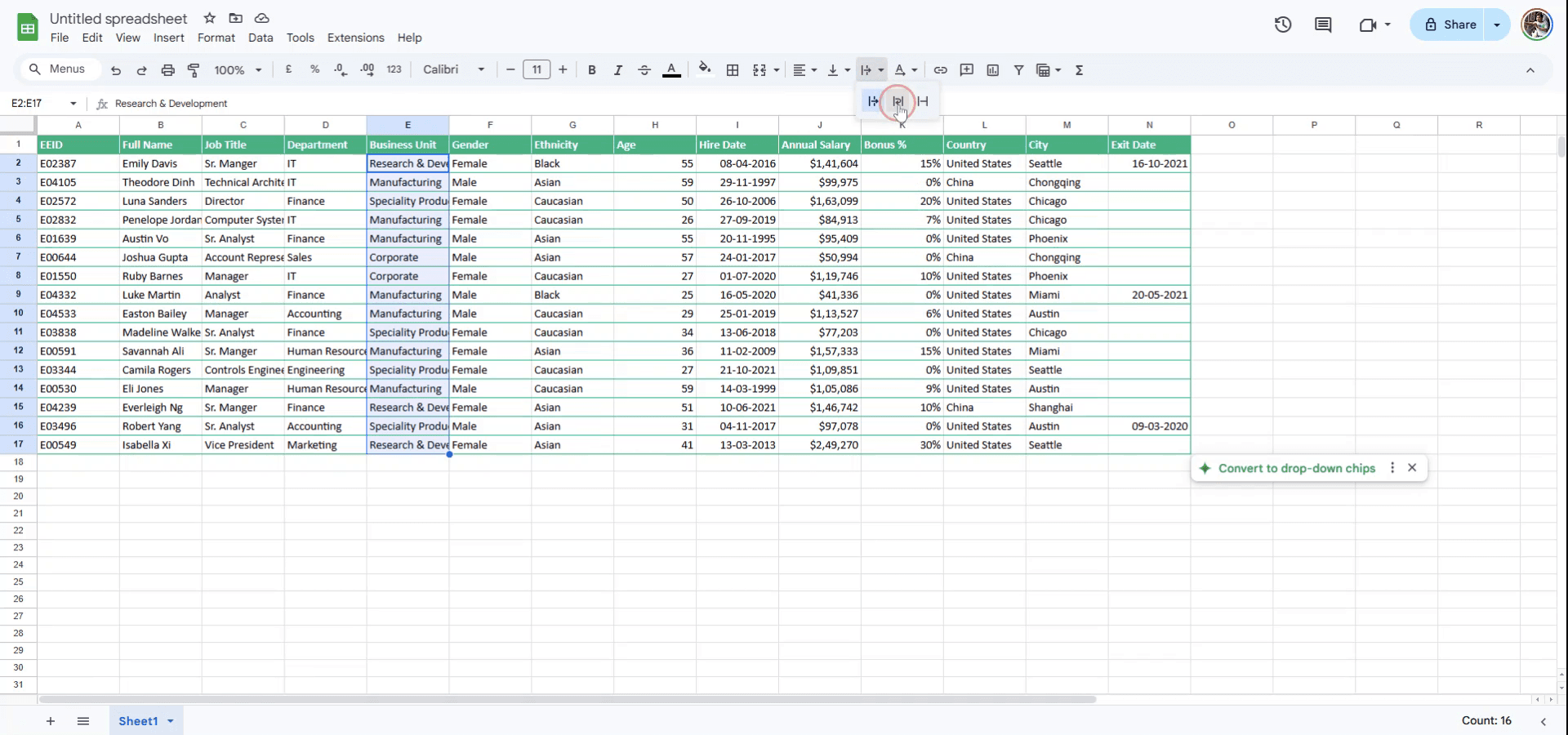
Di menu dropdown di bawah 'Text Wrapping', pilih opsi kedua berlabel 'Wrap'. Ini akan menerapkan pembungkusan teks ke sel yang dipilih.
Tips pro untuk membungkus teks di Google Sheets
Pilih sel atau rentang sel tempat Anda ingin membungkus teks, lalu buka Format > Text Wrapping > Wrap untuk memastikan teks tetap berada dalam batas sel.
Untuk menyesuaikan tinggi baris setelah membungkus teks, klik kanan pada nomor baris dan pilih Resize row agar konten yang dibungkus terlihat sepenuhnya.
Jika teks tidak pas, coba sesuaikan lebar kolom dengan menyeret batas di antara huruf-huruf kolom.
Kesalahan umum dan cara menghindarinya saat membungkus teks di Google Sheets
Teks masih meluber: Ini mungkin terjadi jika lebar kolom terlalu kecil. Perbaikan: Tingkatkan lebar kolom atau gunakan fitur pembungkusan teks agar teks muat di dalam sel.
Ruang ekstra di baris: Terkadang, teks yang dibungkus dapat menimbulkan ruang vertikal yang tidak perlu. Perbaikan: Sesuaikan tinggi baris secara manual agar sesuai dengan teks yang dibungkus dan hapus ruang berlebih.
Sel tidak membungkus teks: Ini bisa terjadi jika pengaturan pembungkusan tidak diterapkan. Perbaikan: Buka Format > Text Wrapping > Wrap untuk mengaktifkan pembungkusan teks di sel.
FAQ Umum untuk membungkus teks di Google Sheets
Bagaimana cara membungkus teks tanpa mengubah lebar kolom?
Gunakan opsi Wrap di bawah Format > Text Wrapping untuk memastikan teks tetap berada di dalam sel tanpa memengaruhi lebar kolom.Bisa menghentikan teks agar tidak membungkus di dalam sel?
Ya, buka Format > Text Wrapping > Overflow untuk mengizinkan teks meluap melewati sel jika diperlukan.Bisa membungkus teks di beberapa sel sekaligus?
Ya, pilih beberapa sel lalu terapkan opsi Wrap di bawah Format > Text Wrapping > Wrap untuk semua sel yang dipilih.Bagaimana cara merekam layar di mac?
Untuk merekam layar di Mac, Anda bisa menggunakan Trupeer AI. Ini memungkinkan Anda menangkap seluruh layar dan menyediakan kemampuan AI seperti menambahkan avatar AI, menambahkan voiceover, menambahkan zoom in dan out pada video. Dengan fitur terjemahan video AI dari trupeer, Anda dapat menerjemahkan video ke 30+ bahasa.Bagaimana cara menambahkan avatar AI ke rekaman layar?
Untuk menambahkan avatar AI ke rekaman layar, Anda perlu menggunakan alat perekam layar AI. Trupeer AI adalah alat perekam layar berbasis AI yang membantu Anda membuat video dengan beberapa avatar, sekaligus membantu Anda membuat avatar Anda sendiri untuk video tersebut.Bagaimana cara merekam layar di windows?
Untuk merekam layar di Windows, Anda bisa menggunakan Game Bar bawaan (Windows + G) atau alat AI yang lebih canggih seperti Trupeer AI untuk fitur yang lebih lanjut, seperti avatar AI, voiceover, terjemahan, dll.Bagaimana cara menambahkan voiceover ke video?
Untuk menambahkan voiceover ke video, unduh ekstensi chrome trupeer ai. Setelah mendaftar, unggah video Anda dengan suara, pilih voiceover yang diinginkan dari trupeer, lalu ekspor video hasil edit Anda.Bagaimana cara melakukan Zoom pada rekaman layar?
Untuk melakukan zoom saat merekam layar, gunakan efek zoom di Trupeer AI yang memungkinkan Anda melakukan zoom in dan out pada momen-momen tertentu, sehingga meningkatkan dampak visual konten video Anda.
Orang juga bertanya
Technical Documentation Generator
Cara Menambahkan Simbol Rupee di Google Sheets
Cara Mengubah Format Mata Uang di Google Sheets
Tutorial Terkait



