

Cara Mengunggah Folder ke GitHub
Pelajari cara mengunggah folder ke GitHub menggunakan antarmuka web atau perintah Git untuk menambahkan file proyek dan mengelola repositori dengan mudah. Ikuti tutorial cepat ini bersama Trupeer.
This guide provides a streamlined process for adding a new folder to a GitHub repository.
Follow the steps below to seamlessly integrate a new directory into your existing repository structure.
Step-by-Step-Guide: How to Upload a Folder to GitHub
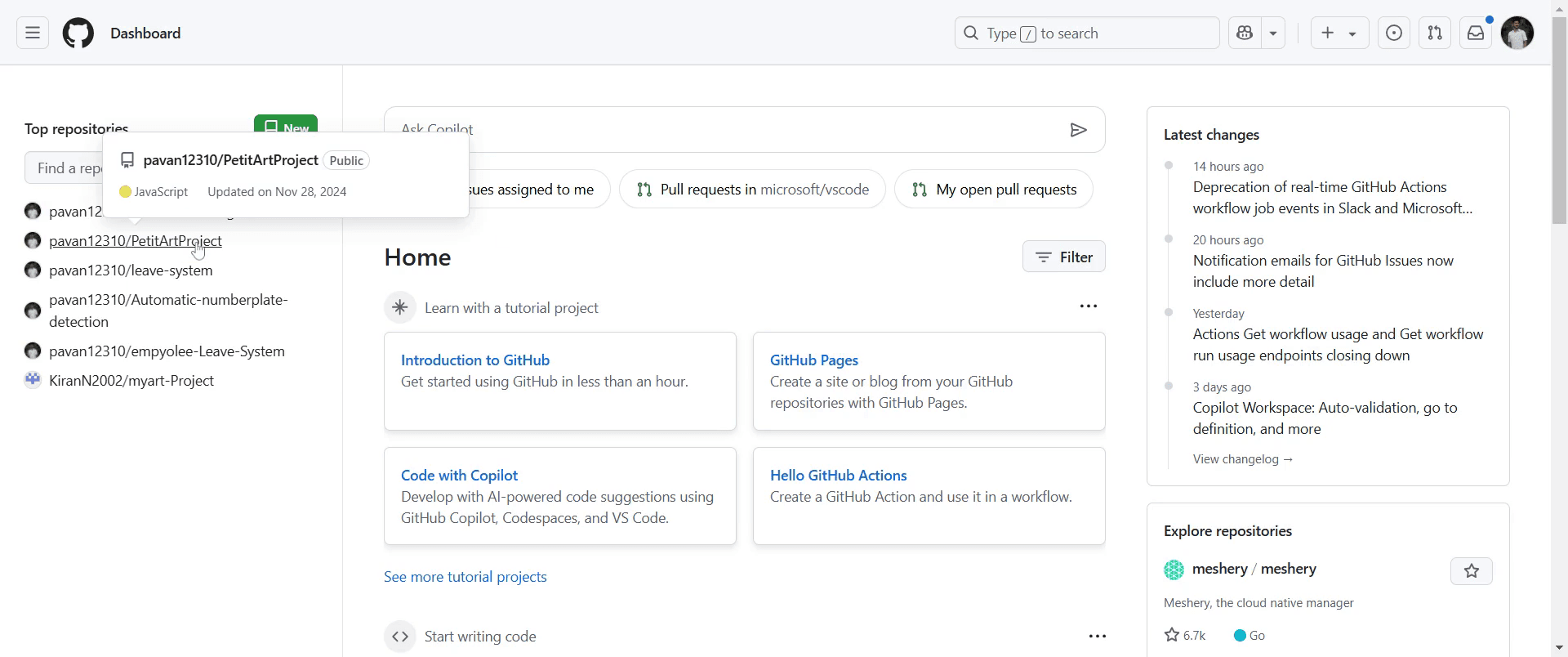
Step 1
Go to the GitHub repository where you would like to add the folder and click on it.
Step 2
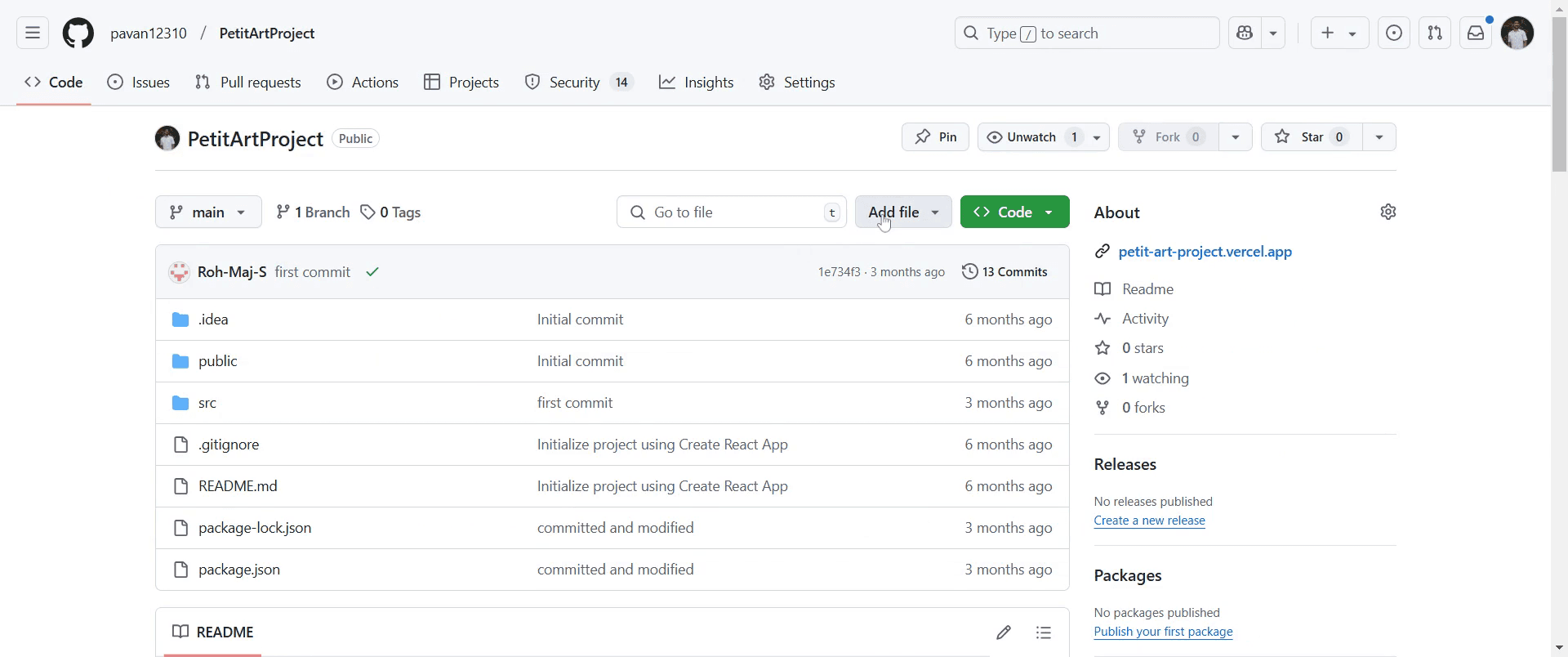
Next, locate and click on the "Add file" option within your repository interface.
Step 3
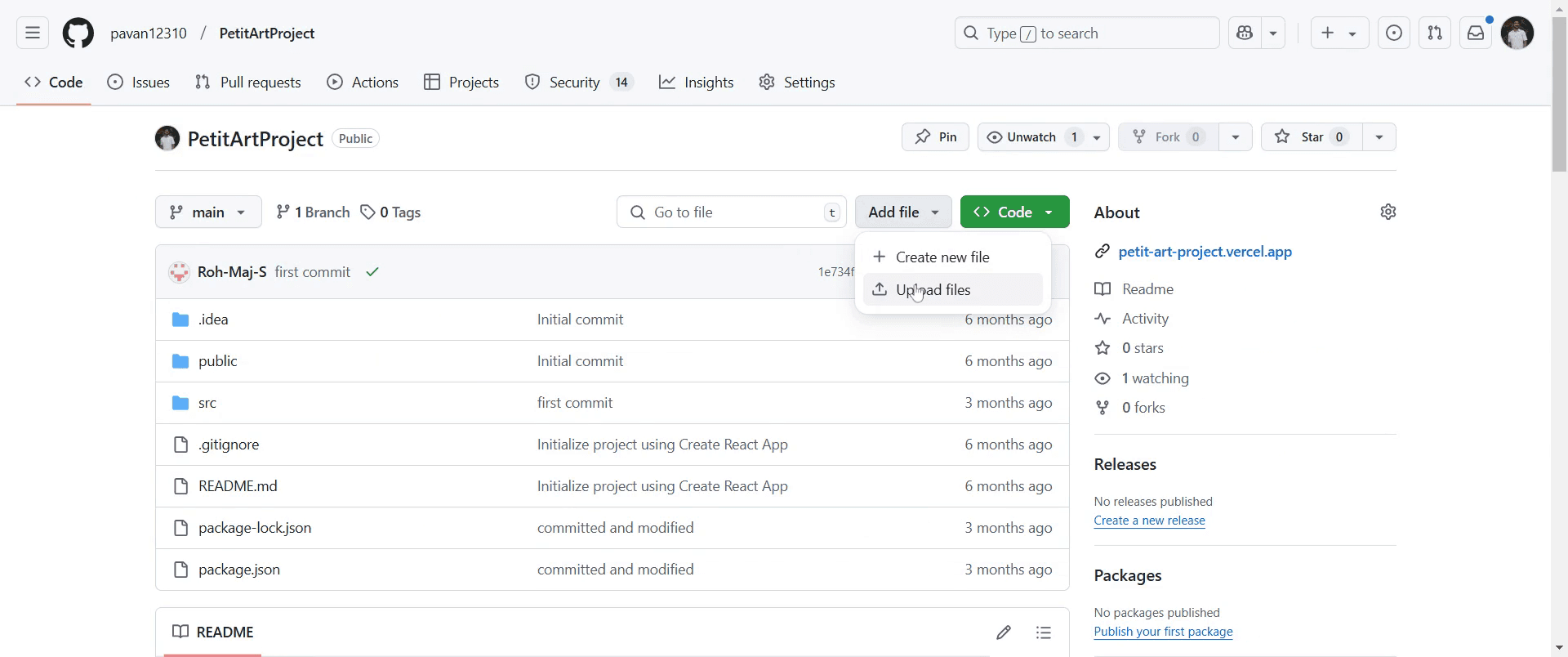
Select "Upload files" to proceed with adding your folder.
Step 4
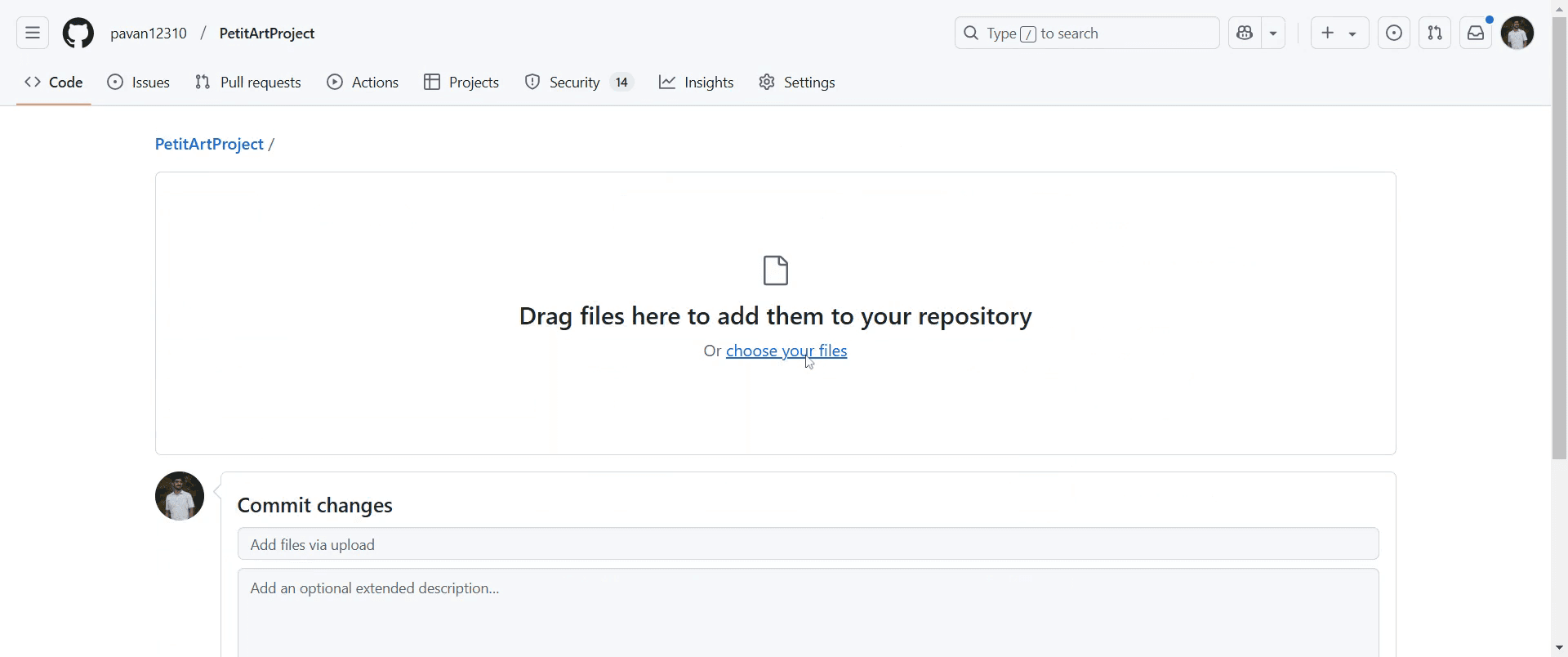
Now, choose the files you wish to include in your new folder by clicking on the appropriate option.
Step 5
If desired, you can add a commit message and provide a description of the changes to offer more context.
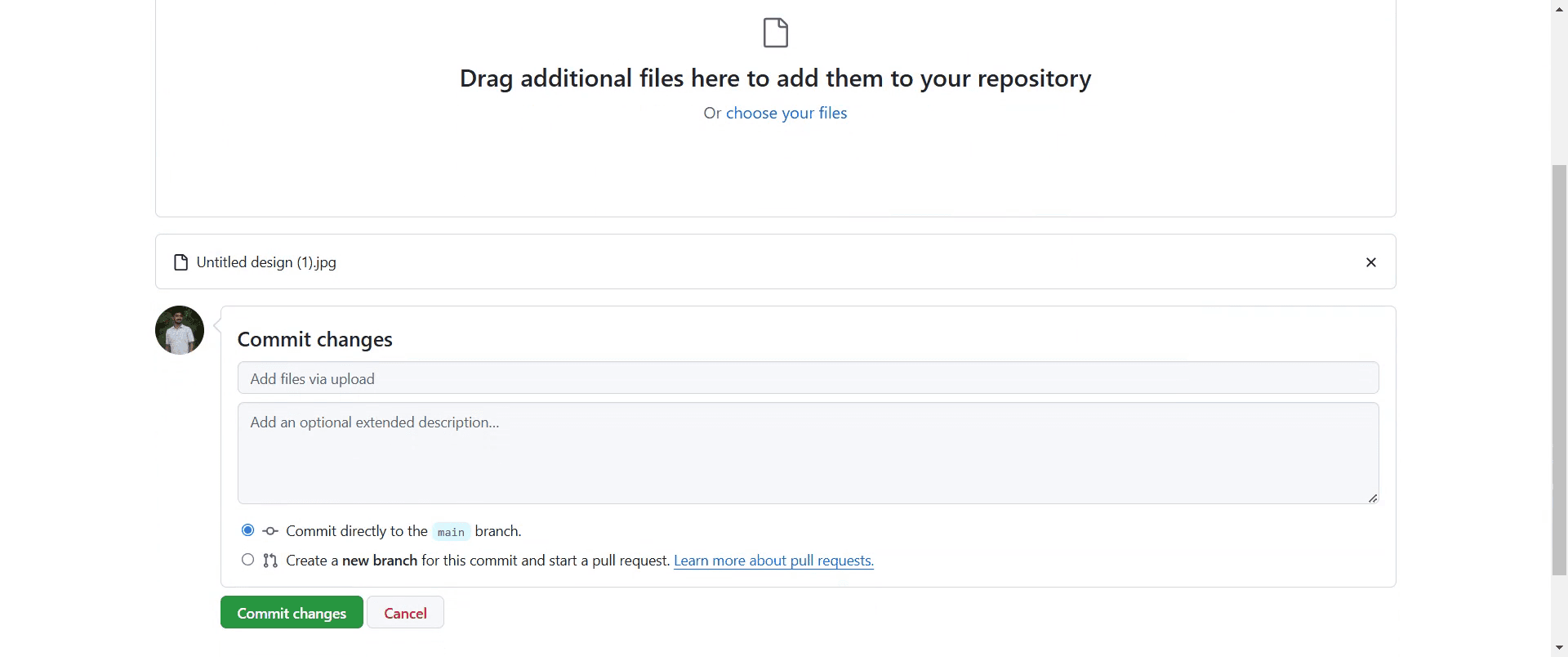
Step 6
Finally, confirm the action by clicking on "Commit changes".

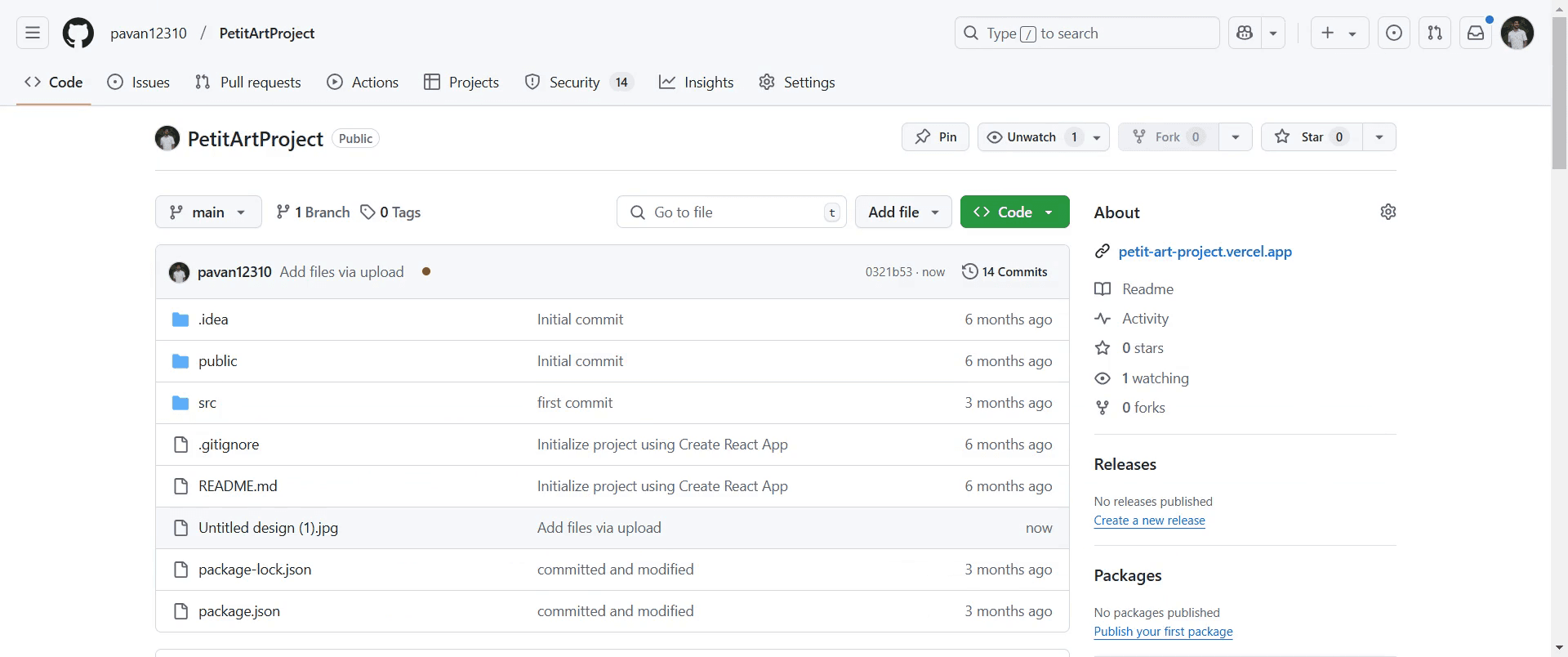
Step 7
Once done, your folder will be successfully added to the repository.
Tips pro untuk mengunggah folder ke GitHub
Gunakan command line Git dengan membuka folder tersebut lalu menjalankan
git add .,git commit -m "Add folder", dangit push origin mainuntuk mengunggah semua file.Jika menggunakan antarmuka web GitHub, kompres folder menjadi file ZIP sebelum mengunggah, karena GitHub tidak mendukung unggahan folder secara langsung.
Atur struktur repositori Anda dengan benar sebelum mengunggah agar lebih jelas dan mudah dinavigasi.
Kesalahan umum & cara menghindarinya saat mengunggah folder ke GitHub
Mencoba mengunggah folder secara langsung melalui antarmuka web GitHub. GitHub hanya mendukung unggahan file individual.
Lupa menginisialisasi Git sebelum melakukan push. Selalu jalankan
git initsebelum melakukan commit perubahan di repositori lokal yang baru.Tidak memeriksa file
.gitignoreagar file yang diperlukan tidak terabaikan secara tidak sengaja.
FAQ Umum untuk mengunggah folder ke GitHub
Bisakah saya mengunggah folder melalui antarmuka web GitHub?
Tidak, GitHub tidak mendukung unggah folder secara langsung, tetapi Anda dapat mengunggah file individual atau arsip ZIP.Bagaimana cara menambahkan folder kosong ke GitHub?
Buat file.gitkeepdi dalam folder sebelum melakukan commit dan push.Apa yang harus saya lakukan jika unggahan folder saya tidak muncul di GitHub?
Jalankangit statusuntuk memeriksa perubahan yang belum di-commit, lalu commit dan push lagi.Bisakah saya mengunggah folder ke branch tertentu?
Ya, beralih ke branch yang diinginkan menggunakangit checkout <branch-name>sebelum menambahkan dan melakukan push folder.Bagaimana cara merekam layar di mac?
Untuk merekam layar di Mac, Anda dapat menggunakan Trupeer AI. Ini memungkinkan Anda menangkap seluruh layar dan menyediakan kemampuan AI seperti menambahkan avatar AI, menambahkan voiceover, menambahkan zoom in dan out dalam video. Dengan fitur terjemahan video AI dari trupeer, Anda dapat menerjemahkan video ke 30+ bahasa.Bagaimana cara menambahkan avatar AI ke rekaman layar?
Untuk menambahkan avatar AI ke rekaman layar, Anda perlu menggunakan alat perekam layar AI. Trupeer AI adalah alat perekam layar berbasis AI yang membantu Anda membuat video dengan beberapa avatar, sekaligus membantu Anda membuat avatar Anda sendiri untuk video tersebut.Bagaimana cara merekam layar di windows?
Untuk merekam layar di Windows, Anda dapat menggunakan Game Bar bawaan (Windows + G) atau alat AI canggih seperti Trupeer AI untuk fitur yang lebih lanjut seperti avatar AI, voiceover, terjemahan, dll.Bagaimana cara menambahkan voiceover ke video?
Untuk menambahkan voiceover ke video, unduh ekstensi chrome trupeer ai. Setelah mendaftar, unggah video Anda dengan suara, pilih voiceover yang diinginkan dari trupeer, lalu ekspor video Anda yang sudah diedit.Bagaimana cara melakukan Zoom in pada rekaman layar?
Untuk melakukan zoom in selama rekaman layar, gunakan efek zoom di Trupeer AI yang memungkinkan Anda melakukan zoom in dan out pada momen tertentu, sehingga meningkatkan dampak visual dari konten video Anda.
Bacaan yang Disarankan
Technical Documentation Generator
Cara Menambahkan Simbol Rupee di Google Sheets
Cara Mengubah Format Mata Uang di Google Sheets
Cara Menambahkan Poin-Poin Peluru di Google Sheets
Tutorial Terkait


