

Cara Membagi Sel di Google Sheets
Pelajari cara membagi sel di Google Sheets menggunakan alat bawaan seperti Pisahkan teks ke kolom dan rumus. Metode cepat dan mudah untuk pengaturan data yang lebih baik.
Dokumen ini menguraikan prosedur untuk memecah sel di Google Sheets, sehingga data dalam satu sel dapat dibagi menjadi beberapa sel berdasarkan pemisah (delimiter) yang dipilih.
Fitur ini sangat berguna untuk mengatur dan mengelola data secara efisien.
Jika Anda perlu memisahkan teks di dalam satu sel di Google Sheets, seperti memisahkan nama depan dan nama belakang atau memecah item dalam daftar, Anda dapat menggunakan fitur Split text to columns. Prosesnya cepat dan mudah.
Berikut panduan langkah demi langkah:
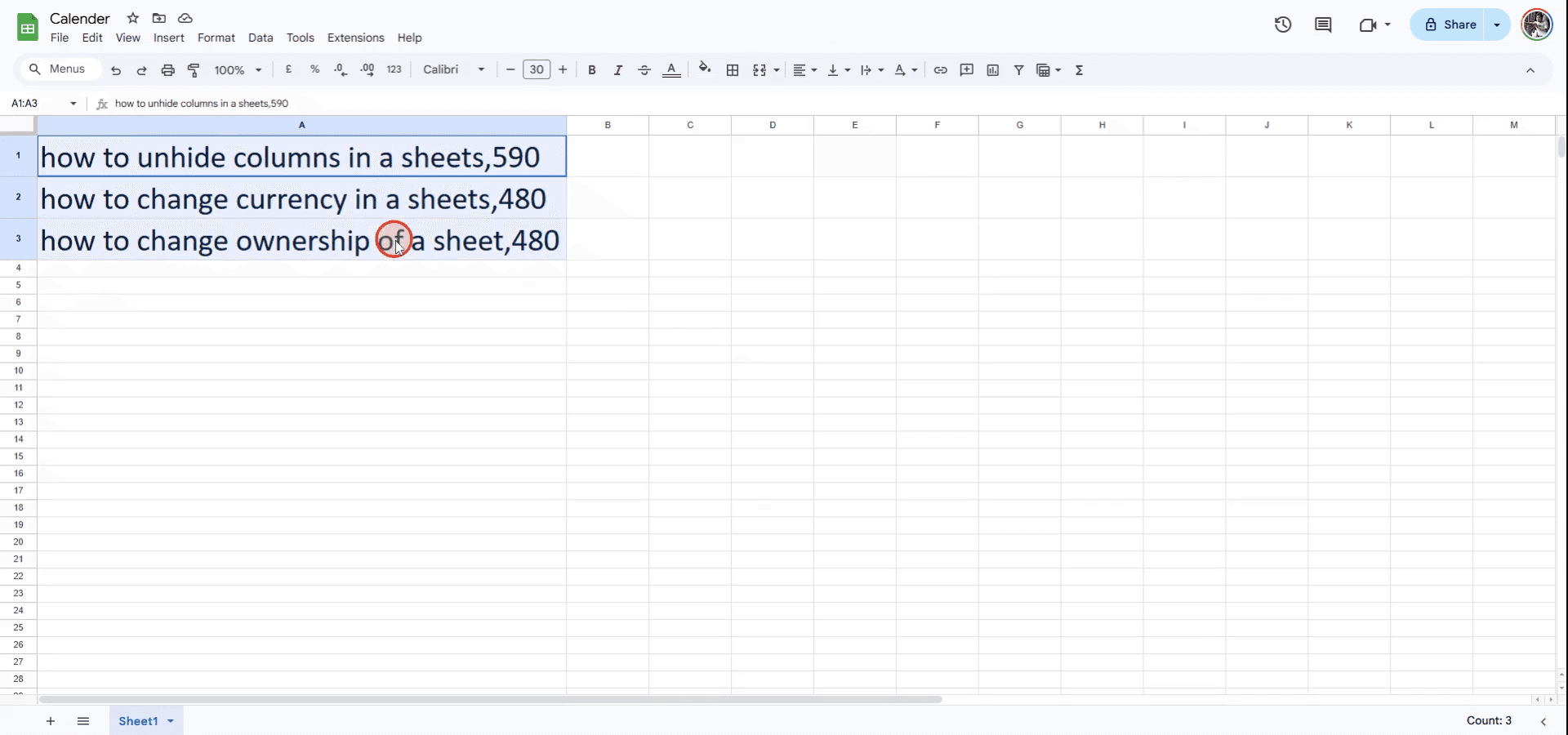
1. Pilih sel
Mulailah dengan menyorot sel atau rentang sel yang berisi teks yang ingin Anda pecah.
2. Buka alat pemecah
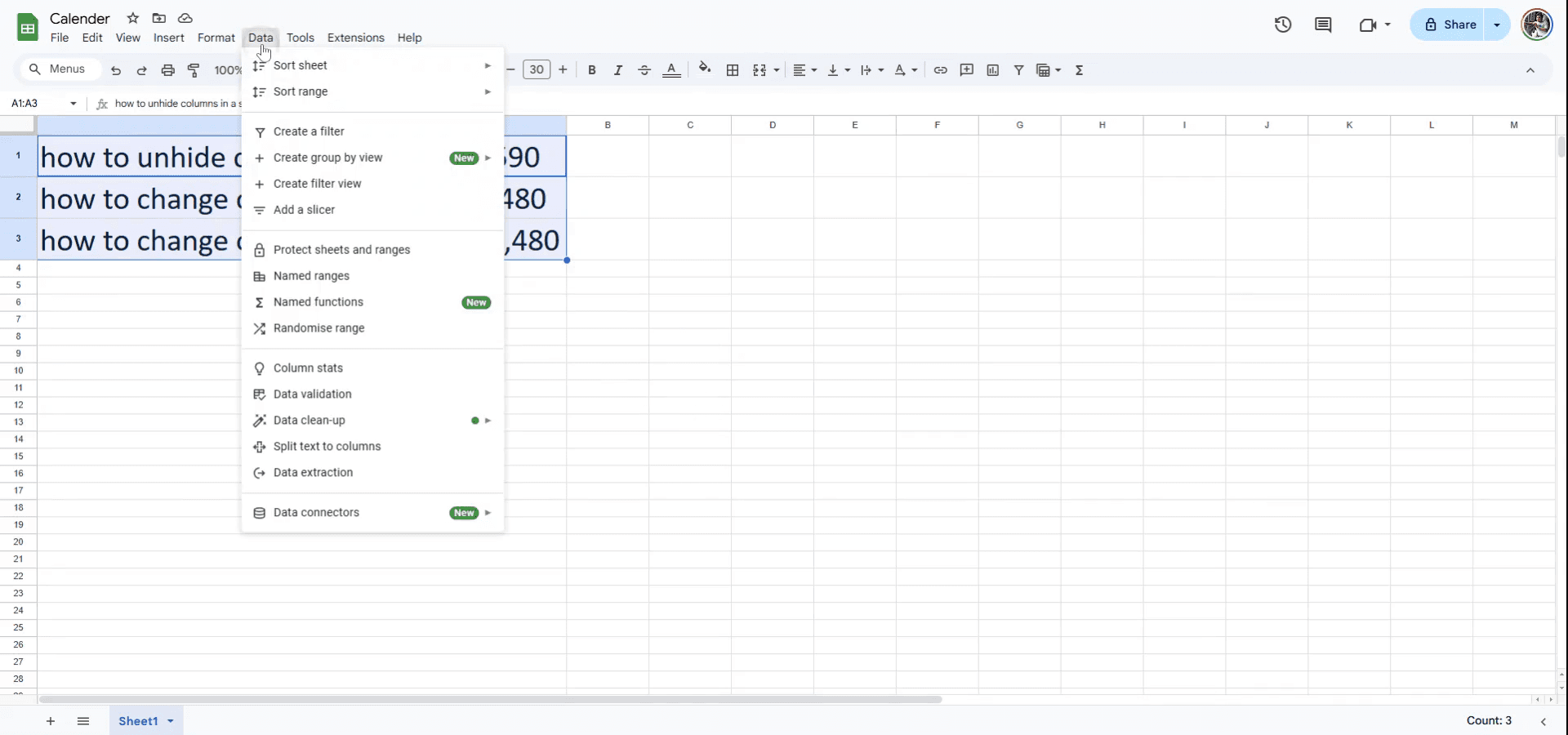
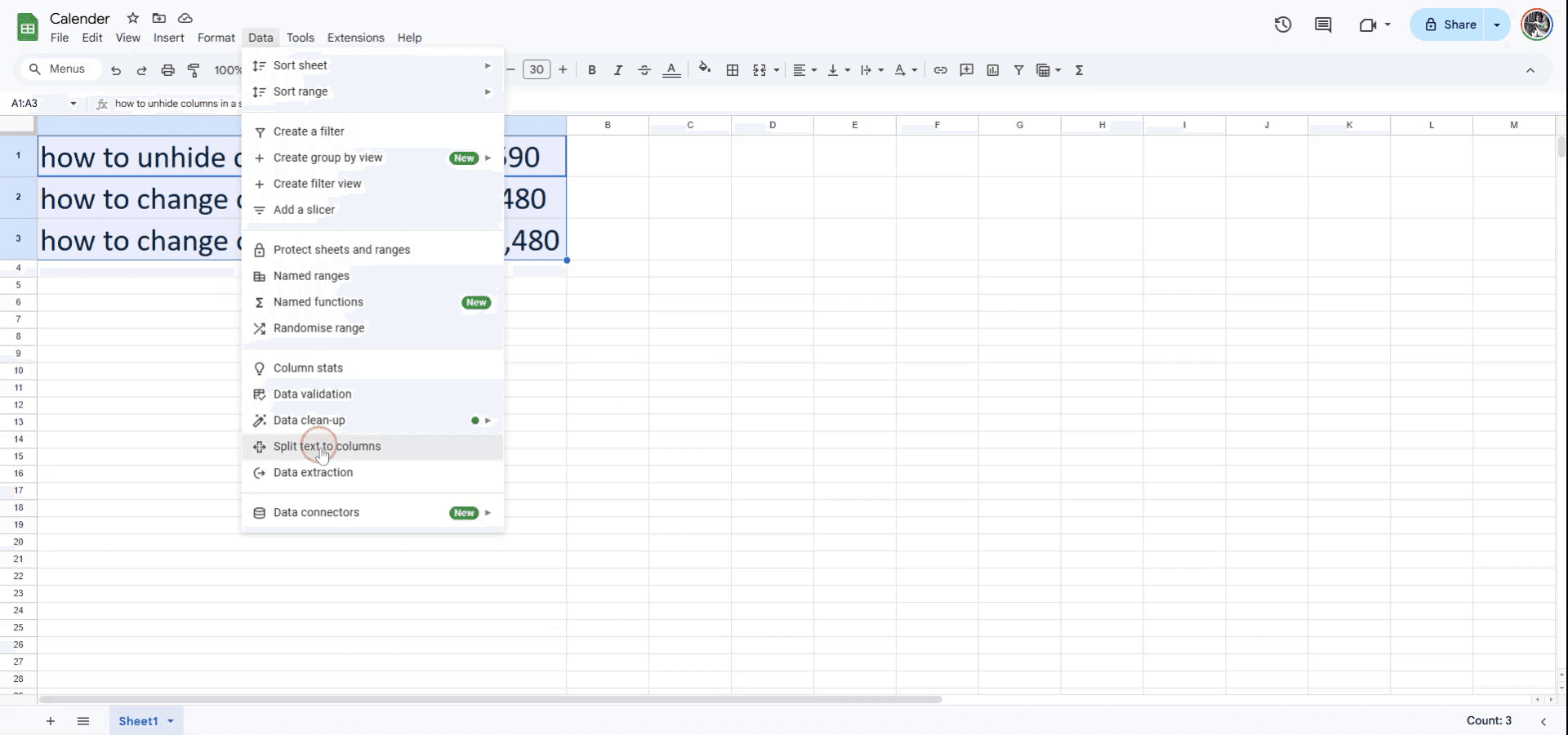
Buka menu atas lalu klik Data, kemudian pilih Split text ke kolom dari menu dropdown.
3. Tentukan pemisah
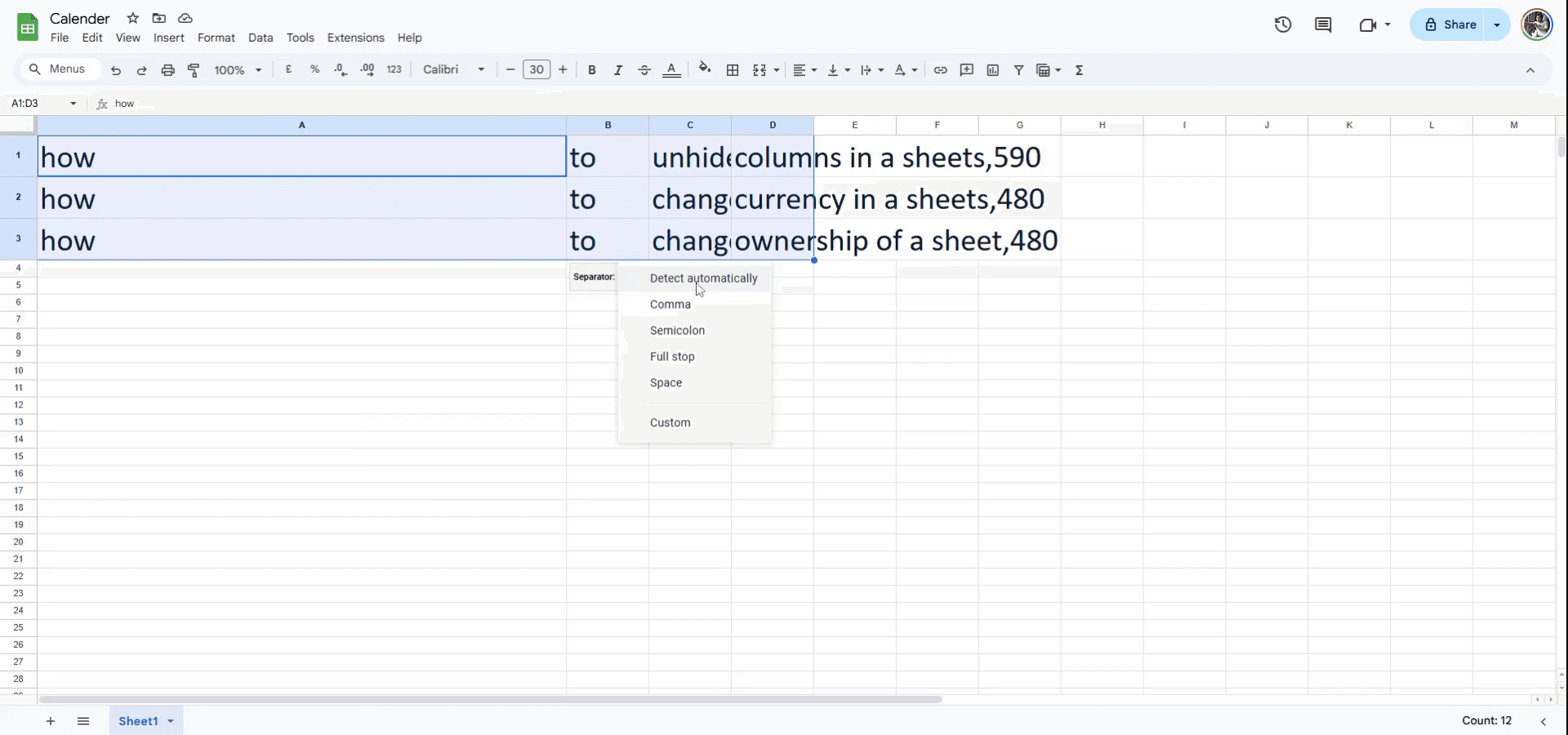
Setelah Anda memilih opsi tersebut, menu kecil akan muncul di bagian bawah pilihan. Anda dapat memilih pemisah seperti koma, spasi, titik koma, atau pilih Custom untuk mengetik karakter Anda sendiri (misalnya, tanda hubung atau garis miring).
4. Biarkan Google Sheets mengurus sisanya
Teks di setiap sel yang dipilih akan dipecah berdasarkan pemisah yang Anda pilih, dan hasilnya akan muncul di kolom baru di sebelah kanan data asli.
Panduan Langkah demi Langkah: Cara Memecah Sel di Google Sheet
Langkah 1
Untuk mulai memecah sel di Google Sheets, mulailah dengan memilih sel yang ingin Anda pecah.
Langkah 2
Selanjutnya, buka menu dan klik tab 'Data' yang terletak di bagian atas layar.
Langkah 3
Dari menu dropdown, pilih 'Split Text to Columns'.
Langkah 4
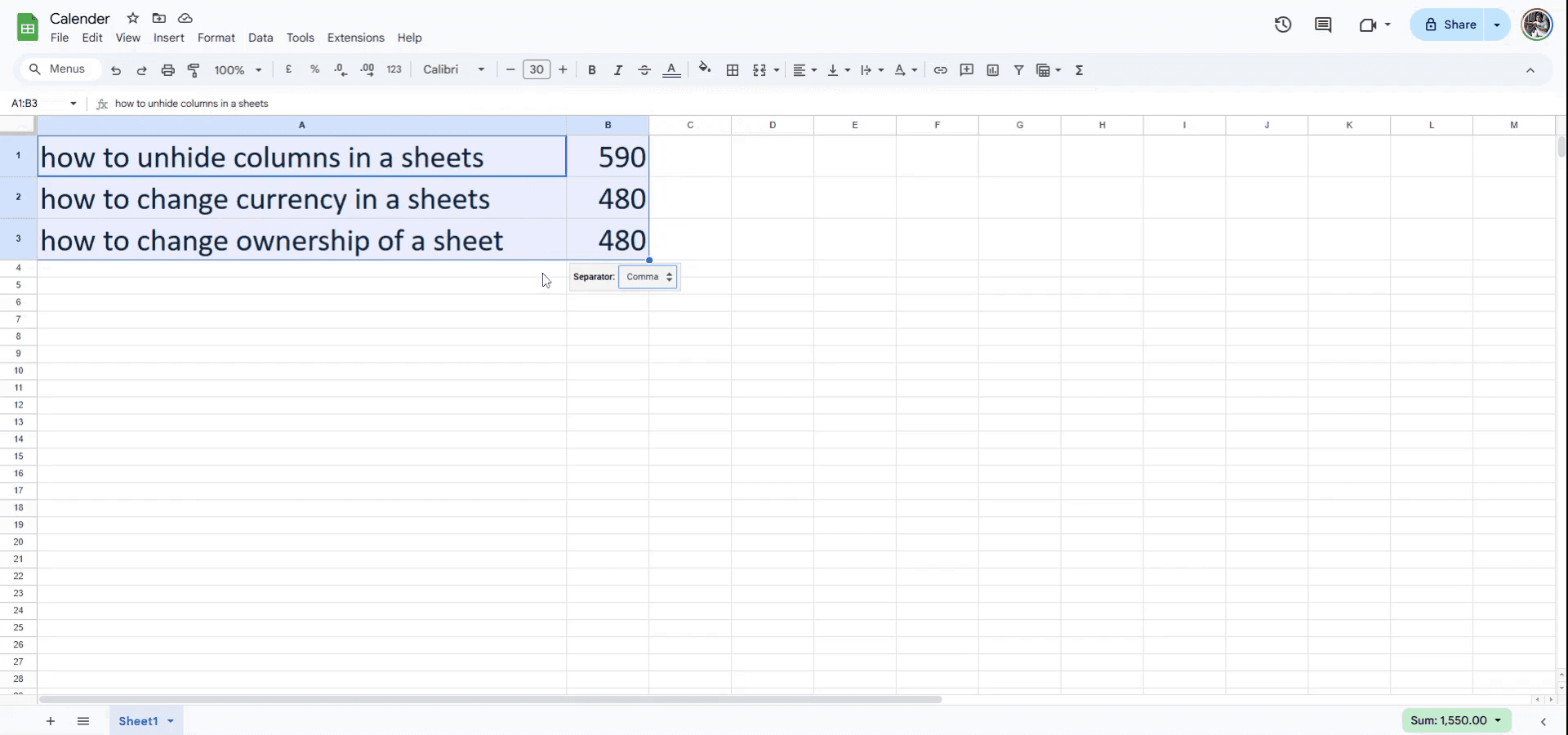
Awalnya, teks akan dipecah secara otomatis berdasarkan kata, karena pemisah default terdeteksi. Jika Anda perlu menggunakan pemisah lain, seperti koma, sesuaikan dengan memilih opsi yang diinginkan.
Langkah 5
Selanjutnya, sel akan dipecah berdasarkan pemisah yang dipilih, dalam kasus ini, koma.
Pro tips untuk memecah sel di Google Sheets
Gunakan fitur split text to columns: Jika sel berisi teks yang dipisahkan oleh delimiter (seperti koma atau spasi), pilih sel, buka Data > Split text to columns, lalu pilih delimiter Anda.
Pecah konten secara manual menjadi beberapa sel: Anda juga bisa menyalin konten dari satu sel lalu menempelkannya secara manual ke beberapa sel, meskipun metode ini tidak mengotomatiskan proses pemecahan.
Gunakan rumus untuk memecah konten: Jika Anda ingin memecah konten secara terprogram, gunakan fungsi SPLIT() seperti
=SPLIT(A1, ",")untuk memisahkan teks berdasarkan delimiter tertentu.
Kesalahan umum dan cara menghindarinya saat memecah sel di Google Sheets
Memecah tanpa delimiter yang tepat: Jika Anda memilih delimiter yang salah (misalnya spasi saat yang seharusnya koma), pemecahan tidak akan berjalan seperti yang diharapkan. Perbaikan: Periksa kembali delimiter yang Anda gunakan untuk memastikan sesuai dengan pemisah di dalam sel.
Menimpa data yang sudah ada: Memecah sel dapat menimpa data di sel-sel yang bersebelahan. Perbaikan: Pastikan ada ruang kosong yang cukup di samping sel yang ingin Anda pecah agar data yang sudah ada tidak hilang.
Tidak memperhitungkan sel kosong: Jika hasil pemecahan Anda menghasilkan sel kosong, alur data Anda bisa terganggu. Perbaikan: Tinjau konten sebelum memecah dan bersihkan sel kosong yang tidak diperlukan setelahnya.
FAQ Umum untuk memisahkan sel di Google Sheets
Bisakah saya memisahkan sel menjadi beberapa baris, bukan kolom? Sayangnya, opsi Split text to columns hanya memisahkan secara horizontal. Untuk memisahkan menjadi baris, Anda perlu menggunakan kombinasi fungsi atau menyesuaikan data secara manual.
Bagaimana cara membalikkan pemisahan setelah selesai? Setelah data dipisahkan, Anda tidak bisa menggabungkannya kembali menjadi satu sel secara langsung. Anda bisa menyalin data secara manual ke sel baru atau menggunakan fitur Merge cells untuk menggabungkan beberapa sel yang berdekatan menjadi satu.
Bisakah saya memisahkan sel berdasarkan beberapa delimiter? Ya, fungsi SPLIT() memungkinkan Anda menggunakan beberapa delimiter dengan menggabungkannya di dalam rumus, seperti
=SPLIT(A1, ",| ")untuk memisahkan koma dan spasi.Bagaimana cara screen record di mac?
Untuk screen record di Mac, Anda dapat menggunakan Trupeer AI. Ini memungkinkan Anda menangkap seluruh layar dan menyediakan kemampuan AI seperti menambahkan avatar AI, menambahkan voiceover, menambahkan zoom in dan out di video. Dengan fitur terjemahan video AI dari trupeer, Anda dapat menerjemahkan video ke 30+ bahasa.Bagaimana cara menambahkan avatar AI ke screen recording?
Untuk menambahkan avatar AI ke screen recording, Anda perlu menggunakan alat screen recording AI. Trupeer AI adalah alat screen recording berbasis AI yang membantu Anda membuat video dengan beberapa avatar, sekaligus membantu Anda membuat avatar Anda sendiri untuk video tersebut.Bagaimana cara screen record di windows?
Untuk screen record di Windows, Anda dapat menggunakan Game Bar bawaan (Windows + G) atau alat AI yang lebih canggih seperti Trupeer AI untuk fitur yang lebih lanjut, seperti avatar AI, voiceover, terjemahan, dll.Bagaimana cara menambahkan voiceover ke video?
Untuk menambahkan voiceover ke video, unduh ekstensi chrome trupeer ai. Setelah mendaftar, unggah video Anda dengan suara, pilih voiceover yang diinginkan dari trupeer, lalu ekspor video hasil edit Anda.Bagaimana cara melakukan Zoom pada screen recording?
Untuk melakukan zoom saat screen recording, gunakan efek zoom di Trupeer AI yang memungkinkan Anda melakukan zoom in dan out pada momen tertentu, sehingga meningkatkan dampak visual dari konten video Anda.
Orang juga bertanya
Technical Documentation Generator
Cara Menambahkan Simbol Rupee di Google Sheets
Cara Mengubah Format Mata Uang di Google Sheets
Cara Menambahkan Poin Bullet di Google Sheets
Tutorial Terkait



