

Cara Mengurutkan Data di Google Sheets – Panduan Abjad & Angka
Pelajari cara mengurutkan data di Google Sheets berdasarkan kolom, nilai, atau urutan kustom. Panduan langkah demi langkah ini membantu mengatur spreadsheet Anda untuk analisis yang lebih baik.
This process outlines the steps to efficiently sort data within Google Sheets based on a specific column.
By following these instructions, users can organize their data in either ascending or descending order, ensuring a well-structured spreadsheet.
1. Sort a selected range
Highlight the cells you want to sort.
Go to Data > Sort range.
Check "Data has header row" if applicable.
Choose the column and sorting order (A→Z or Z→A).
Click "Add another sort column" to sort by multiple columns.
Click Sort.
2. Sort the entire sheet
Right-click the column letter.
Choose "Sort sheet A to Z" or "Sort sheet Z to A".
3. Advanced sorting options
Use Data > Sort range to apply multi-level sorting.
Use custom formulas in a helper column for more control.
Step-by-Step Guide: How to Sort Data in Google Sheets
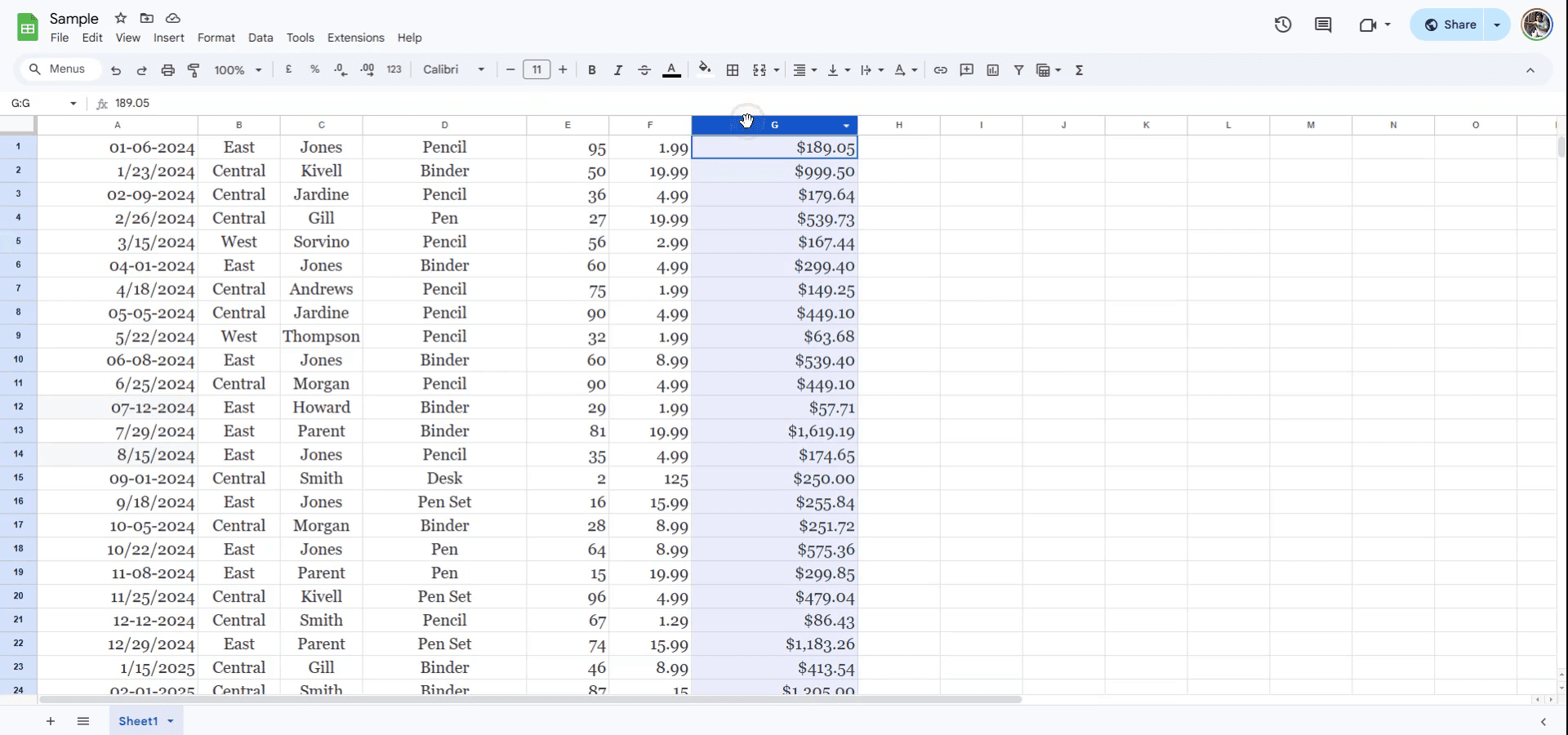
Step 1
To sort data in Google Sheets by a specific column, start by selecting the header of the column you wish to sort. Locate the arrow associated with the column header and click on it.
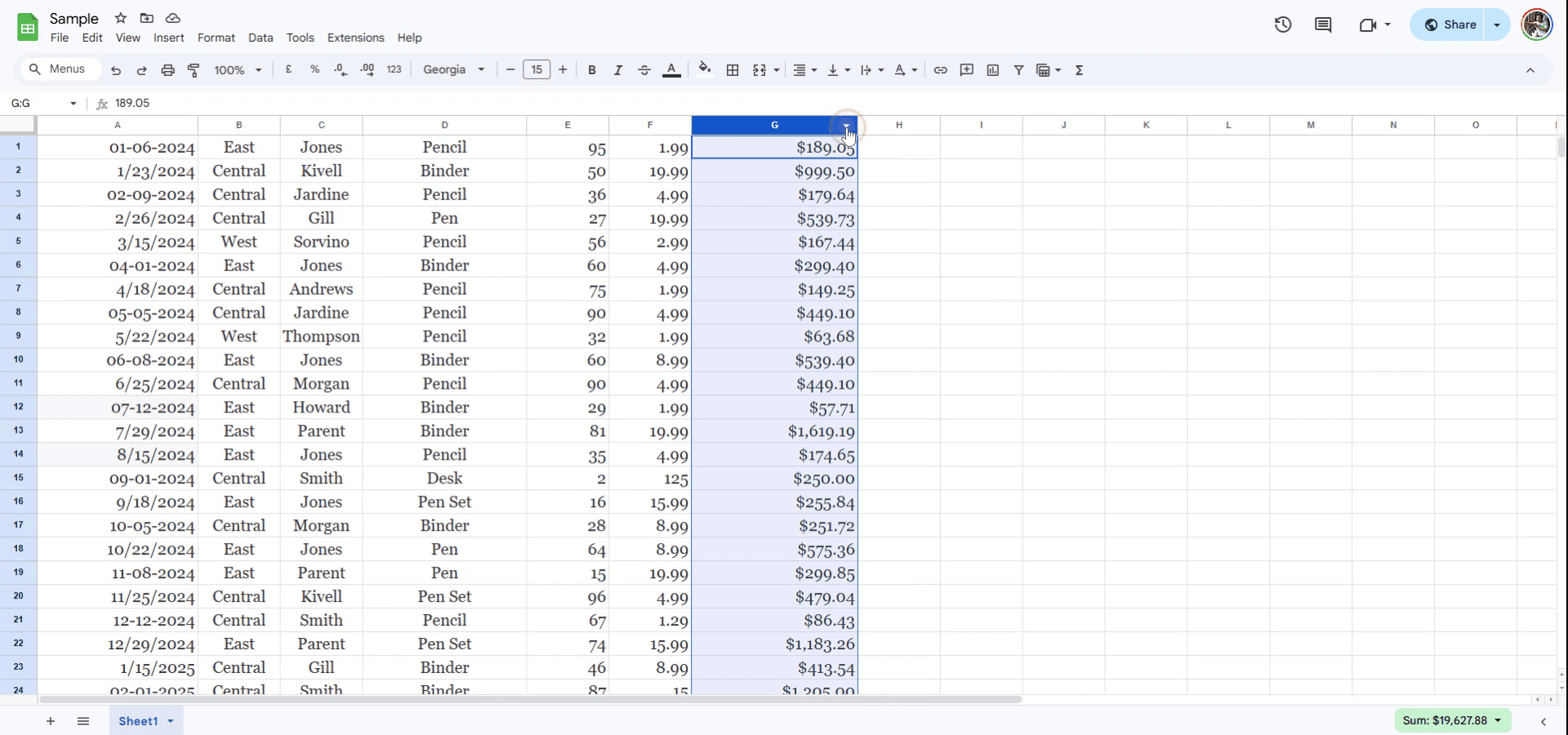
Step 2
After clicking the arrow, right-click to access additional options.
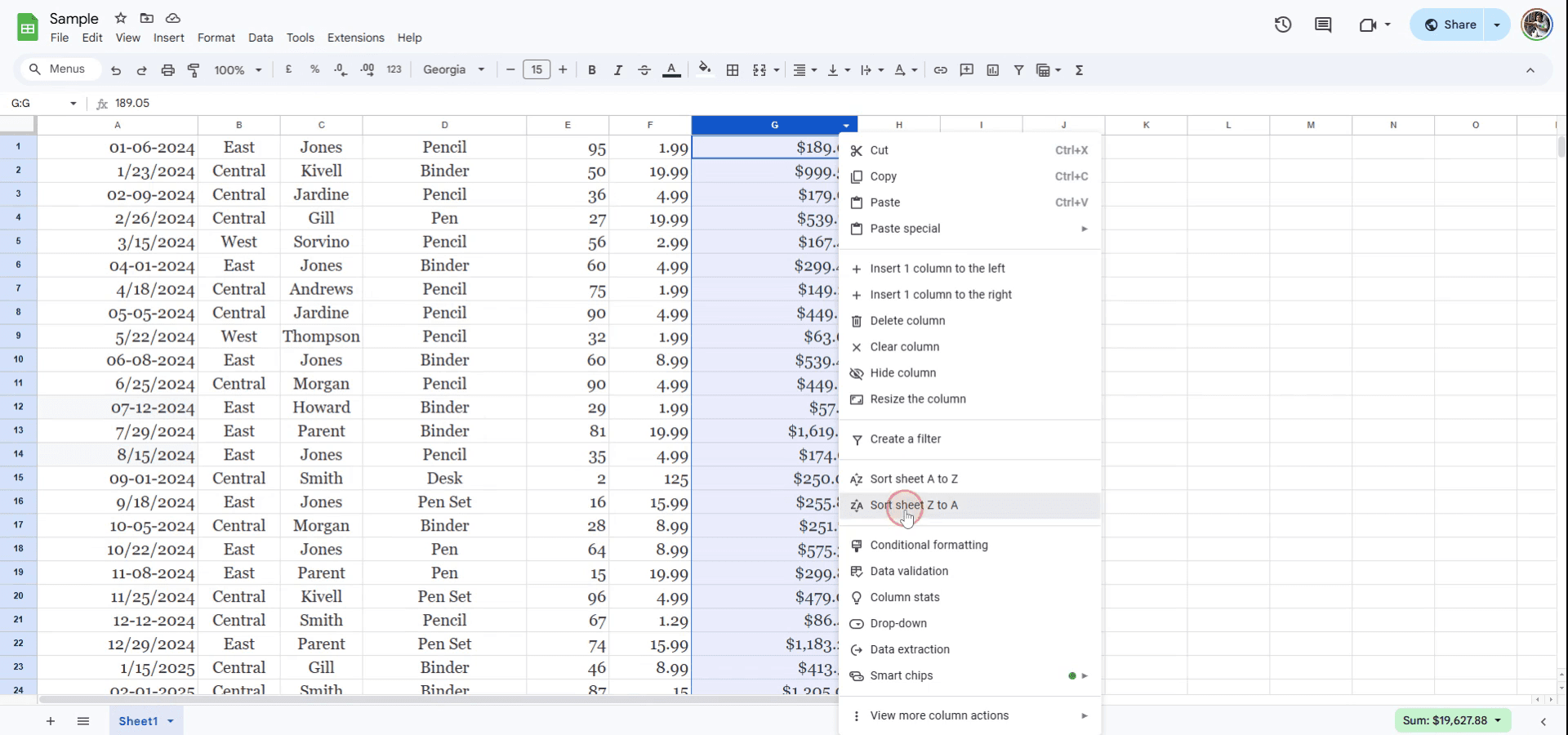
Step 3
If you prefer to sort the data in ascending order, select the "Sort sheet A to Z" option.
To sort in descending order, choose "Sort sheet Z to A."
For this instance, we will select "Sort sheet Z to A" to organize the sheet in descending order.
Tips pro untuk mengurutkan data di Sheets
Gunakan fitur bawaan "Urutkan rentang": Pilih data Anda, buka "Data" > "Urutkan rentang," lalu pilih untuk mengurutkan berdasarkan satu atau beberapa kolom dalam urutan naik atau turun.
Pastikan header disertakan: Saat mengurutkan, pastikan header disertakan dalam pilihan agar tidak ikut diurutkan bersama data. Gunakan opsi "Data memiliki baris header" untuk mempertahankan posisi header.
Pengurutan kustom: Jika Anda perlu urutan pengurutan kustom (misalnya berdasarkan bulan atau teks kustom), buat daftar kustom dengan membuka "Data" > "Urutkan rentang" dan memilih "Opsi pengurutan rentang lanjutan."
Kesalahan umum dan cara menghindarinya saat mengurutkan data di Sheets
Mengurutkan tanpa header: Mengurutkan data tanpa memilih header dapat mencampur judul kolom dan data. Perbaikan: Selalu centang opsi "Data memiliki baris header" untuk mempertahankan header saat mengurutkan.
Perubahan data yang tidak disengaja: Pengurutan dapat secara tidak sengaja mengubah susunan data, terutama saat berurusan dengan beberapa kolom. Perbaikan: Periksa ulang rentang dan pilihan data sebelum mengurutkan.
Mengurutkan tanpa menyimpan cadangan: Mengurutkan kumpulan data besar tanpa cadangan dapat menyebabkan data hilang atau salah tempat. Perbaikan: Buat salinan data Anda sebelum menerapkan pengurutan.
FAQ Umum untuk mengurutkan data di Sheets
Bagaimana cara mengurutkan data berdasarkan beberapa kolom di Sheets? Pilih data Anda, buka "Data" > "Sort range," lalu pilih untuk menambahkan kolom tambahan yang akan diurutkan.
Bagaimana cara mengurutkan data secara menurun? Setelah memilih rentang Anda, klik "Data" > "Sort range" dan pilih "Z → A" untuk urutan menurun.
Bisakah saya membatalkan pengurutan? Ya, cukup gunakan "Ctrl + Z" (atau "Cmd + Z" di Mac) untuk membatalkan tindakan pengurutan dan kembali ke urutan semula.
Cara merekam layar di mac?
Untuk merekam layar di Mac, Anda dapat menggunakan Trupeer AI. Ini memungkinkan Anda menangkap seluruh layar dan menyediakan kemampuan AI seperti menambahkan avatar AI, menambahkan voiceover, menambahkan zoom in dan out dalam video. Dengan fitur terjemahan video AI dari trupeer, Anda dapat menerjemahkan video ke 30+ bahasa.Cara menambahkan avatar AI ke rekaman layar?
Untuk menambahkan avatar AI ke rekaman layar, Anda perlu menggunakan alat perekam layar AI. Trupeer AI adalah alat perekam layar berbasis AI yang membantu Anda membuat video dengan beberapa avatar, sekaligus membantu Anda membuat avatar Anda sendiri untuk video tersebut.Cara merekam layar di windows?
Untuk merekam layar di Windows, Anda dapat menggunakan Game Bar bawaan (Windows + G) atau alat AI canggih seperti Trupeer AI untuk fitur yang lebih lanjut, seperti avatar AI, voiceover, terjemahan, dll.Cara menambahkan voiceover ke video?
Untuk menambahkan voiceover ke video, unduh ekstensi chrome trupeer ai. Setelah mendaftar, unggah video Anda dengan suara, pilih voiceover yang diinginkan dari trupeer, lalu ekspor video hasil edit Anda.Bagaimana cara melakukan Zoom pada rekaman layar?
Untuk melakukan zoom saat merekam layar, gunakan efek zoom di Trupeer AI yang memungkinkan Anda melakukan zoom in dan out pada momen-momen tertentu, sehingga meningkatkan dampak visual dari konten video Anda.
Orang juga bertanya
Technical Documentation Generator
Cara Menambahkan Simbol Rupee di Google Sheets
Cara Mengubah Format Mata Uang di Google Sheets
Tutorial Terkait



