

Cara Mencari di Google Sheets
Pelajari cara mencari di Google Sheets menggunakan alat bawaan seperti Find dan Explore. Tips cepat untuk menemukan data dengan mudah
In Google Sheets, searching and replacing specific text is a straightforward process that can be accomplished using the built-in "Find and Replace" feature.
This function allows you to quickly locate a word or phrase and, if necessary, substitute it with another, thus streamlining your data management tasks. Follow these steps to utilize this feature effectively.
Searching in Google Sheets is simple with the Find and Replace tool. Here's how:
Quick Search (Find Only)
Open your Google Sheet.
Press Ctrl+F (Windows/Linux) or Cmd+F (Mac).
Type the word, number, or phrase you want to find.
Use the arrows to jump between matches.
Advanced Search (Find and Replace)
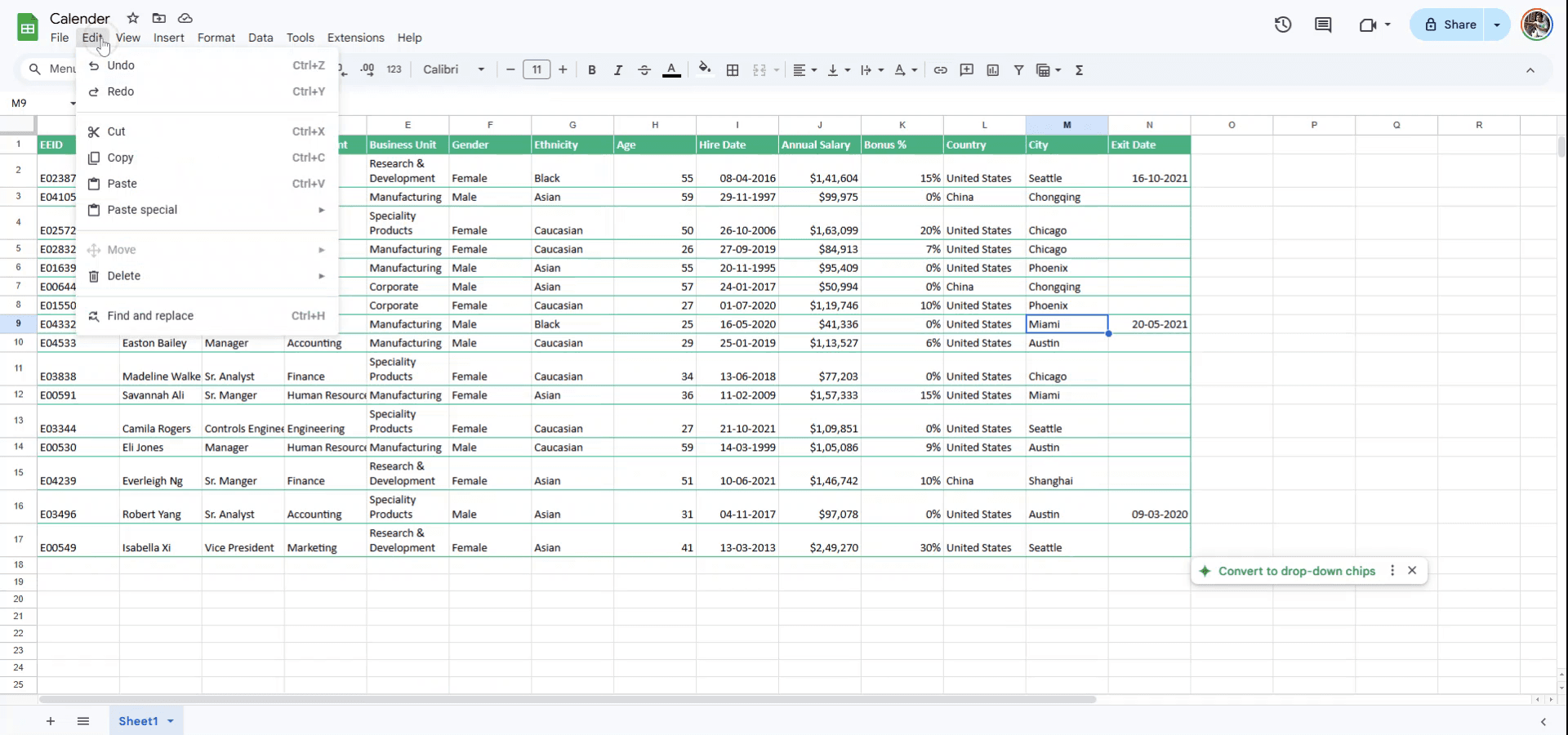
Go to Edit > Find and replace.
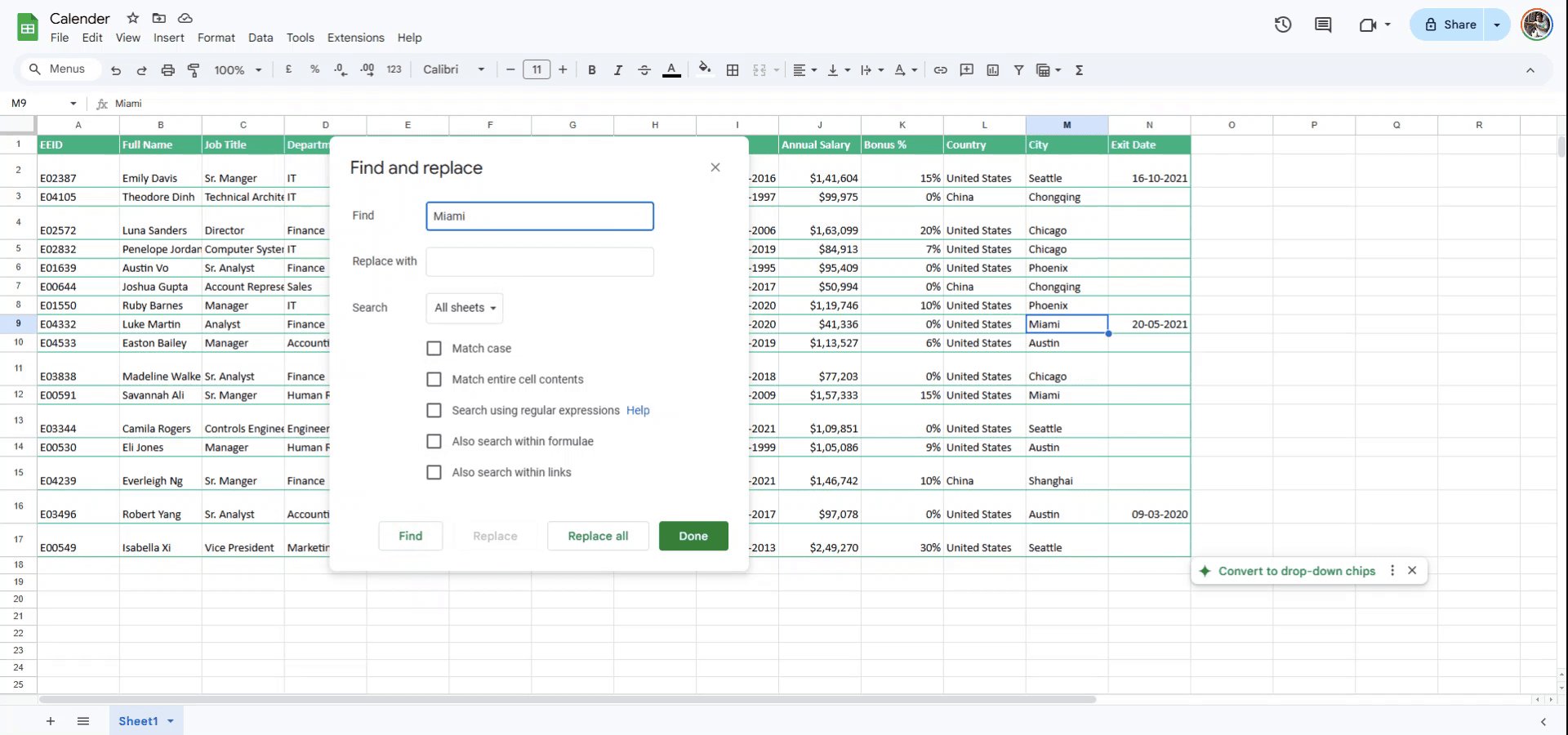
Enter the text in the Find box.
(Optional) Fill the Replace with box if you want to change the value.
Use options like:
Match case
Search using regular expressions
Also search within formulas
Search within a specific range
Click Find, Replace, or Replace all as needed.
Click Done when finished.
Step-by-Step Guide: How to search in Sheets
Step 1
To initiate a search for a specific word in Google Sheets, navigate to the "Edit" menu located at the top of the interface. From the drop-down options, select "Find and Replace."
Step 2
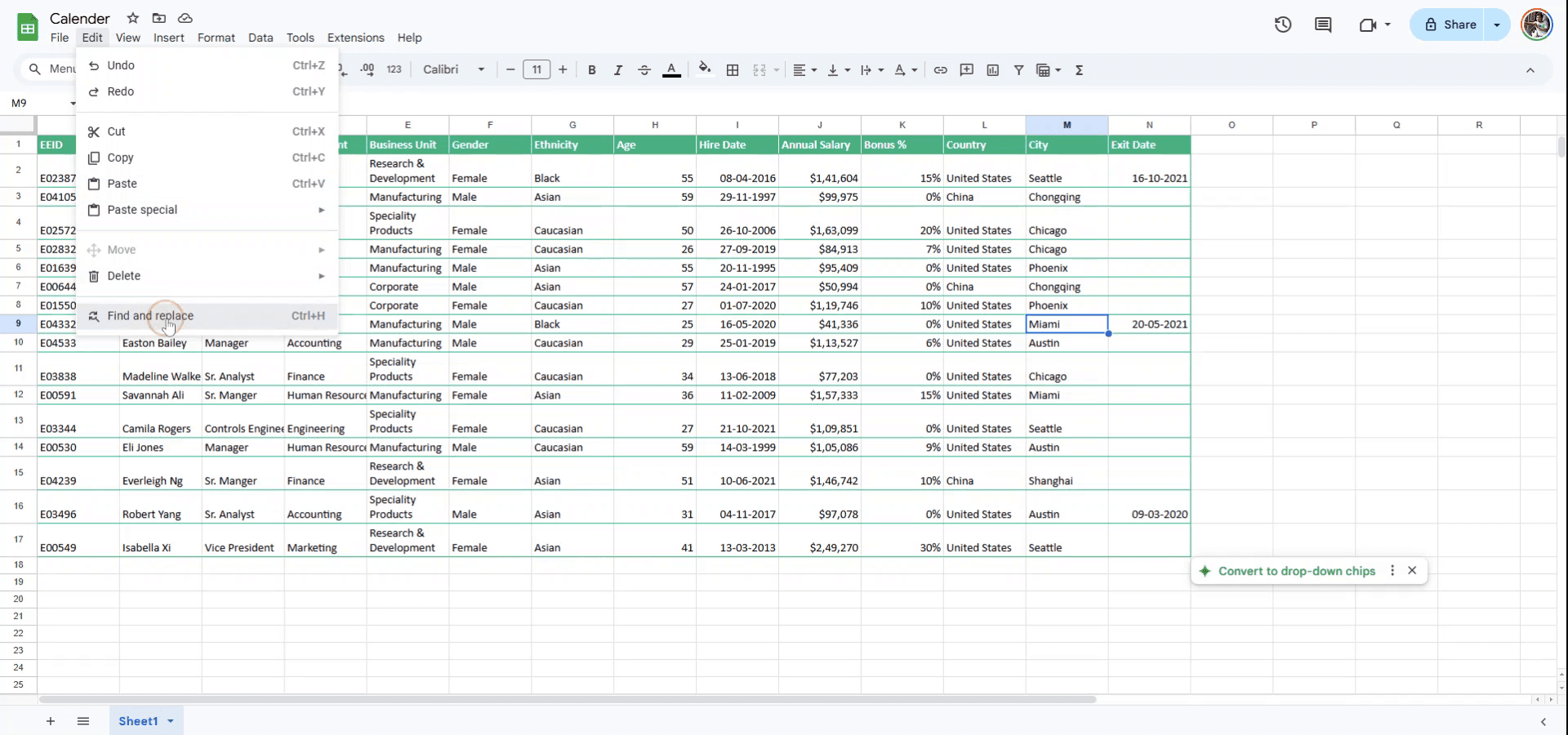
Alternatively, you can use the shortcut by pressing "Ctrl" and "H" simultaneously. This will open the "Find and Replace" menu where you can search for the desired word.
Step 3
Enter the word you wish to locate in the spreadsheet. If you need to replace this word with a different one, proceed to the next step.
Step 4
In the "Replace with" field, input the new word you want to use, or simply click on "Find" if no replacement is needed. This action will highlight the instances of the word in your document. Thank you for utilizing this guide.

Tips pro untuk mencari di Google Sheets
Gunakan fungsi pencarian: Tekan Ctrl + F (atau Cmd + F di Mac) untuk membuka bilah pencarian dan menemukan kata atau nilai apa pun di sheet Anda dengan cepat.
Cari dengan filter: Jika Anda ingin mempersempit pencarian, gunakan opsi filter untuk menyaring data sebelum mencari. Ini membantu jika sheet Anda memiliki banyak kolom dan baris.
Gunakan opsi pencarian lanjutan: Klik tiga titik vertikal di bilah pencarian untuk mengakses opsi seperti mencari rumus, mencocokkan huruf besar/kecil, atau menggunakan ekspresi reguler untuk pencarian yang lebih kompleks.
Kesalahan umum dan cara menghindarinya saat mencari di Google Sheets
Tidak menggunakan pencarian yang peka huruf besar/kecil: Jika data Anda mencakup variasi huruf besar/kecil (mis., “apple” vs “Apple”), pencarian biasa mungkin tidak menemukannya. Perbaikan: Aktifkan "Samakan huruf besar/kecil" dari opsi pencarian untuk memastikan akurasi.
Mencari sheet atau rentang yang salah: Terkadang, pencarian hanya berlaku pada bagian sheet yang terlihat. Perbaikan: Klik Temukan semua di opsi pencarian untuk memastikan pencarian memindai seluruh sheet atau rentang tertentu.
Mengabaikan baris/kolom yang tersembunyi: Baris atau kolom yang disembunyikan mungkin tidak disertakan dalam hasil pencarian Anda. Perbaikan: Tampilkan kembali baris/kolom yang tersembunyi sebelum mencari agar Anda mencari semua data.
FAQ Umum untuk mencari di Google Sheets
Bagaimana cara mencari di beberapa sheet sekaligus?
Gunakan fitur Temukan dan ganti dengan memilih Edit > Temukan dan ganti untuk mencari di semua sheet dalam dokumen Anda.Bisakah saya mencari rumus atau teks tertentu saja?
Ya, di opsi pencarian, Anda dapat menentukan untuk mencari baik rumus, nilai, atau format tertentu.Mengapa pencarian saya tidak menampilkan hasil apa pun?
Periksa apakah teks atau nilai yang Anda cari sudah dieja dengan benar dan berada dalam rentang atau sheet saat ini yang sedang Anda cari.Bagaimana cara merekam layar di mac?
Untuk merekam layar di Mac, Anda dapat menggunakan Trupeer AI. Ini memungkinkan Anda menangkap seluruh layar dan menyediakan kemampuan AI seperti menambahkan avatar AI, menambahkan voiceover, menambahkan zoom masuk dan keluar pada video. Dengan fitur terjemahan video AI dari trupeer, Anda dapat menerjemahkan video ke 30+ bahasa.Bagaimana cara menambahkan avatar AI ke rekaman layar?
Untuk menambahkan avatar AI ke rekaman layar, Anda perlu menggunakan alat perekam layar AI. Trupeer AI adalah alat perekam layar berbasis AI yang membantu Anda membuat video dengan beberapa avatar, sekaligus membantu Anda membuat avatar Anda sendiri untuk video tersebut.Bagaimana cara merekam layar di windows?
Untuk merekam layar di Windows, Anda dapat menggunakan Game Bar bawaan (Windows + G) atau alat AI canggih seperti Trupeer AI untuk fitur yang lebih lanjut seperti avatar AI, voiceover, terjemahan, dll.Bagaimana cara menambahkan voiceover ke video?
Untuk menambahkan voiceover ke video, unduh ekstensi chrome trupeer ai. Setelah mendaftar, unggah video Anda dengan suara, pilih voiceover yang diinginkan dari trupeer, lalu ekspor video Anda yang sudah diedit.Bagaimana cara melakukan Zoom pada rekaman layar?
Untuk melakukan zoom saat merekam layar, gunakan efek zoom di Trupeer AI yang memungkinkan Anda melakukan zoom masuk dan keluar pada momen tertentu, sehingga meningkatkan dampak visual dari konten video Anda.
Bacaan yang Disarankan
Technical Documentation Generator
Cara Menambahkan Simbol Rupee di Google Sheets
Cara Mengubah Format Mata Uang di Google Sheets
Tutorial Terkait


