

Cara Menyimpan Google Sheets
Pelajari cara Google Sheets menyimpan pekerjaan Anda secara otomatis, plus tips untuk unduhan manual ke Excel, PDF, dan akses offline.
This document provides a detailed process on how to save a Google Sheets document in various formats, focusing on saving it as a PDF.
Following these steps ensures that your document is saved securely and in the desired format.
Google Sheets saves automatically when you're online, so there's no need for manual saving. However, you can save a personal copy in Google Drive or download it for offline use.
Save a Copy to Google Drive:
Open your Google Sheet.
Click File in the top menu.
Select Make a copy.
Choose a new name and location in your Drive.
Click Make a copy — it will open in a new tab.
Download a Copy to Your Computer:
Open your Google Sheet.
Click File.
Hover over Download.
Select a format:
Microsoft Excel (.xlsx)
PDF Document (.pdf)
OpenDocument Format (.ods)
Web Page (.html, zipped)
Comma-separated values (.csv) — for a single sheet
Tab-separated values (.tsv)
The file will be saved to your device’s default downloads folder.
Step-by-Step Guide: How To Save Google Sheets
Step 1
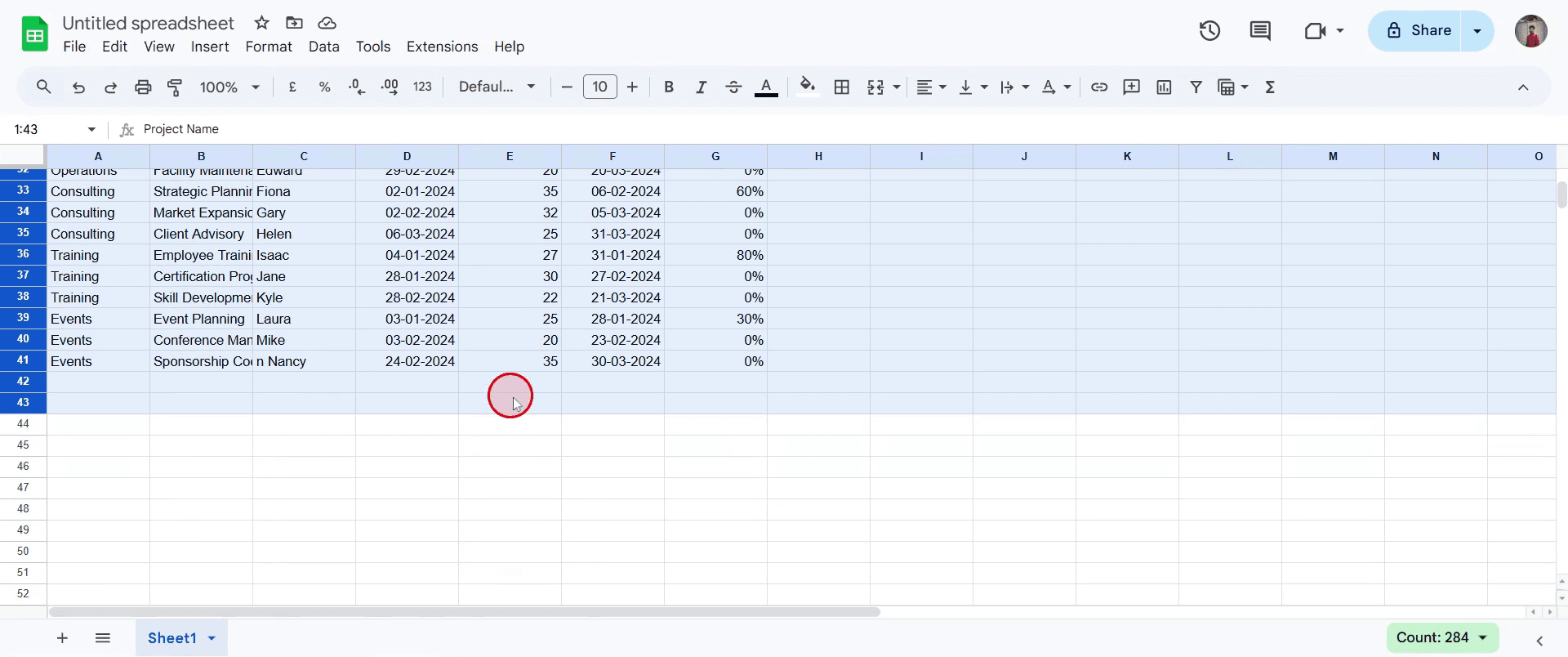
To begin saving your Google Sheets document, first select all the content that you wish to save. Ensure that the entire content you need is highlighted.
Step 2
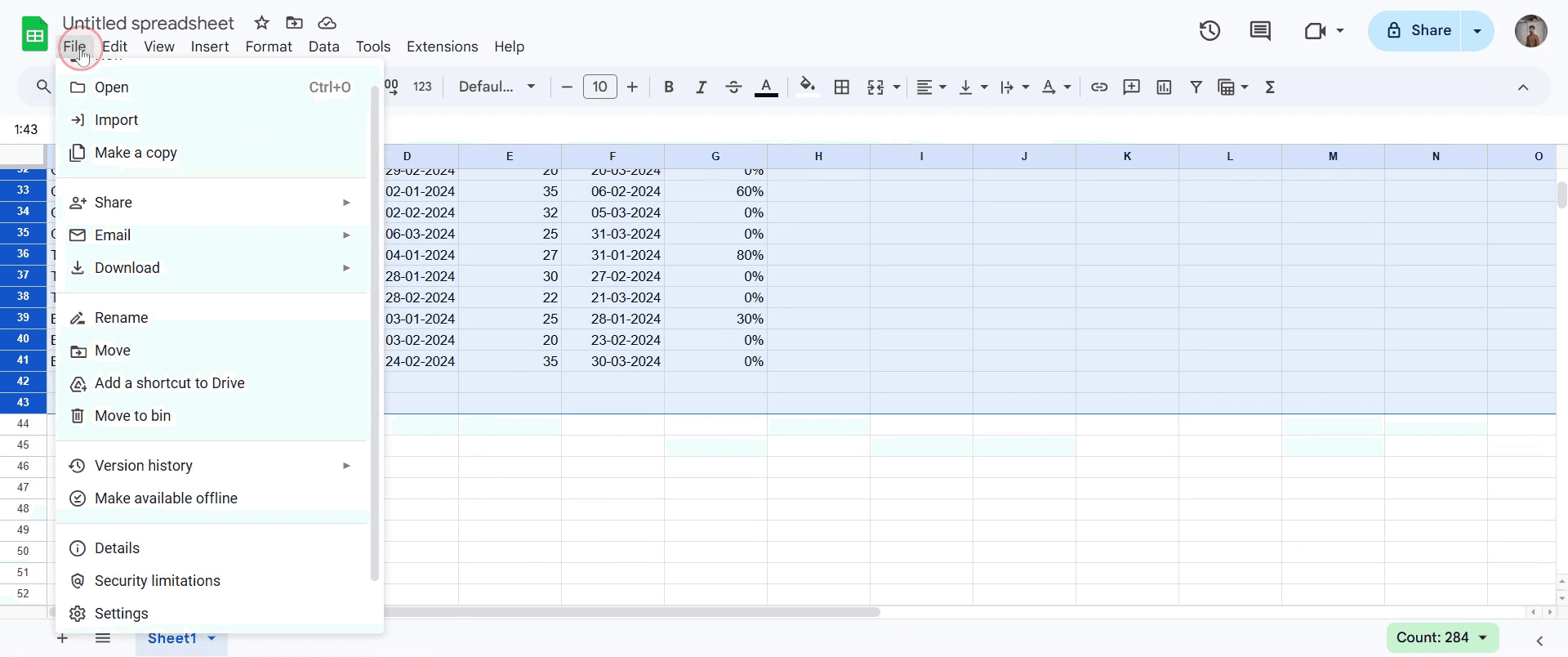
Next, navigate to the top menu and click on the "File" option. This will open a dropdown menu with various options.
Step 3
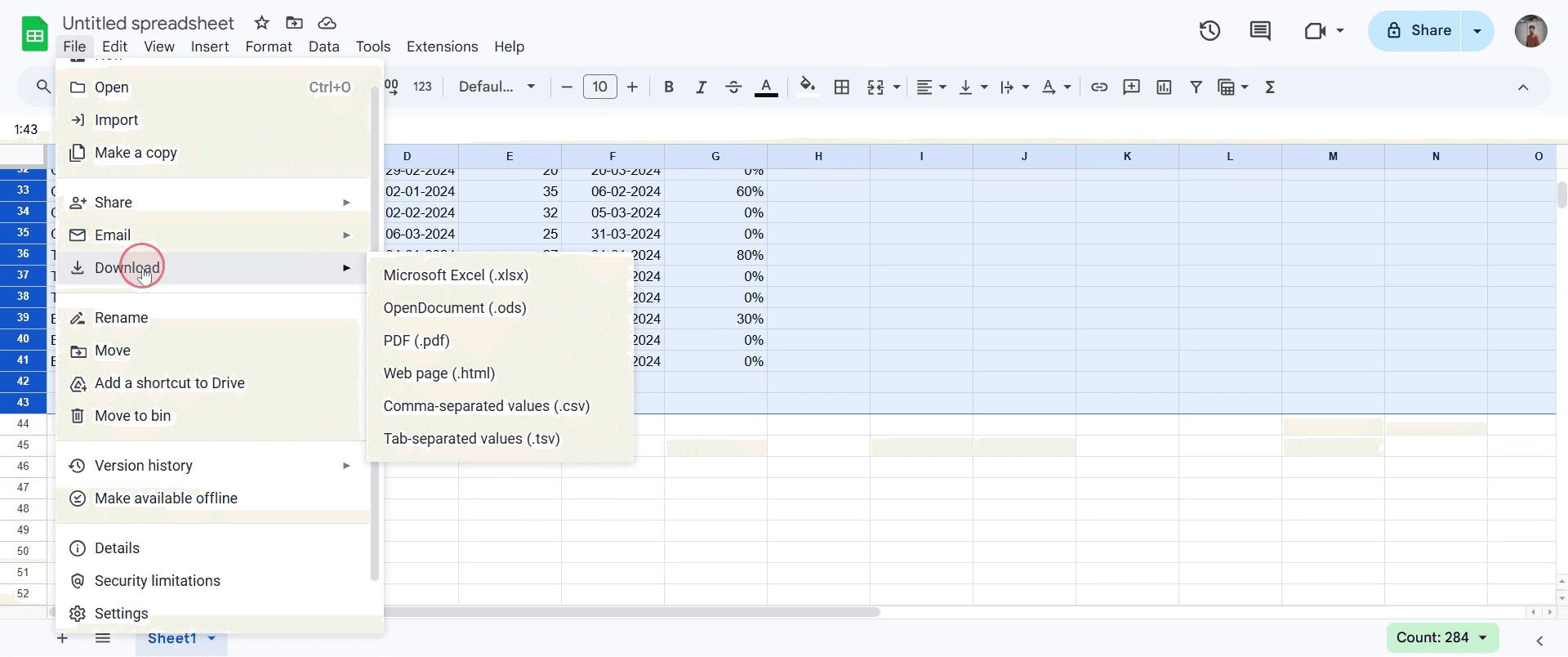
Within the dropdown menu, locate and click on the "Download" option. This will open another submenu for downloading options.
Step 4
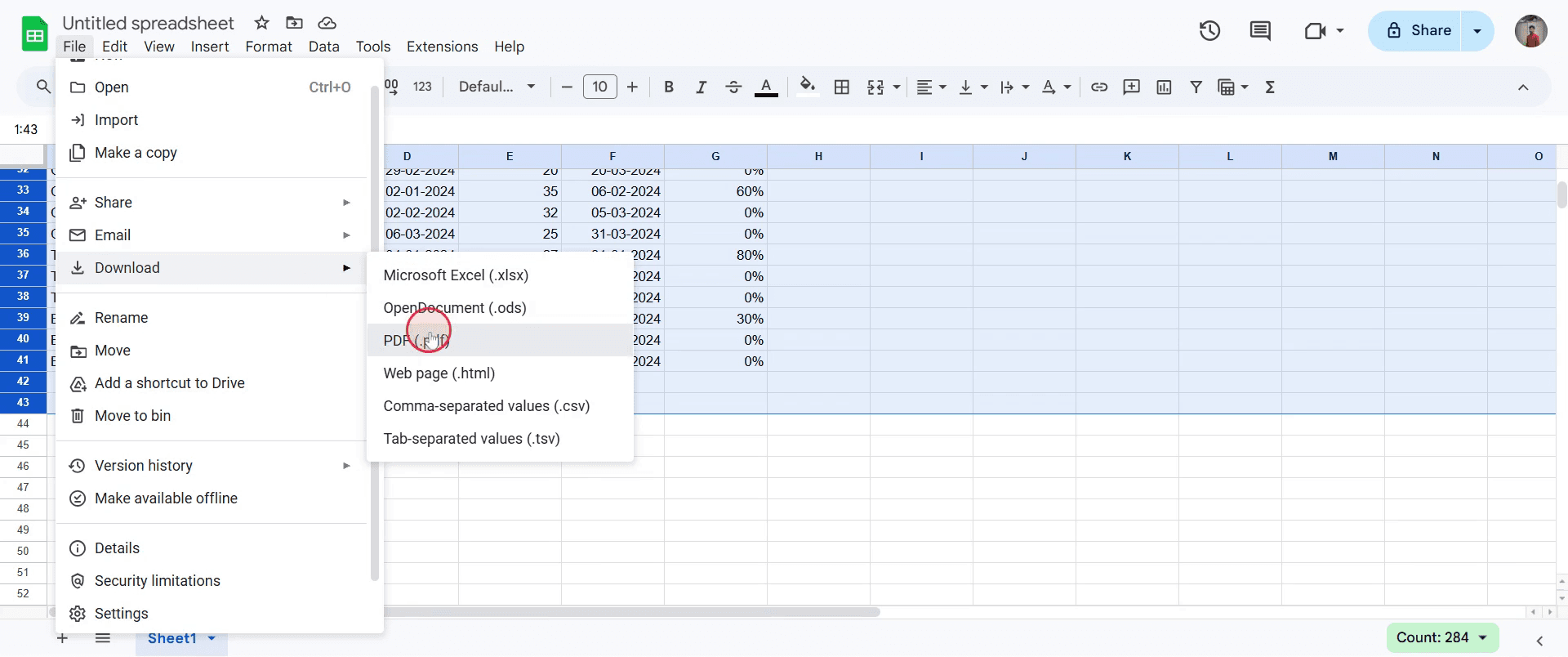
From the available formats, choose the one you prefer to save your document in. For this example, select the PDF format to save your document as a PDF file.
Pro-tips untuk menyimpan Google Sheets
Pastikan fitur "AutoSave" selalu aktif agar Google Sheets Anda tersimpan terus-menerus saat Anda bekerja.
Simpan Google Sheets Anda di folder tertentu untuk pengaturan yang lebih rapi, terutama saat mengerjakan beberapa proyek.
Gunakan opsi "File" > "Download" untuk menyimpan sheet Anda dalam berbagai format (Excel, PDF) saat akses offline atau berbagi diperlukan.
Kesalahan umum & cara menghindarinya saat menyimpan Google Sheets
Lupa menyimpan versi offline untuk aksesibilitas; selalu unduh Google Sheets sebelum bepergian tanpa akses internet.
Menimpa versi sebelumnya secara tidak sengaja; buat cadangan riwayat versi atau duplikasikan Google Sheets Anda untuk keamanan.
Bergantung sepenuhnya pada penyimpanan berbasis cloud Google Sheets dapat menimbulkan masalah di area dengan internet lemah atau tanpa internet, jadi selalu periksa koneksi Anda.
FAQ Umum untuk menyimpan Google Sheets
Bagaimana cara menyimpan Google Sheets untuk penggunaan offline?
Untuk mempelajari cara menyimpan Google Sheets agar bisa diakses secara offline, Anda dapat mengunduh sheet Anda dengan memilih File > Download dan pilih format yang Anda inginkan.Kenapa Google Sheet saya tidak menyimpan perubahan?
Jika Anda tidak yakin tentang cara menyimpan Google Sheets dan mengalami masalah, pastikan koneksi internet Anda aktif, karena Google Sheets memerlukannya untuk penyimpanan secara real-time.Bisakah saya menyimpan Google Sheets dalam format Excel?
Ya! Menyimpan Google Sheets dalam format Excel itu mudah—cukup pilih File > Download dan pilih opsi Excel (.xlsx) untuk konversi.Bagaimana cara merekam layar di mac?
Untuk merekam layar di Mac, Anda dapat menggunakan Trupeer AI. Ini memungkinkan Anda menangkap seluruh layar dan menyediakan kemampuan AI seperti menambahkan avatar AI, menambahkan voiceover, menambahkan zoom in dan out di video. Dengan fitur terjemahan video AI dari trupeer, Anda dapat menerjemahkan video ke 30+ bahasa.Bagaimana cara menambahkan avatar AI ke rekaman layar?
Untuk menambahkan avatar AI ke rekaman layar, Anda perlu menggunakan alat perekam layar AI. Trupeer AI adalah alat perekam layar berbasis AI yang membantu Anda membuat video dengan beberapa avatar, serta membantu Anda membuat avatar Anda sendiri untuk video tersebut.Bagaimana cara merekam layar di windows?
Untuk merekam layar di Windows, Anda dapat menggunakan Game Bar bawaan (Windows + G) atau alat AI canggih seperti Trupeer AI untuk fitur yang lebih lanjut, seperti avatar AI, voiceover, terjemahan, dll.Bagaimana cara menambahkan voiceover ke video?
Untuk menambahkan voiceover ke video, unduh ekstensi chrome trupeer ai. Setelah mendaftar, unggah video Anda dengan suara, pilih voiceover yang diinginkan dari trupeer, lalu ekspor video Anda yang sudah diedit.Bagaimana cara melakukan Zoom pada rekaman layar?
Untuk melakukan zoom saat merekam layar, gunakan efek zoom di Trupeer AI yang memungkinkan Anda melakukan zoom in dan out pada momen-momen tertentu, sehingga meningkatkan dampak visual dari konten video Anda.
Bacaan yang Disarankan
Technical Documentation Generator
Cara Menambahkan Simbol Rupee di Google Sheets
Cara Mengubah Format Mata Uang di Google Sheets
Cara Menambahkan Poin-Poin Bullet di Google Sheets
Tutorial Terkait


