
Cara Memutar Dokumen di Canva – Mudah Memutar Halaman & Elemen
Pelajari cara memutar dokumen di Canva dengan menukar dimensi halaman atau memutar elemen menggunakan gagang putar. Ikuti tutorial cepat ini dan buat panduan dengan Trupeer.
Panduan ini memberikan instruksi yang jelas dan langkah demi langkah tentang cara memutar dokumen Canva menggunakan opsi ubah ukuran.
Dengan menukar dimensi lebar dan tinggi, Anda dapat memutar dokumen secara efektif ke orientasi yang Anda inginkan.
Memutar Elemen Secara Individual
Pilih Elemen
Klik pada gambar, kotak teks, bentuk, atau video yang ingin Anda putar.Gunakan Pegangan Putar
Akan muncul pegangan berbentuk lingkaran di bawah atau di samping elemen yang dipilih.
Klik dan seret untuk memutar elemen secara manual ke sudut apa pun.Gunakan Alat Posisi untuk Presisi
Pilih elemen.
Klik "Position" dari bilah alat bagian atas.
Masukkan sudut tertentu (mis., 45°) pada kolom input "Rotate" untuk kontrol yang tepat.
Putar di Dalam Frame atau Grid
Pilih elemen di dalam frame.
Klik "Crop", lalu gunakan slider putar untuk menyesuaikan sudutnya di dalam frame.
Memutar Halaman (Mengubah Orientasi)
Klik “Resize & Magic Switch”
Terletak di bilah alat bagian atas (tersedia untuk pengguna Pro).Pilih “Custom Size”
Tukar lebar dan tinggi untuk mengubah dari potret ke lanskap (atau sebaliknya).
Contoh: Ubah dari 1080×1920 (potret) menjadi 1920×1080 (lanskap).Klik “Resize” atau “Copy & Resize”
Desain Anda akan menyesuaikan dengan orientasi baru. Anda mungkin perlu memposisikan ulang elemen secara manual
Panduan Langkah demi Langkah: Cara Memutar Dokumen di Canva
Langkah 1
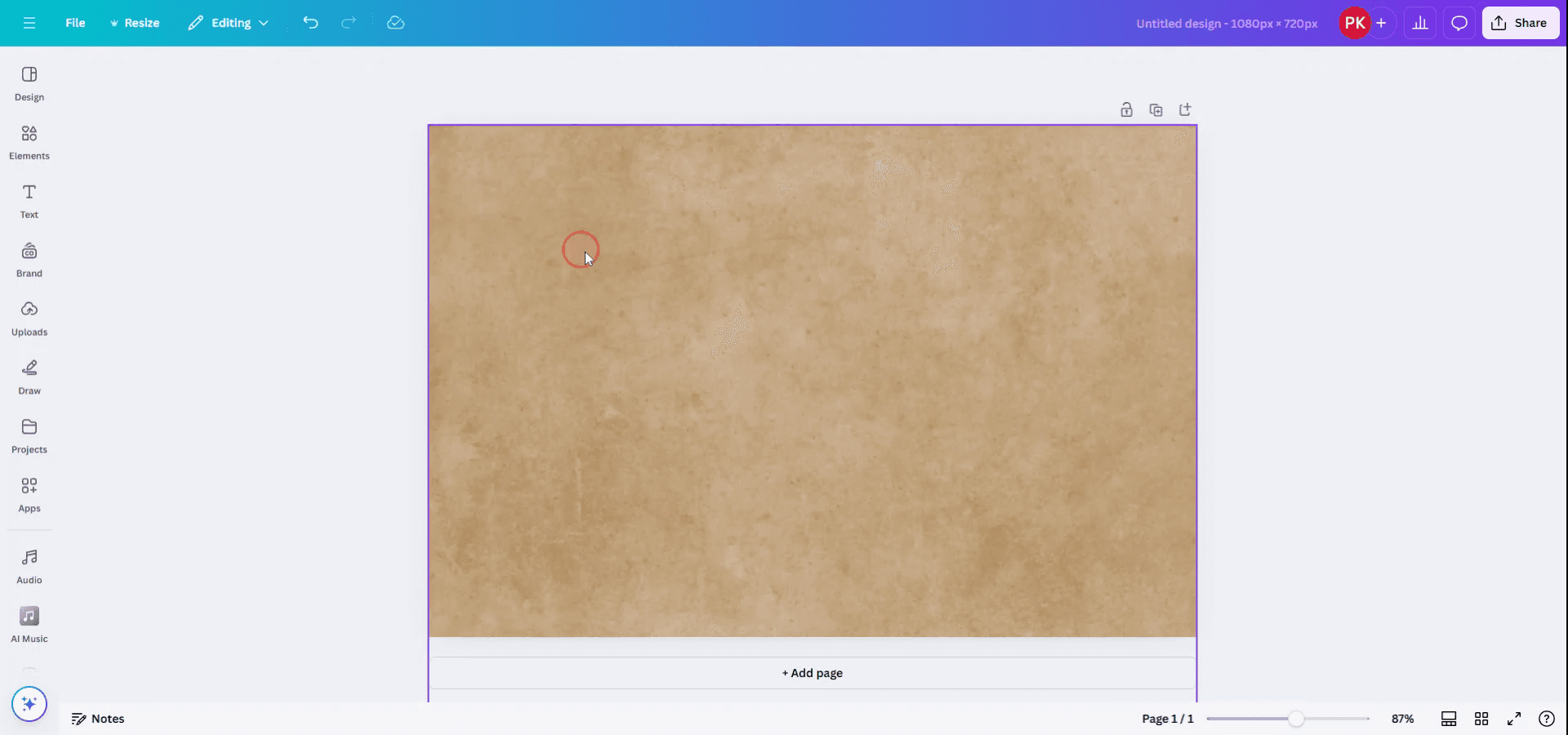
Untuk memutar seluruh dokumen Canva, Anda harus menggunakan opsi ubah ukuran. Mulailah dengan membuka dokumen dan menavigasi ke bilah atas.
Langkah 2
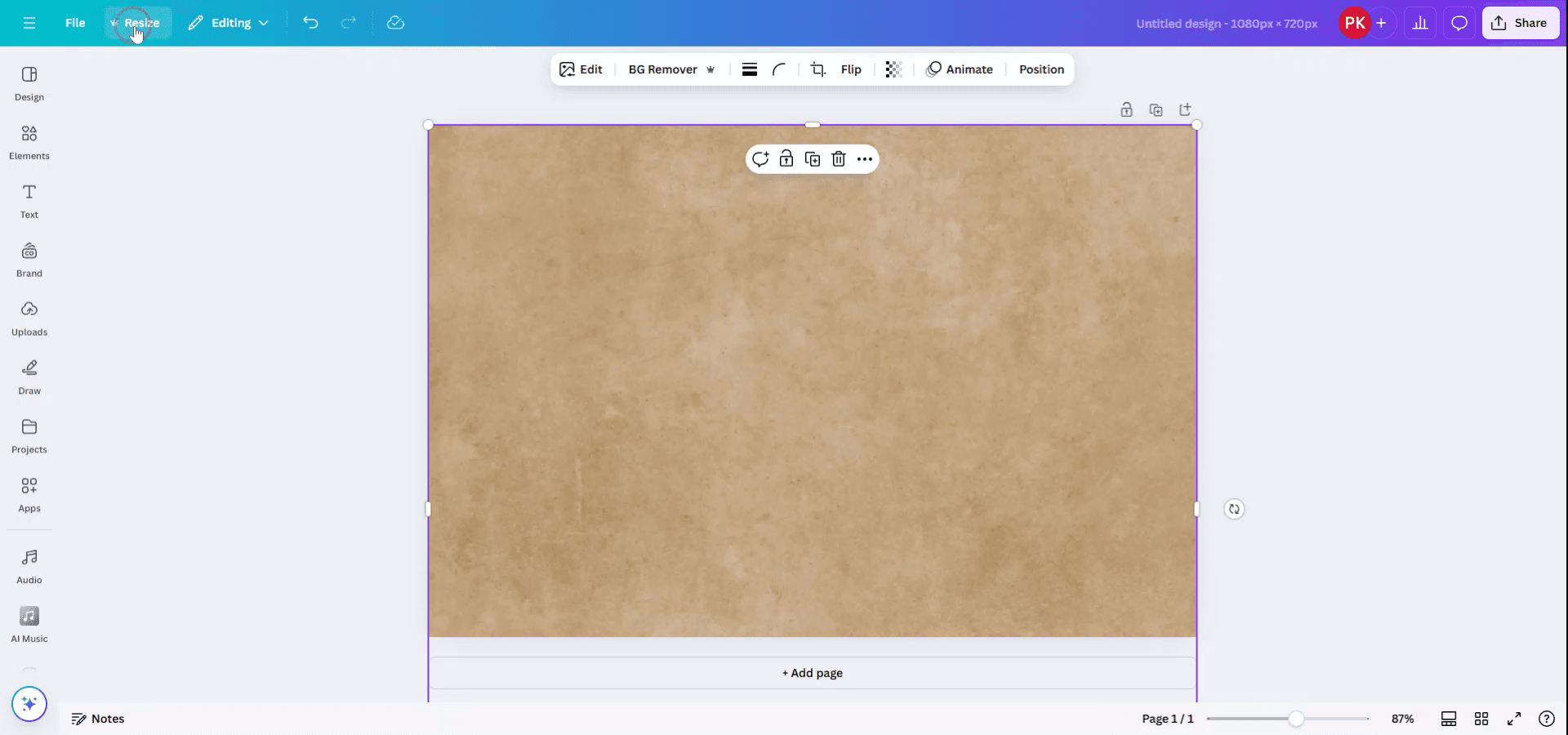
Klik tombol "Resize" yang terletak di menu atas.
Langkah 3
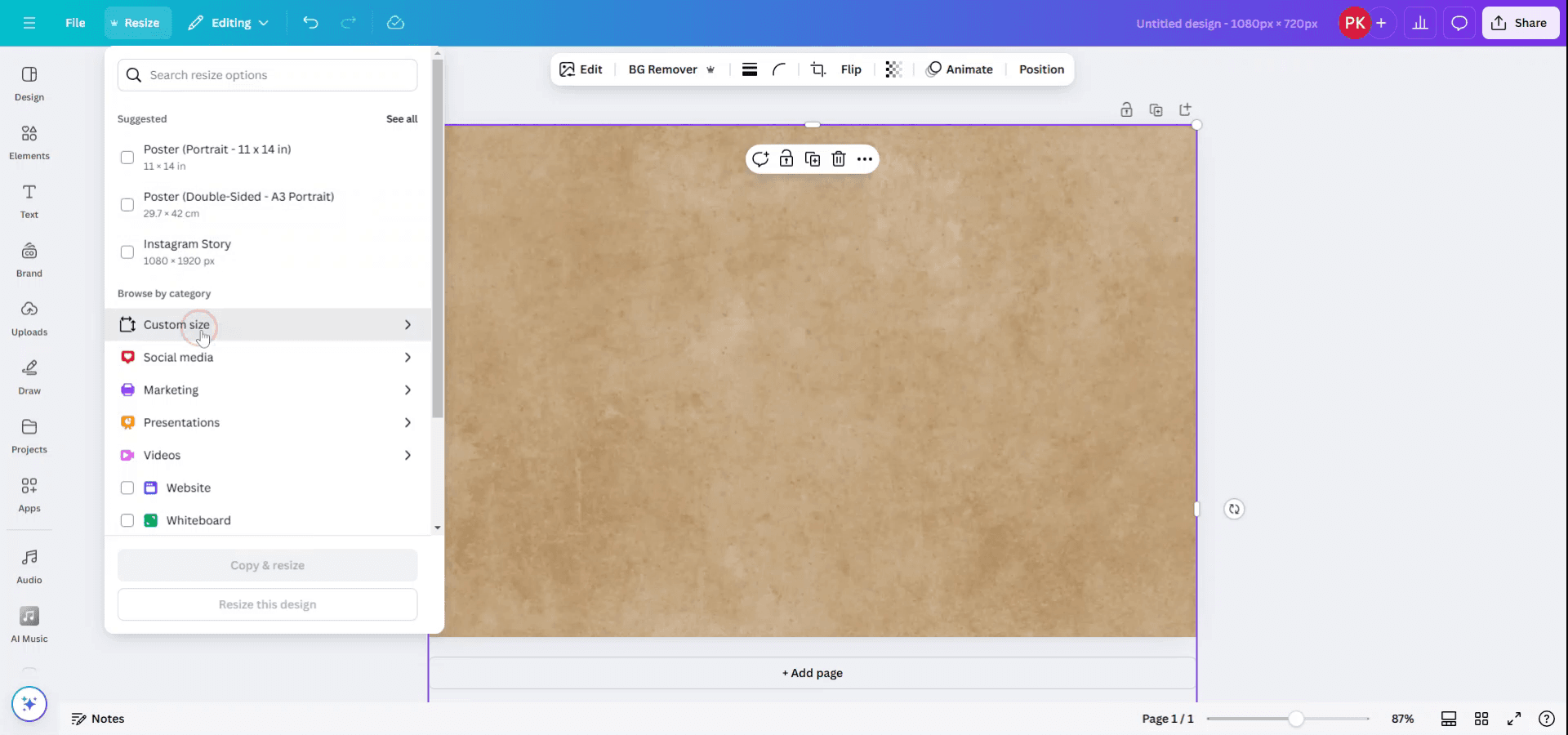
Pilih dari ukuran yang tersedia atau masukkan ukuran kustom sesuai kebutuhan Anda.
Langkah 4
Untuk memutar dokumen, tukar dimensi lebar dan tinggi.
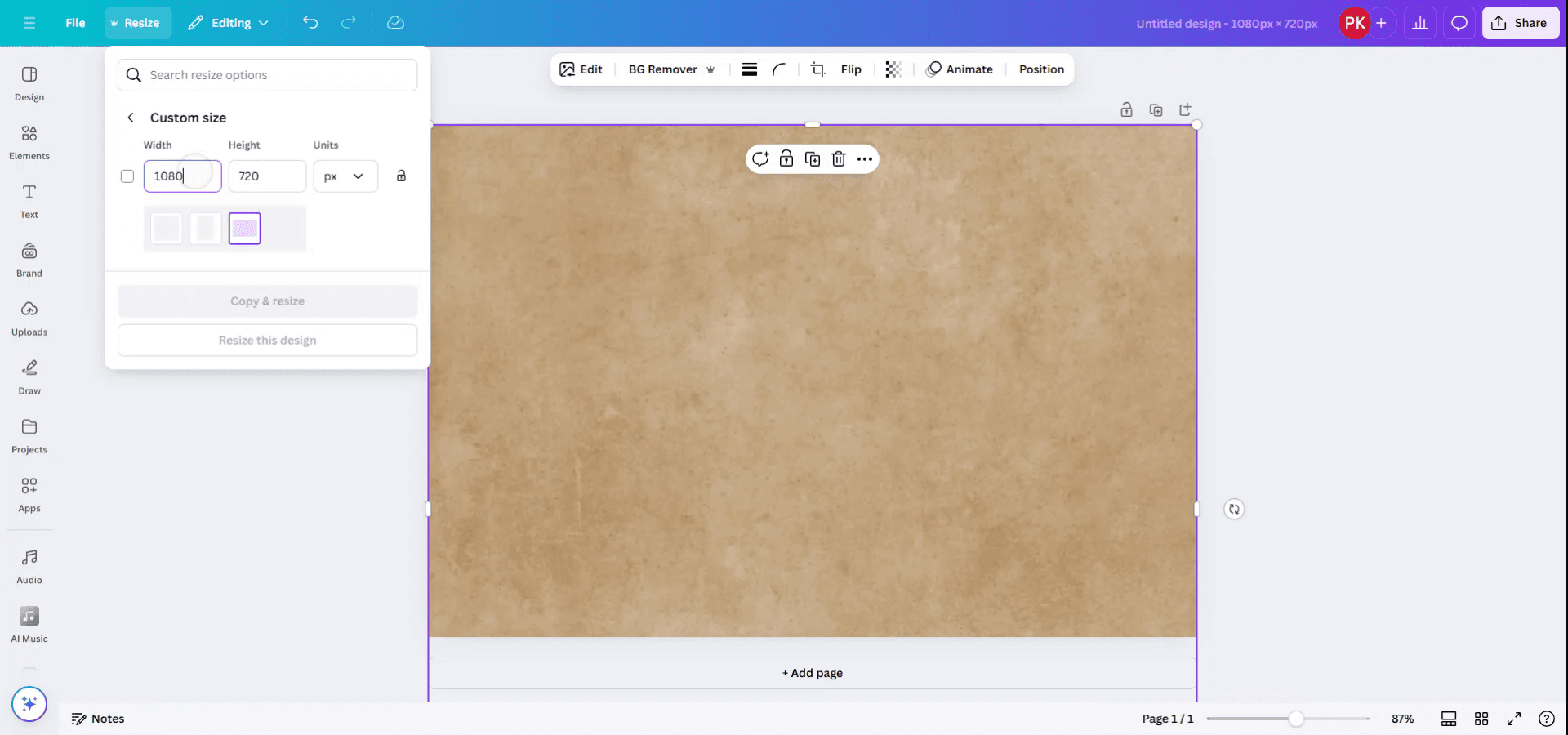
Langkah 5
Anda memiliki dua pilihan: terapkan rotasi dengan menyalin template yang ada ke file baru, atau ubah ukuran file saat ini secara langsung. Pilih opsi untuk menyalin dan mengubah ukuran dalam file yang sama.
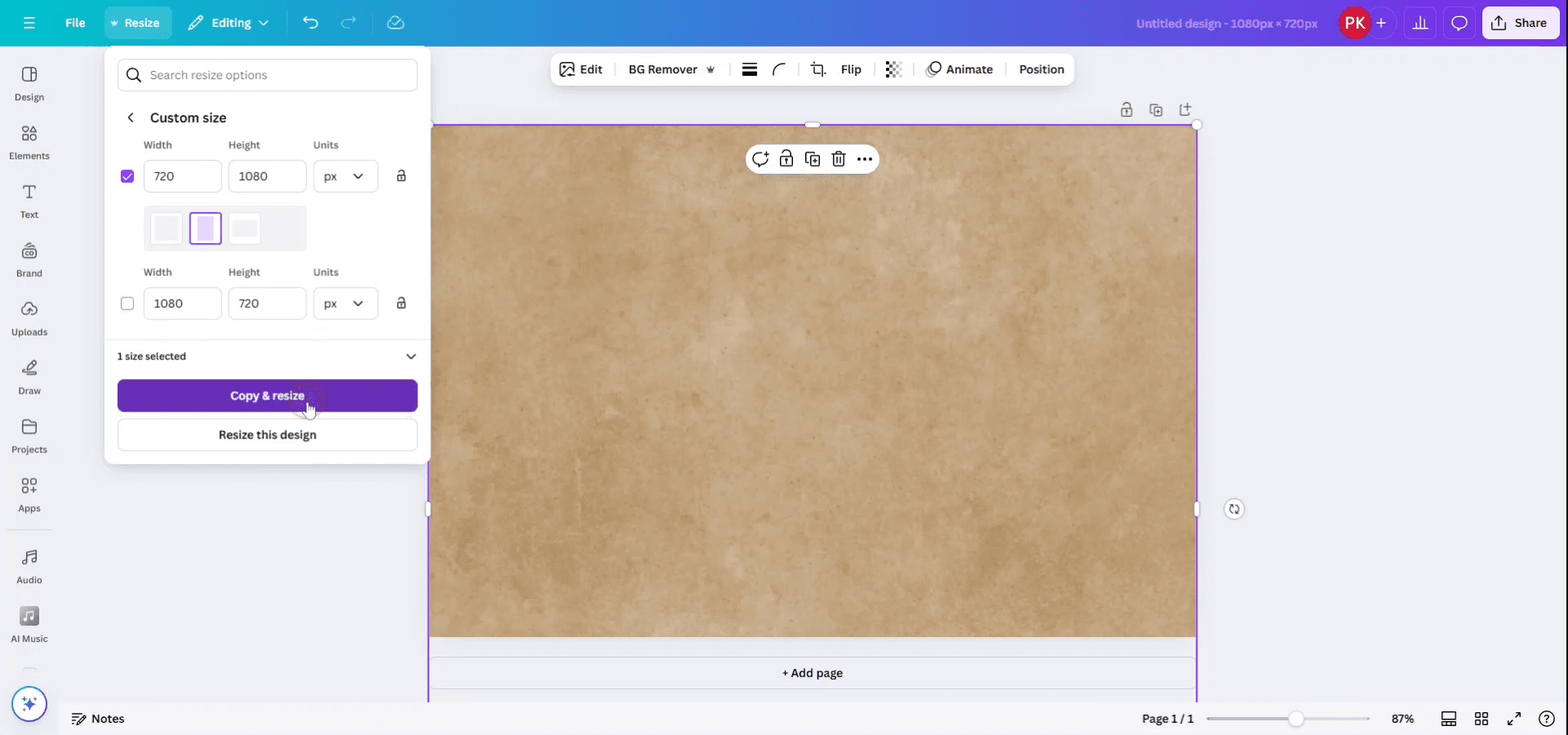
Langkah 6
Dokumen kini akan diubah ukurannya dan diputar ke orientasi yang diinginkan.

Tips pro untuk memutar dokumen di Canva
Pilih Semua Elemen:
Klik dan seret untuk memilih semua elemen di halaman. Sebagai alternatif, Anda dapat menggunakan pintasan keyboard "Ctrl + A" (Windows) atau "Cmd + A" (Mac) untuk memilih semuanya di kanvas.Kelompokkan Elemen (Opsional):
Jika Anda ingin memutar semua elemen bersama sebagai satu kesatuan, klik pada item yang sudah dikelompokkan lalu pilih tombol "Group" di menu atas. Ini memudahkan Anda memutar semuanya secara seragam.Putar Menggunakan Handle:
Setelah semua elemen dipilih, Anda akan melihat handle rotasi di atas kotak pilihan. Klik handle rotasi dan seret untuk memutar seluruh dokumen sesuai sudut yang diinginkan.Gunakan Alat "Position":
Setelah memilih elemen, Anda juga dapat memutarnya dengan lebih presisi dengan mengklik "Position" di menu atas dan menyesuaikan rotasi pada pengaturan yang tersedia.Putar Halaman Itu Sendiri (Fitur Pro):
Untuk memutar seluruh halaman (termasuk latar belakangnya), Anda dapat menggunakan fitur "Rotate" yang tersedia di Canva Pro. Buka menu "File" > "Page setup" > "Rotate page" untuk memutar seluruh kanvas.
Kesalahan umum dan cara menghindarinya saat memutar dokumen di Canva
Secara Tidak Sengaja Memutar Elemen, Bukan Seluruh Halaman:
Pastikan semua elemen dipilih atau dikelompokkan sebelum memutar, dan periksa bahwa Anda menggunakan handle rotasi yang benar untuk seluruh halaman.Tidak Mengelompokkan Item Sebelum Memutar:
Jika Anda ingin memutar semuanya bersama tanpa kehilangan keselarasan, kelompokkan semua elemen sebelum memutar agar posisinya tetap sama relatif satu sama lain.Kehilangan Keselarasan Setelah Memutar:
Setelah memutar, gunakan alat "Position" untuk menyelaraskan kembali elemen atau gunakan panduan perataan dari Canva untuk memastikan semuanya tetap berada di tempat yang tepat.Tidak Bisa Memutar Halaman (Versi Gratis):
Jika Anda menggunakan versi gratis, memutar halaman itu sendiri tidak memungkinkan. Pertimbangkan untuk upgrade ke Canva Pro agar dapat mengakses fitur ini.Tidak Menyesuaikan Teks Setelah Memutar:
Setelah memutar, periksa kembali semua elemen teks agar tetap terbaca. Anda mungkin perlu menyesuaikan perataan kotak teks atau ukuran font setelah memutar dokumen.
FAQ Umum untuk memutar dokumen di Canva
Bagaimana cara memutar seluruh dokumen Canva?
Pilih semua elemen, kelompokkan jika perlu, lalu gunakan pegangan rotasi di atas kotak pilihan untuk memutar semuanya. Anda juga dapat memutar halaman itu sendiri jika Anda menggunakan Canva Pro.Bisakah saya memutar halaman di Canva?
Ya, ini adalah fitur Canva Pro. Buka "File" > "Page setup" > "Rotate page" untuk memutar seluruh kanvas.Bagaimana cara mengelompokkan item sebelum memutar?
Pilih semua elemen lalu klik tombol "Group" di menu atas untuk mengunci semuanya agar menyatu sebelum diputar.Kenapa saya tidak bisa memutar halaman di versi gratis Canva?
Fitur rotasi halaman hanya tersedia dengan langganan Canva Pro. Anda perlu melakukan upgrade untuk mengakses opsi ini.Bisakah saya memutar teks setelah memutar seluruh dokumen?
Ya, Anda mungkin perlu menyesuaikan perataan atau ukuran teks secara manual setelah memutar dokumen, terutama jika memengaruhi keterbacaan.Cara screen record di mac?
Untuk screen record di Mac, Anda dapat menggunakan Trupeer AI. Ini memungkinkan Anda menangkap seluruh layar dan menyediakan kemampuan AI seperti menambahkan avatar AI, menambahkan voiceover, menambahkan zoom in dan out pada video. Dengan fitur terjemahan video AI dari trupeer, Anda dapat menerjemahkan video ke 30+ bahasa.Cara menambahkan avatar AI ke screen recording?
Untuk menambahkan avatar AI ke screen recording, Anda perlu menggunakan alat screen recording AI. Trupeer AI adalah alat screen recording berbasis AI yang membantu Anda membuat video dengan beberapa avatar, sekaligus membantu Anda membuat avatar Anda sendiri untuk video tersebut.Cara screen record di windows?
Untuk screen record di Windows, Anda dapat menggunakan Game Bar bawaan (Windows + G) atau alat AI canggih seperti Trupeer AI untuk fitur yang lebih lanjut seperti avatar AI, voiceover, terjemahan, dll.Cara menambahkan voiceover ke video?
Untuk menambahkan voiceover ke video, unduh ekstensi chrome trupeer ai. Setelah mendaftar, unggah video Anda dengan suara, pilih voiceover yang diinginkan dari trupeer, lalu ekspor video hasil edit Anda.Bagaimana cara melakukan Zoom pada screen recording?
Untuk melakukan zoom saat screen recording, gunakan efek zoom di Trupeer AI yang memungkinkan Anda melakukan zoom in dan out pada momen-momen tertentu, sehingga meningkatkan dampak visual dari konten video Anda.
Bacaan yang Disarankan
Technical Documentation Generator
Cara Menyesuaikan Opacity di Canva
Cara Membuat Pola dari Teks di Canva
Tutorial Terkait



