

Cara Melindungi Kata Sandi Google Sheet
Google Sheets tidak menawarkan perlindungan kata sandi langsung, tetapi begini cara mengamankan data Anda menggunakan kontrol berbagi bawaan dan alat Google Workspace.
Panduan ini memberikan instruksi terperinci tentang cara mengamankan Google Sheet dengan melindungi rentang atau sheet tertentu menggunakan fitur seperti kata sandi, sehingga hanya pengguna yang berwenang yang dapat mengubah data.
Google Sheets tidak mendukung perlindungan kata sandi untuk sheet individual atau file itu sendiri, tetapi memungkinkan Anda mengontrol siapa yang dapat mengedit sheet atau rentang tertentu. Anda juga dapat mengelola akses ke seluruh file melalui pengaturan berbagi.
Cara Melindungi Sheet atau Rentang:
Pilih yang Akan Dilindungi
Untuk melindungi seluruh sheet, klik tab-nya di bagian bawah.
Untuk melindungi rentang tertentu, sorot sel yang diinginkan.
Buka Pengaturan Perlindungan
Buka Data > Protected sheets and ranges.
Panel samping akan muncul di sebelah kanan.
Klik “+ Add a sheet or range”
Konfirmasi rentangnya atau pilih sheet yang ingin Anda batasi.
Atur Izin Pengeditan
Di bawah “Set permissions,” pilih siapa yang dapat mengedit rentang atau sheet tersebut.
Anda dapat membatasi akses hanya untuk diri Anda atau kolaborator tertentu.
Klik “Done”
Area yang dilindungi kini dibatasi berdasarkan pengaturan Anda.
Panduan Langkah demi Langkah: Cara Melindungi Kata Sandi Google Sheet
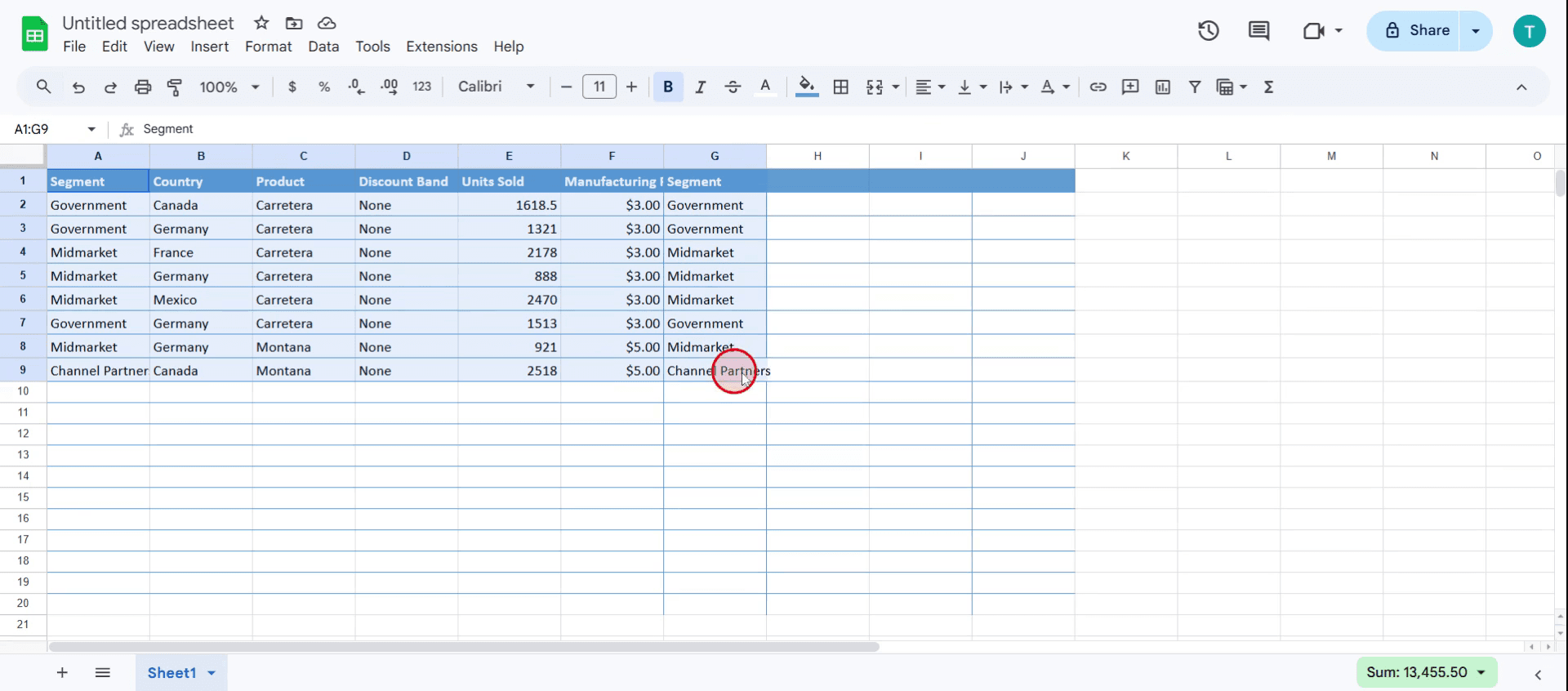
Langkah 1
Pilih data yang ingin Anda lindungi.
Langkah 2
Klik Data di menu.
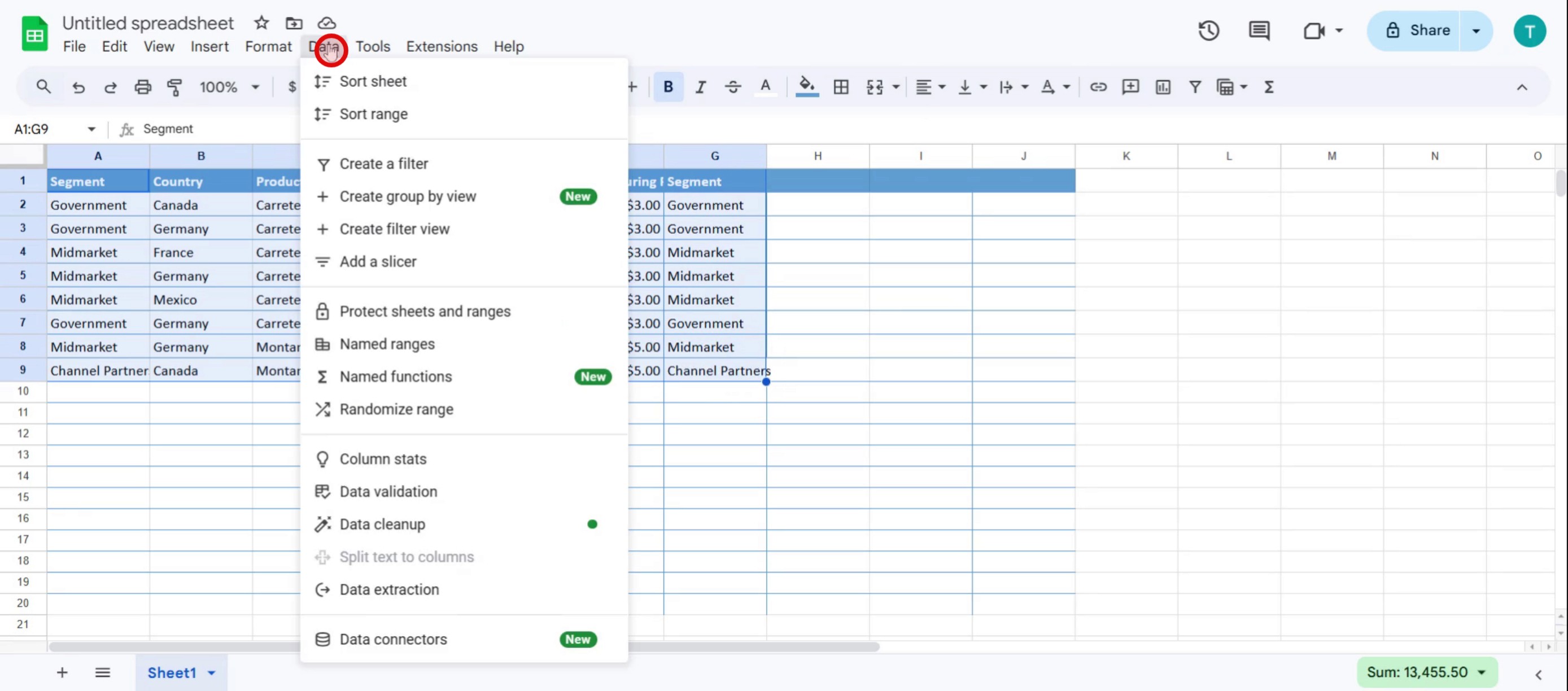
Langkah 3
Pilih Protect Sheets and Ranges,

Langkah 4
Anda dapat melihat rentang yang dilindungi dari sel A1 hingga sel G9.
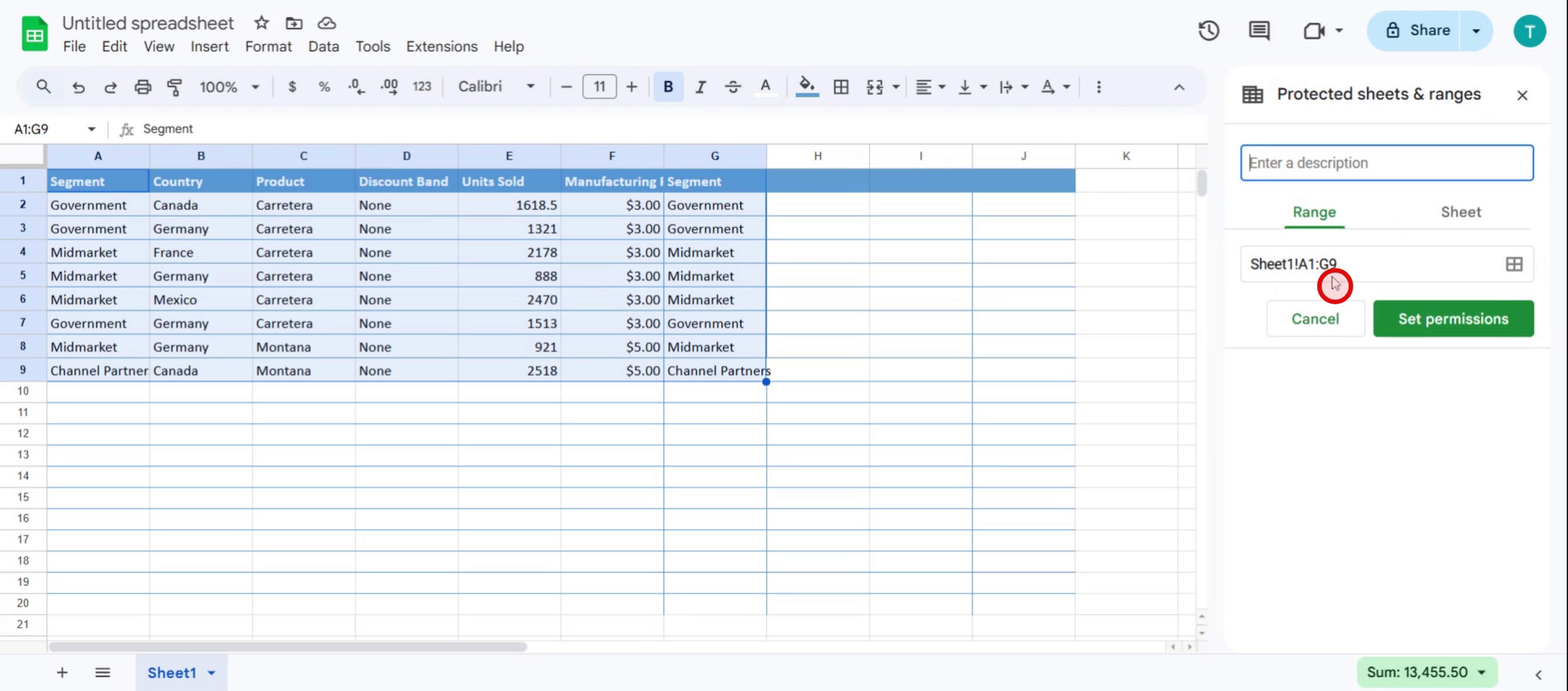
Langkah 5
Masukkan deskripsi untuk perlindungan

Langkah 6
Klik opsi Set Permissions .
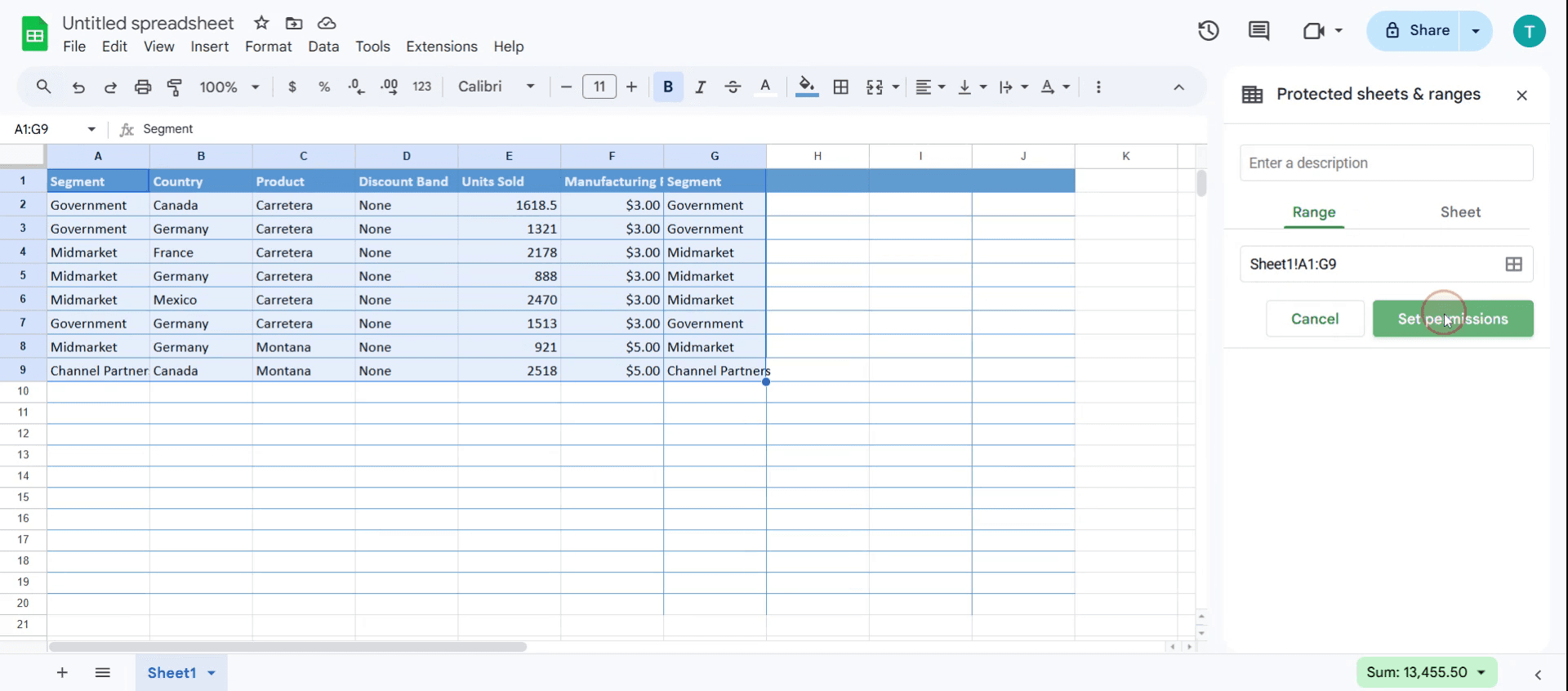
Langkah 7
Pilih Restrict who can edit this range.
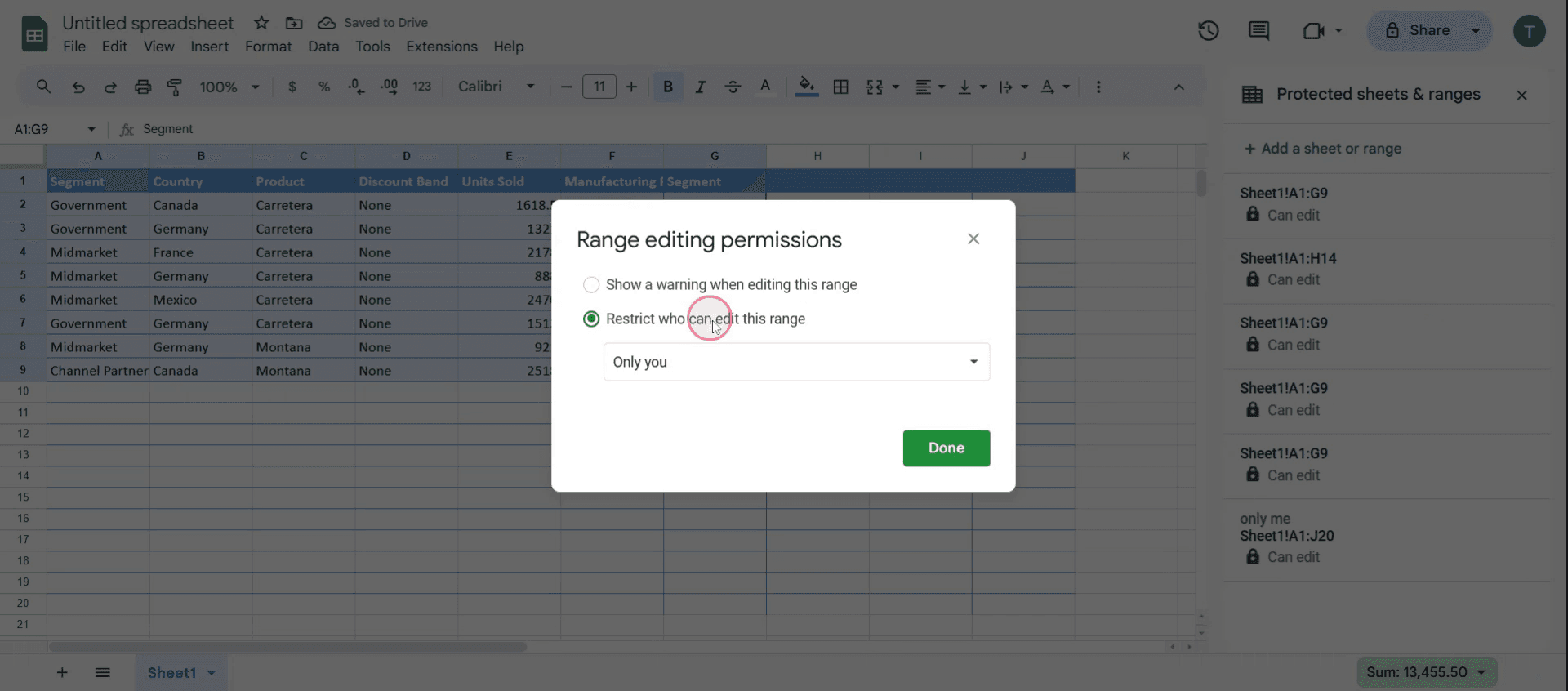
Langkah 8
Lalu klik hanya Anda.
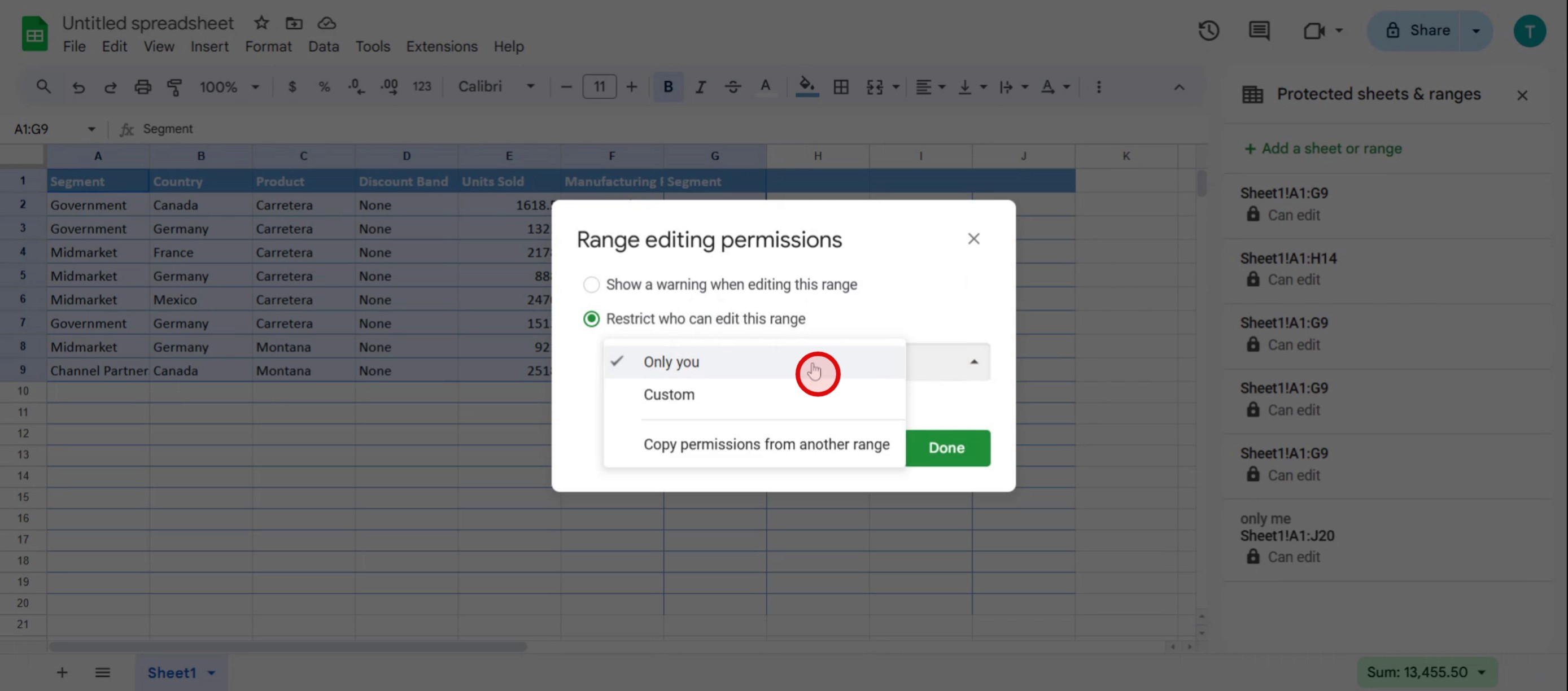
Pro-tips untuk melindungi kata sandi Google Sheet
Gunakan Google Apps Script untuk Perlindungan – Google Sheets tidak menawarkan perlindungan kata sandi bawaan, tetapi Anda dapat menggunakan Google Apps Script untuk membatasi akses dan meminta kata sandi untuk melihat/mengedit sheet.
Batasi Izin Pengeditan – Alih-alih kata sandi, batasi akses dengan menyesuaikan pengaturan berbagi di Google Sheets. Tetapkan izin ke Viewer, Commenter, atau Editor untuk mengontrol siapa yang dapat membuat perubahan.
Gunakan Add-on Pihak Ketiga – Ekstensi seperti Sheet Protection atau Encryptor dapat membantu menambahkan perlindungan kata sandi ke data sensitif. Periksa Google Workspace Marketplace untuk alat tepercaya.
Kesalahan umum & cara menghindarinya
Google Sheets Tidak Menawarkan Perlindungan Kata Sandi Langsung – Berbeda dengan Excel, Google Sheets tidak mendukung file yang dilindungi kata sandi. Gunakan kontrol izin atau skrip sebagai gantinya.
Pengaturan Berbagi Tidak Dikonfigurasi dengan Benar – Jika sebuah sheet dibagikan ke Siapa pun yang memiliki tautan, maka tidak akan terlindungi. Pastikan akses dibatasi hanya untuk pengguna tepercaya.
Skrip Bisa Dilewati – Jika Anda menggunakan Google Apps Script untuk menambahkan perlindungan kata sandi, pengguna yang paham skrip mungkin dapat menonaktifkannya. Gunakan izin Google Workspace untuk keamanan yang lebih kuat.
FAQ Umum untuk Melindungi Google Sheet dengan Kata Sandi
Bagaimana cara membatasi akses ke Google Sheet?
Klik Bagikan, masukkan alamat email tertentu, dan atur tingkat akses ke Viewer, Commenter, atau Editor. Untuk mencegah akses yang tidak sah, nonaktifkan berbagi tautan.Bisakah saya mengunci sel tertentu di Google Sheets?
Ya. Pilih sel, buka Data > Protect Sheets and Ranges, lalu atur batasannya. Hanya pengguna yang berwenang yang dapat mengedit rentang yang dilindungi.Apa cara terbaik untuk mengamankan data sensitif di Google Sheets?
Gunakan rentang yang dilindungi, izin berbagi, alat enkripsi, atau Google Apps Script untuk mengontrol akses dan melindungi data Anda.Cara screen record di mac?
Untuk screen record di Mac, Anda dapat menggunakan Trupeer AI. Ini memungkinkan Anda menangkap seluruh layar dan menyediakan kemampuan AI seperti menambahkan avatar AI, menambahkan voiceover, menambahkan zoom in dan out di video. Dengan fitur terjemahan video AI dari trupeer, Anda dapat menerjemahkan video ke 30+ bahasa.Cara menambahkan avatar AI ke screen recording?
Untuk menambahkan avatar AI ke screen recording, Anda perlu menggunakan alat screen recording AI. Trupeer AI adalah alat screen recording berbasis AI yang membantu Anda membuat video dengan beberapa avatar, sekaligus membantu Anda membuat avatar Anda sendiri untuk video tersebut.Cara screen record di windows?
Untuk screen record di Windows, Anda dapat menggunakan Game Bar bawaan (Windows + G) atau alat AI canggih seperti Trupeer AI untuk fitur yang lebih lanjut, seperti avatar AI, voiceover, terjemahan, dll.Cara menambahkan voiceover ke video?
Untuk menambahkan voiceover ke video, unduh ekstensi chrome trupeer ai. Setelah mendaftar, unggah video Anda dengan suara, pilih voiceover yang diinginkan dari trupeer, lalu ekspor video Anda yang sudah diedit.Bagaimana cara melakukan Zoom pada screen recording?
Untuk melakukan zoom saat screen recording, gunakan efek zoom di Trupeer AI yang memungkinkan Anda melakukan zoom in dan out pada momen tertentu, sehingga meningkatkan dampak visual dari konten video Anda.
Orang juga bertanya
Technical Documentation Generator
Cara Menambahkan Simbol Rupee di Google Sheets
Cara Mengubah Format Mata Uang di Google Sheets
Cara Menambahkan Poin-Poin Bullet di Google Sheets
Tutorial Terkait



