

Cara Menggabungkan Sel di Google Sheets
Pelajari cara menggabungkan sel di Google Sheets untuk tata letak yang lebih rapi dan format yang lebih baik. Ikuti panduan cepat ini untuk menggabungkan secara horizontal, vertikal, atau di seluruh baris.
Dokumen ini memberikan penjelasan singkat tentang cara menggabungkan sel di google sheets.
Ikuti langkah-langkah yang diuraikan untuk menggabungkan beberapa sel secara efisien menjadi satu, sehingga tata letak dokumen Anda terlihat rapi dan terorganisasi.
Menggabungkan sel dapat membantu mengatur data Anda dengan menggabungkan beberapa sel menjadi satu. Berikut cara melakukannya hanya dengan beberapa klik:
1. Pilih sel
Klik dan seret untuk menyorot sel yang ingin Anda gabungkan.
2. Buka menu penggabungan
Buka menu bagian atas lalu klik Format > Merge cells.
3. Pilih cara menggabungkan
Anda akan melihat tiga opsi:
Gabungkan semua – Menggabungkan semuanya menjadi satu sel
Gabungkan secara horizontal – Menggabungkan di setiap baris
Gabungkan secara vertikal – Menggabungkan ke bawah di setiap kolom
4. Gunakan toolbar (opsional)
Selain menu, Anda juga bisa mengklik ikon penggabungan (dua panah yang menggabungkan) di toolbar untuk penggabungan cepat.
5. Batalkan penggabungan jika diperlukan
Untuk membatalkan penggabungan, pilih sel yang digabung lalu klik ikon toolbar sekali lagi atau buka Format > Merge cells > Unmerge.
Panduan Langkah demi Langkah: Cara Menggabungkan Sel di Google Sheets
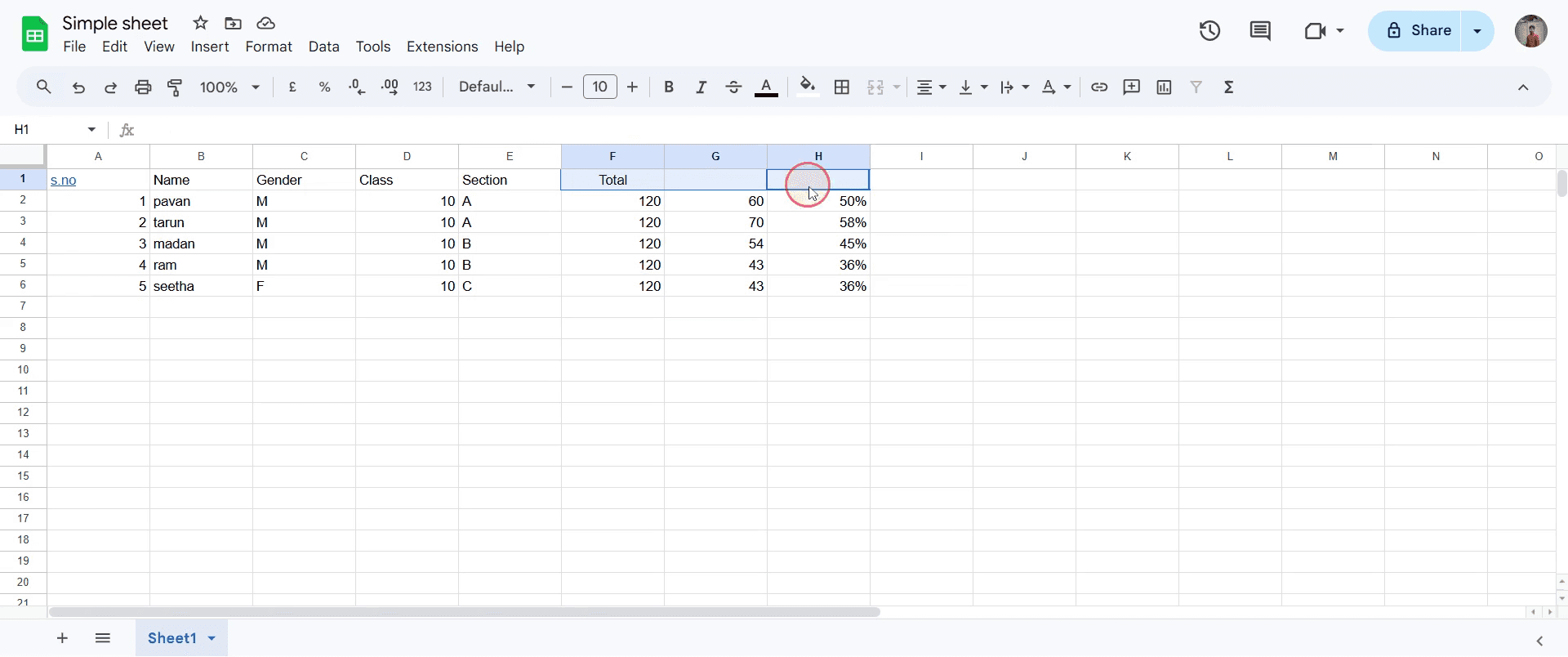
Langkah 1
Buka sel yang ingin Anda gabungkan lalu pilih.
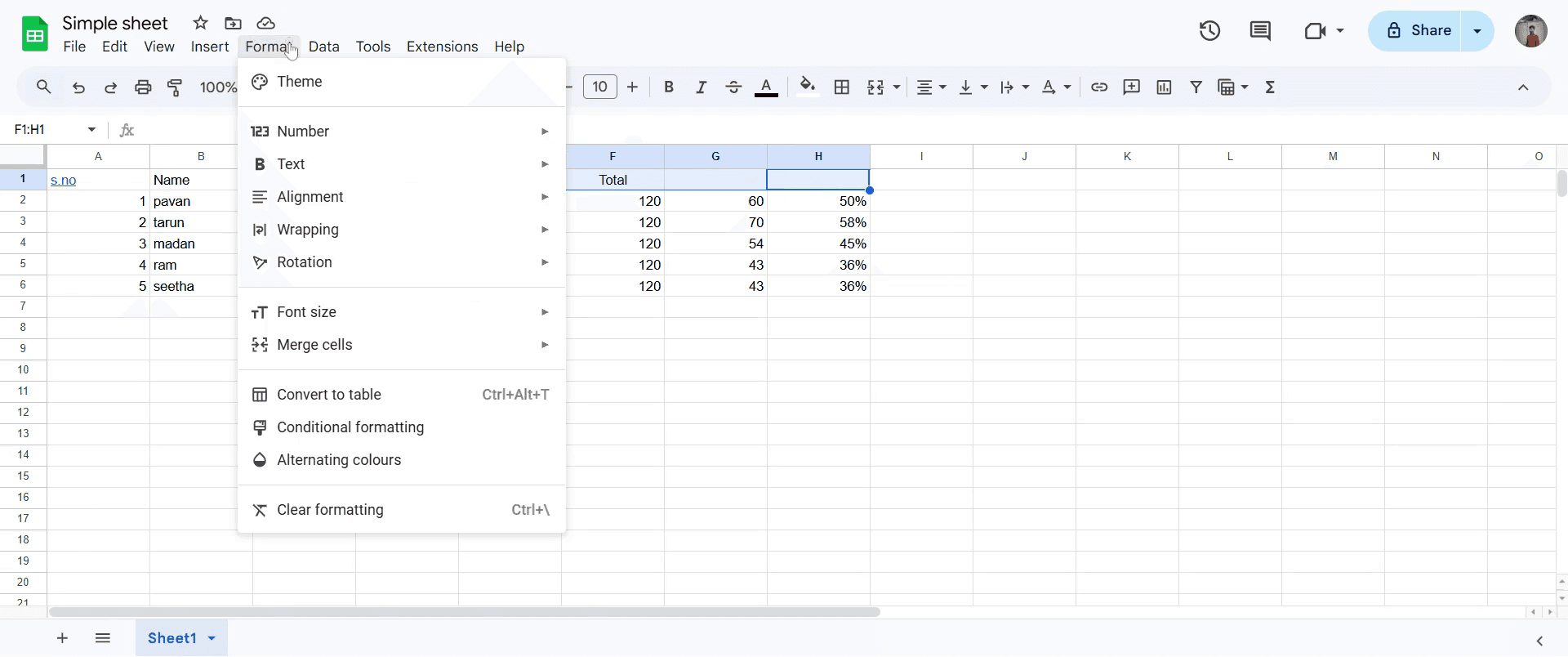
Langkah 2
Buka menu edit dan Klik pada "Format"
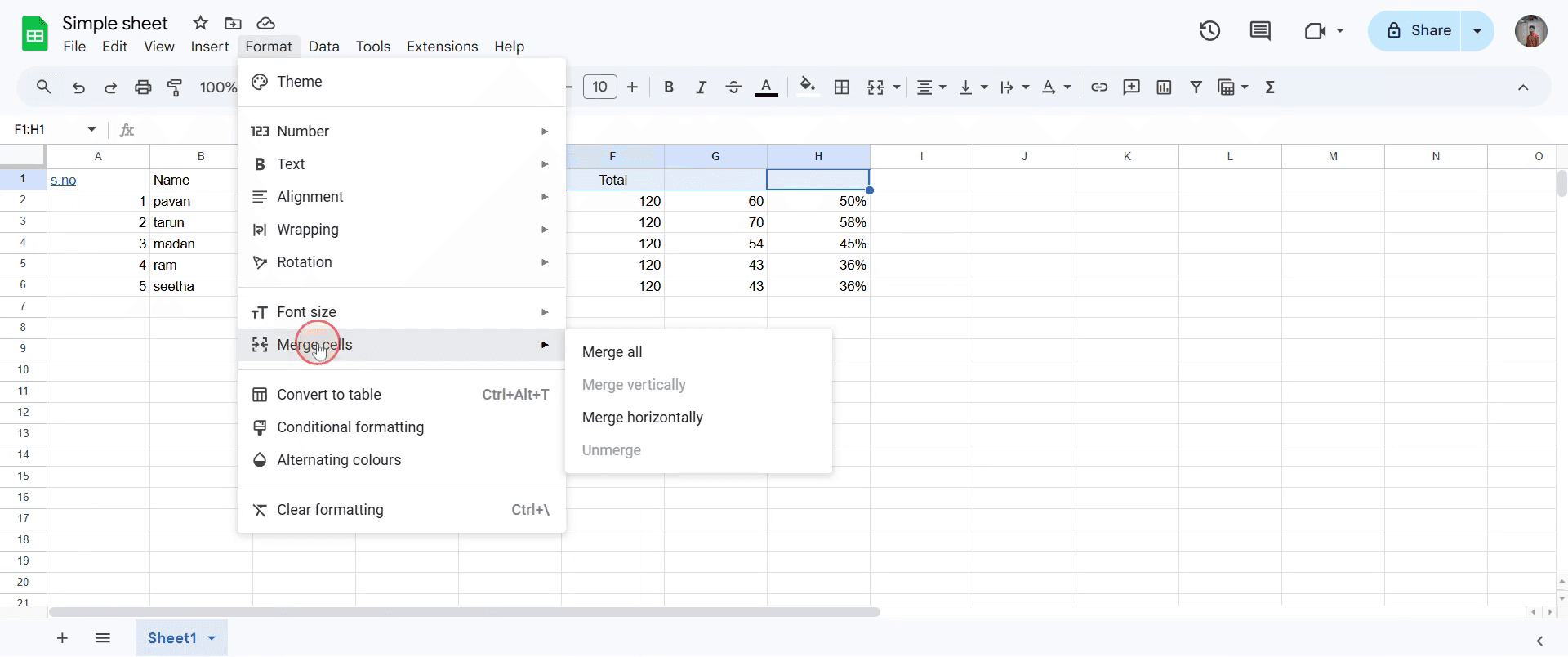
Langkah 3
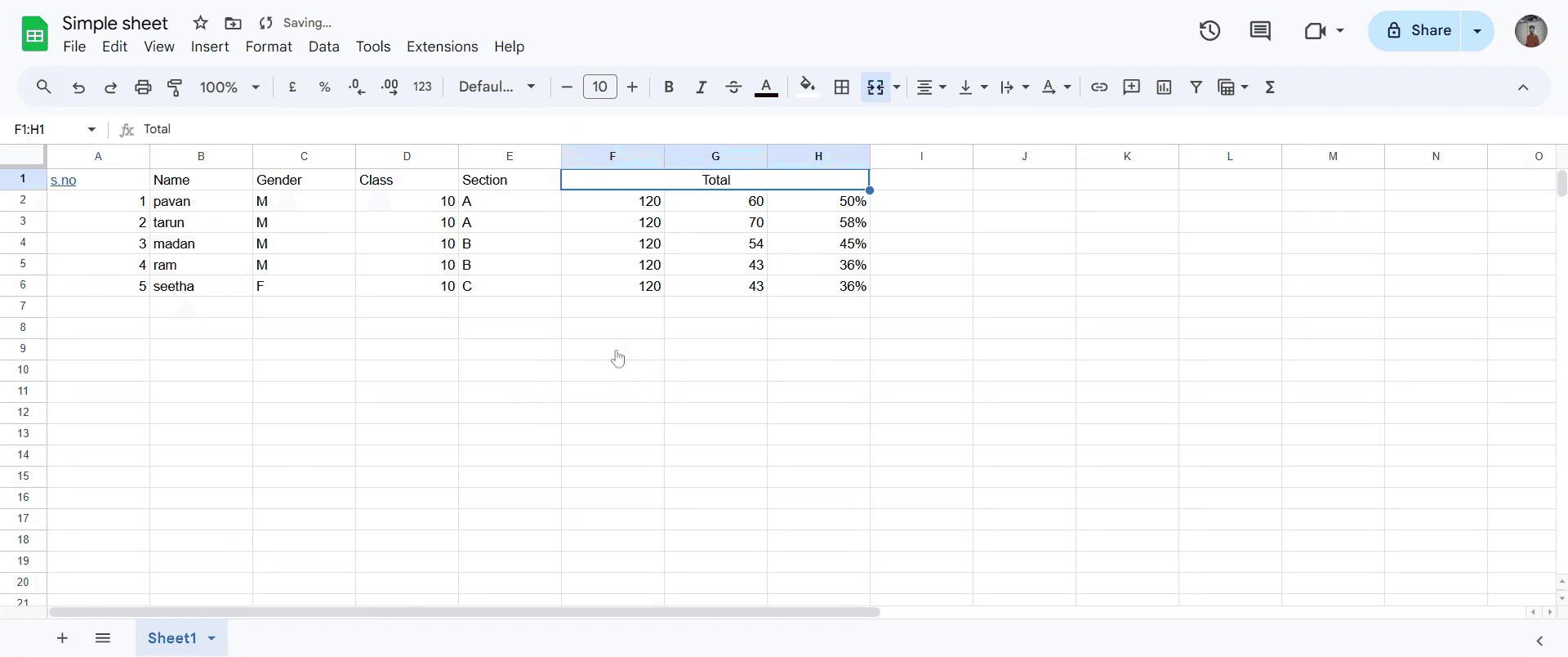
Temukan opsi Merge Cells lalu klik.
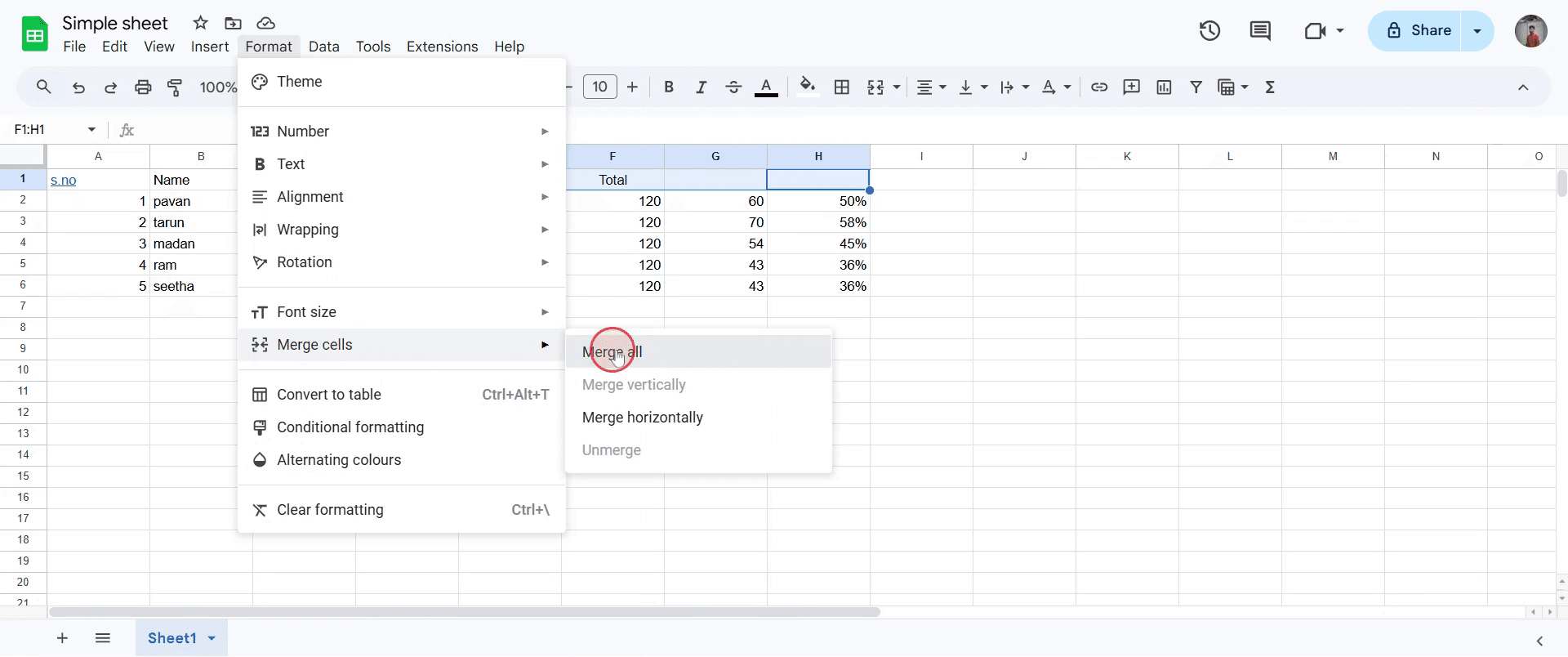
Langkah 4
Pilih "Merge All" untuk menyelesaikan proses penggabungan.
Langkah 5
Ini akan menggabungkan sel yang dipilih menjadi satu sel.
Pro-tips untuk menggabungkan sel di Google Sheets
Gunakan opsi Merge Cells dengan bijak, karena penggabungan dapat menghapus referensi sel individual, sehingga menyulitkan penggunaan rumus tertentu.
Alih-alih menggabungkan untuk tujuan pemformatan, pertimbangkan menggunakan Center Across Selection untuk efek visual yang serupa tanpa kehilangan data.
Selalu periksa kembali bahwa tidak ada data penting yang hilang saat menggabungkan beberapa sel, karena hanya konten di sel kiri-atas yang akan tetap ada.
Kesalahan umum & cara menghindarinya saat menggabungkan sel di Google Sheets
Kehilangan data pada sel non-utama saat penggabungan, karena hanya data dari sel kiri-atas yang tersisa, jadi pastikan untuk mencadangkan konten penting apa pun sebelum menggabungkan.
Menggunakan sel yang digabung dalam rumus: banyak rumus tidak bekerja dengan baik dengan sel yang digabung, jadi pertimbangkan opsi pemformatan alternatif bila diperlukan.
Kesulitan dalam mengurutkan dan memfilter sel yang digabung dapat mengganggu fungsi pengurutan dan pemfilteran, jadi hindari menggabungkan sel pada tabel yang memerlukan manipulasi data secara sering.
FAQ Umum untuk menggabungkan sel di Google Sheets
Bagaimana cara menggabungkan sel tanpa kehilangan data di Google Sheets?
Google Sheets hanya mempertahankan data dari sel kiri-atas saat menggabungkan. Untuk menjaga konten lainnya, salin terlebih dahulu ke tempat lain sebelum menggabungkan.Di mana opsi penggabungan di Google Sheets?
Anda dapat menemukan opsi penggabungan dengan memilih sel yang ingin digabung, lalu mengklik Format > Merge cells di menu.Bisa menggabungkan sel secara horizontal atau vertikal di Google Sheets?
Ya, Google Sheets memungkinkan Anda menggabungkan sel secara horizontal, vertikal, atau sepenuhnya, tergantung pilihan Anda.Mengapa tombol Merge Cells berwarna abu-abu?
Opsi Merge Cells mungkin tidak tersedia jika Anda mencoba menggabungkan rentang yang dilindungi atau sel yang sudah digabung.Cara screen record di mac?
Untuk screen record di Mac, Anda dapat menggunakan Trupeer AI. Ini memungkinkan Anda menangkap seluruh layar dan menyediakan kemampuan AI seperti menambahkan avatar AI, menambahkan voiceover, menambahkan zoom in dan out pada video. Dengan fitur terjemahan video AI dari trupeer, Anda dapat menerjemahkan video ke 30+ bahasa.Cara menambahkan avatar AI ke screen recording?
Untuk menambahkan avatar AI ke screen recording, Anda perlu menggunakan alat screen recording AI. Trupeer AI adalah alat screen recording berbasis AI yang membantu Anda membuat video dengan beberapa avatar, sekaligus membantu Anda membuat avatar Anda sendiri untuk video tersebut.Cara screen record di windows?
Untuk screen record di Windows, Anda dapat menggunakan Game Bar bawaan (Windows + G) atau alat AI yang lebih canggih seperti Trupeer AI untuk fitur yang lebih lanjut, seperti avatar AI, voiceover, terjemahan, dll.Cara menambahkan voiceover ke video?
Untuk menambahkan voiceover ke video, unduh ekstensi chrome trupeer ai. Setelah mendaftar, unggah video Anda dengan suara, pilih voiceover yang diinginkan dari trupeer, lalu ekspor video hasil edit Anda.Bagaimana cara melakukan Zoom pada screen recording?
Untuk melakukan zoom saat screen recording, gunakan efek zoom di Trupeer AI yang memungkinkan Anda melakukan zoom in dan out pada momen-momen tertentu, sehingga meningkatkan dampak visual dari konten video Anda.
Orang juga bertanya
Technical Documentation Generator
Cara Menambahkan Simbol Rupee di Google Sheets
Cara Mengubah Format Mata Uang di Google Sheets
Tutorial Terkait


