
Cara Masuk ke Dropbox
Baru di Dropbox? Pelajari cara masuk ke akun Dropbox Anda di desktop, seluler, atau browser hanya dengan beberapa langkah sederhana.
Panduan ini menyediakan proses langkah demi langkah untuk berhasil masuk ke akun Dropbox Anda. Panduan ini mencakup langkah dasar untuk mengakses halaman login,
Anda dapat mengakses Dropbox melalui web, aplikasi desktop, atau aplikasi seluler menggunakan email dan kata sandi, kredensial Google/Apple, atau SSO (Single Sign-On) jika didukung oleh organisasi Anda.
1. Login Web (dropbox.com)
Buka dropbox.com.
Klik “Sign in” (pojok kanan atas).
Masukkan email dan kata sandi Anda, atau pilih “Continue with Google” atau “Continue with Apple”.
Klik “Sign in” untuk mengakses file Anda.
2. Aplikasi Desktop Dropbox
Buka aplikasi desktop Dropbox.
Anda akan diminta untuk login setelah instalasi.
Masuk menggunakan email/kata sandi, akun Google/Apple, atau melalui SSO jika organisasi Anda mendukungnya.
3. Aplikasi Seluler Dropbox
Buka aplikasi Dropbox di ponsel atau tablet Anda.
Ketuk “Log in”.
Masuk menggunakan metode pilihan Anda: email/kata sandi, Google, Apple, atau SSO.
4. Login dengan Google atau Apple
Klik “Continue with Google” atau “Continue with Apple”.
Pilih akun dan ikuti petunjuk yang muncul di layar.
Jika tidak ada akun Dropbox, Anda akan dibimbing untuk membuatnya.
5. Menggunakan Single Sign-On (SSO)
Masukkan email Anda dan Dropbox akan mengarahkan Anda ke halaman login perusahaan Anda.
Masuk menggunakan kredensial organisasi Anda (login SSO).
Pastikan aplikasi Anda diperbarui ke versi terbaru untuk mendukung SSO.
Panduan Langkah demi Langkah: Cara Login di Dropbox
Langkah 1
Untuk memulai, buka situs web Dropbox.
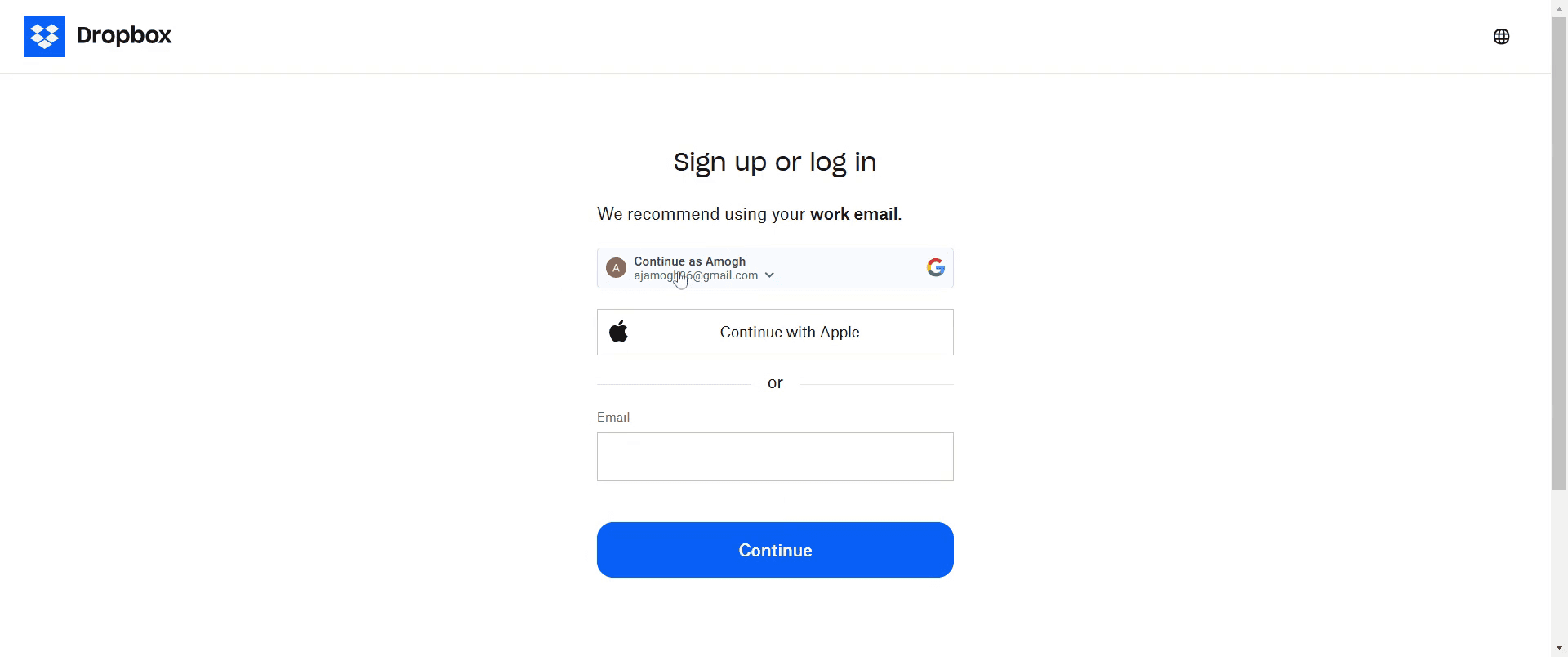
Langkah 2
Setelah itu, masukkan alamat email Anda di kolom yang disediakan setelah memasukkan email Anda, lalu klik continue
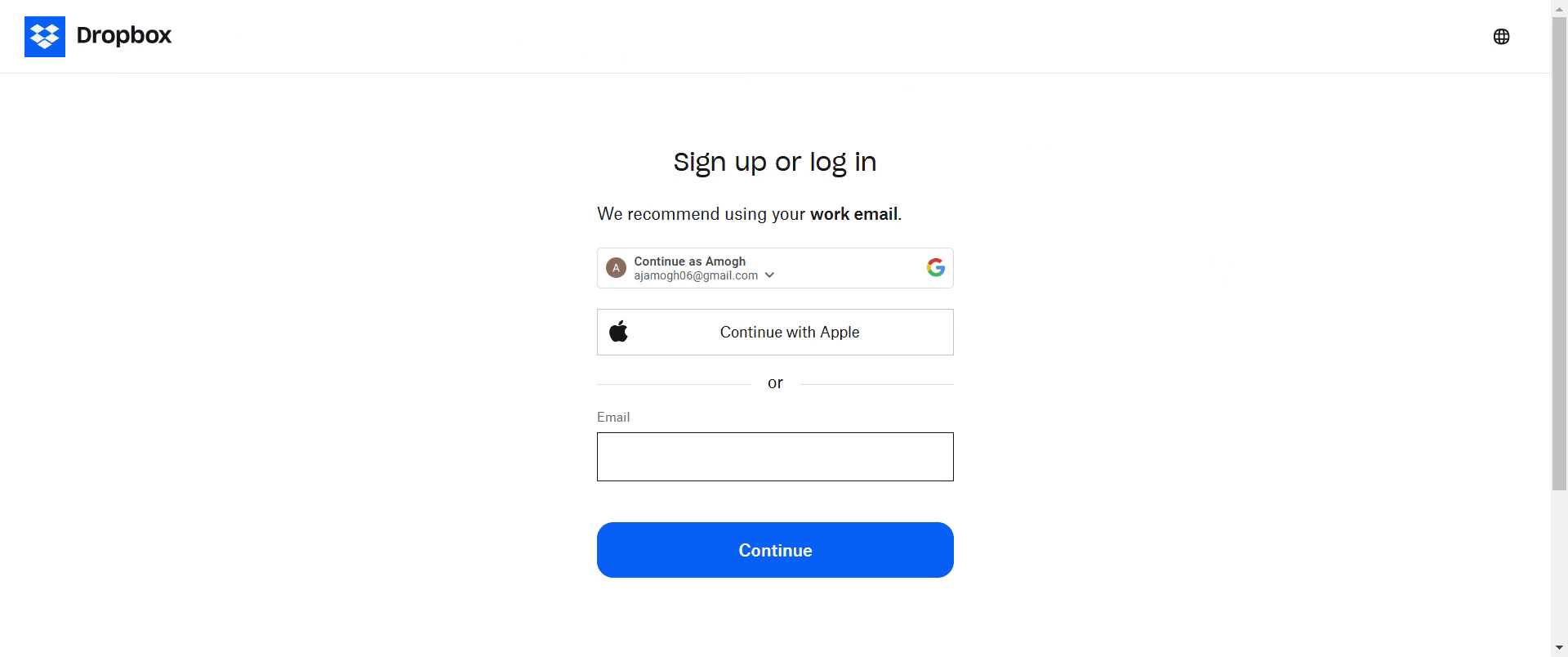
Langkah 3
Anda juga memiliki opsi untuk melanjutkan dengan memilih continue with google.
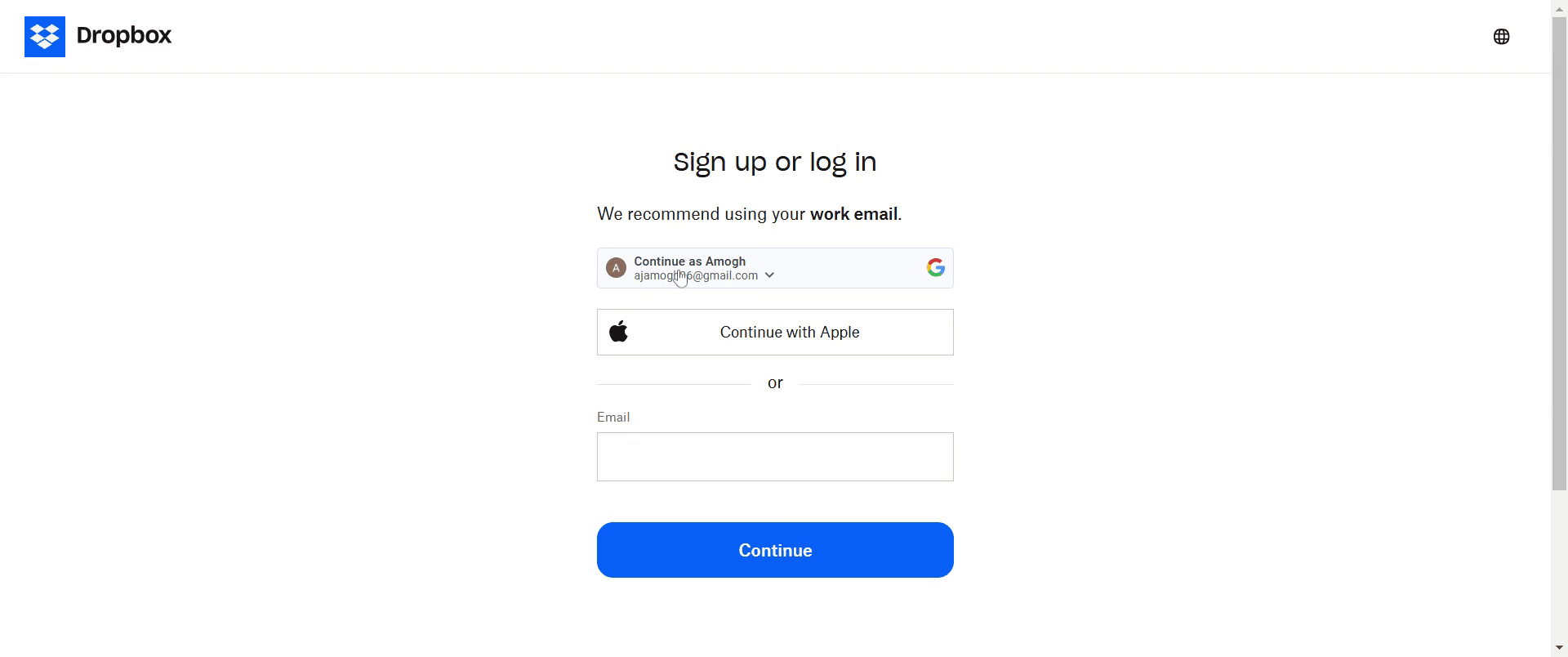
Langkah 4
Anda juga memiliki opsi untuk melanjutkan dengan memilih continue with apple.
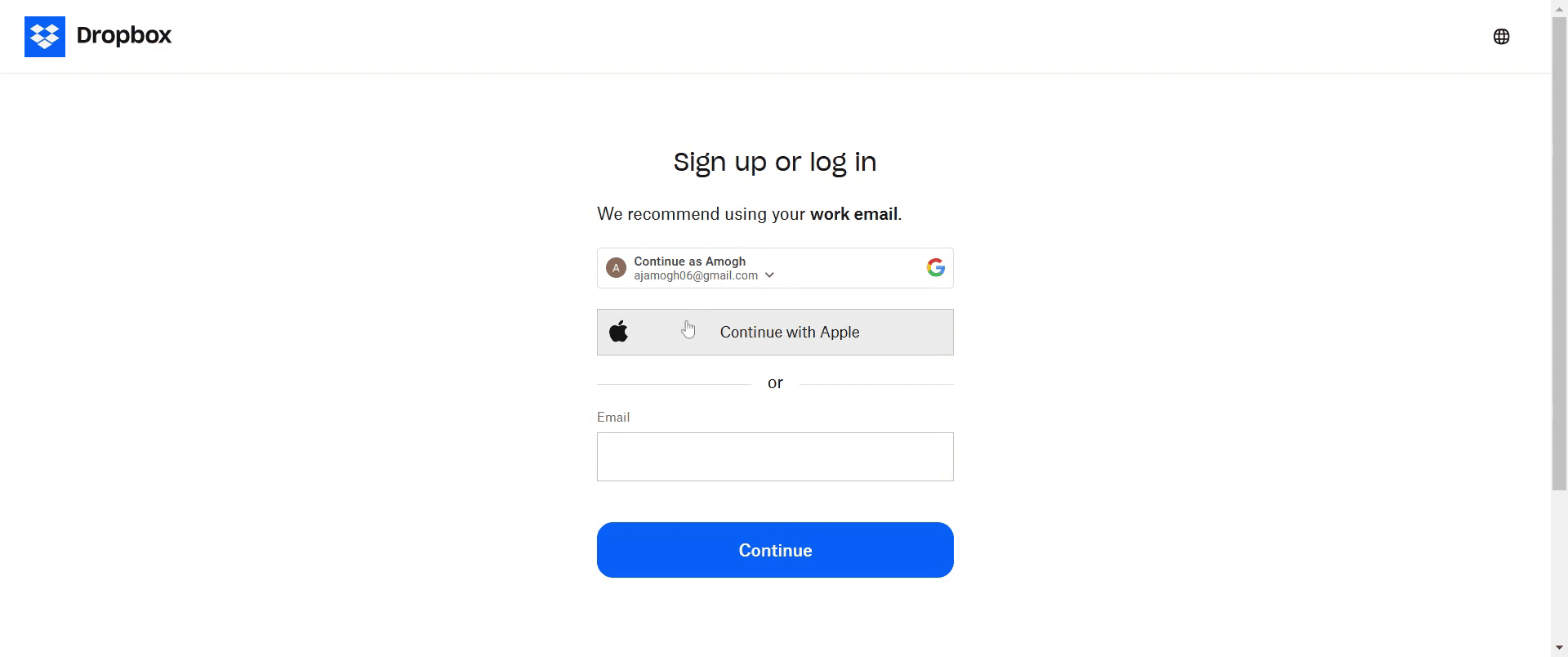
Langkah 5
Setelah itu, klik continue.
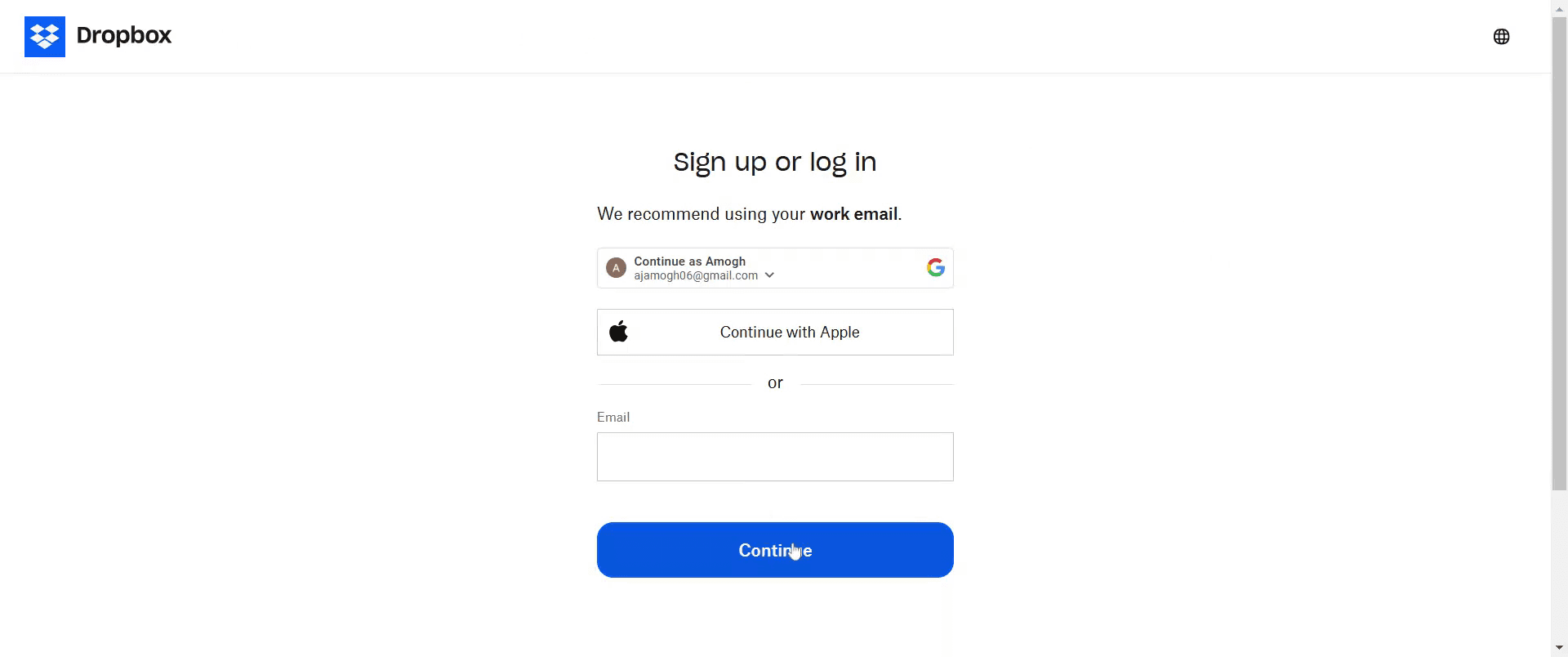
Pro Tips untuk cara login di Dropbox
Gunakan pengelola kata sandi untuk menyimpan kredensial Dropbox Anda dengan aman dan memastikan proses login yang bebas repot.
Aktifkan autentikasi dua faktor (2FA) untuk keamanan yang lebih baik dan akses yang lancar ke akun Dropbox Anda.
Selalu login menggunakan versi terbaru aplikasi Dropbox atau browser yang didukung untuk pengalaman yang optimal.
Kesalahan Umum dan Cara Menghindarinya untuk Login ke Dropbox
Lupa kata sandi—reset menggunakan opsi “Forgot Password” di halaman login Dropbox.
Memasukkan alamat email yang salah—periksa kembali email Anda sebelum mengirim formulir login.
Mengabaikan kode autentikasi dua faktor—siapkan perangkat Anda agar tidak terjadi keterlambatan saat login.
FAQ Umum tentang cara login di Dropbox
Apa yang harus saya lakukan jika saya lupa kata sandi saat mencoba mempelajari Cara login di Dropbox?
Jika Anda lupa kata sandi, klik tautan "Lupa Kata Sandi" di halaman login Dropbox, lalu ikuti langkah-langkah untuk mengatur ulang kata sandi Anda.Bisakah saya menggunakan autentikasi dua faktor (2FA) agar Cara login di Dropbox lebih aman?
Ya, mengaktifkan autentikasi dua faktor menambahkan lapisan keamanan ekstra dan memastikan hanya Anda yang dapat mengakses akun Dropbox Anda.Mengapa saya tidak dapat mengakses akun saya meskipun sudah mengikuti langkah-langkah dalam Cara login di Dropbox
Pastikan email dan kata sandi Anda benar, koneksi internet Anda stabil, serta aplikasi/browser Anda sudah diperbarui untuk proses login yang lancar.Cara screen record di mac?
Untuk screen record di Mac, Anda dapat menggunakan Trupeer AI. Ini memungkinkan Anda merekam seluruh layar dan menyediakan kemampuan AI seperti menambahkan avatar AI, menambahkan voiceover, menambahkan zoom in dan out di video. Dengan fitur terjemahan video AI dari trupeer, Anda dapat menerjemahkan video ke 30+ bahasa.Cara menambahkan avatar AI ke screen recording?
Untuk menambahkan avatar AI ke screen recording, Anda perlu menggunakan alat screen recording AI. Trupeer AI adalah alat screen recording berbasis AI yang membantu Anda membuat video dengan beberapa avatar, sekaligus membantu Anda membuat avatar Anda sendiri untuk video tersebut.Cara screen record di windows?
Untuk screen record di Windows, Anda dapat menggunakan Game Bar bawaan (Windows + G) atau alat AI canggih seperti Trupeer AI untuk fitur yang lebih lanjut, seperti avatar AI, voiceover, terjemahan, dll.Cara menambahkan voiceover ke video?
Untuk menambahkan voiceover ke video, unduh ekstensi chrome trupeer ai. Setelah mendaftar, unggah video Anda dengan suara, pilih voiceover yang diinginkan dari trupeer, lalu ekspor video hasil edit Anda.Bagaimana cara melakukan Zoom pada screen recording?
Untuk melakukan zoom saat screen recording, gunakan efek zoom di Trupeer AI yang memungkinkan Anda melakukan zoom in dan out pada momen-momen tertentu, sehingga meningkatkan dampak visual dari konten video Anda.
Bacaan yang Disarankan
Technical Documentation Generator
Perangkat lunak knowledge base
Cara Mengatur Opacity di Canva
Cara Membuat Pola dari Teks di Canva
Tutorial Terkait


