

Cara Meningkatkan Ukuran Sel di Google Sheets
Pelajari cara menyesuaikan ukuran sel di Google Sheets dengan mengubah ukuran baris dan kolom. Panduan ini menunjukkan metode cepat untuk menyesuaikan tata letak spreadsheet Anda.
This process outlines how to modify the size of cells in Google Sheets by adjusting the dimensions of rows or columns.
If you need more space in your cells either vertically or horizontally you can easily adjust the row height or column width. Google Sheets offers both manual drag options and precise input for resizing.
1. Resizing Columns:
Drag the column border:
Move your mouse to the right edge of the column header (where the letters are). When the double-sided arrow shows up, click and drag to make the column wider.
Right-click and resize:
Right-click on the column letter, select “Resize column”, and then enter the width in pixels. You can also choose “Fit to data” to let Google Sheets adjust it automatically based on the content.
2. Resizing Rows:
Drag the row border:
Hover your cursor over the bottom edge of the row number. When you see the double arrow, drag the border to increase the row height.
Right-click and resize:
Right-click on the row number, choose “Resize row”, and type in your preferred height. You can also select “Fit to data” here if needed.
3. Other Options:
Autosizing:
Double-click the edge of a row or column to auto-resize it to fit the content perfectly.
Resize multiple at once:
You can select multiple rows or columns and drag one of the borders—or right-click and resize—to adjust all of them together.
Use the Format menu:
For more control, go to the “Format” menu where you can fine-tune cell sizing along with other layout options.
Step-by-Step Guide: How to Increase Cell Size in Google Sheets
Step 1
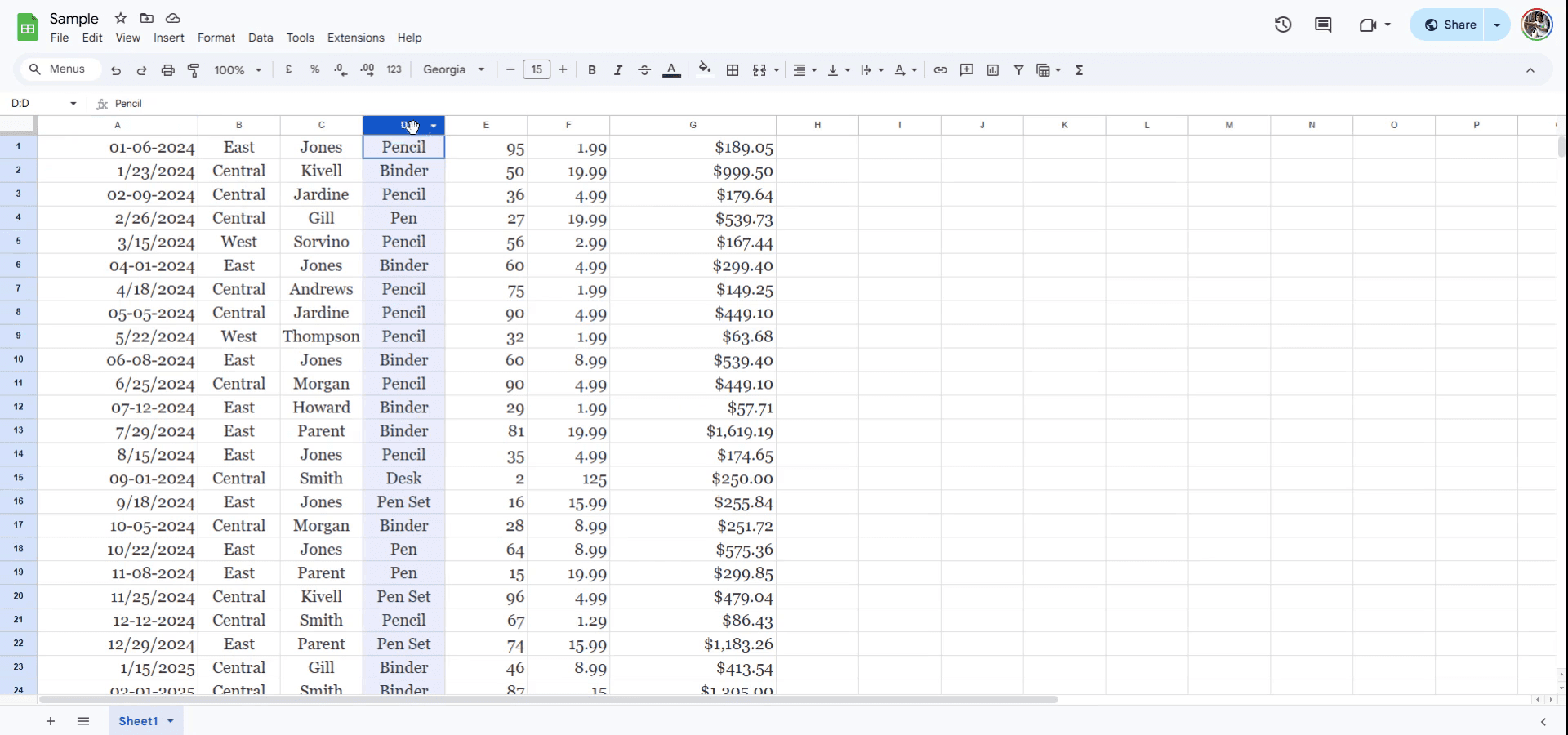
To change the size of a row or column, begin by selecting the specific row number or column letter header. In this example, column D is selected.
Step 2
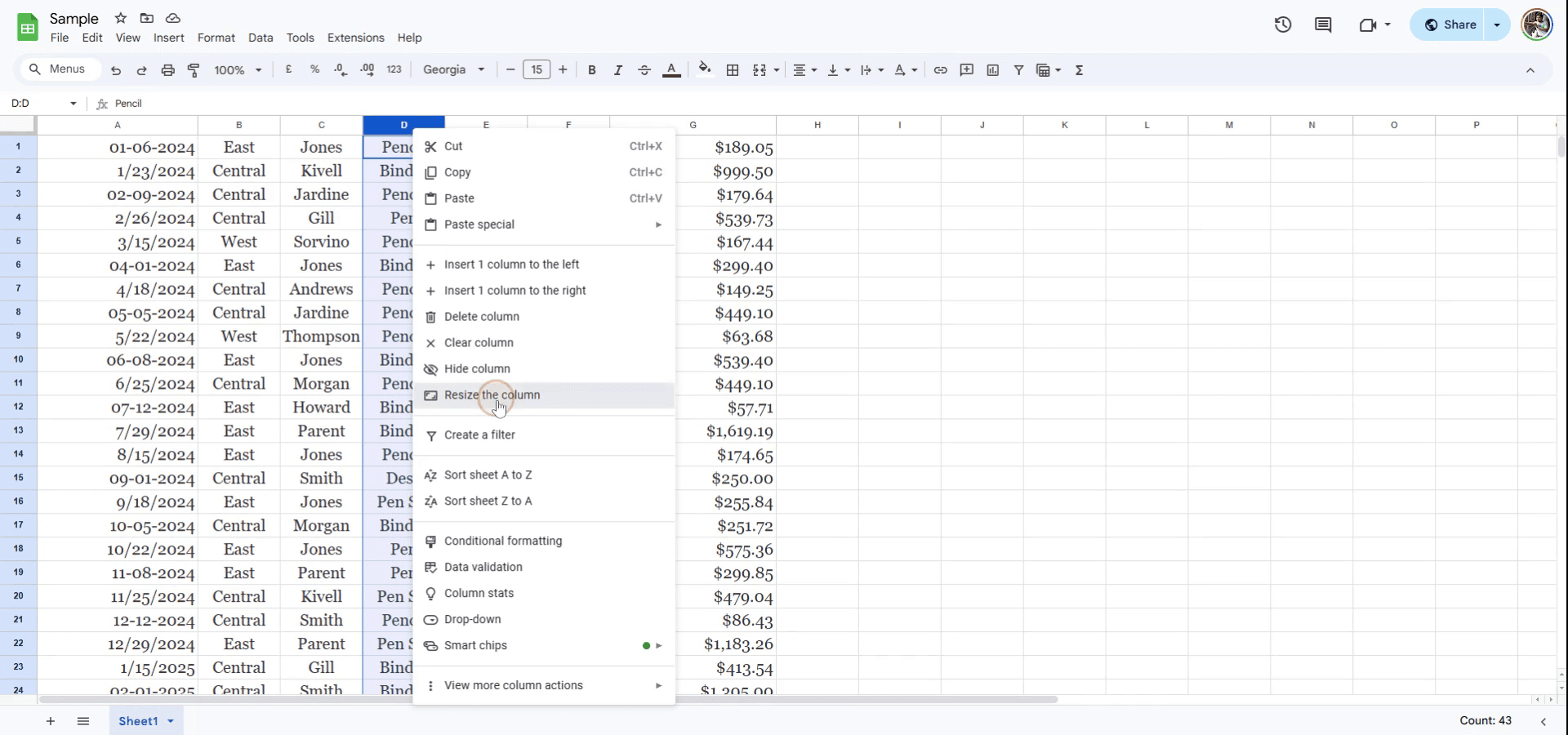
Next, right-click on the selected row or column header. From the context menu that appears, choose the option to resize either the column or the row, depending on your selection.
Step 3
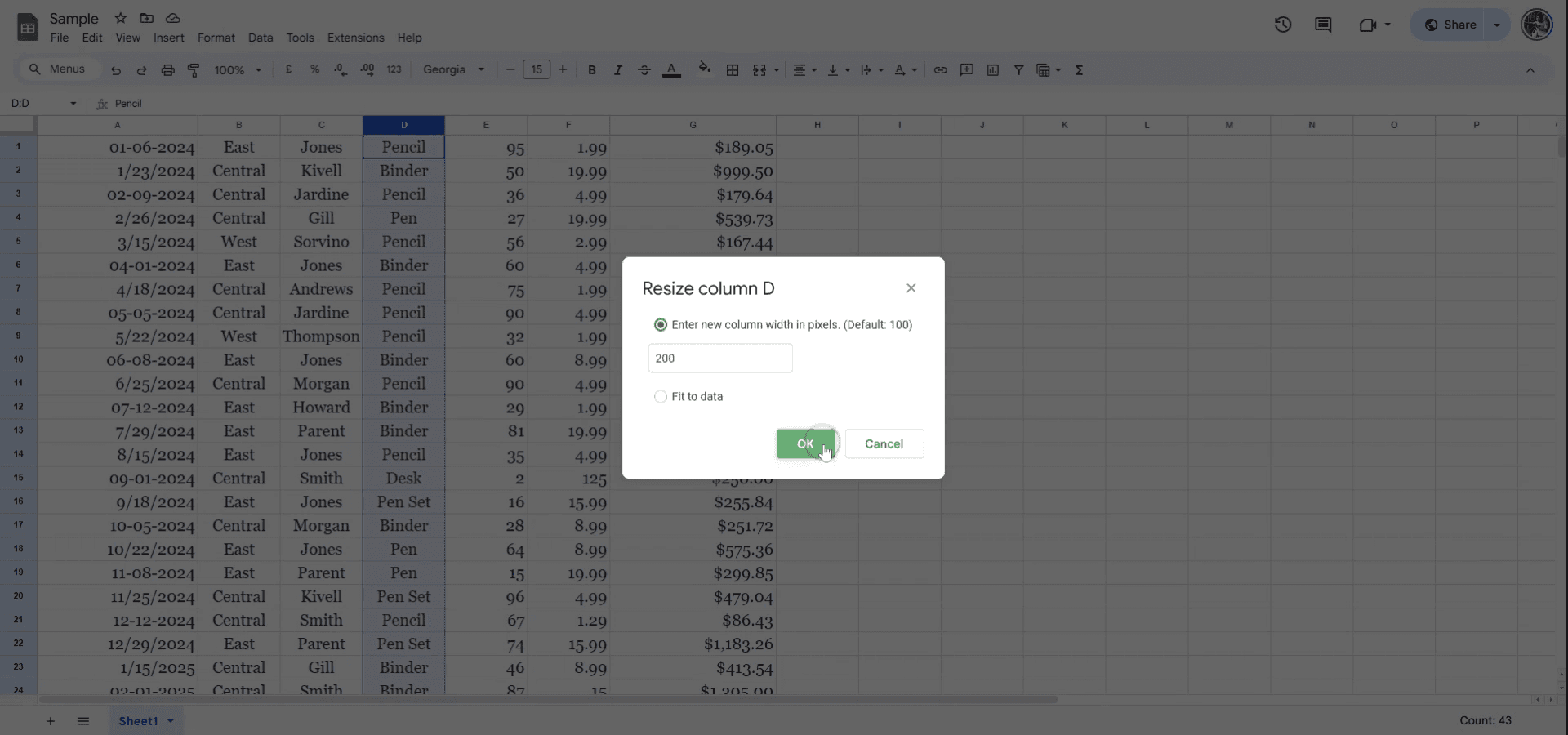
You can enter a new pixel size if desired. Alternatively, you may choose to automatically fit the data. After making your choice, click on "OK" to apply the changes. The row or column will now be resized accordingly.
Tips pro untuk meningkatkan ukuran sel di Google Sheets
Ubah Ukuran Kolom/Baris Secara Manual: Arahkan kursor ke garis di antara huruf atau angka kolom/baris hingga muncul panah dua arah, lalu klik dan seret untuk mengubah ukuran sel.
Gunakan Opsi Ubah Ukuran: Klik kanan pada header kolom atau baris dan pilih "Resize column" atau "Resize row" untuk memasukkan ukuran tertentu dalam piksel.
Ubah Ukuran Otomatis agar Sesuai Konten: Klik dua kali pada garis di antara kolom atau baris untuk mengubah ukurannya secara otomatis berdasarkan konten di dalam sel.
Kesalahan umum dan cara menghindarinya untuk meningkatkan ukuran sel di Google Sheets
Terlalu Banyak Mengubah Ukuran Secara Tidak Sengaja: Menyeret batas kolom/baris terlalu jauh dapat membuat sel terlalu besar, sehingga menimbulkan ruang yang tidak diinginkan. Perbaikan: Gunakan opsi "Resize" untuk kontrol yang lebih baik atau klik dua kali untuk penyesuaian otomatis.
Tidak Mengubah Ukuran Kedua Kolom/Baris: Jika Anda perlu meningkatkan lebar dan tinggi sekaligus, pastikan untuk menyesuaikan kolom dan baris. Perbaikan: Pilih seluruh lembar (klik sudut kiri atas) lalu ubah ukuran beberapa kolom atau baris secara bersamaan.
Ukuran Tidak Konsisten di Beberapa Kolom/Baris: Tidak semua kolom/baris mungkin berubah ukurannya secara seragam. Perbaikan: Tahan "Shift" dan pilih beberapa kolom atau baris sebelum mengubah ukuran agar perubahan diterapkan ke semuanya sekaligus.
FAQ Umum untuk meningkatkan ukuran sel di Google Sheets
Bagaimana cara membuat kolom lebih lebar di Sheets?
Arahkan kursor ke garis header kolom lalu tarik ke kanan untuk menambah lebarnya. Sebagai alternatif, klik kanan pada kolom dan pilih "Ubah ukuran kolom".Bagaimana cara mengatur tinggi baris di Sheets?
Arahkan kursor ke garis header baris, tarik ke bawah untuk menambah tinggi, atau klik kanan dan pilih "Ubah ukuran baris" untuk kontrol yang lebih presisi.Bisakah saya mengubah ukuran beberapa kolom atau baris sekaligus?
Ya, pilih beberapa kolom/baris dengan menahan "Shift" dan mengklik header, lalu ubah ukurannya secara bersamaan dengan menyeret atau menggunakan opsi "Ubah ukuran".Cara screen record di mac?
Untuk screen record di Mac, Anda dapat menggunakan Trupeer AI. Ini memungkinkan Anda menangkap seluruh layar dan menyediakan kemampuan AI seperti menambahkan avatar AI, menambahkan voiceover, menambahkan zoom in dan out pada video. Dengan fitur terjemahan video AI dari trupeer, Anda dapat menerjemahkan video ke 30+ bahasa.Cara menambahkan avatar AI ke screen recording?
Untuk menambahkan avatar AI ke screen recording, Anda perlu menggunakan alat screen recording AI. Trupeer AI adalah alat screen recording berbasis AI yang membantu Anda membuat video dengan beberapa avatar, sekaligus membantu Anda membuat avatar Anda sendiri untuk video tersebut.Cara screen record di windows?
Untuk screen record di Windows, Anda dapat menggunakan Game Bar bawaan (Windows + G) atau alat AI canggih seperti Trupeer AI untuk fitur yang lebih lanjut, seperti avatar AI, voiceover, terjemahan, dll.Cara menambahkan voiceover ke video?
Untuk menambahkan voiceover ke video, unduh ekstensi chrome trupeer ai. Setelah mendaftar, unggah video Anda dengan suara, pilih voiceover yang diinginkan dari trupeer, lalu ekspor video Anda yang sudah diedit.Bagaimana cara melakukan Zoom pada screen recording?
Untuk melakukan zoom saat screen recording, gunakan efek zoom di Trupeer AI yang memungkinkan Anda melakukan zoom in dan out pada momen tertentu, sehingga meningkatkan dampak visual konten video Anda.
Bacaan yang Disarankan
Technical Documentation Generator
Cara Menambahkan Simbol Rupee di Google Sheets
Cara Mengubah Format Mata Uang di Google Sheets
Tutorial Terkait



