
Cara Menemukan Duplikat di Google Sheets
Pelajari cara cepat dan mudah untuk menemukan duplikat di Google Sheets menggunakan alat bawaan, rumus, dan pemformatan bersyarat.
Dokumen ini menyediakan proses terperinci, langkah demi langkah, untuk menghapus duplikat di Google Sheets.
Dengan mengikuti instruksi ini, pengguna akan dengan mudah menemukan duplikat dan merampingkan tugas manajemen data mereka.
Perlu menemukan entri yang berulang di spreadsheet Anda? Google Sheets menawarkan beberapa cara mudah untuk mendeteksi dan mengelola duplikat, baik secara visual menggunakan Pemformatan Bersyarat atau dengan memfilternya menggunakan fungsi UNIQUE.
Metode 1: Menggunakan Pemformatan Bersyarat
Metode ini sangat baik untuk menyoroti secara visual data yang berulang dalam rentang yang dipilih.
Langkah demi langkah:
Pilih Rentang Data
Klik dan seret untuk menyorot sel yang ingin Anda pindai untuk duplikat (mis., A1:A100).Buka Pemformatan Bersyarat
Buka menu atas lalu klik Format > pemformatan bersyarat.
Panel samping akan terbuka di sebelah kanan.Gunakan Rumus Kustom
Di bawah “Format sel jika”, pilih “Rumus kustom adalah”.
Masukkan rumus ini (untuk kolom A):Pilih Warna Sorotan
Pilih warna isian untuk menandai duplikat secara visual.Klik “Selesai”
Duplikat kini akan disorot dengan warna yang Anda pilih.
Metode 2: Menggunakan Fungsi UNIQUE
Ingin daftar yang bersih tanpa duplikat? Fungsi UNIQUE adalah teman Anda.
Langkah-langkah:
Pilih Kolom Kosong
Pilih kolom baru (seperti kolom D) untuk menampilkan daftar unik Anda.Gunakan Rumus UNIQUE
Ketik:Ini akan mencantumkan semua nilai unik dari kolom A, sekaligus menghapus duplikat secara otomatis.
Selesai!
Anda sekarang memiliki daftar yang sudah difilter tanpa pengulangan.
Panduan Langkah demi Langkah: Cara Menemukan Duplikat di Google Sheets
Langkah 1
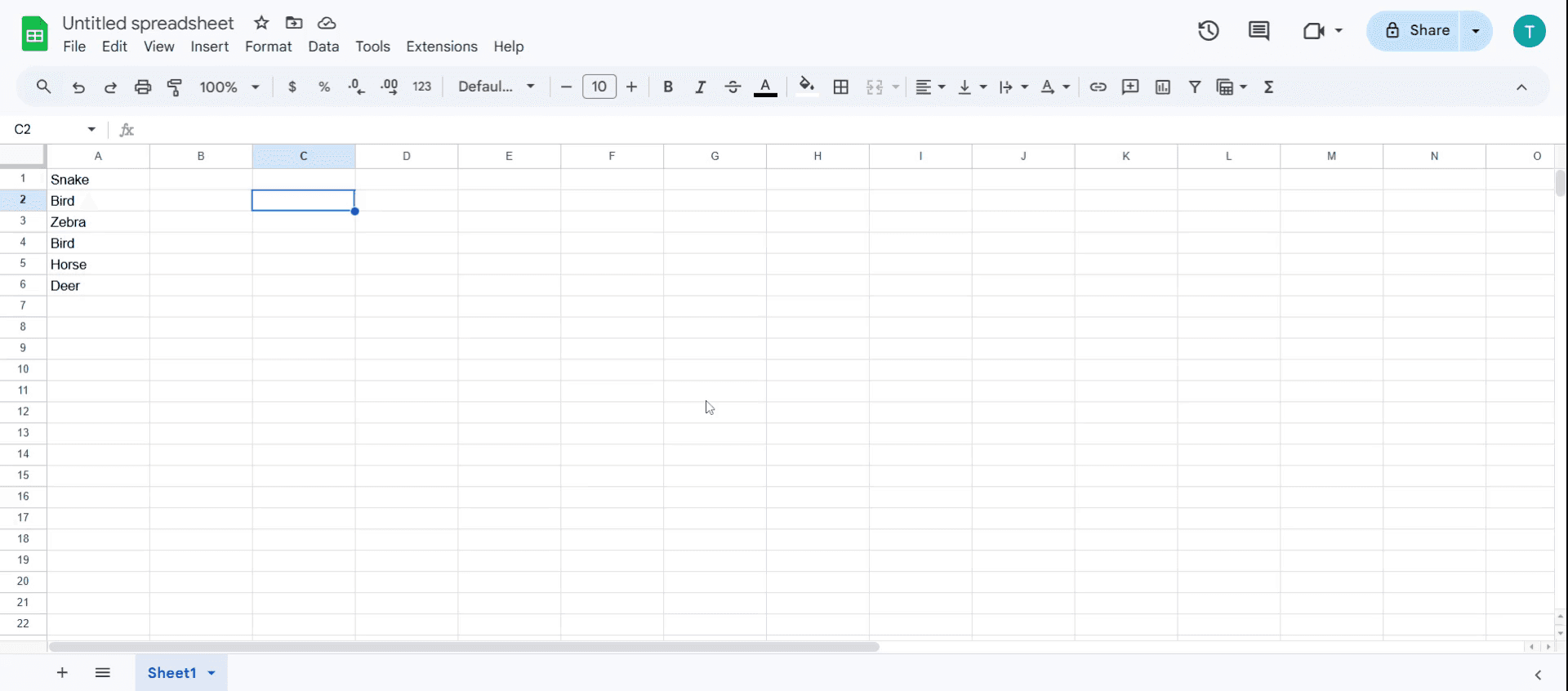
Buka spreadsheet dan masukkan data.
Langkah 2
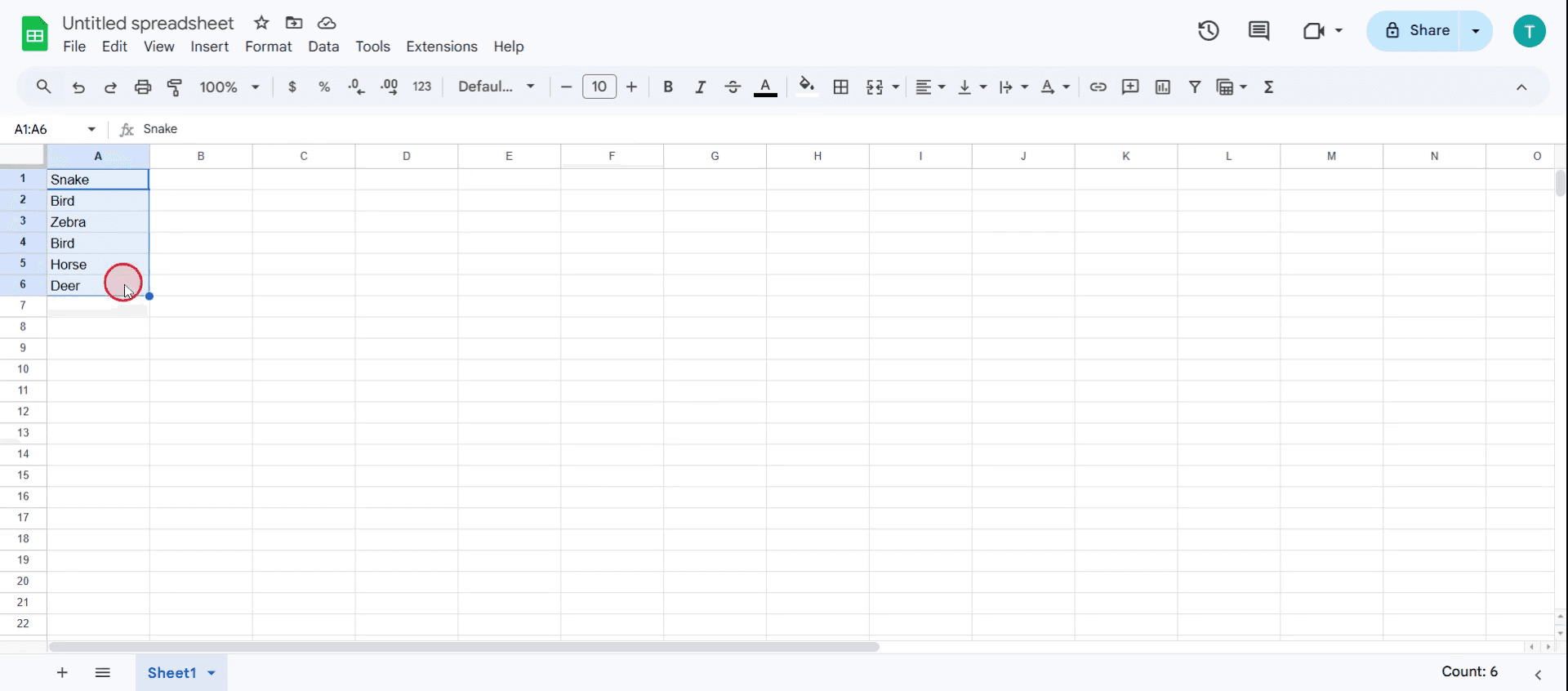
Lalu, pilih seluruh kumpulan nilai yang ingin Anda periksa.
Langkah 3
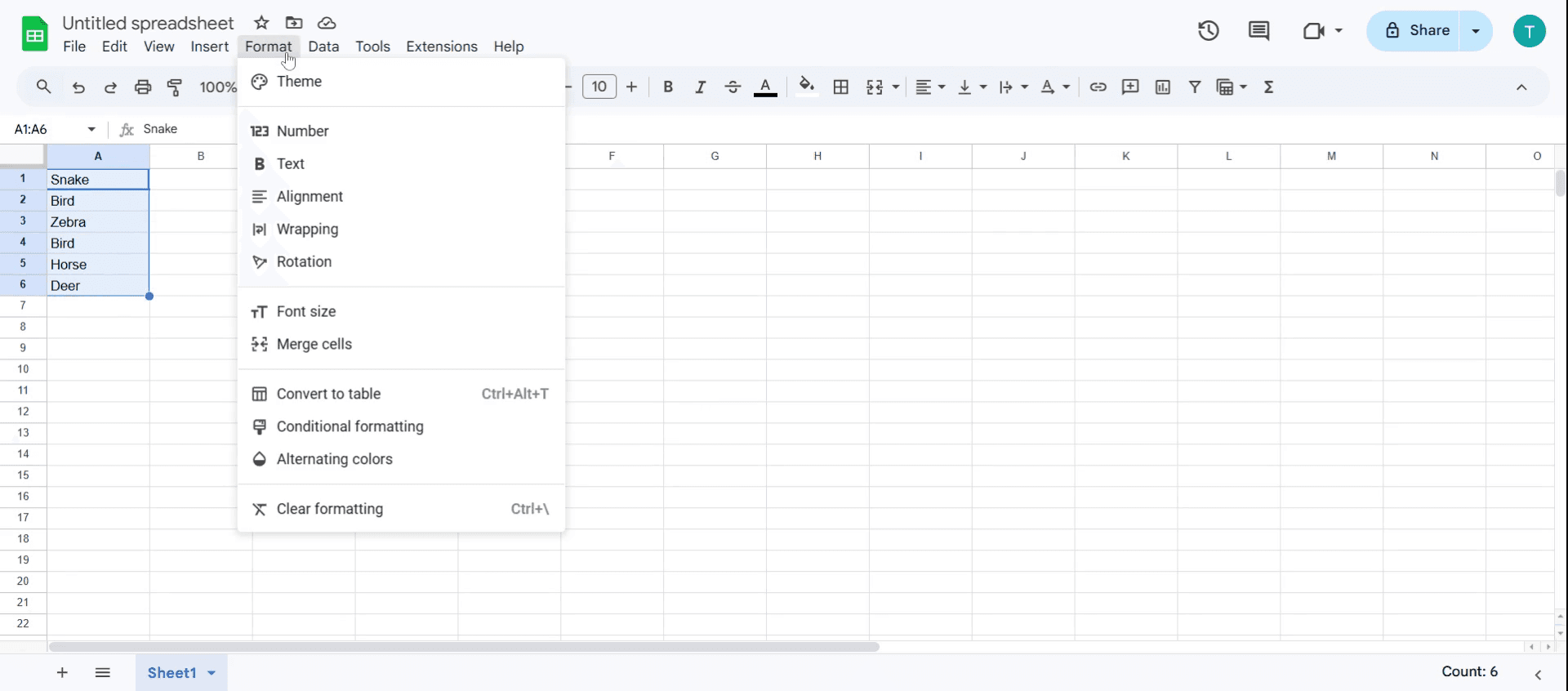
Buka menu dan klik 'Format'.
Langkah 4
Di dalam menu ini, temukan dan klik opsi 'Conditional Format'.
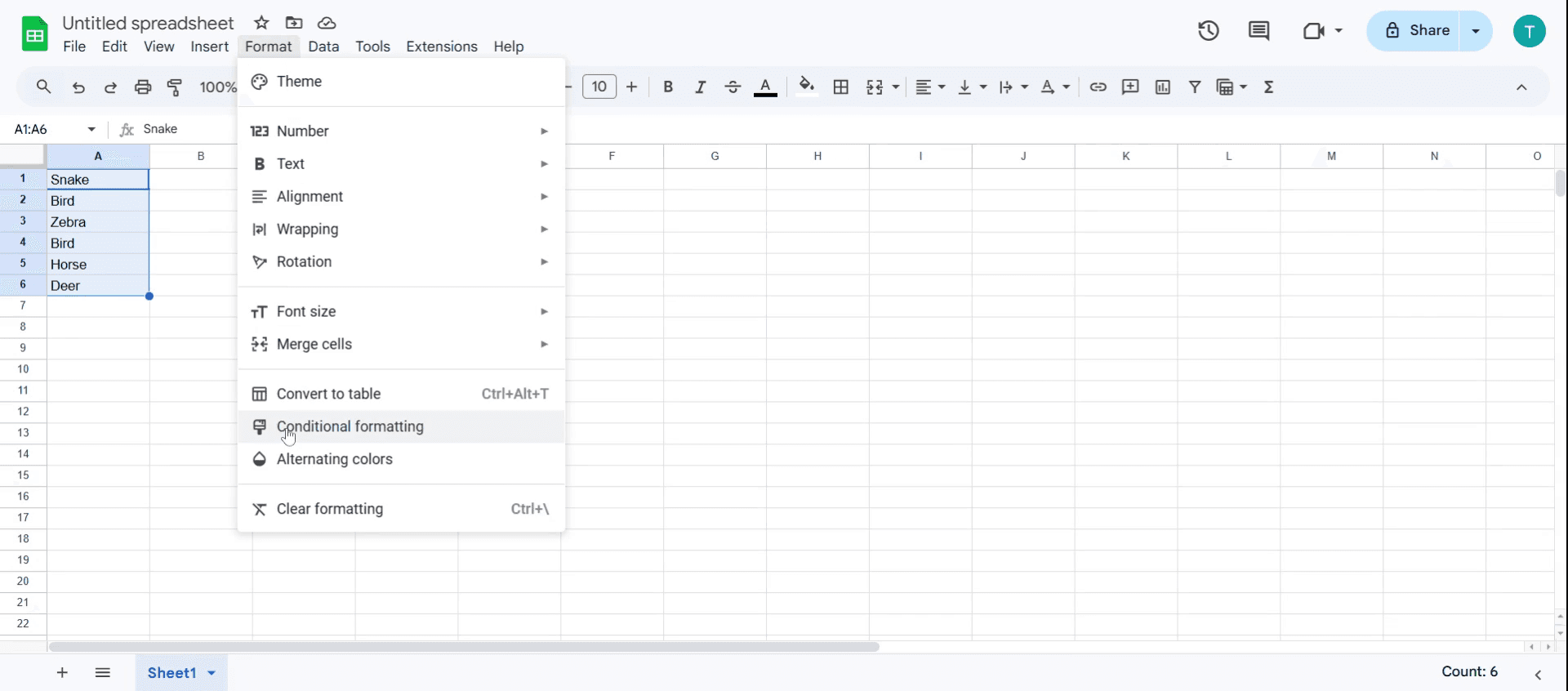
Langkah 5
Sekarang Anda akan melihat bagian 'Conditional Format Rules'. Perhatikan rentang default yang diterapkan,
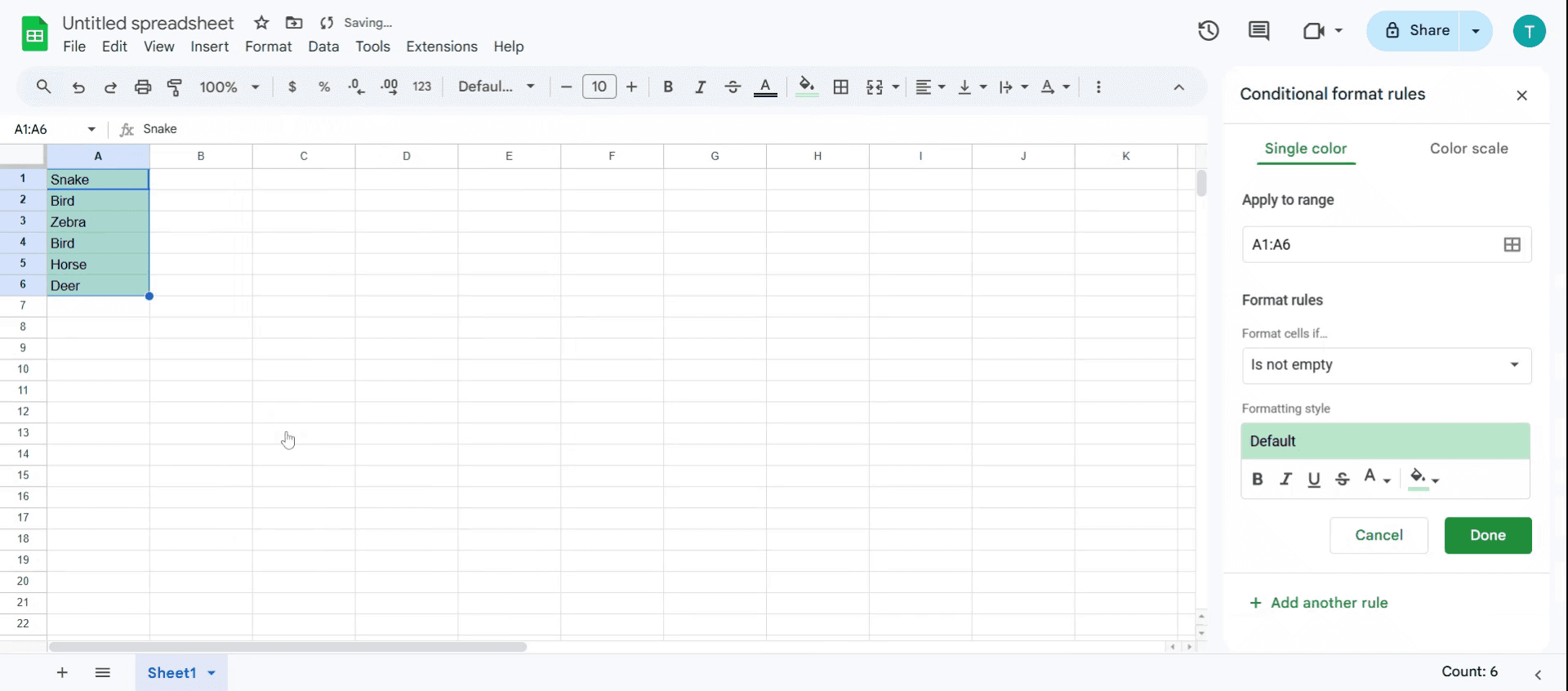
Langkah 6
Temukan opsi 'Format Rules' untuk menyesuaikan nilai-nilai ini,
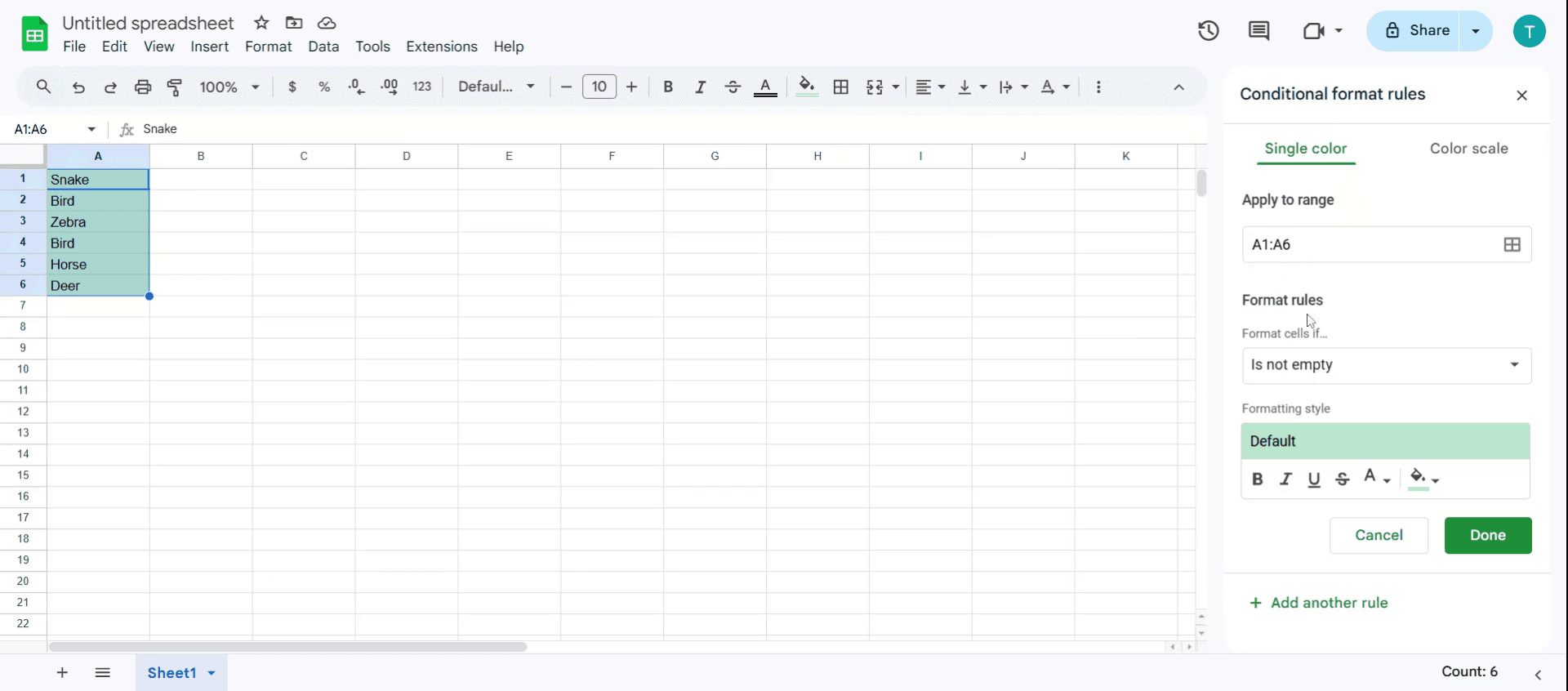
Langkah 7
Klik menu drop-down dan cari opsi lainnya.
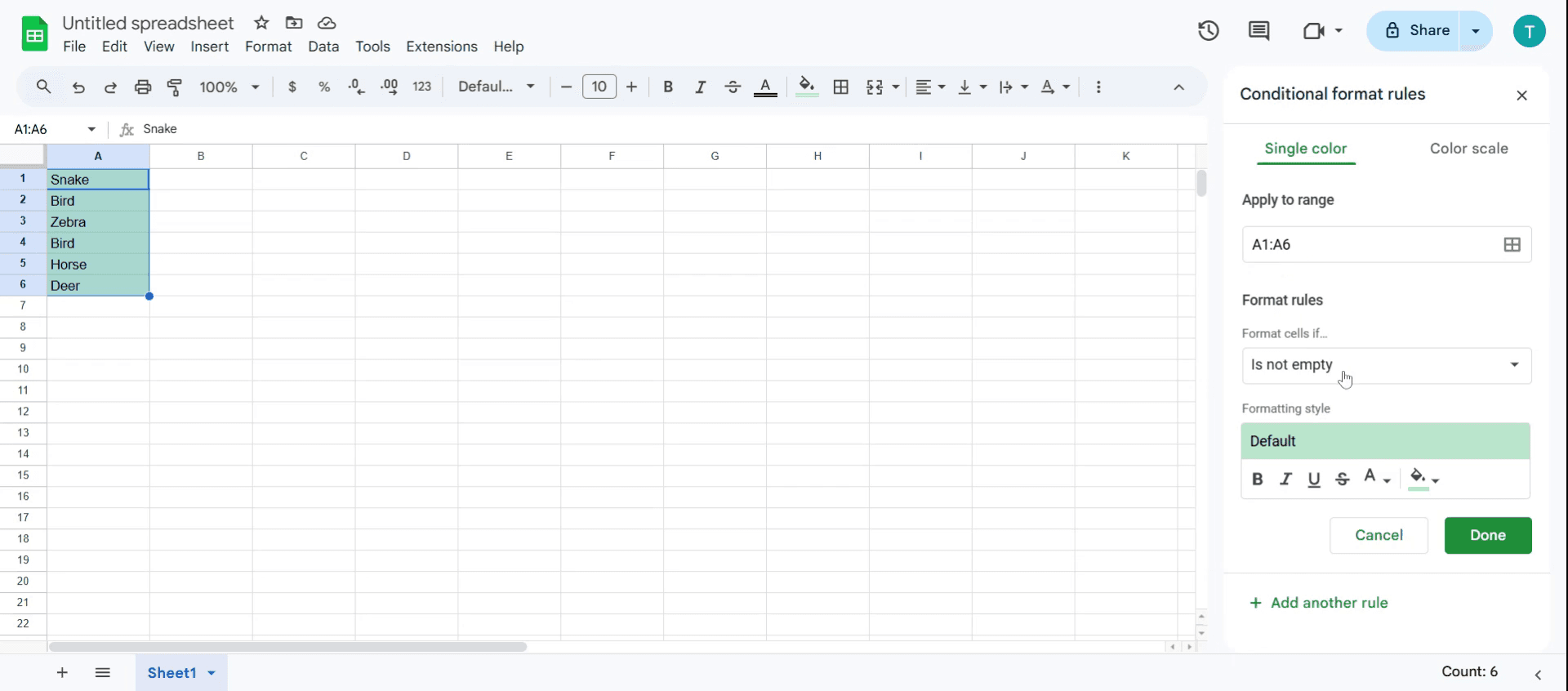
Langkah 8
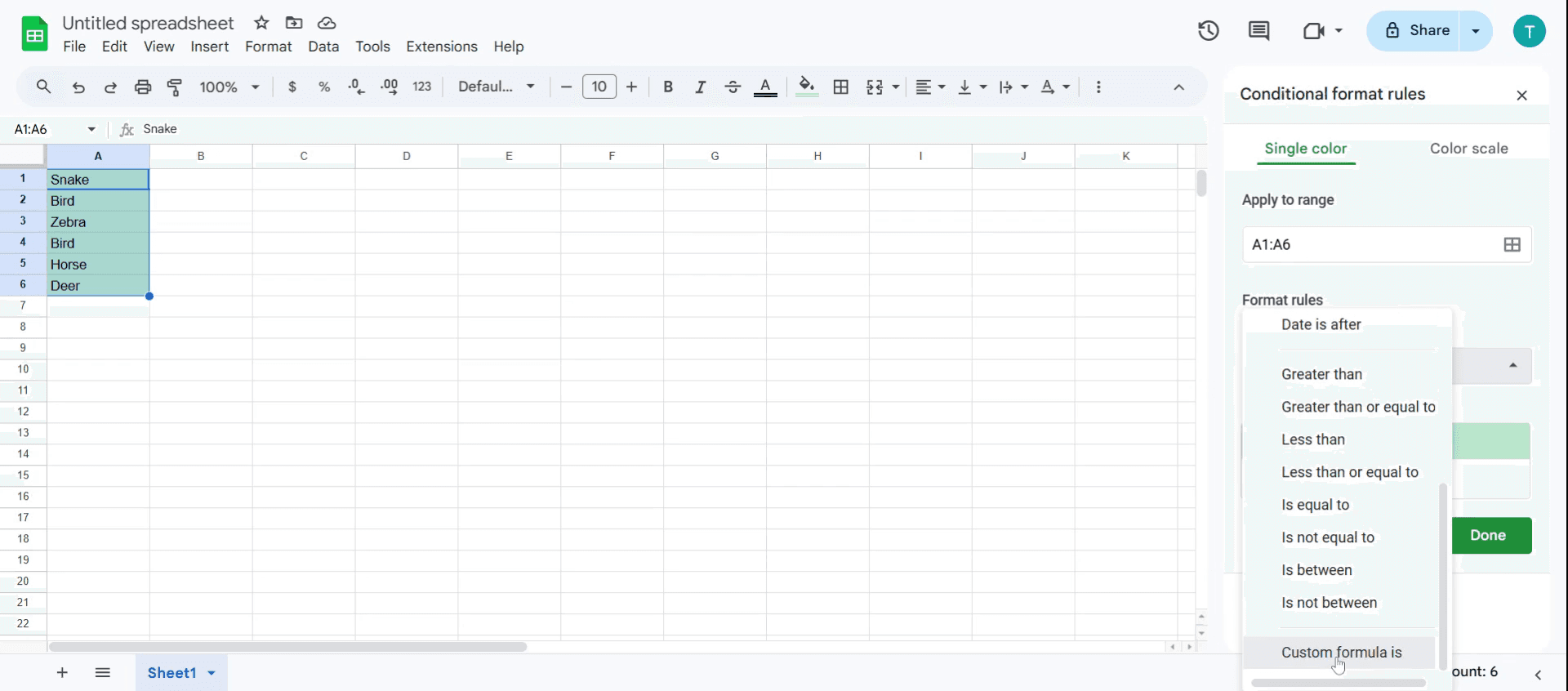
Di kolom pencarian, cari opsi 'Custom Formula'. Anda perlu memasukkan nilai tertentu di sini untuk melanjutkan.
Langkah 9
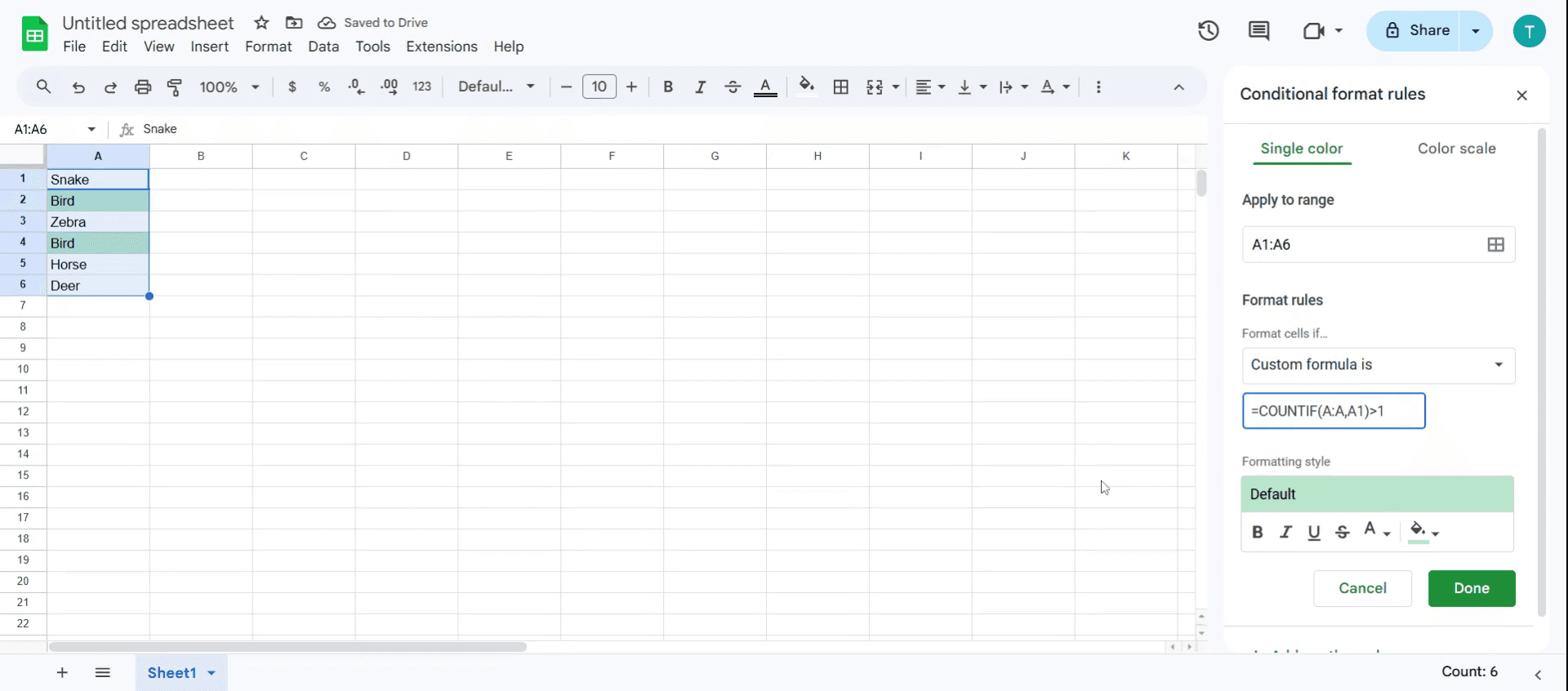
Masukkan rumus =COUNTIF(A:A,A1)>1 untuk menyoroti duplikat di spreadsheet.
Pro Tips untuk menghapus duplikat di google sheets
Gunakan pemformatan bersyarat untuk identifikasi cepat – Terapkan Pemformatan Bersyarat > Nilai Duplikat untuk menyorot duplikat secara instan tanpa rumus.
Manfaatkan COUNTIF untuk akurasi yang lebih baik – Gunakan
=COUNTIF(A:A, A1) > 1untuk menandai entri duplikat secara dinamis tanpa pemeriksaan manual.Hapus duplikat dengan alat bawaan – Gunakan Data > Hapus Duplikat untuk membersihkan dataset Anda sambil mempertahankan nilai unik.
Kesalahan umum dan cara menghindarinya
Tidak memilih seluruh rentang – Menerapkan pemeriksaan duplikat pada sebagian dataset dapat melewatkan beberapa nilai yang berulang.
Masalah sensitivitas huruf – Google Sheets menganggap apple dan Apple sebagai hal yang berbeda; gunakan
LOWER()atauUPPER()untuk menormalkan teks sebelum mencari duplikat.Secara tidak sengaja menghapus data unik – Selalu tinjau duplikat sebelum penghapusan untuk menghindari hilangnya entri unik yang penting.
FAQ umum untuk menghapus duplikat di google sheets
1. Bisakah saya menghapus duplikat sambil mempertahankan kemunculan pertama?
Ya, Google Sheets secara otomatis mempertahankan kemunculan pertama saat menggunakan alat Hapus duplikat.
2. Bagaimana cara menyorot duplikat alih-alih menghapusnya?
Gunakan Pemformatan Bersyarat dengan rumus =COUNTIF(A:A, A1) > 1 untuk menyorot nilai duplikat.
3. Apakah Google Sheets secara otomatis menghapus duplikat?
Tidak, Anda perlu menggunakan alat Hapus duplikat secara manual atau menyiapkan skrip untuk mengotomatiskan prosesnya.
4. Bisakah saya menghapus duplikat di beberapa kolom?
Ya, di alat Hapus duplikat, pilih beberapa kolom untuk memeriksa baris duplikat berdasarkan semua kolom yang dipilih.
5. Bagaimana cara merekam layar di mac?
Untuk merekam layar di Mac, Anda dapat menggunakan Trupeer AI. Ini memungkinkan Anda menangkap seluruh layar dan menyediakan kemampuan AI seperti menambahkan avatar AI, menambahkan voiceover, menambahkan zoom in dan out di video. Dengan fitur terjemahan video AI dari trupeer, Anda dapat menerjemahkan video ke 30+ bahasa.
6. Bagaimana cara menambahkan avatar AI ke rekaman layar?
Untuk menambahkan avatar AI ke rekaman layar, Anda perlu menggunakan alat perekaman layar AI. Trupeer AI adalah alat perekaman layar berbasis AI yang membantu Anda membuat video dengan beberapa avatar, sekaligus membantu Anda membuat avatar Anda sendiri untuk video tersebut.
7. Bagaimana cara merekam layar di windows?
Untuk merekam layar di Windows, Anda dapat menggunakan Game Bar bawaan (Windows + G) atau alat AI yang lebih canggih seperti Trupeer AI untuk fitur yang lebih lanjut, seperti avatar AI, voiceover, terjemahan, dll.
8. Bagaimana cara menambahkan voiceover ke video?
Untuk menambahkan voiceover ke video, unduh ekstensi chrome trupeer ai. Setelah mendaftar, unggah video Anda dengan suara, pilih voiceover yang diinginkan dari trupeer, lalu ekspor video hasil edit Anda.
9. Bagaimana cara melakukan zoom pada rekaman layar?
Untuk melakukan zoom saat merekam layar, gunakan efek zoom di Trupeer AI yang memungkinkan Anda melakukan zoom in dan out pada momen-momen tertentu, sehingga meningkatkan dampak visual konten video Anda.
Orang juga bertanya
Technical Documentation Generator
Cara Menambahkan Simbol Rupee di Google Sheets
Cara Mengubah Format Mata Uang di Google Sheets
Cara Menambahkan Poin-Poin Bullet di Google Sheets
Tutorial Terkait


