

Cara Mengisi Seri di Google Sheets
Pelajari cara mengisi seri dengan cepat seperti angka, tanggal, atau hari di Google Sheets menggunakan teknik drag and fill yang sederhana.
Dalam dokumen ini, kami akan memandu proses cara mengisi seri di Sheets.
Proses ini melibatkan membuka spreadsheet, memasukkan nilai, serta menggunakan fitur Google Sheets untuk mengelola data secara efisien.
Ingin cepat membuat daftar angka, tanggal, atau bahkan pola teks seperti bulan? Google Sheets memudahkan dengan fitur Autofill bawaan. Yang perlu Anda lakukan adalah menyediakan pola awal, dan Sheets akan mengurus sisanya.
Panduan Langkah demi Langkah untuk Mengisi Seri
Masukkan Nilai Awal
Mulailah dengan mengetik setidaknya dua nilai berurutan ke dalam sel yang bersebelahan. Nilai tersebut bisa berupa:Angka:
1,2Tanggal:
01/01/2024,01/02/2024Pola teks:
Jan,Feb
Pilih Sel
Klik dan seret untuk menyorot sel yang berisi nilai awal Anda.Gunakan Fill Handle
Pindahkan kursor Anda ke kotak kecil biru di pojok kanan bawah area pilihan.
Kursor Anda akan berubah menjadi tanda plus (+).Klik lalu seret ke bawah atau ke samping untuk memperluas seri.
Google Sheets akan mendeteksi pola secara otomatis dan melanjutkannya di sel baru.
Sesuaikan Pengisian (Opsional)
Setelah menyeret fill handle, klik kanan untuk melihat opsi tambahan:Isi bulan atau tahun
Buat kenaikan kustom (mis., setiap 5 angka)
Panduan Langkah demi Langkah: Cara Mengisi Seri di Google Sheets
Langkah 1
Pilih sel tempat Anda ingin menambahkan nilai.
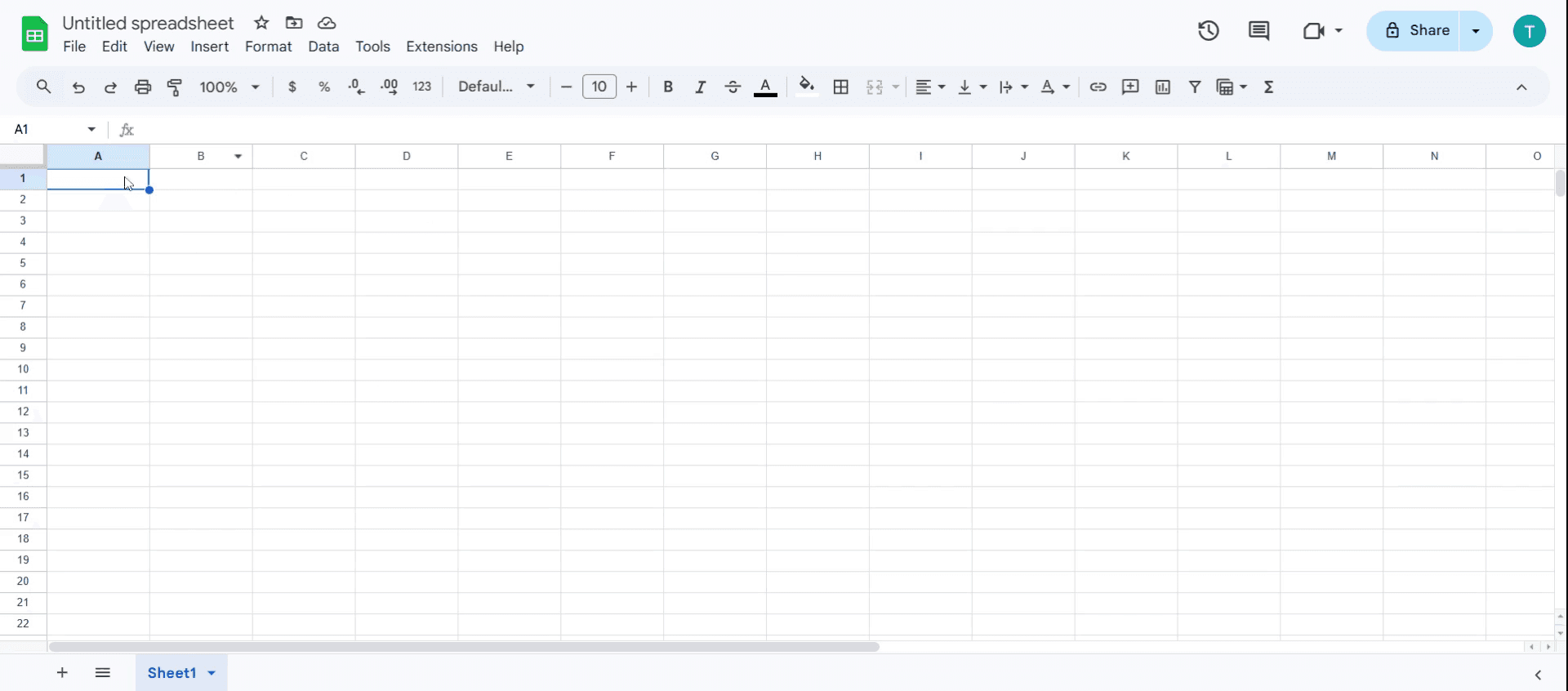
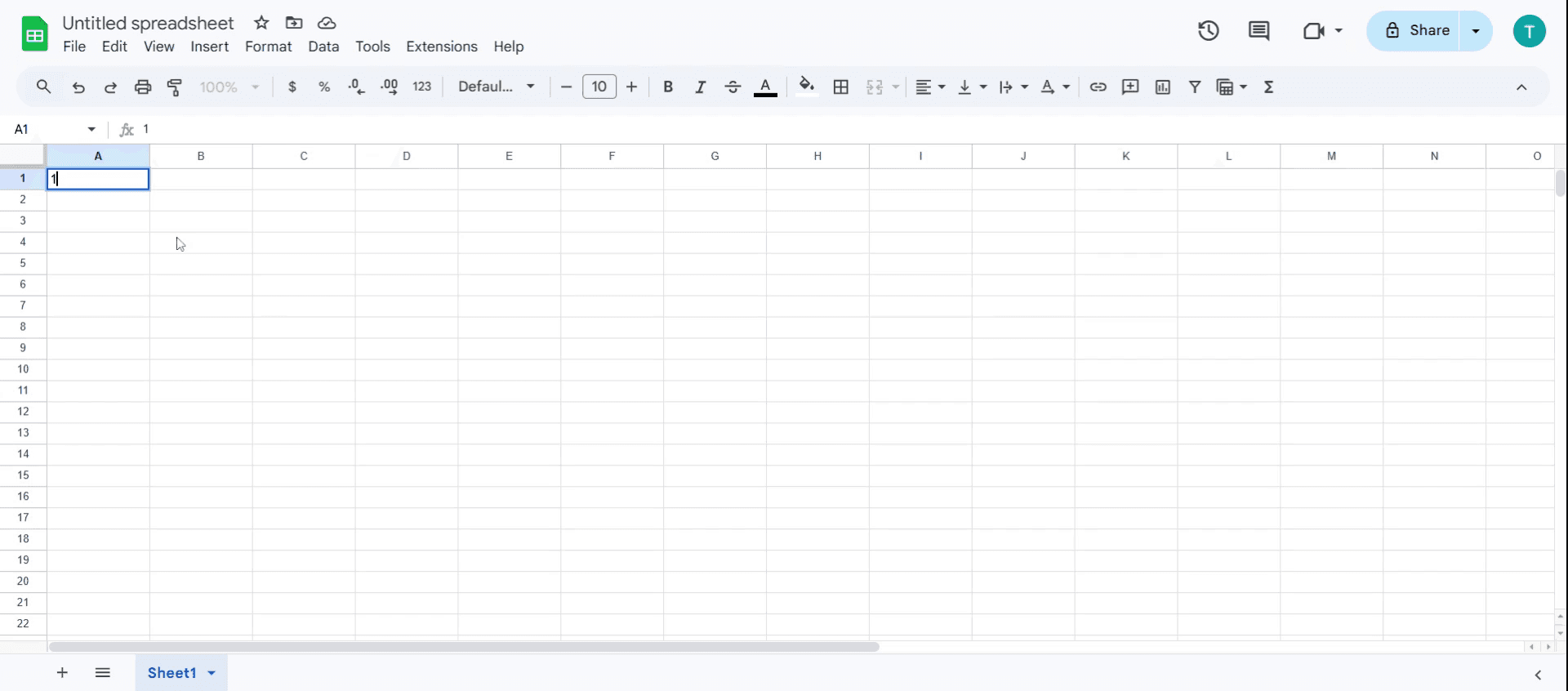
Langkah 2
Untuk tujuan demonstrasi, mari masukkan nilai '1',
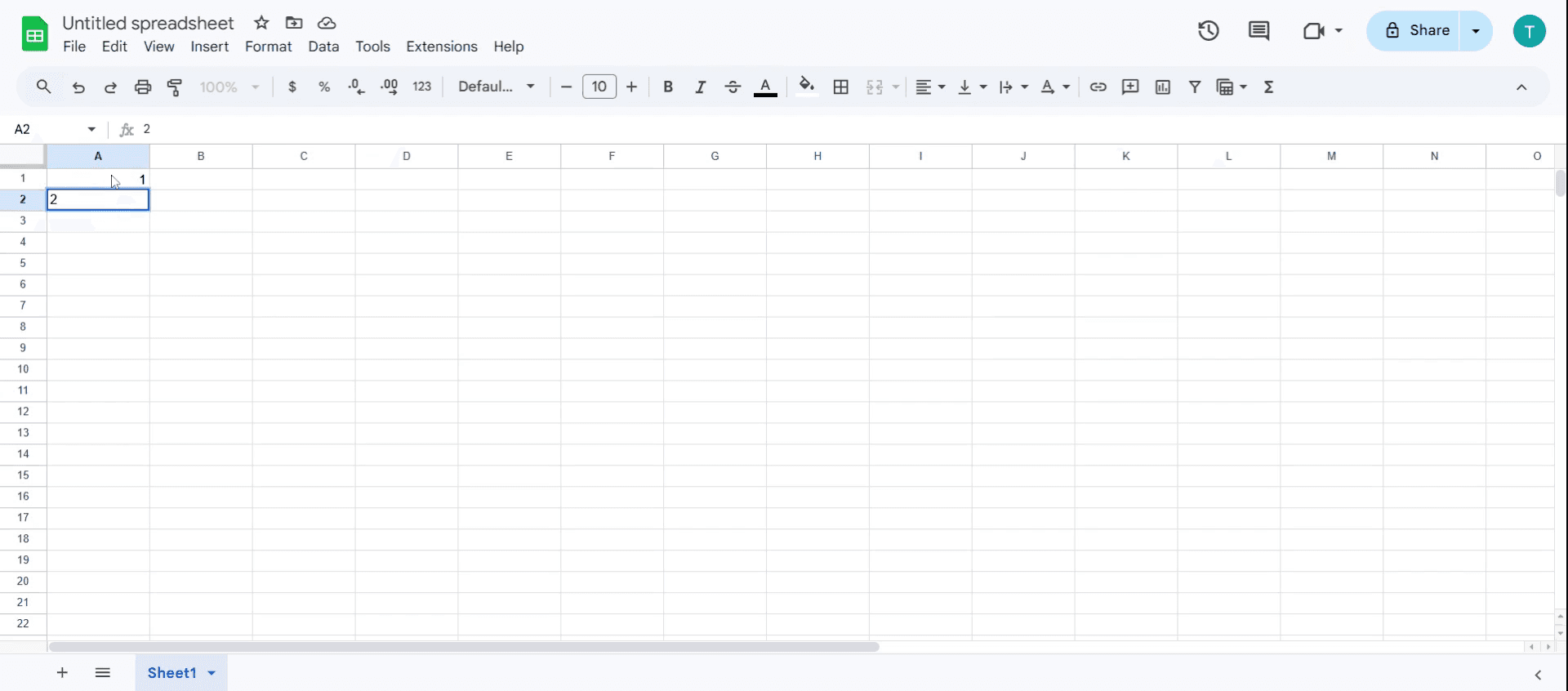
Langkah 3
Tambahkan nilai lain 2
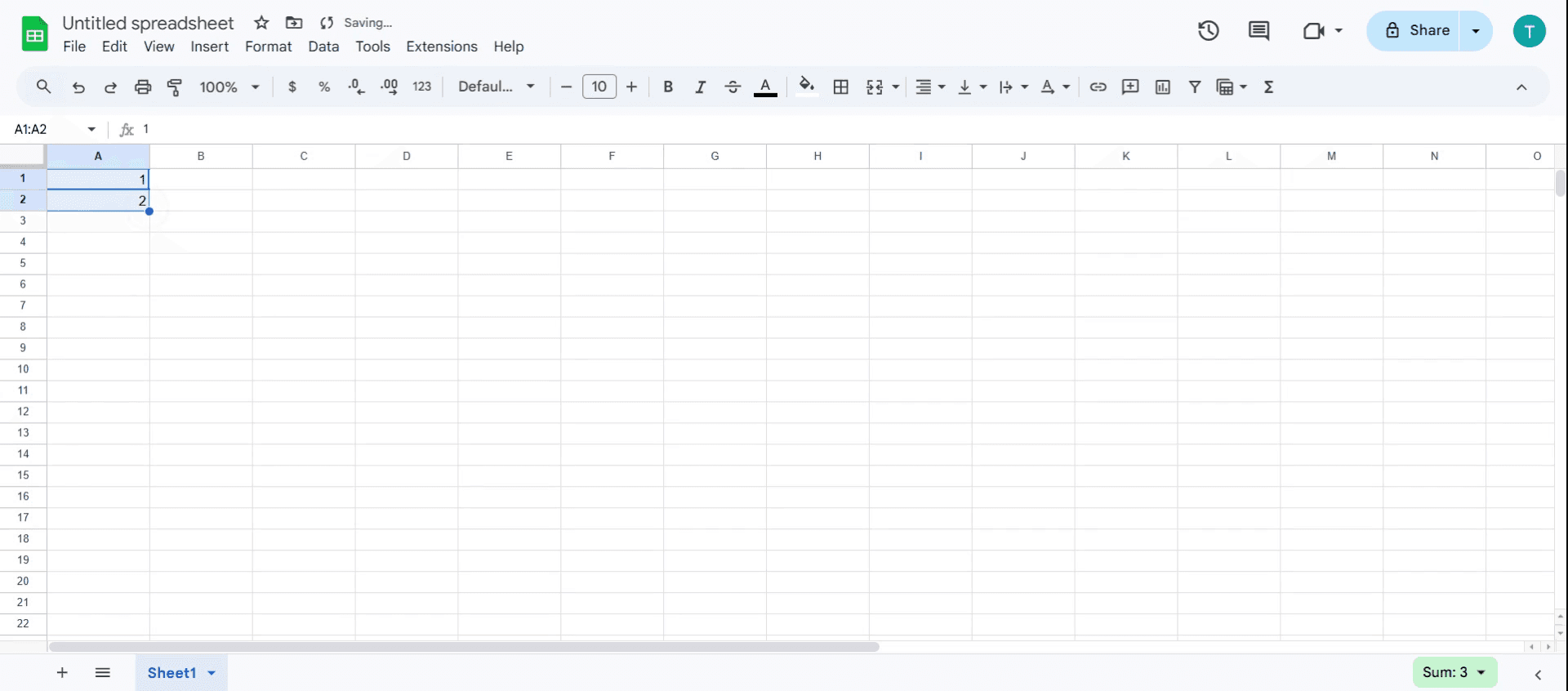
Langkah 4
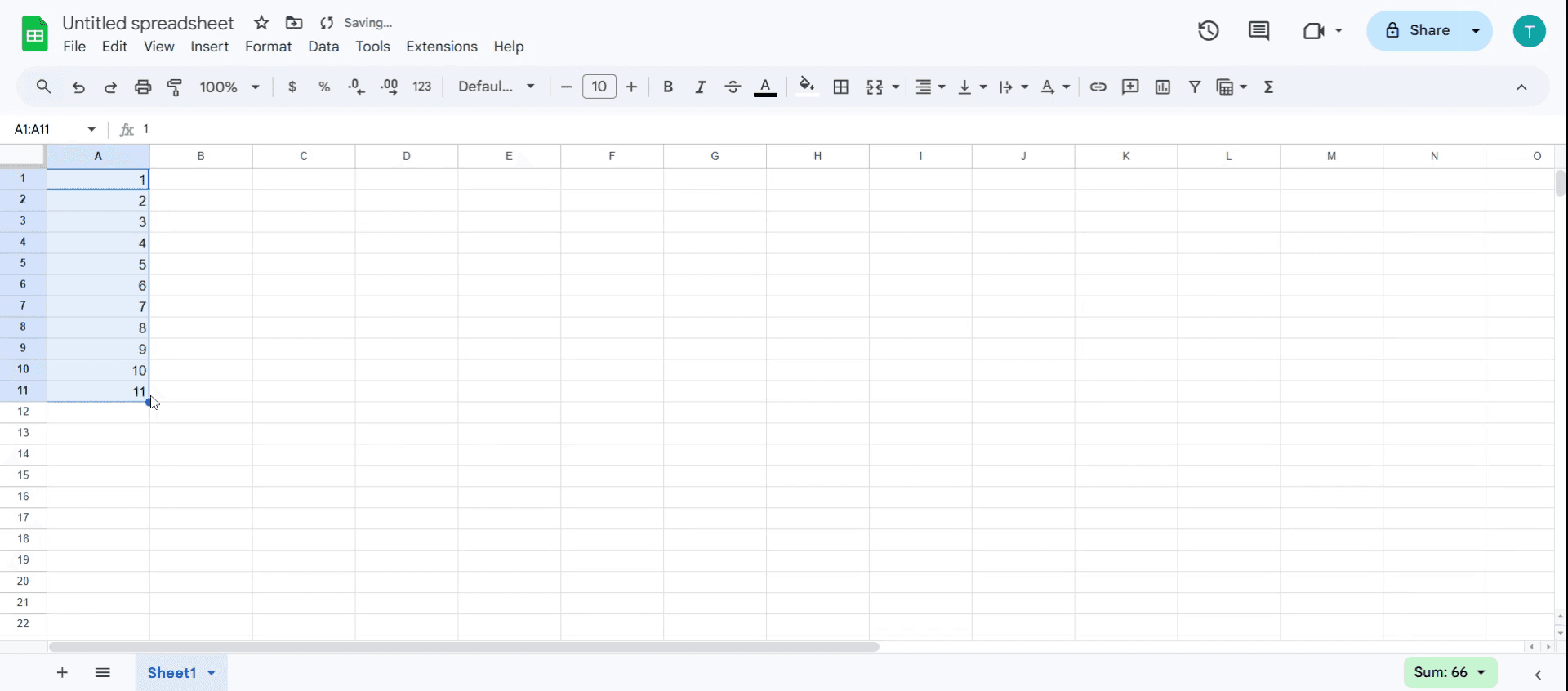
Pilih dua nilai yang Anda masukkan lalu seret untuk memperluas urutan.
Langkah 5
Setelah itu, Anda dapat melihat seri yang terisi di lembar kerja
Pro Tips untuk Mengisi Seri di Google Sheets
Gunakan auto-fill dengan cerdas – Dengan menyeret fill handle sambil menahan Ctrl (Windows) atau Option (Mac), Anda dapat membuat urutan kustom alih-alih mengulang nilai.
Manfaatkan ARRAYFORMULA untuk otomatisasi – Gunakan
ARRAYFORMULAdenganSEQUENCEuntuk membuat seri angka secara dinamis tanpa perlu menyeret secara manual.Gunakan klik dua kali untuk pengisian lebih cepat – Alih-alih menyeret, klik dua kali pada fill handle akan otomatis memperluas seri ke bawah hingga sel terisi yang bersebelahan terakhir.
Kesalahan umum dan cara menghindarinya
Pemilihan data yang tidak tepat – Jika dua nilai pertama tidak berada dalam urutan yang logis, Google Sheets mungkin tidak mengenali polanya dengan benar.
Lupa menggunakan referensi absolut dalam rumus – Menggunakan referensi dinamis alih-alih
$A$1dalam rumus dapat merusak urutan saat menyalin ke bawah.Menyeret alih-alih menggunakan fungsi bawaan – Menyeret secara manual untuk kumpulan data besar bisa kurang efisien; gunakan
SEQUENCE()untuk pendekatan yang lebih terstruktur.
FAQ Umum tentang Mengisi Series di Google Sheets
1. Apa itu series di Google Sheets?
Series adalah rangkaian nilai (seperti angka, tanggal, atau pola teks) yang mengikuti pola yang dapat dikenali. Google Sheets dapat secara otomatis memperpanjang pola ini saat mengisi sel.
2. Bagaimana cara mengisi series dengan nilai langkah (mis., bertambah 5)?
Masukkan dua angka pertama dengan langkah yang diinginkan (mis., 5 dan 10 untuk kenaikan 5). Pilih kedua sel lalu tarik handle pengisian untuk melanjutkan pola.
3. Bisakah saya mengisi series tanpa menyeret?
Ya! Gunakan opsi Fill Series: Pilih sel awal. Buka Edit > Fill > Series.
4. Cara screen record di mac?
Untuk screen record di Mac, Anda dapat menggunakan Trupeer AI. Ini memungkinkan Anda menangkap seluruh layar dan menyediakan kemampuan AI seperti menambahkan avatar AI, menambahkan voiceover, menambahkan zoom in dan out pada video. Dengan fitur terjemahan video AI dari trupeer, Anda dapat menerjemahkan video ke 30+ bahasa.
5. Cara menambahkan avatar AI ke screen recording?
Untuk menambahkan avatar AI ke screen recording, Anda perlu menggunakan alat screen recording AI. Trupeer AI adalah alat screen recording berbasis AI yang membantu Anda membuat video dengan beberapa avatar, serta membantu Anda membuat avatar Anda sendiri untuk video tersebut.
6. Bagaimana cara screen record di windows?
Untuk screen record di Windows, Anda dapat menggunakan Game Bar bawaan (Windows + G) atau alat AI canggih seperti Trupeer AI untuk fitur yang lebih lanjut seperti avatar AI, voiceover, terjemahan, dll.
7. Bagaimana cara menambahkan voiceover ke video?
Untuk menambahkan voiceover ke video, unduh ekstensi chrome trupeer ai. Setelah mendaftar, unggah video Anda dengan suara, pilih voiceover yang diinginkan dari trupeer, lalu ekspor video hasil edit Anda.
8. Bagaimana cara melakukan Zoom pada screen recording?
Untuk melakukan zoom saat screen recording, gunakan efek zoom di Trupeer AI yang memungkinkan Anda melakukan zoom in dan out pada momen-momen tertentu, sehingga meningkatkan dampak visual konten video Anda.
Bacaan yang Disarankan
Technical Documentation Generator
Cara Menambahkan Simbol Rupee di Google Sheets
Cara Mengubah Format Mata Uang di Google Sheets
Cara Menambahkan Poin-Poin Bullet di Google Sheets
Tutorial Terkait


