
Cara Menghapus Baris di Google Sheets
Pelajari cara menghapus satu atau beberapa baris di Google Sheets hanya dengan beberapa klik. Ikuti panduan sederhana ini untuk membersihkan spreadsheet Anda dengan cepat.
Dokumen ini menyediakan proses yang mudah untuk cara menghapus baris di Google Spreadsheet. Ikuti langkah-langkah sederhana ini agar Anda dapat menghapus data yang tidak diinginkan dari spreadsheet secara efisien.
Menghapus baris di Google Sheets di desktop cepat dan mudah. Berikut cara melakukannya:
Di Desktop:
Jika Anda menggunakan Google Sheets di komputer, ikuti langkah-langkah ini:
1. Pilih baris (baris-baris)
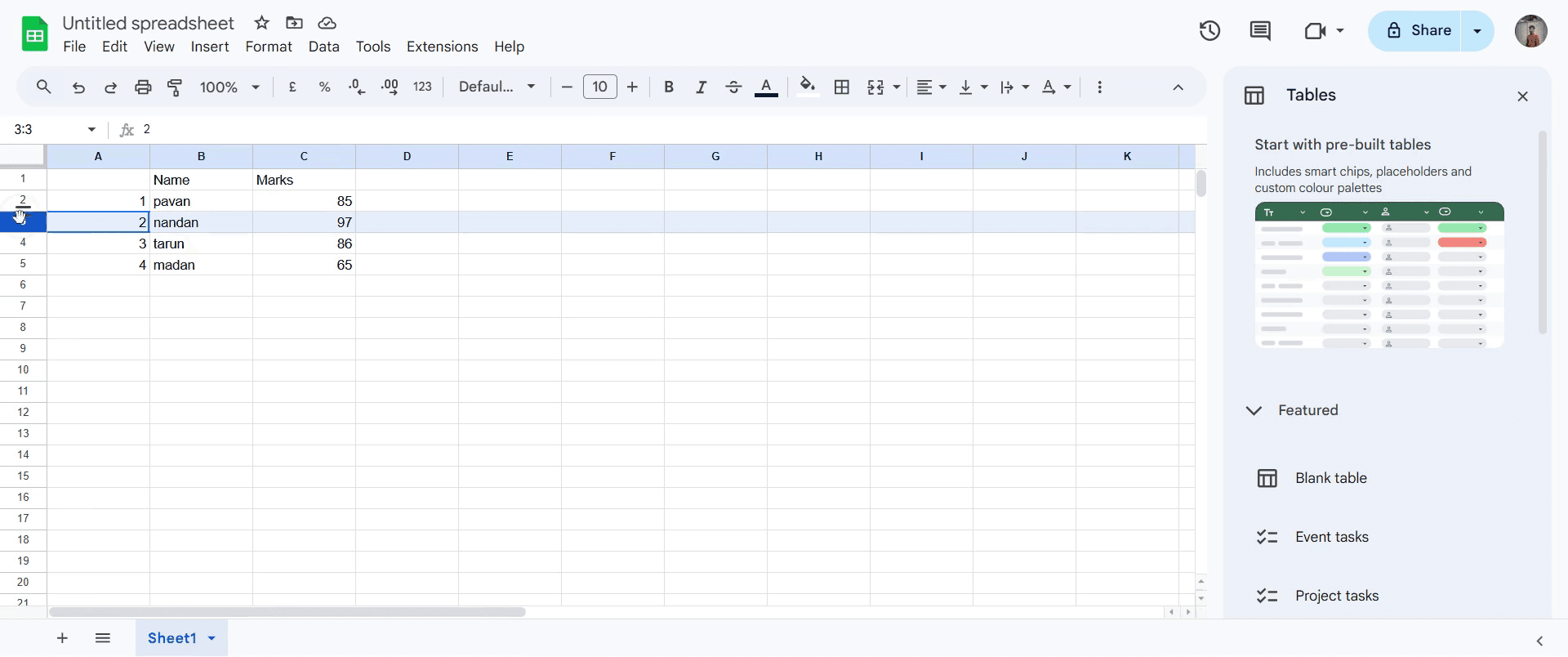
Klik nomor baris di sisi kiri lembar kerja Anda untuk menyorot seluruh baris.
Untuk menghapus beberapa baris, tahan Ctrl (atau Cmd di Mac) lalu klik nomor baris lain yang ingin Anda hapus.
2. Klik kanan
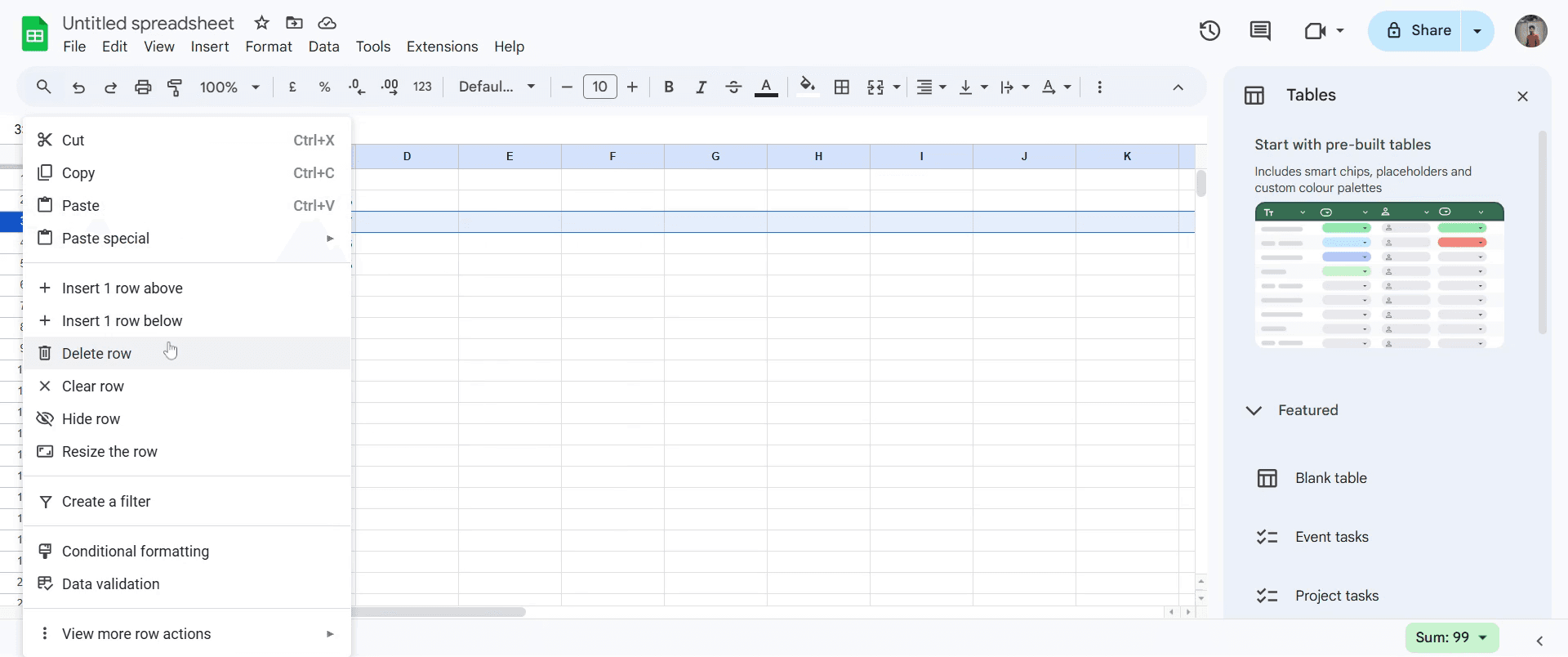
Setelah baris dipilih, klik kanan pada salah satu nomor baris yang disorot.
3. Hapus
Dari menu yang muncul, pilih Hapus baris atau Hapus baris-baris, tergantung pada berapa banyak baris yang Anda pilih.
Panduan Langkah demi Langkah: Cara Menghapus Baris di Sheets
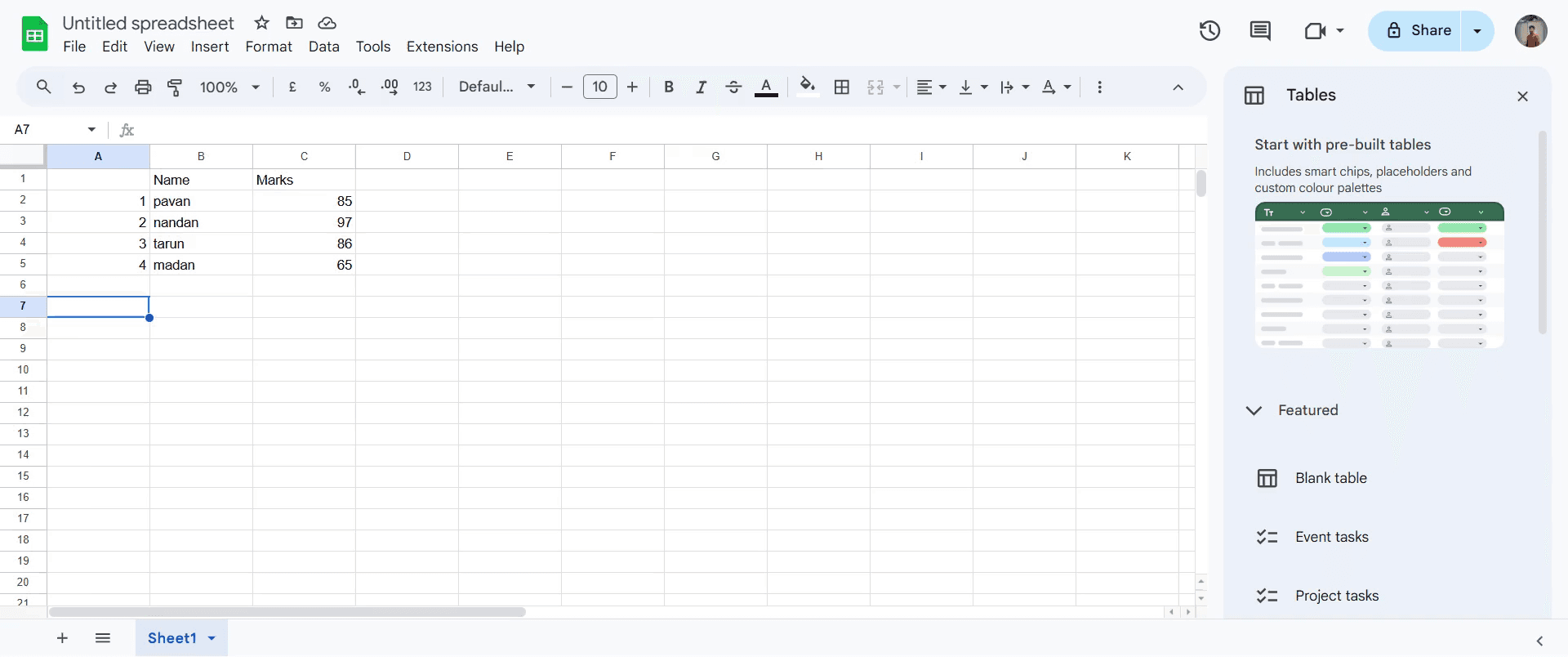
Langkah 1
Buka Google Sheet Anda
Langkah 2
Pilih baris yang ingin Anda hapus dengan mengklik nomor baris di sisi kiri.
Langkah 3
Klik kanan lalu klik Hapus baris untuk menghapus baris yang dipilih dari spreadsheet Anda.
Tips pro untuk menghapus baris di sheets:
Gunakan pintasan Ctrl + - (Windows) atau Cmd + - (Mac) untuk menghapus baris yang dipilih dengan cepat di Google Sheets tanpa perlu menelusuri menu.
Untuk penghapusan massal yang efisien, klik nomor baris untuk memilih beberapa baris, lalu klik kanan dan pilih Delete rows untuk menghemat waktu.
Periksa kembali pilihan Anda sebelum menghapus—pastikan Anda hanya menghapus baris yang dimaksud untuk menghindari kehilangan data secara tidak sengaja.
Kesalahan umum & cara menghindarinya saat menghapus baris di sheets:
Menghapus baris yang salah bisa terjadi—selalu periksa kembali pilihan Anda sebelum menekan tombol hapus.
Tidak menggunakan fitur undo (Ctrl + Z atau Cmd + Z) setelah terlanjur menghapus baris—pastikan untuk mengembalikan jika diperlukan.
Lupa menyimpan sheet setelah menghapus baris—selalu klik Simpan atau andalkan fitur auto-save di Google Sheets agar perubahan tidak hilang.
FAQ Umum untuk menghapus baris di spreadsheet:
Bisakah saya menghapus beberapa baris sekaligus di Sheets?
Ya, saat mempelajari Cara Menghapus Baris di Sheets, cukup pilih nomor baris yang ingin Anda hapus, lalu klik kanan dan pilih Hapus baris untuk menghapusnya secara massal.Apa yang terjadi jika saya tidak sengaja menghapus satu baris di Google Sheets?
Jika Anda tidak sengaja menghapus baris saat mempelajari Cara Menghapus Baris di Sheets, cukup gunakan fungsi Undo (Ctrl + Z atau Cmd + Z) untuk mengembalikan baris yang terhapus.Bisakah saya menghapus satu baris di Sheets tanpa memengaruhi data di baris lain?
Ya! Saat Anda mengikuti Cara Menghapus Baris di Sheets, menghapus satu baris hanya akan menghapus data dari baris tersebut tanpa memengaruhi yang lainnya.Cara merekam layar di mac?
Untuk merekam layar di Mac, Anda dapat menggunakan Trupeer AI. Ini memungkinkan Anda menangkap seluruh layar dan menyediakan kemampuan AI seperti menambahkan avatar AI, menambahkan voiceover, menambahkan zoom masuk dan keluar pada video. Dengan fitur terjemahan video AI dari trupeer, Anda dapat menerjemahkan video ke 30+ bahasa.Cara menambahkan avatar AI ke rekaman layar?
Untuk menambahkan avatar AI ke rekaman layar, Anda perlu menggunakan alat perekam layar AI. Trupeer AI adalah alat perekam layar berbasis AI yang membantu Anda membuat video dengan beberapa avatar, sekaligus membantu Anda membuat avatar Anda sendiri untuk video tersebut.Cara merekam layar di windows?
Untuk merekam layar di Windows, Anda dapat menggunakan Game Bar bawaan (Windows + G) atau alat AI yang lebih canggih seperti Trupeer AI untuk fitur yang lebih lanjut, seperti avatar AI, voiceover, terjemahan, dll.Cara menambahkan voiceover ke video?
Untuk menambahkan voiceover ke video, unduh ekstensi chrome trupeer ai. Setelah mendaftar, unggah video Anda dengan suara, pilih voiceover yang diinginkan dari trupeer, lalu ekspor video hasil edit Anda.Bagaimana cara melakukan zoom masuk pada rekaman layar?
Untuk melakukan zoom saat merekam layar, gunakan efek zoom di Trupeer AI yang memungkinkan Anda melakukan zoom masuk dan keluar pada momen-momen tertentu, sehingga meningkatkan dampak visual dari konten video Anda
Bacaan yang Disarankan
Technical Documentation Generator
Cara Menambahkan Simbol Rupee di Google Sheets
Cara Mengubah Format Mata Uang di Google Sheets
Cara Menambahkan Poin-Poin Bullet di Google Sheets
Tutorial Terkait


