

Cara Membuat Diagram Gantt di Click Up
Pelajari cara membuat diagram Gantt di ClickUp untuk merencanakan, menjadwalkan, dan mengelola proyek secara visual. Panduan ini memandu Anda dalam menetapkan timeline, dependensi, dan tonggak pencapaian (milestones).
Berikut penjelasan yang lebih detail:
Buka Workspace Anda: Akses Workspace, Folder, atau List yang relevan tempat tugas proyek Anda berada.
Tambahkan Tampilan Gantt: Klik tombol "+ View" yang biasanya terletak di bagian atas layar. Pilih Gantt: Dari opsi tampilan, pilih "Gantt".
Beri Nama Tampilan Anda: Anda dapat memberi nama yang deskriptif pada bagan Gantt agar mudah dikenali.
Kustomisasi Bagan: Klik "Customize" untuk menyesuaikan berbagai pengaturan, seperti: Nama: Ubah nama bagan Gantt Anda.
Pengaturan: Ubah tampilan dan perilaku bagan, misalnya menampilkan/menyembunyikan akhir pekan atau mengaktifkan penjadwalan ulang otomatis untuk dependensi.
Opsi Berbagi: Atur siapa yang dapat mengakses dan berinteraksi dengan bagan Gantt.
Visualisasikan Proyek Anda: ClickUp akan secara otomatis membuat bagan Gantt, menampilkan tugas Anda serta dependensinya dalam sebuah timeline.
Panduan Langkah demi Langkah: Cara Membuat Bagan Gantt di Click Up
Langkah 1
Klik Projects.

Langkah 2
Lalu klik tiga titik,
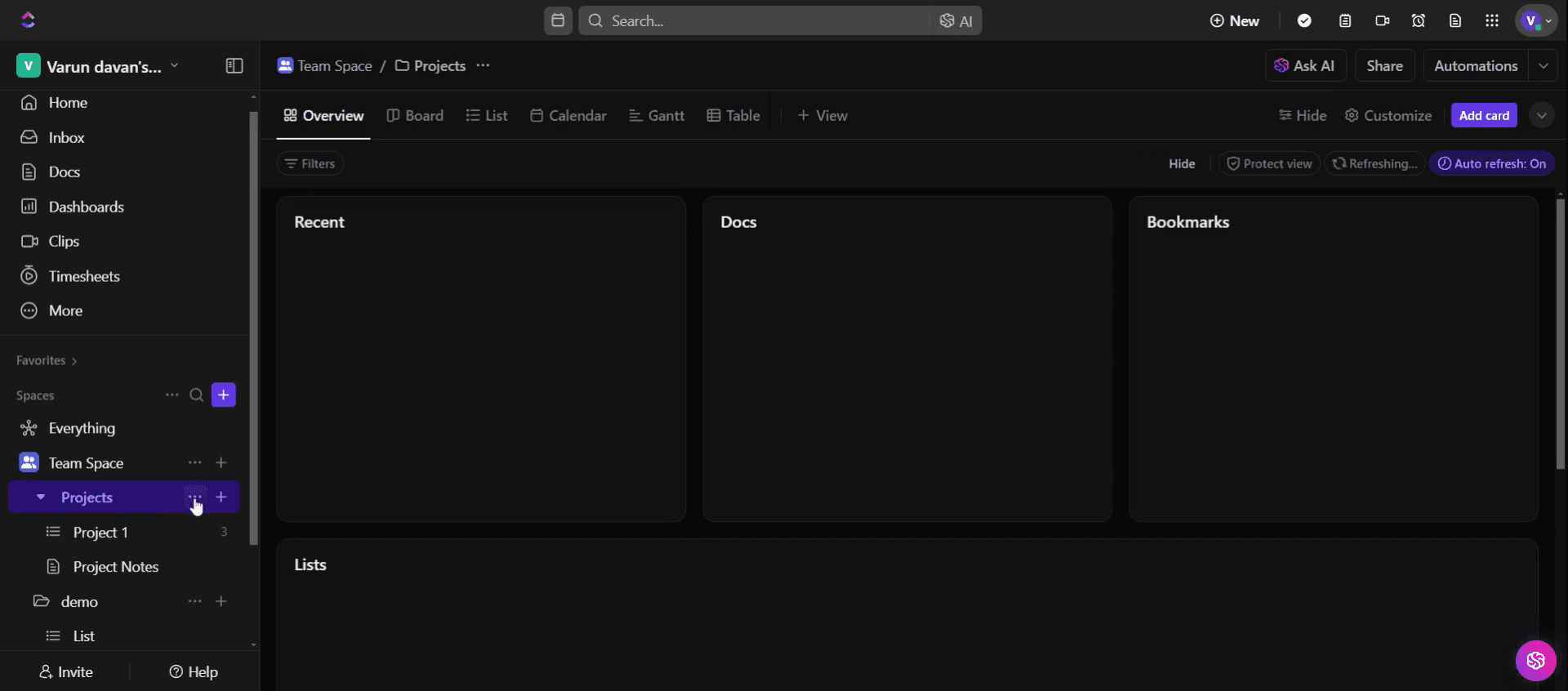
Langkah 3
Dan pilih opsi create new option ,
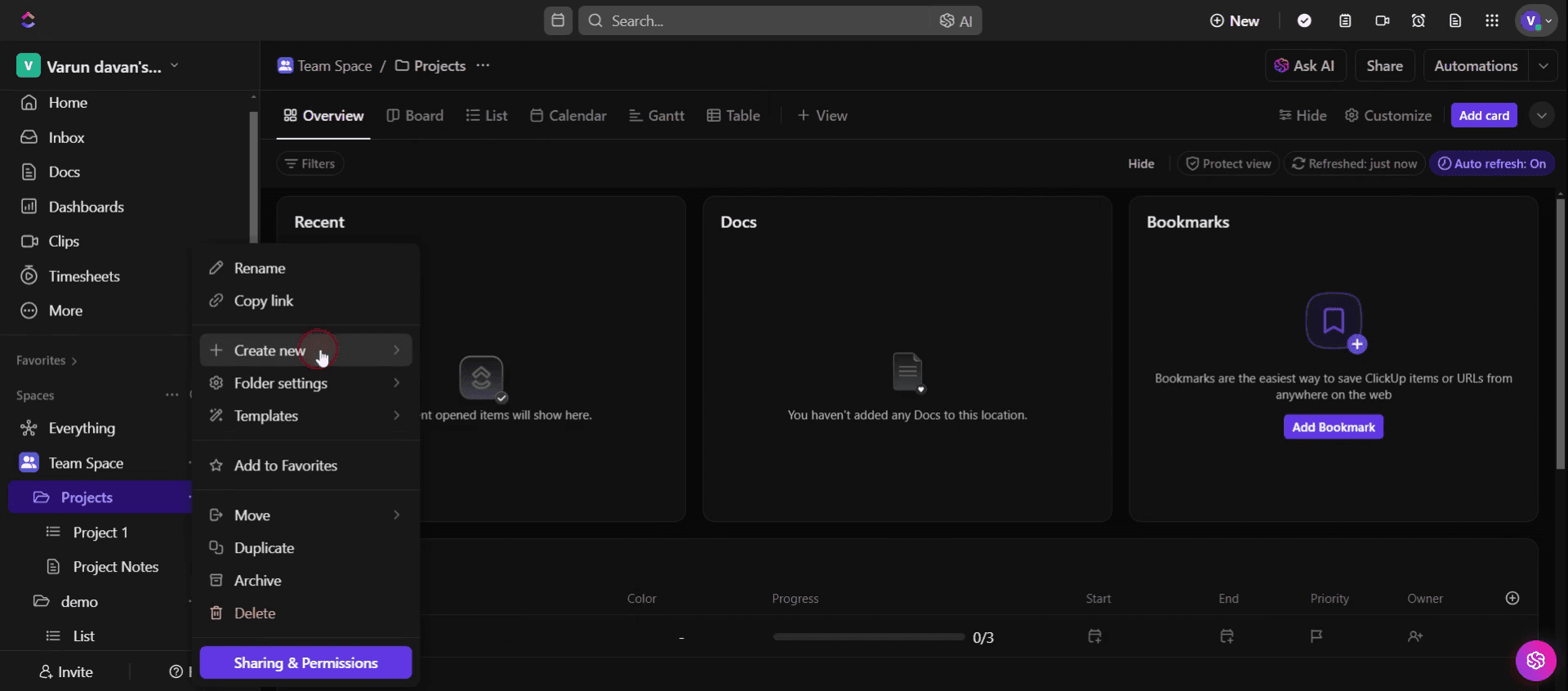
Langkah 4
Lalu klik Folder.

Langkah 5
Masukkan nama di folder dan klik save,

Langkah 6
Lalu klik opsi view,
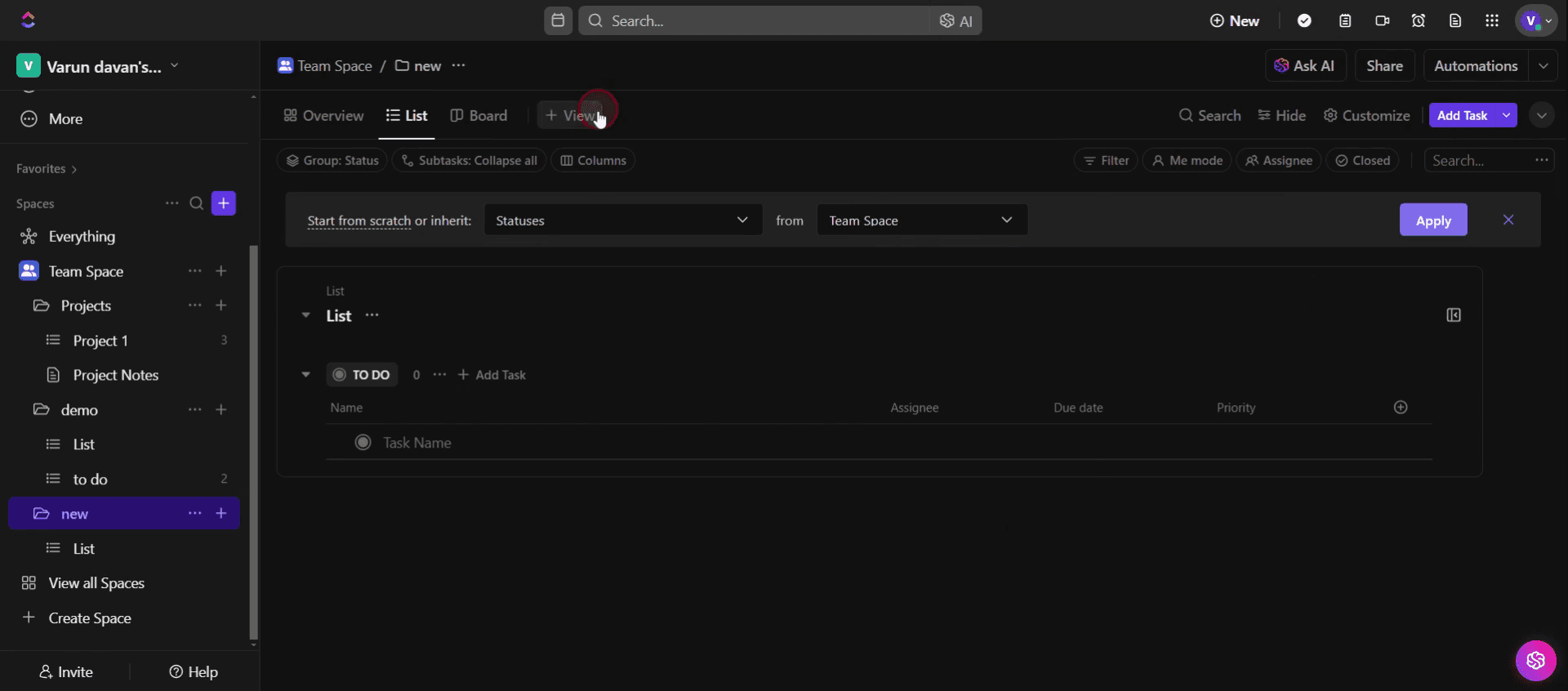
Langkah 7
Lalu klik Gantt ,

Langkah 8
Masukkan nama di customize view sesuai kebutuhan Anda ,
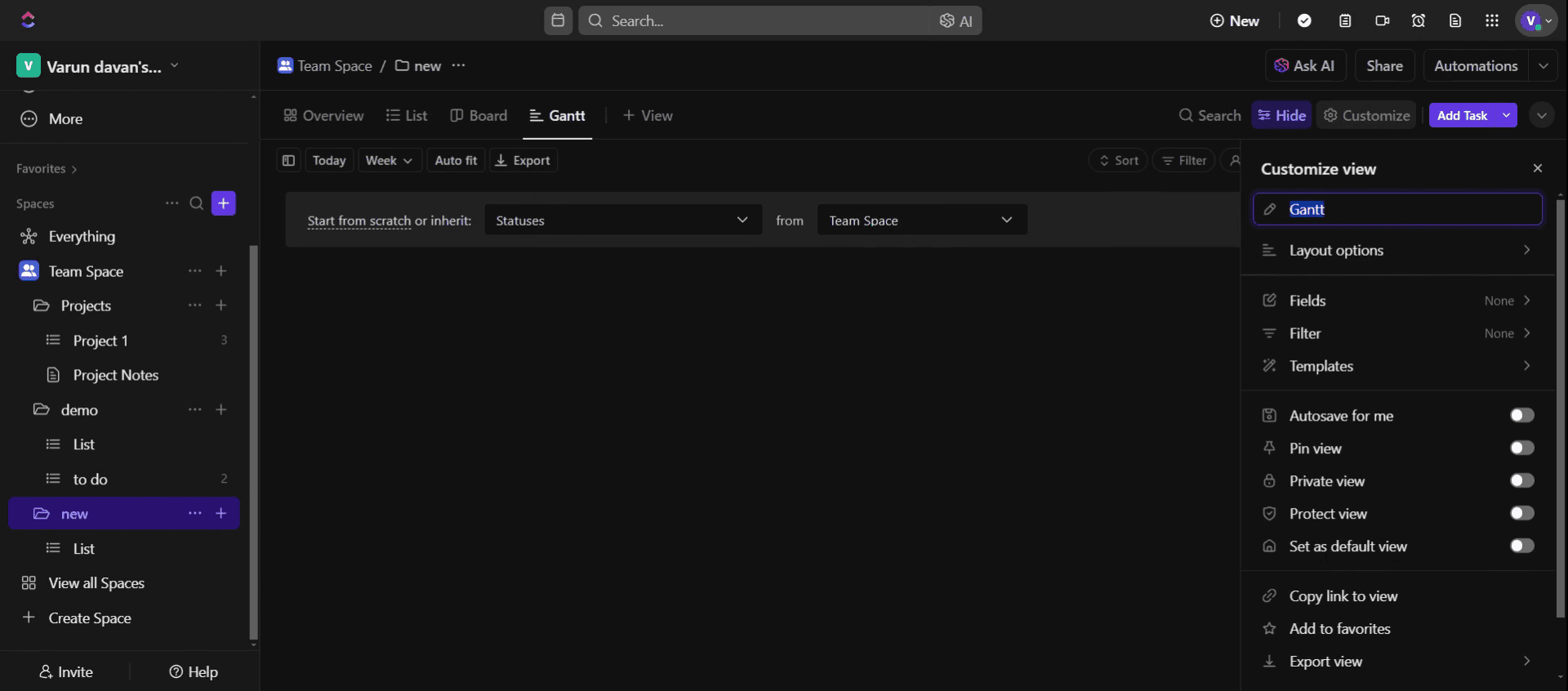
Langkah 9
Anda dapat melihat nama yang diperbarui secara otomatis di menu ,
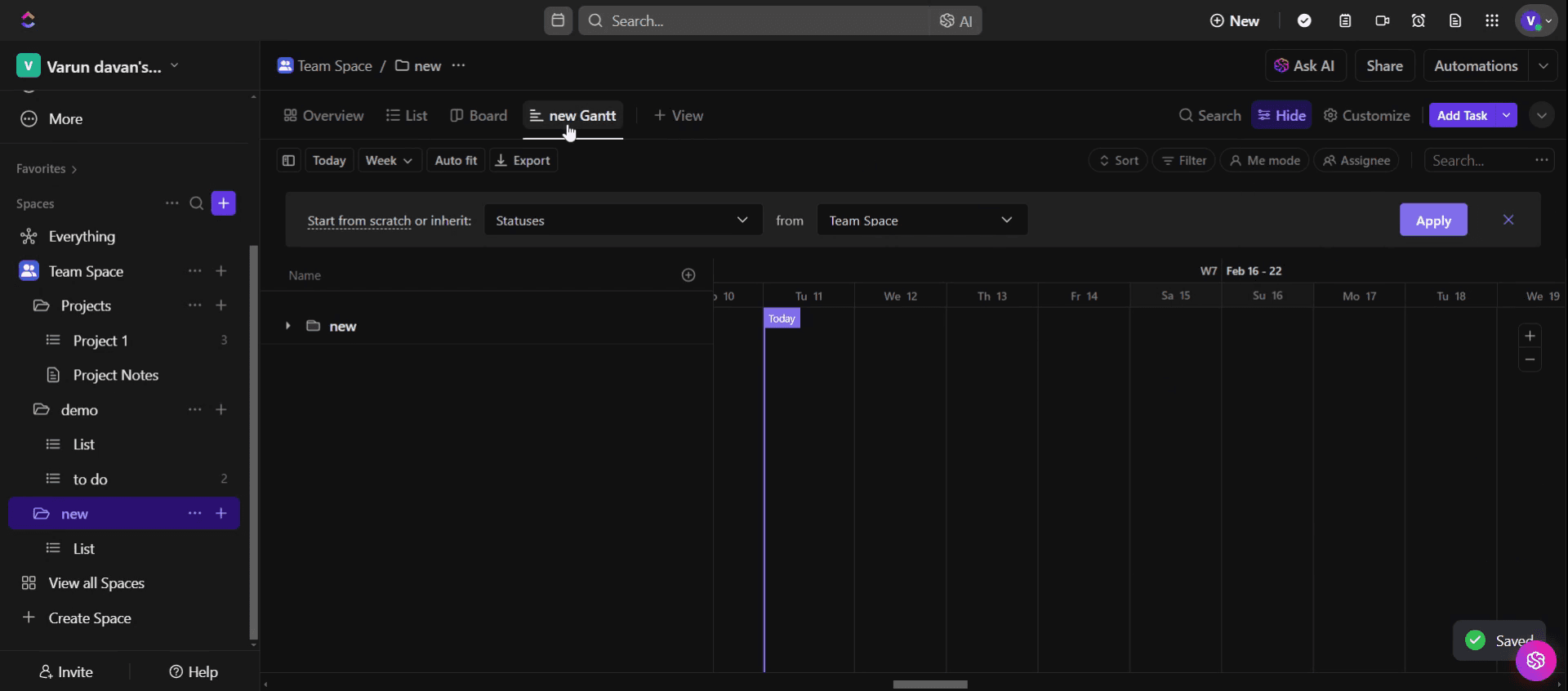
Langkah 10
Di sana, kita dapat melihat bagan baru yang dibuat; lalu pilih ikon Plus untuk membuat list ,
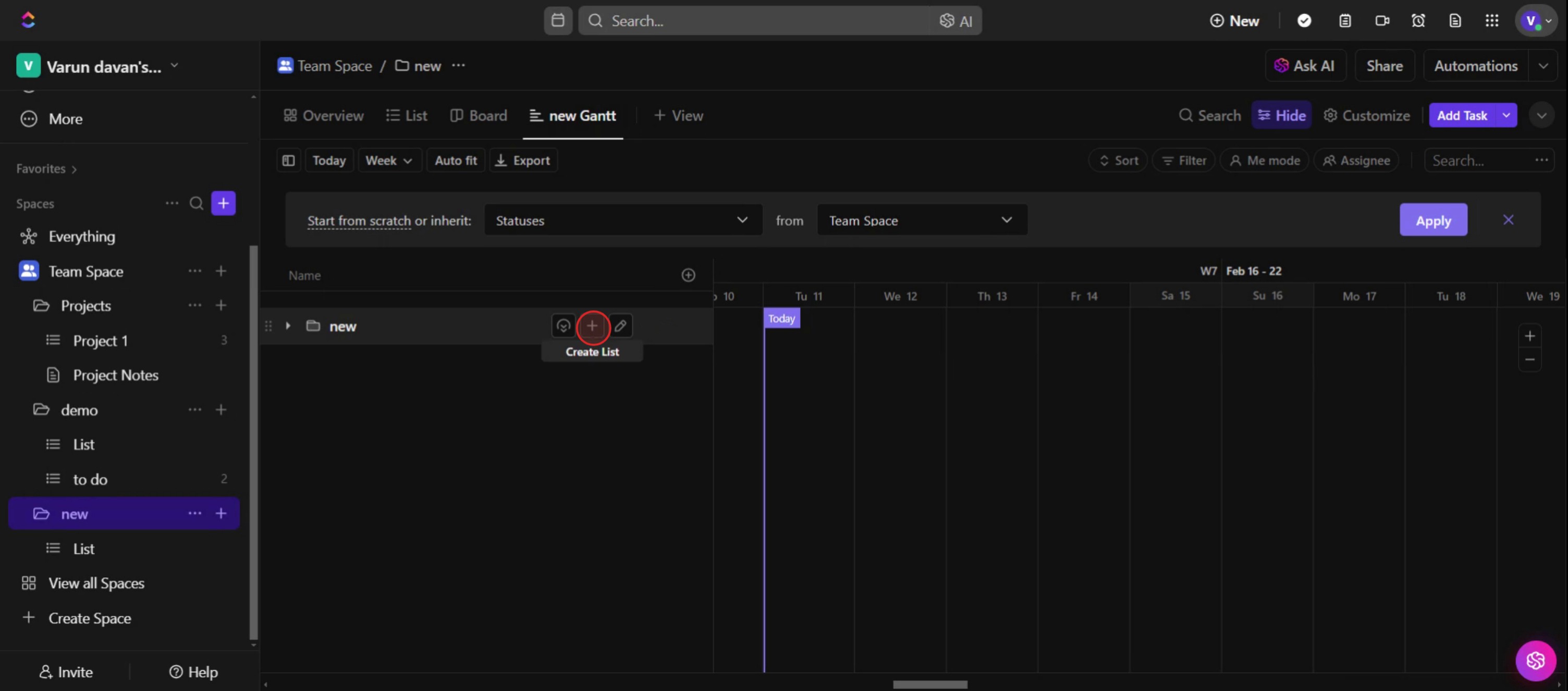
Langkah 11
Masukkan nama pada create list .

Tips pro untuk membuat bagan Gantt di Click Up
Gunakan dependensi tugas – Pastikan tugas terhubung dengan benar menggunakan dependensi untuk menjaga alur kerja tetap lancar dan mencegah konflik penjadwalan.
Sesuaikan timeline agar lebih jelas – Seret dan ubah ukuran tugas langsung pada bagan Gantt untuk mencerminkan tenggat yang akurat serta distribusi beban kerja.
Gunakan kode warna untuk visualisasi yang lebih baik – Tetapkan warna berbeda untuk tugas berdasarkan prioritas, tim, atau fase proyek agar lebih mudah dibaca.
Kesalahan umum & cara menghindarinya
Tidak menetapkan dependensi tugas dapat menyebabkan kebingungan dalam pelaksanaan tugas, jadi selalu tentukan dependensi untuk menjaga urutan alur kerja.
Memuat bagan dengan terlalu banyak tugas dapat membuatnya sulit dibaca; kelompokkan tugas terkait menjadi subtugas agar tampilan lebih rapi.
Mengabaikan penyesuaian timeline dapat menyebabkan ketidaksesuaian penjadwalan, jadi selalu tinjau dan perbarui durasi tugas berdasarkan progres proyek yang sebenarnya.
FAQ umum tentang membuat bagan Gantt di Click Up
Bisakah saya membagikan bagan Gantt saya dengan tim saya?
Ya, Click Up memungkinkan Anda membagikan bagan Gantt dengan anggota tim, sehingga semua orang tetap selaras dengan timeline proyek.Apakah paket gratis Click Up mendukung bagan Gantt?
Ya, bagan Gantt tersedia di paket gratis, tetapi beberapa fitur lanjutan seperti manajemen beban kerja mungkin memerlukan paket berbayar.Bagaimana cara menyesuaikan dependensi tugas di bagan Gantt?
Klik dan seret garis dependensi di antara tugas untuk menentukan urutan tugas yang harus diselesaikan.Bisakah saya menyesuaikan tampilan bagan Gantt di Click Up?
Ya, Click Up memungkinkan Anda menyesuaikan bagan Gantt dengan memfilter tugas, menyesuaikan warna, dan mengubah tampilan timeline.Bagaimana cara merekam layar di mac?
Untuk screen record di Mac, Anda dapat menggunakan Trupeer AI. Ini memungkinkan Anda menangkap seluruh layar dan menyediakan kemampuan AI seperti menambahkan avatar AI, menambahkan voiceover, menambahkan zoom in dan out di video. Dengan fitur terjemahan video AI dari trupeer, Anda dapat menerjemahkan video ke 30+ bahasa.Bagaimana cara menambahkan avatar AI ke rekaman layar?
Untuk menambahkan avatar AI ke rekaman layar, Anda perlu menggunakan alat screen recording AI. Trupeer AI adalah alat screen recording berbasis AI yang membantu Anda membuat video dengan beberapa avatar, sekaligus membantu Anda membuat avatar Anda sendiri untuk video tersebut.Bagaimana cara merekam layar di windows?
Untuk screen record di Windows, Anda dapat menggunakan Game Bar bawaan (Windows + G) atau alat AI lanjutan seperti Trupeer AI untuk fitur yang lebih canggih, seperti avatar AI, voiceover, terjemahan, dll.Bagaimana cara menambahkan voiceover ke video?
Untuk menambahkan voiceover ke video, unduh ekstensi chrome trupeer ai. Setelah mendaftar, unggah video Anda dengan suara, pilih voiceover yang diinginkan dari trupeer, lalu ekspor video hasil edit Anda.Bagaimana cara melakukan Zoom pada rekaman layar?
Untuk melakukan zoom saat merekam layar, gunakan efek zoom di Trupeer AI yang memungkinkan Anda melakukan zoom in dan out pada momen-momen tertentu, sehingga meningkatkan dampak visual konten video Anda.
Tutorial Terkait


