

Cara Mengecek Riwayat di Google Sheets
Pelajari cara mengecek riwayat versi di Google Sheets untuk melihat edit sebelumnya, melacak perubahan, dan memulihkan versi sebelumnya. Panduan sederhana untuk mengelola kolaborasi.
Dokumen ini menyediakan panduan komprehensif tentang cara melacak dan mengelola riwayat edit dokumen Google Sheets.
Pelajari cara menavigasi riwayat versi, mengidentifikasi edit yang pernah dilakukan, dan memulihkan versi sebelumnya dengan efisien.
Jika Anda perlu melacak perubahan atau memulihkan versi sebelumnya spreadsheet Anda, Google Sheets memudahkan hal ini dengan fitur riwayat versi bawaan.
1. Buka Riwayat Versi:
Mulailah dengan membuka spreadsheet yang ingin Anda periksa.
Klik File > Riwayat versi > Lihat riwayat versi.
Anda juga dapat mengklik tautan “Last edit was…” di bagian atas lembar kerja Anda, atau menggunakan pintasan:
Windows: Ctrl + Alt + Shift + H
Mac: Cmd + Option + Shift + H
2. Telusuri Versi Sebelumnya:
Panel akan muncul di sebelah kanan, menampilkan semua versi file Anda yang tersimpan.
Versi-versi tersebut dikelompokkan berdasarkan tanggal dan waktu, dan jika orang lain melakukan edit, nama mereka juga akan muncul.
Klik sebuah versi untuk melihat pratinjau tampilan lembar kerja pada saat itu.
Anda juga dapat memperluas grup untuk melihat perubahan yang lebih detail yang dibuat dalam satu hari atau satu jam.
3. Pulihkan Versi Sebelumnya:
Jika Anda ingin kembali ke versi yang lebih awal, pilih versi tersebut lalu klik "Restore this version" di bagian atas panel.
Tindakan ini akan mengganti lembar kerja Anda saat ini dengan versi yang dipilih—tenang, Anda selalu bisa kembali lagi.
4. Tips yang Bermanfaat:
Berikan nama pada versi penting: Klik tiga titik di sebelah versi untuk memberinya nama. Ini membantu melacak pembaruan besar atau tonggak penting.
Lacak kolaborasi: Riwayat versi menunjukkan siapa yang membuat perubahan apa, yang sangat bagus untuk proyek tim.
Perbaiki kesalahan: Gunakan fitur ini untuk menelusuri kesalahan dengan mengidentifikasi kapan dan di mana masalah terjadi.
Panduan Langkah demi Langkah: Cara Mengecek Riwayat di Google Sheets
Langkah 1
Untuk meninjau riwayat edit di Google Sheets, buka opsi "History" yang terletak di menu bagian atas. Ini akan memberi akses ke riwayat versi dokumen.
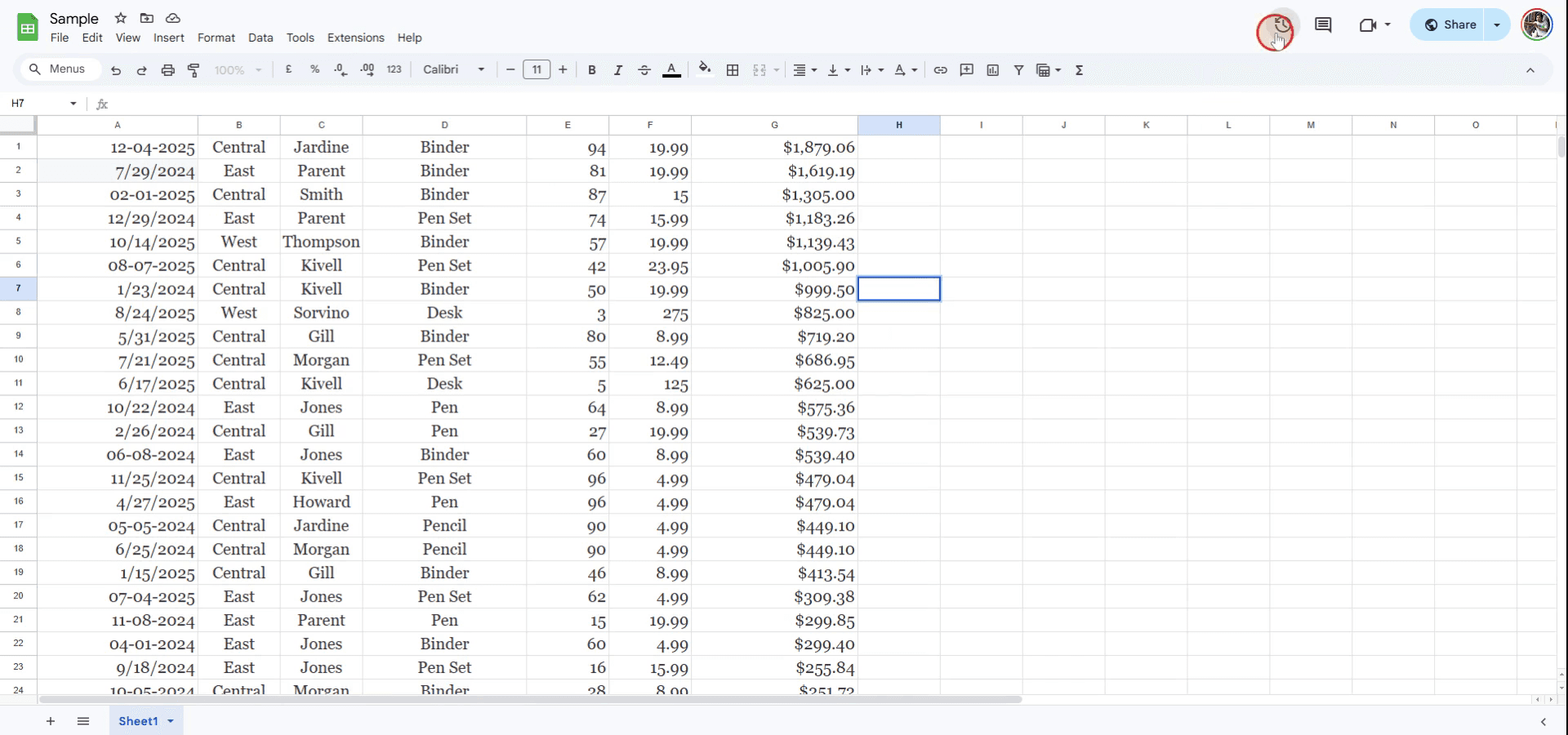
Langkah 2
Di sini, Anda dapat melihat edit yang dilakukan beserta stempel waktu masing-masing.
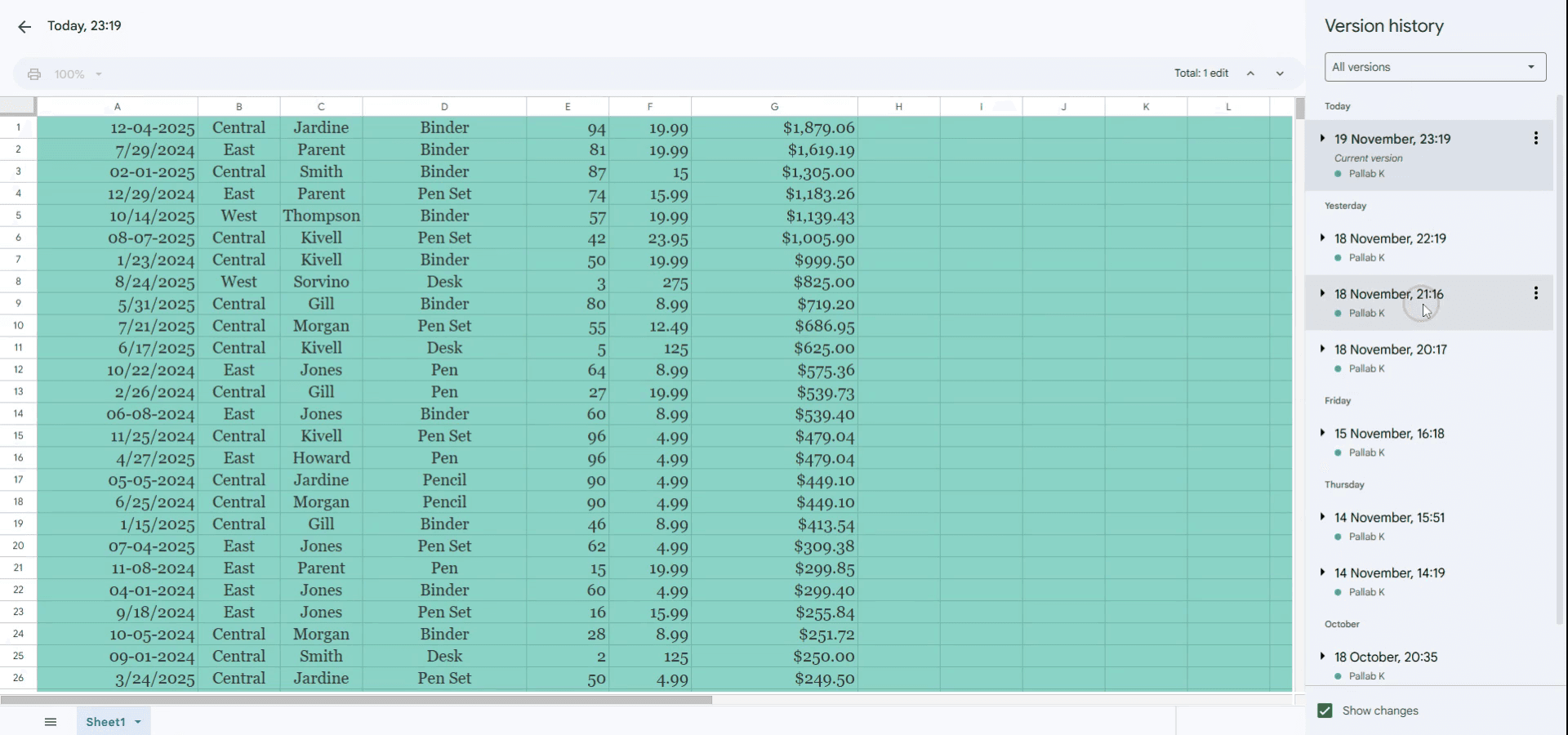
Langkah 3
Jika Anda ingin kembali ke versi tertentu, klik "More actions" di sebelah stempel waktu yang diinginkan. Lalu, pilih "Restore this version.
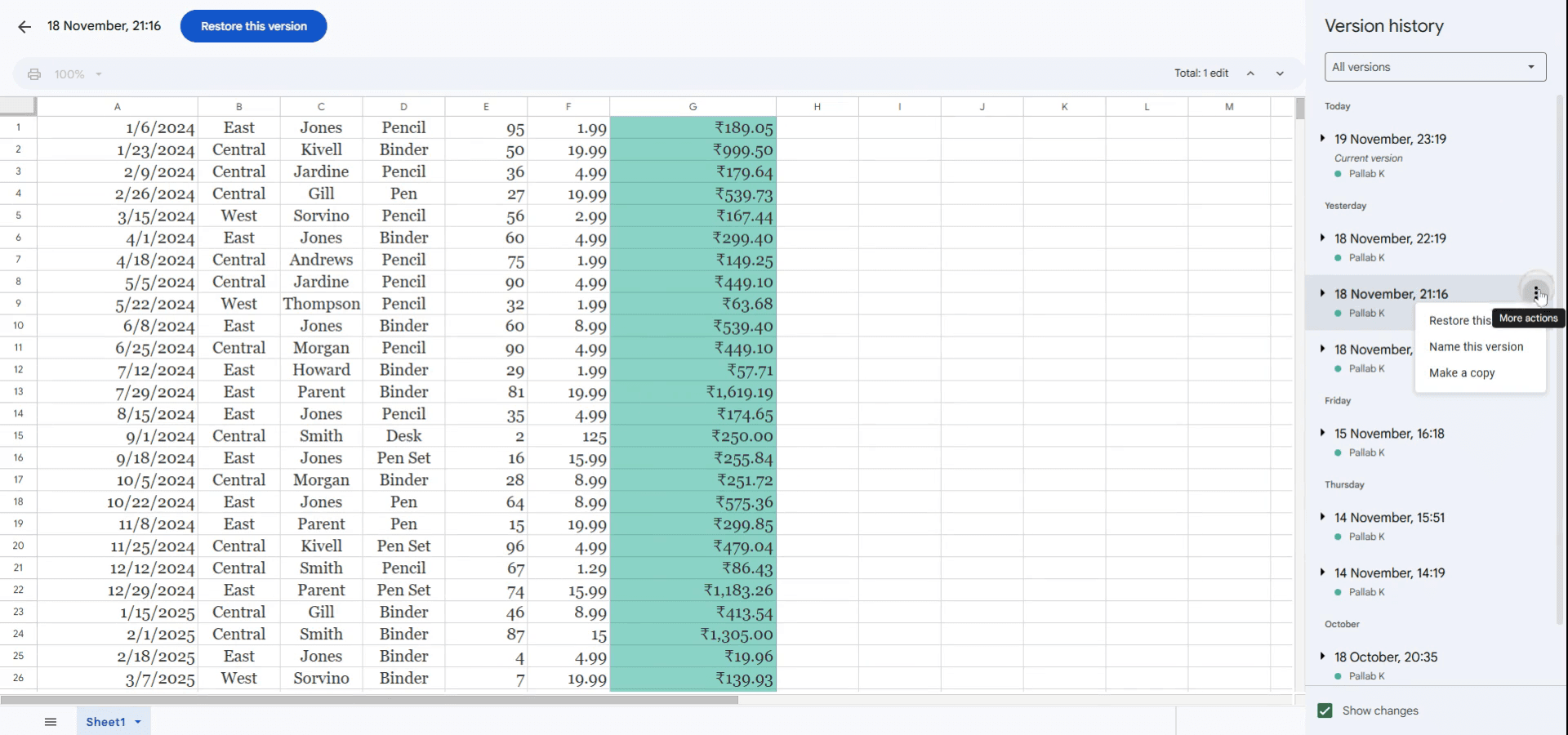
Tips pro untuk mengecek riwayat di Google Sheets
Gunakan riwayat versi: Untuk melihat riwayat edit pada lembar kerja Anda, buka "File" > "Version history" > "See version history" untuk mengakses semua perubahan yang pernah dibuat pada dokumen Anda.
Pulihkan versi sebelumnya: Jika Anda perlu kembali ke versi yang lebih awal, Anda dapat memulihkan versi apa pun dari riwayat versi dengan memilih stempel waktu versi tersebut lalu mengklik "Restore this version."
Berikan nama pada versi: Agar pelacakan lebih mudah, Anda dapat memberi nama pada versi penting dengan mengklik tiga titik di sebelah versi lalu memilih "Name this version."
Kesalahan umum dan cara menghindarinya saat mengecek riwayat di Google Sheets
Tidak memberi nama pada versi penting: Tanpa memberi nama pada versi kunci, mungkin sulit untuk menemukan perubahan penting dengan cepat. Solusi: Beri nama pada versi yang signifikan agar Anda dapat dengan mudah mengidentifikasi dan memulihkannya saat diperlukan.
Terlewatkan perubahan di lembar kerja yang tidak terlihat: Jika lembar kerja Anda memiliki beberapa tab, pastikan Anda memeriksa riwayat untuk semua tab, bukan hanya tab yang aktif. Solusi: Periksa riwayat untuk seluruh dokumen dengan memilih tab yang berbeda sesuai kebutuhan.
Tidak menyimpan versi sebelum edit besar: Jika Anda membuat perubahan yang signifikan, sebaiknya simpan versi terlebih dahulu untuk menghindari kehilangan pekerjaan Anda. Solusi: Simpan versi secara berkala dengan memberi nama sebelum melakukan perubahan besar.
FAQ Umum untuk memeriksa riwayat di Google Sheets
Bisakah saya melihat riwayat sel tertentu di Sheets? Anda dapat melihat riwayat perubahan untuk seluruh sheet, tetapi tidak untuk sel individual. Namun, dengan memeriksa riwayat versi, Anda dapat melihat perubahan apa saja yang dilakukan dalam rentang waktu tertentu.
Seberapa jauh saya bisa melihat riwayat di Sheets? Google Sheets menyimpan riwayat versi secara permanen kecuali file dihapus atau dipindahkan ke tempat sampah.
Bisakah saya melacak perubahan yang dibuat oleh pengguna tertentu? Ya, di riwayat versi, Anda dapat melihat siapa yang membuat setiap perubahan dan kapan. Ini membantu untuk melacak kontribusi dari kolaborator.
Cara screen record di mac?
Untuk screen record di Mac, Anda dapat menggunakan Trupeer AI. Ini memungkinkan Anda menangkap seluruh layar dan menyediakan kemampuan AI seperti menambahkan avatar AI, menambahkan voiceover, menambahkan zoom in dan out dalam video. Dengan fitur terjemahan video AI dari trupeer, Anda dapat menerjemahkan video ke 30+ bahasa.Cara menambahkan avatar AI ke screen recording?
Untuk menambahkan avatar AI ke screen recording, Anda perlu menggunakan alat screen recording AI. Trupeer AI adalah alat screen recording berbasis AI yang membantu Anda membuat video dengan beberapa avatar, sekaligus membantu Anda membuat avatar Anda sendiri untuk video tersebut.Cara screen record di windows?
Untuk screen record di Windows, Anda dapat menggunakan Game Bar bawaan (Windows + G) atau alat AI yang lebih canggih seperti Trupeer AI untuk fitur yang lebih lanjut, seperti avatar AI, voiceover, terjemahan, dll.Cara menambahkan voiceover ke video?
Untuk menambahkan voiceover ke video, unduh ekstensi chrome trupeer ai. Setelah mendaftar, unggah video Anda dengan suara, pilih voiceover yang diinginkan dari trupeer, lalu ekspor video hasil edit Anda.Bagaimana cara melakukan Zoom pada screen recording?
Untuk melakukan zoom saat screen recording, gunakan efek zoom di Trupeer AI yang memungkinkan Anda melakukan zoom in dan out pada momen-momen tertentu, sehingga meningkatkan dampak visual dari konten video Anda.
Orang juga bertanya
Technical Documentation Generator
Cara Menambahkan Simbol Rupee di Google Sheets
Cara Mengubah Format Mata Uang di Google Sheets
Cara Menambahkan Poin-Poin Bullet di Google Sheets
Tutorial Terkait


