
Cara Menambahkan Font ke Canva
Ingin menggunakan font Anda sendiri di Canva? Berikut cara mengunggah dan menerapkan font kustom ke brand kit Anda dengan Canva Pro.
Proses ini akan memandu Anda melalui langkah-langkah untuk dengan mudah menambahkan font kustom ke desain Canva Anda.
Dengan mengikuti instruksi ini, Anda dapat mempersonalisasi template Anda dengan font pilihan Anda.
Untuk menggunakan font kustom di Canva, Anda perlu mengunggahnya ke Brand Kit Anda. Fitur ini tersedia untuk pengguna Canva Pro, Teams, Education, atau Nonprofits.
Langkah 1: Akses Brand Kit
Masuk ke akun Canva Anda.
Di sidebar kiri, klik Brand > Brand Kit.
Jika Anda memiliki beberapa brand kit, pilih yang ingin Anda perbarui.
Langkah 2: Unggah Font
Gulir ke bagian Fonts.
Klik “Upload a font” atau “Add new” di bawah Uploaded Fonts.
Pilih file font dari komputer Anda (format yang didukung:
.OTF,.TTF, atau.WOFF).Konfirmasi bahwa Anda memiliki hak untuk menggunakan font jika diminta.
Tunggu hingga proses unggah selesai.
Langkah 3: Gunakan Font yang Diunggah di Desain Anda
Buka atau buat desain Canva baru.
Tambahkan atau pilih kotak teks.
Buka dropdown Font di toolbar bagian atas.
Gulir ke Uploaded Fonts lalu klik font yang Anda unggah.
Teks akan diperbarui menjadi font yang dipilih.
Panduan Langkah demi Langkah: Cara Menambahkan Font ke Canva
Langkah 1
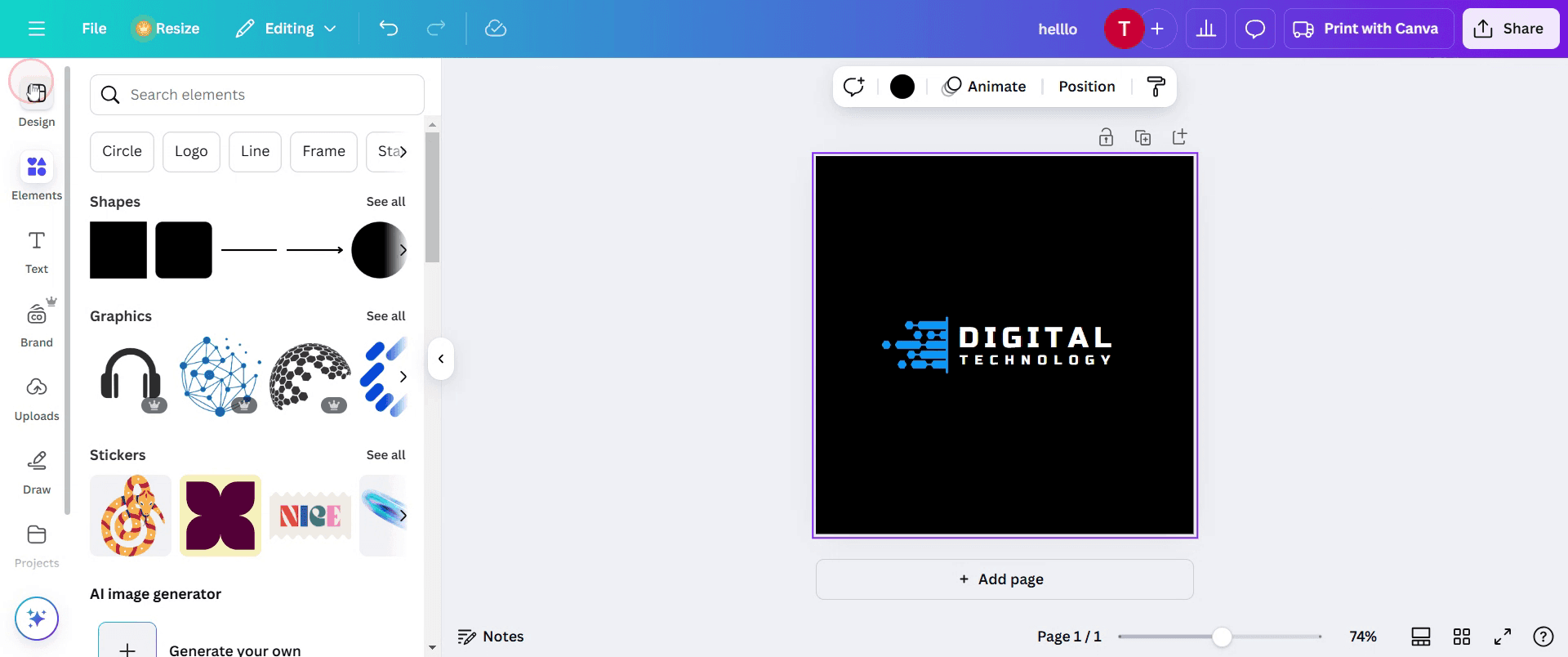
Mulailah dengan membuka Canva. Setelah terbuka, klik bagian design.
Langkah 2
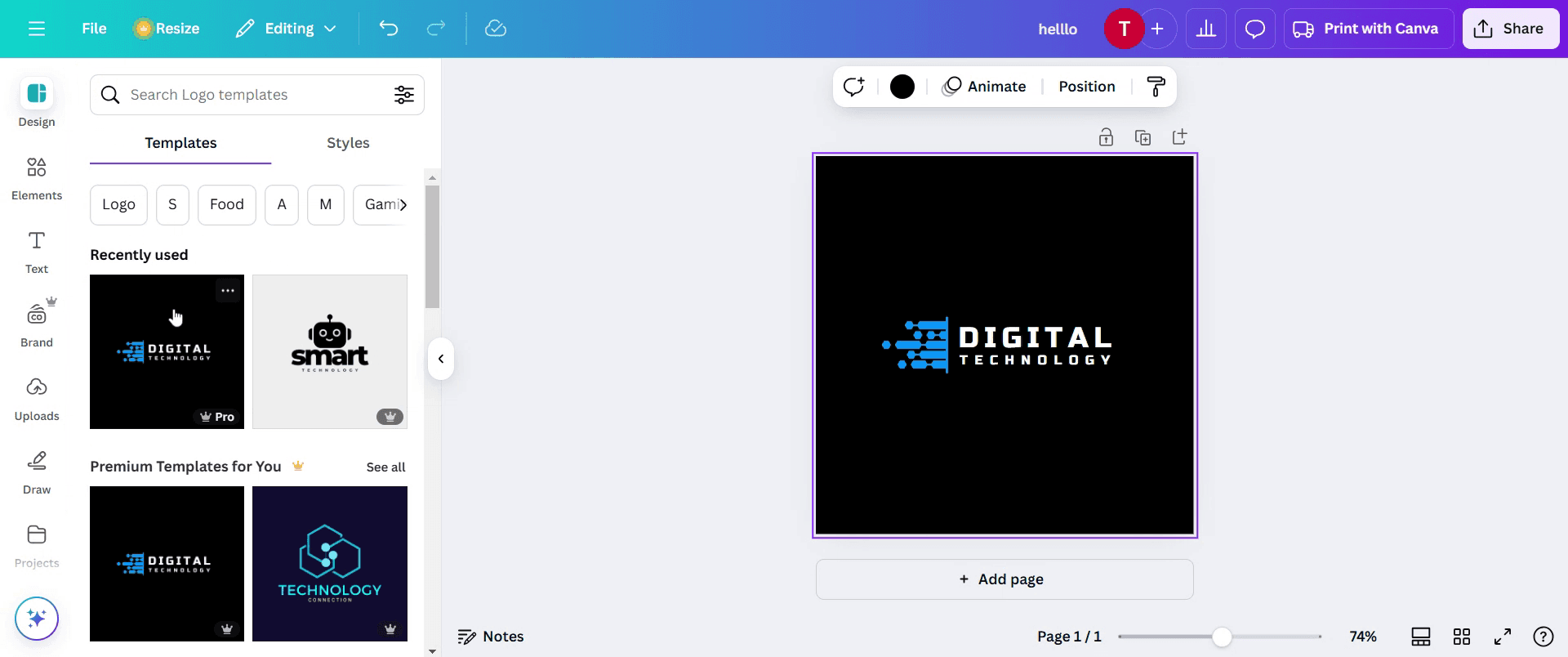
Di dalam bagian design, temukan opsi templates lalu pilih. Pilih template yang Anda inginkan.
Langkah 3
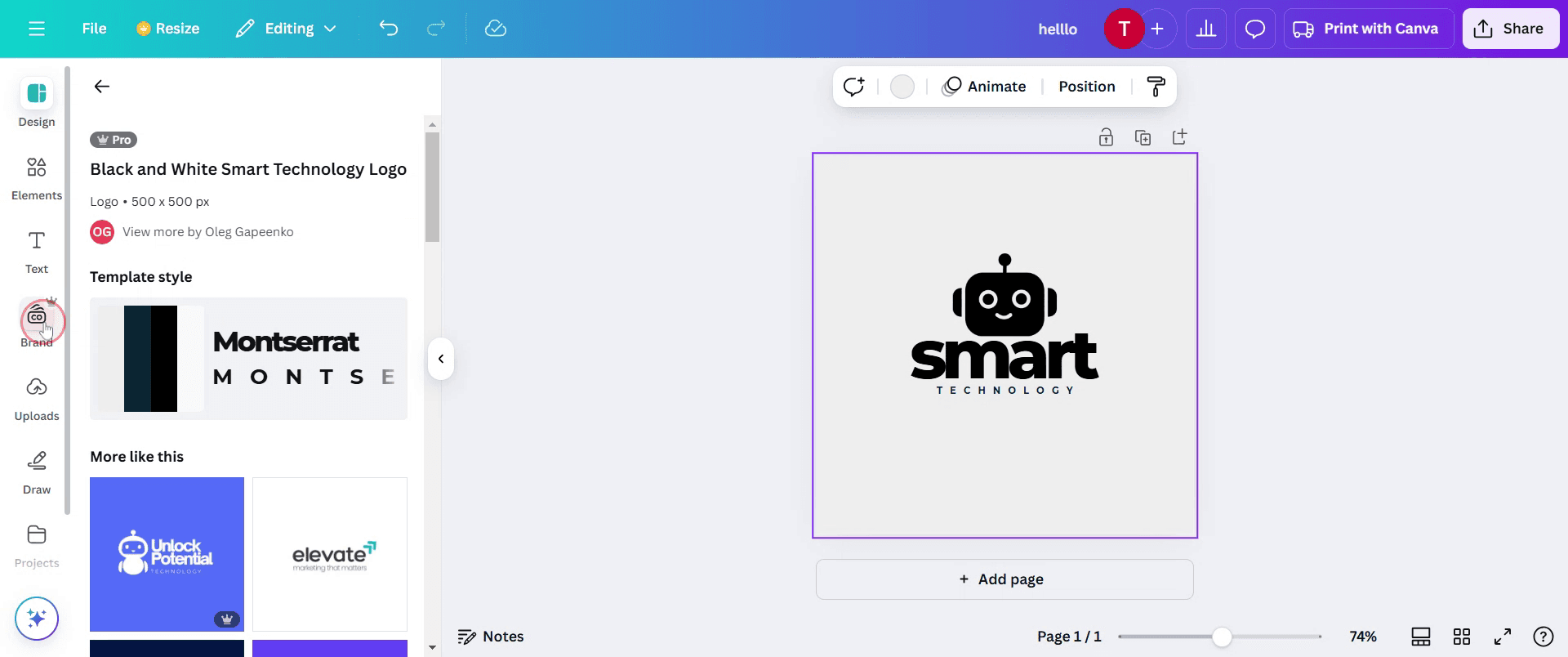
Setelah memilih template, lanjutkan dengan mengklik opsi 'Brand' untuk menyesuaikan teks.
Langkah 4
Gulir ke bawah dan pilih opsi 'Fonts'. Di sana, pilih tambahkan font Anda
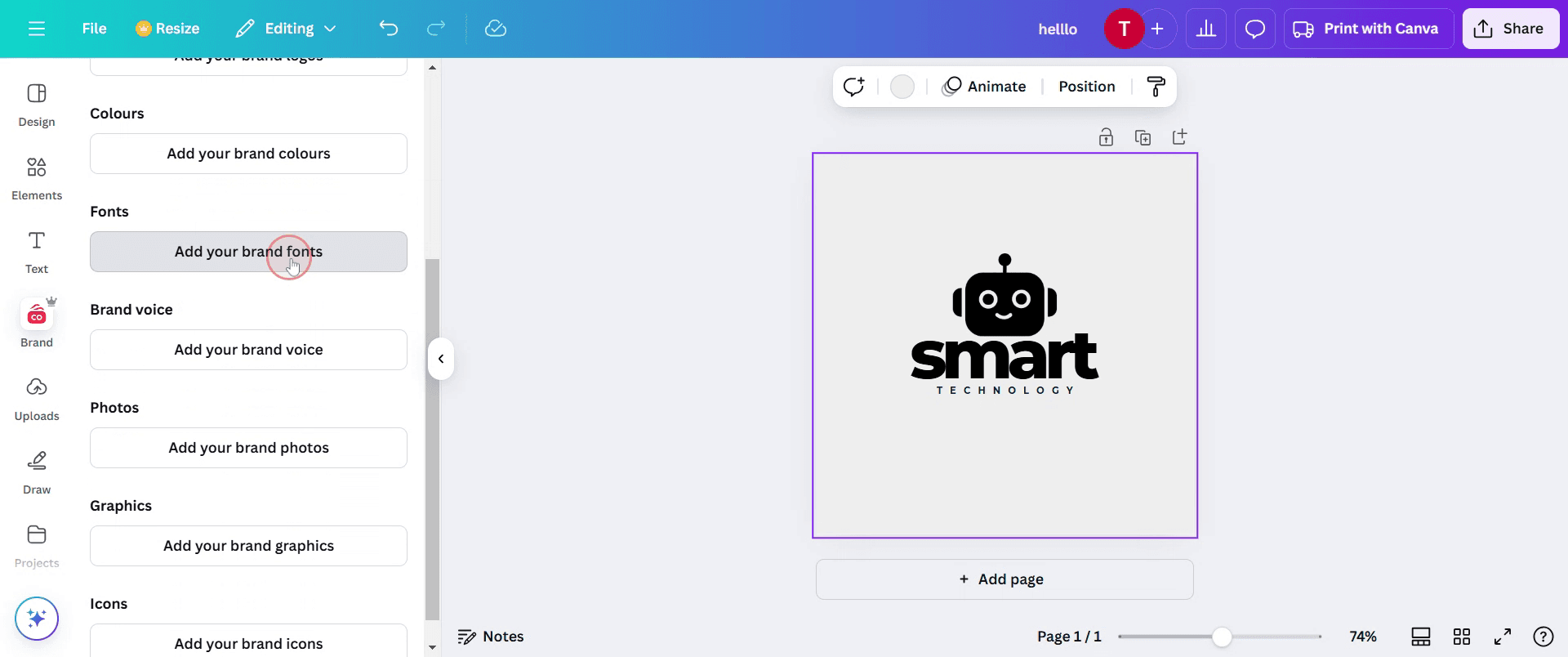
Langkah 5
Sekarang klik 'Edit' untuk mengakses pemilihan font dan penyesuaian judul.
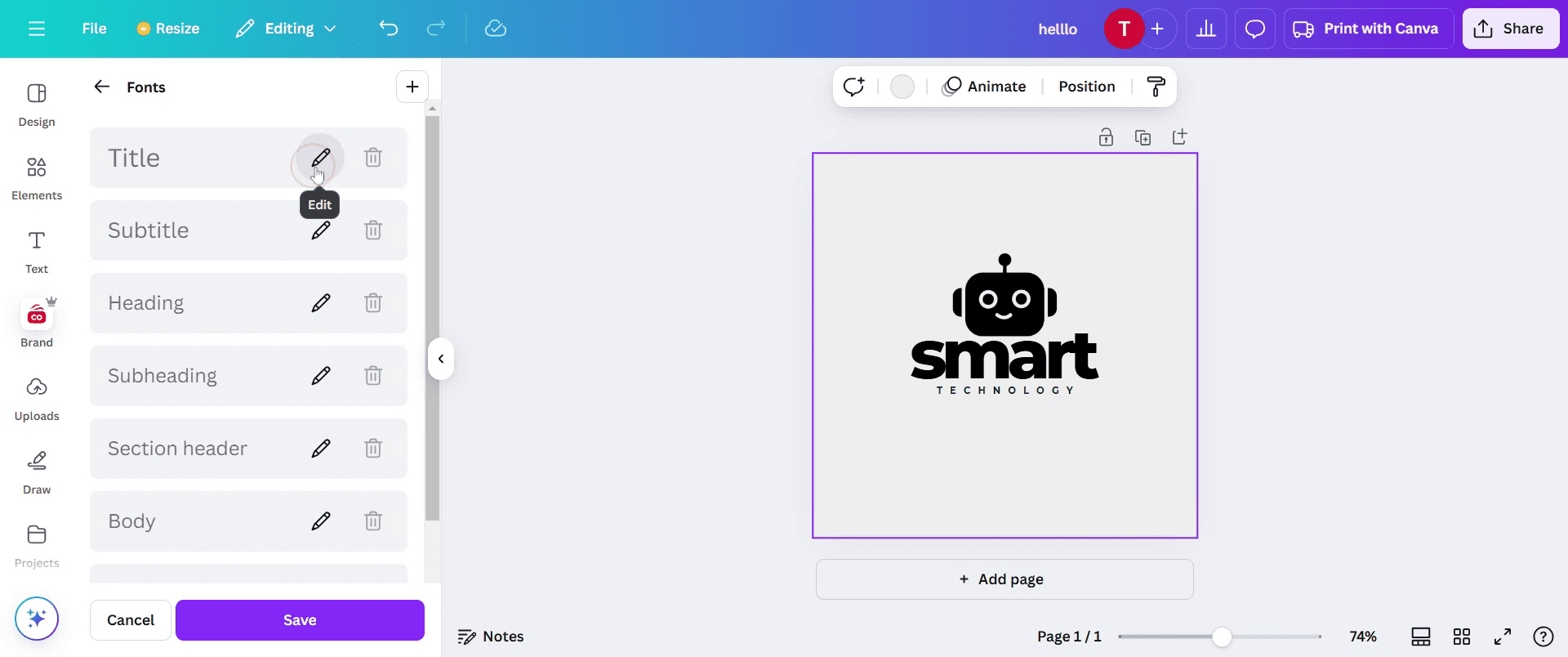
Langkah 6
Di sini, pilih font yang ingin Anda gunakan untuk desain Anda dari opsi yang tersedia.
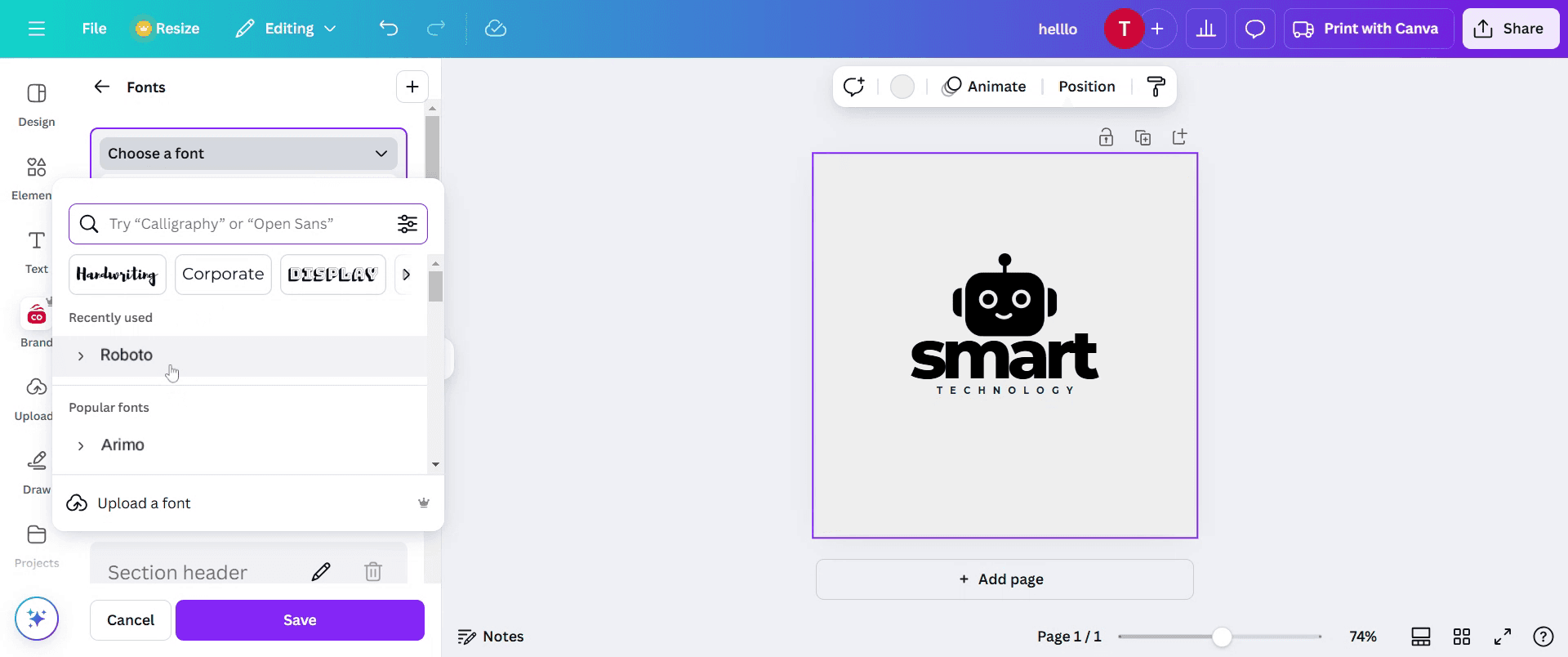
Langkah 7
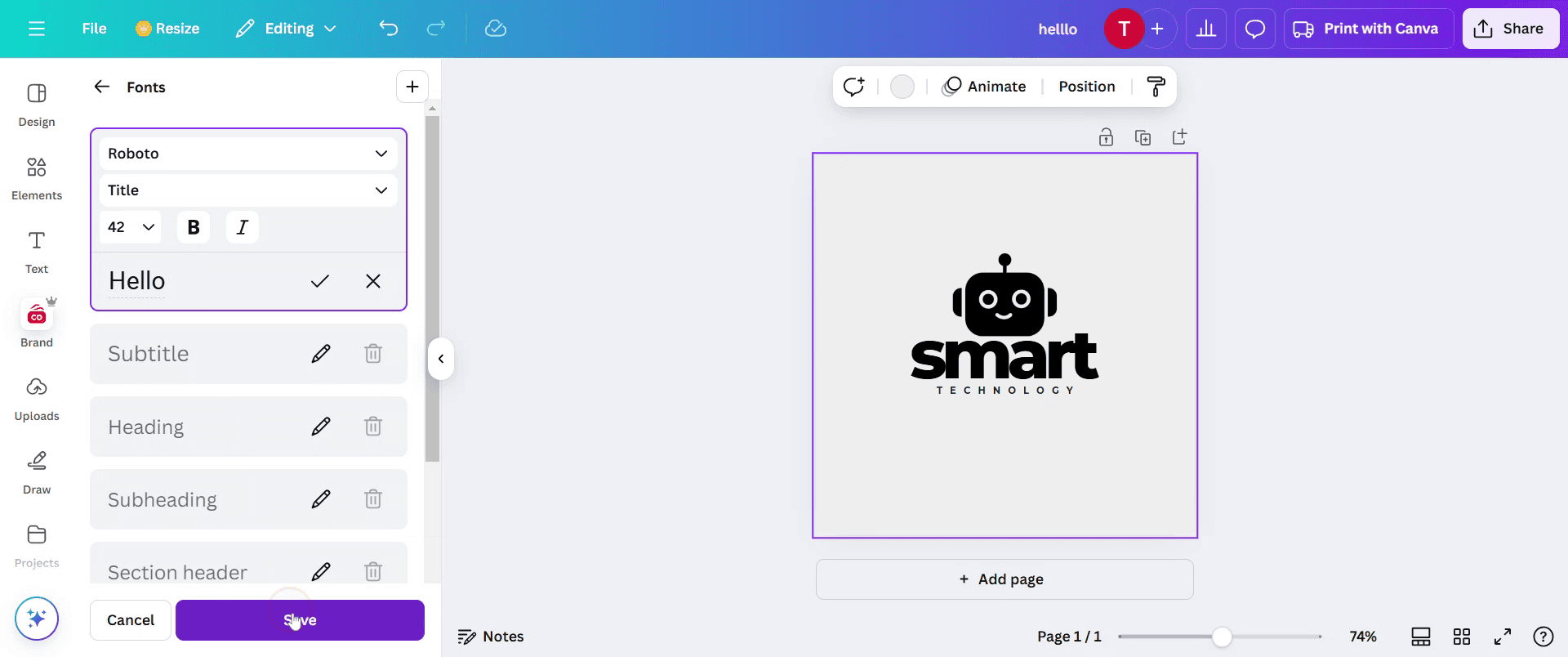
Lanjutkan ke bagian title dan masukkan judul yang Anda inginkan agar dimasukkan ke dalam template.
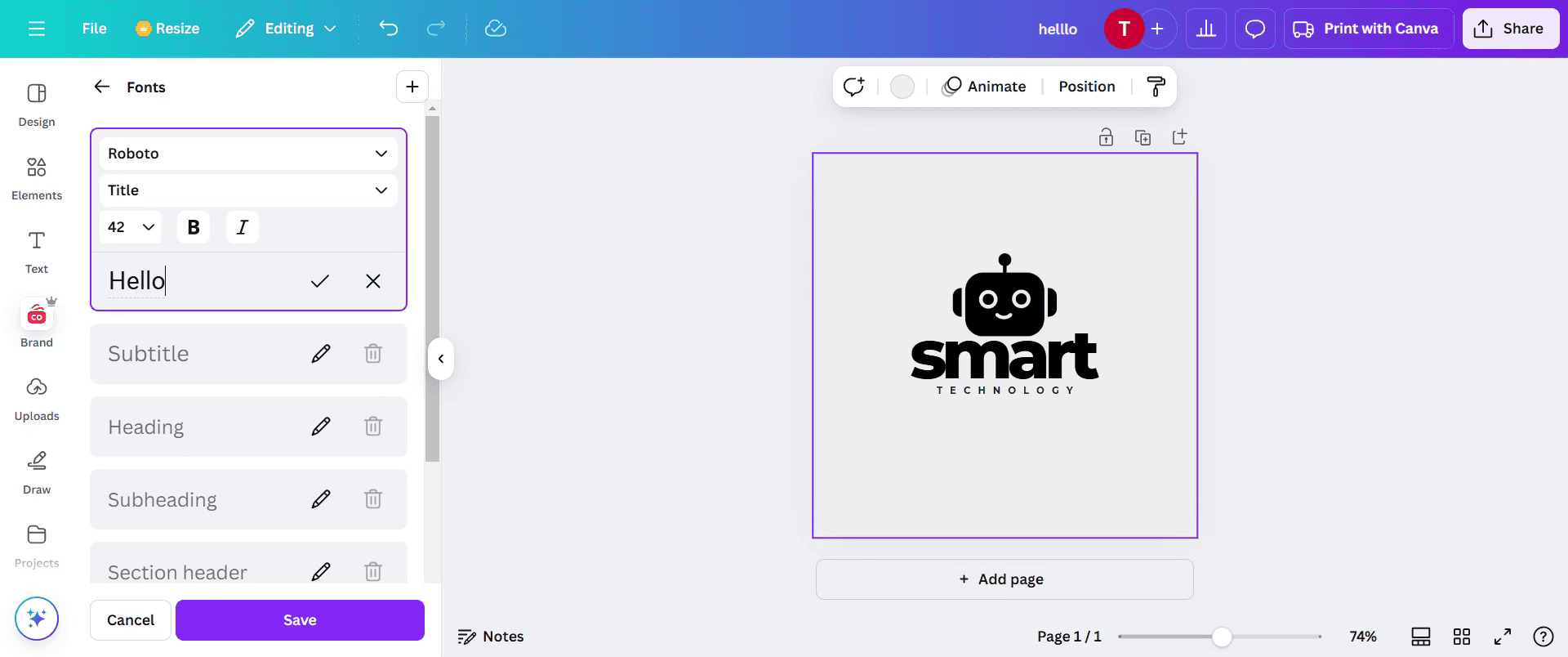
Langkah 8
Setelah memasukkan judul, klik tombol save. Font baru akan muncul, dan Anda dapat memilihnya untuk digunakan.
Langkah 9
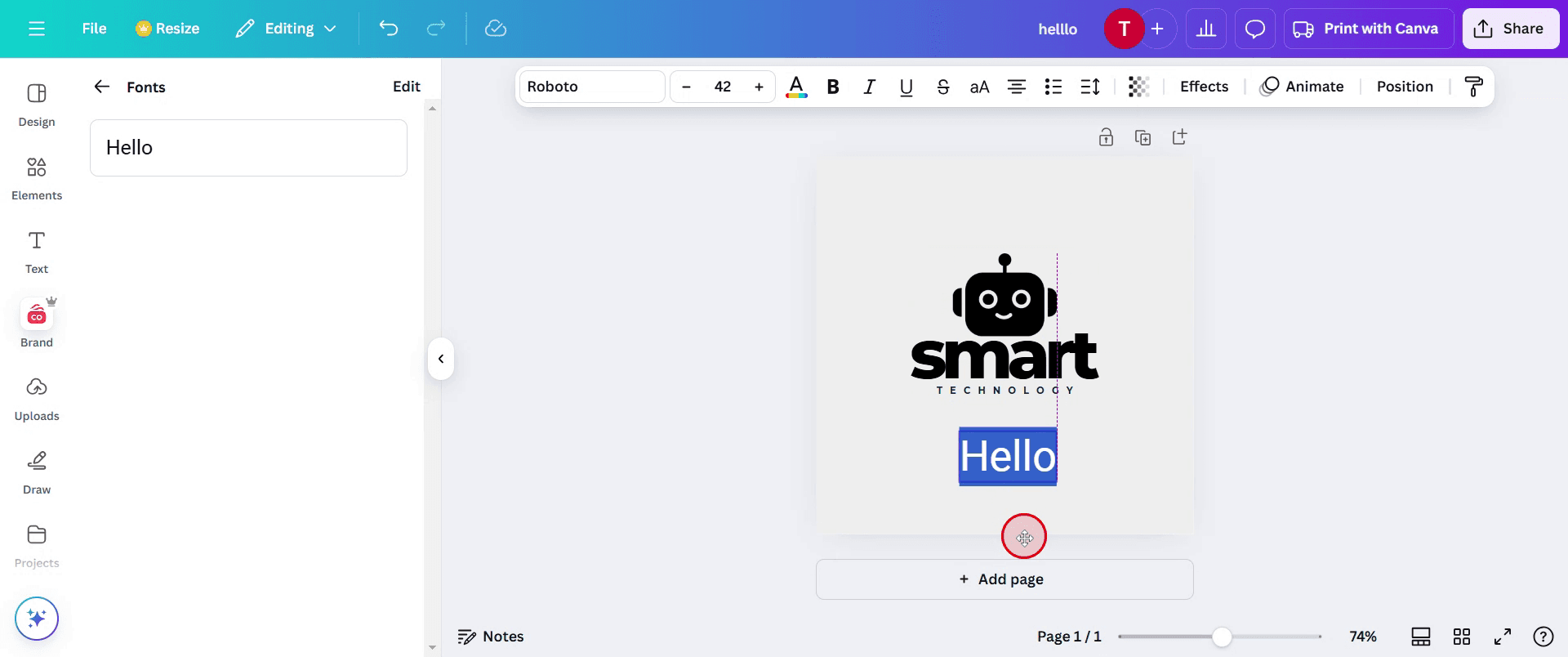
Terakhir, Anda akan dapat melihat font yang dipilih diterapkan di desain Anda.
Pro tips untuk menambahkan font ke Canva
Gunakan format yang didukung – Canva hanya mendukung file font dalam format OTF, TTF, atau WOFF, jadi pastikan font Anda dalam format yang benar sebelum mengunggah.
Atur font Anda – Beri nama dan kategorikan font Anda dengan benar di Canva Brand Kit agar mudah ditemukan dan diterapkan ke berbagai desain.
Periksa lisensi font – Sebelum mengunggah, pastikan font Anda berlisensi untuk penggunaan komersial untuk menghindari masalah hak cipta.
Kesalahan umum dan cara menghindarinya
Mengunggah format font yang tidak didukung – Jika font Anda tidak dalam OTF, TTF, atau WOFF, Canva tidak akan mengenalinya, jadi konversikan sebelum mengunggah.
Tidak menggunakan Canva Pro – Font kustom hanya dapat diunggah dengan Canva Pro, jadi pengguna gratis tidak akan memiliki akses ke fitur ini.
Mengabaikan masalah visibilitas font – Beberapa font kustom mungkin terlihat buram atau terdistorsi, jadi uji dalam berbagai ukuran sebelum digunakan pada desain final.
FAQ umum tentang cara menambahkan font ke Canva
Bisakah saya menambahkan font di Canva tanpa akun Canva Pro?
Tidak, kemampuan untuk mengunggah font kustom hanya tersedia di akun Canva Pro, Canva untuk Tim, dan Canva untuk Education.Jenis file apa yang diterima saat menambahkan font ke Canva?
Canva mendukung format font OTF, TTF, dan WOFF. Pastikan file font Anda ada dalam salah satu format ini sebelum mengunggah.Mengapa font saya tidak muncul setelah menambahkan font ke Canva?
Periksa apakah font Anda dalam format yang didukung, sudah diunggah dengan benar, dan Anda memiliki akses Canva Pro. Segarkan halaman jika perlu.Cara screen record di mac?
Untuk screen record di Mac, Anda dapat menggunakan Trupeer AI. Ini memungkinkan Anda menangkap seluruh layar dan menyediakan kemampuan AI seperti menambahkan avatar AI, menambahkan voiceover, menambahkan zoom in dan out pada video. Dengan fitur terjemahan video AI dari trupeer, Anda dapat menerjemahkan video ke 30+ bahasa.Cara menambahkan avatar AI ke screen recording?
Untuk menambahkan avatar AI ke screen recording, Anda perlu menggunakan alat screen recording AI. Trupeer AI adalah alat screen recording berbasis AI yang membantu Anda membuat video dengan beberapa avatar, sekaligus membantu Anda membuat avatar Anda sendiri untuk video tersebut.Cara screen record di windows?
Untuk screen record di Windows, Anda dapat menggunakan Game Bar bawaan (Windows + G) atau alat AI canggih seperti Trupeer AI untuk fitur yang lebih lanjut seperti avatar AI, voiceover, terjemahan, dll.Cara menambahkan voiceover ke video?
Untuk menambahkan voiceover ke video, unduh ekstensi chrome trupeer ai. Setelah mendaftar, unggah video Anda dengan suara, pilih voiceover yang diinginkan dari trupeer, lalu ekspor video Anda yang sudah diedit.Bagaimana cara melakukan Zoom in pada screen recording?
Untuk melakukan zoom in selama screen recording, gunakan efek zoom di Trupeer AI yang memungkinkan Anda melakukan zoom in dan out pada momen-momen tertentu, sehingga meningkatkan dampak visual dari konten video Anda.
Bacaan yang Disarankan
Technical Documentation Generator
Cara Membuat Pola dari Teks di Canva
Tutorial Terkait


