

Cara Menambahkan Kalender di Google Sheets
Pelajari cara menyisipkan kalender ke Google Sheets dengan tutorial singkat ini. Baik untuk perencanaan maupun pelacakan, menambahkan kalender itu mudah dan bisa disesuaikan.
Dokumen ini menyediakan proses yang jelas dan ringkas untuk menambahkan fungsi kalender di Google Sheets. Dengan mengikuti langkah-langkah di bawah ini, pengguna dapat dengan mudah menambahkan fitur pemilihan tanggal di Google Sheets.
Ada beberapa cara mudah untuk menambahkan kalender ke Google Sheets, baik Anda menggunakan template, membuatnya sendiri dari awal dengan rumus, atau memasang add-on yang membantu. Anda bahkan dapat membuat tampilan timeline untuk memvisualisasikan acara dari waktu ke waktu.
Opsi 1: Gunakan Template Kalender
Cara tercepat untuk menambahkan kalender:
Buka Google Sheets dan buka File > New > From template.
Cari “Calendar” di galeri template.
Pilih Template yang sesuai dengan kebutuhan Anda.
Sesuaikan dengan menambahkan acara Anda sendiri, tanggal, atau pemformatan.
Opsi 2: Buat Kalender Kustom
Jika Anda ingin kontrol lebih atas tata letaknya:
Gunakan Fungsi
DATE()
Contoh:=DATE(2025, 6, 9)akan menghasilkan 9 Juni 2025.Formatkan Sel
Ubah format tampilan untuk menampilkan hari, tanggal lengkap, atau minggu—mana pun yang paling sesuai untuk Anda.Buat Tampilan Bulan
Gunakan rumus untuk mengisi otomatis sisa bulan atau membuat minggu secara dinamis.
Opsi 3: Pasang Add-on Kalender
Buka Add-ons > Get add-ons di toolbar.
Cari “Calendar” dan pilih add-on yang sesuai dengan alur kerja Anda.
Instal dan Konfigurasikan
Ikuti petunjuk yang disediakan oleh add-on untuk menyiapkan tata letak kalender Anda atau menyinkronkan dengan acara.
Opsi 4: Buat Tampilan Timeline
Sempurna untuk melacak timeline proyek atau acara dari waktu ke waktu:
Pilih Rentang Data Anda (harus mencakup tanggal mulai dan tanggal akhir).
Buka Insert > Timeline.
Sesuaikan Timeline agar sesuai dengan fase proyek atau jadwal acara Anda.
Panduan Langkah demi Langkah: Cara Menambahkan Kalender di Google Sheets
Langkah 1
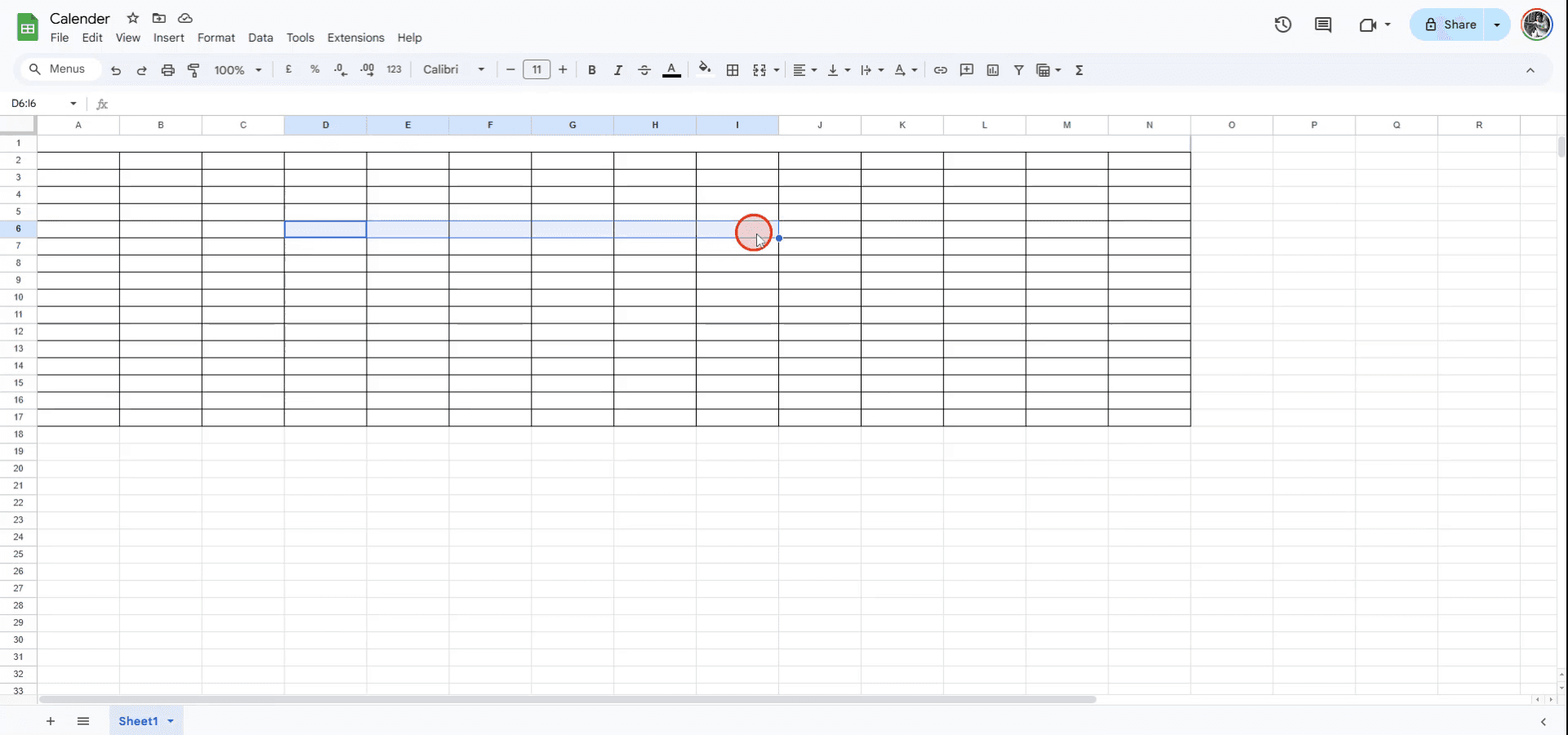
Untuk menambahkan kalender di Google Sheets, mulailah dengan memilih sel tempat Anda ingin kalender ditampilkan.
Langkah 2
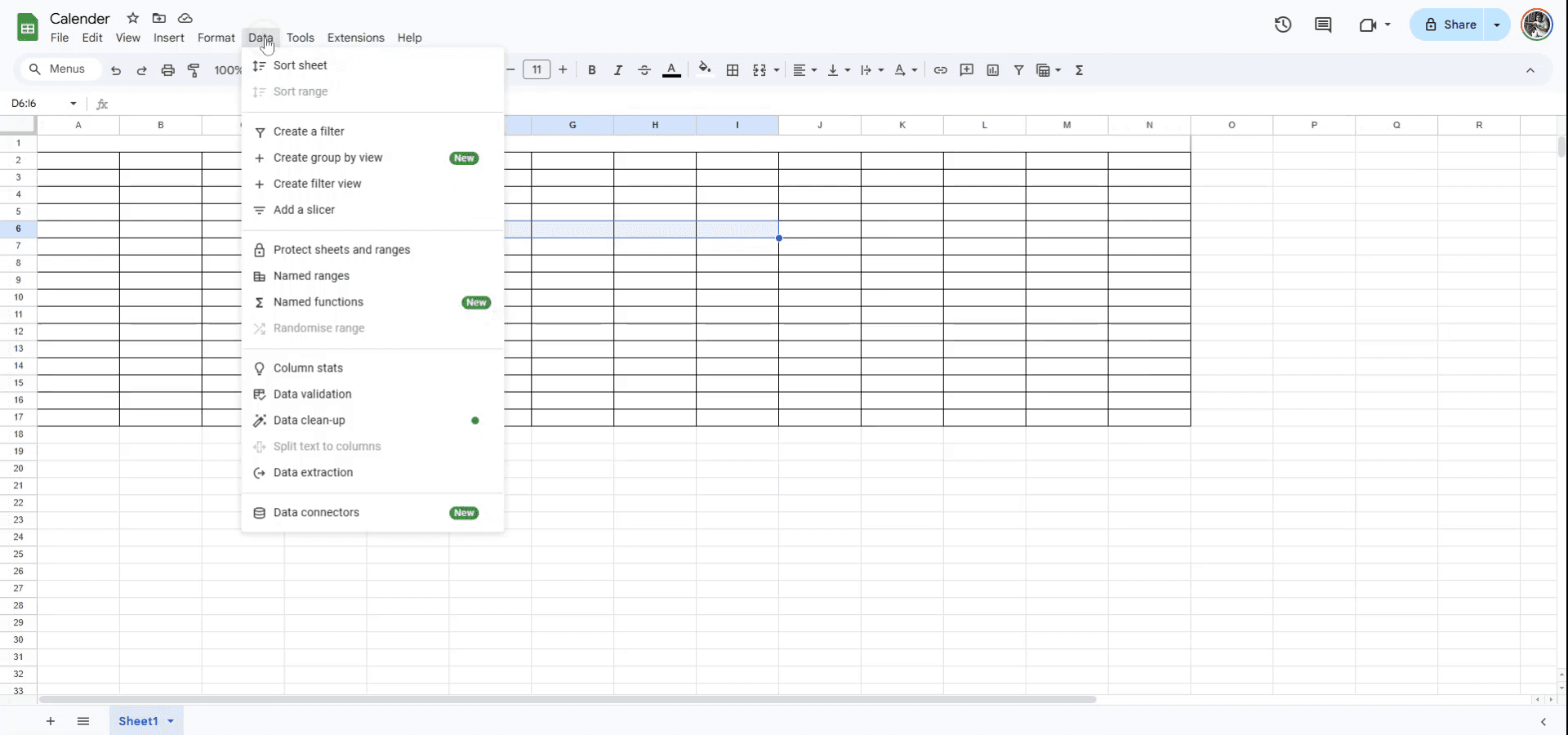
Setelah sel dipilih, buka menu 'Data' yang terletak di bagian atas antarmuka.
Langkah 3
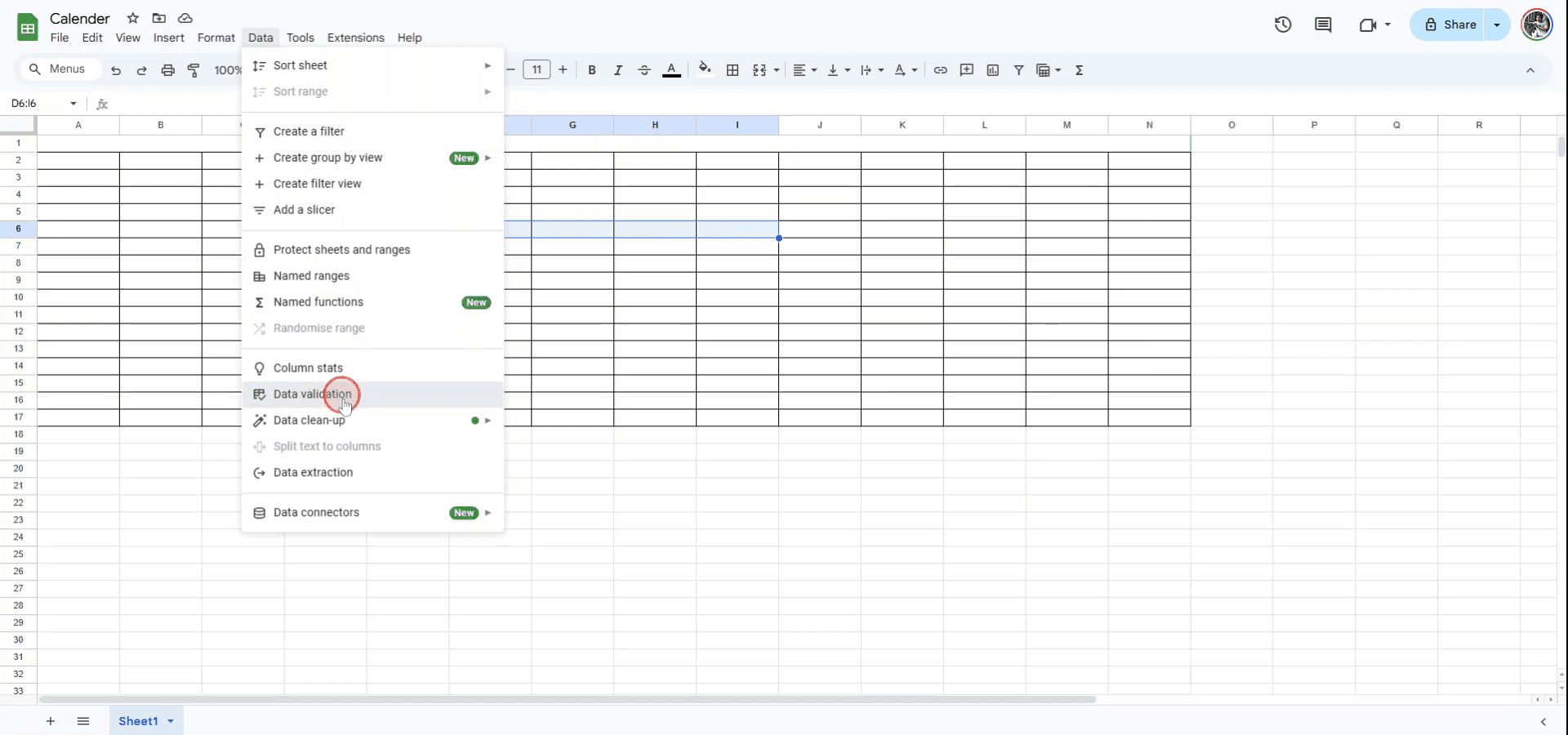
Di dalam menu 'Data', pilih opsi 'Data Validation'.
Langkah 4
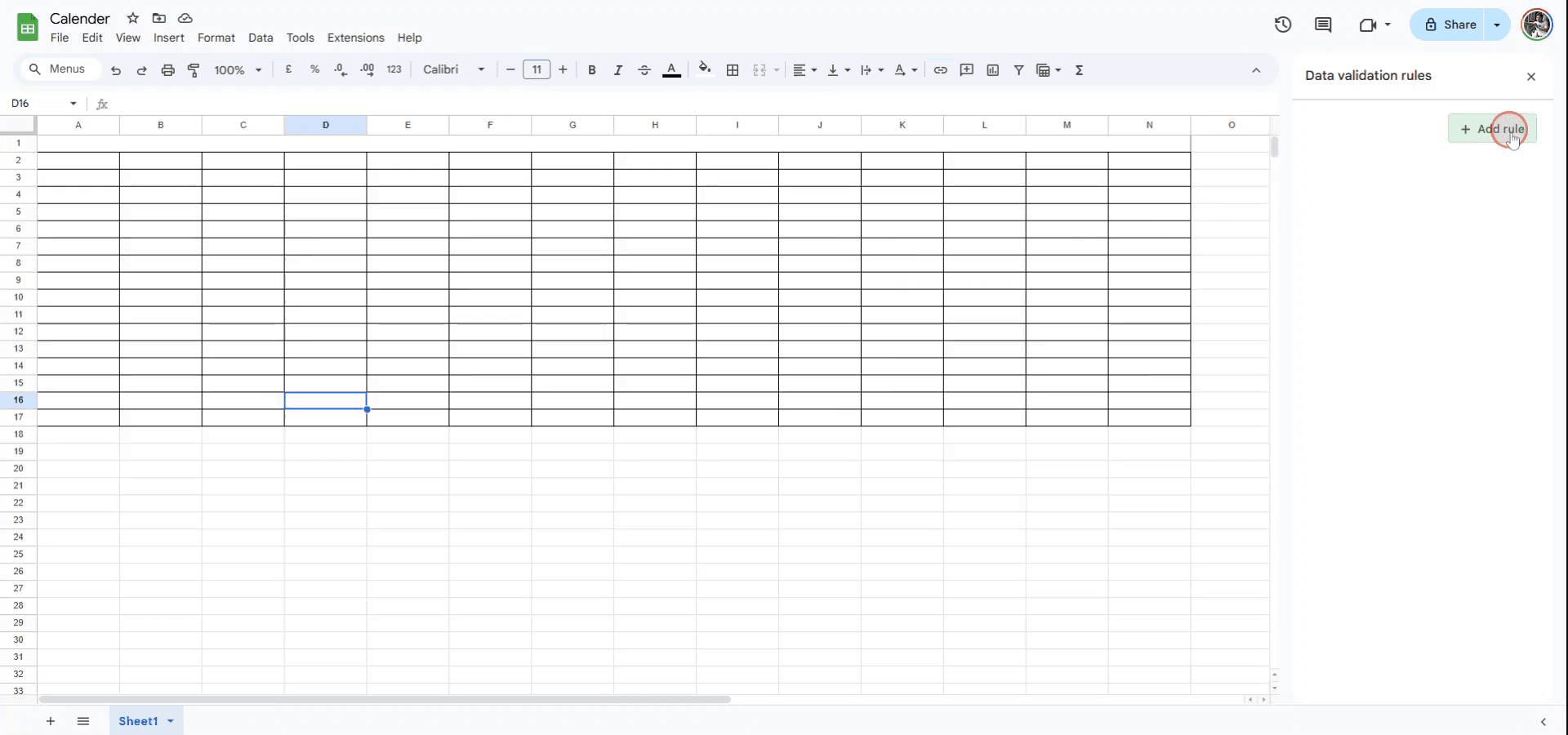
Pada pengaturan 'Data Validation', klik 'Add rule.'
Langkah 5
Di bagian kriteria, buka daftar drop-down 'Criteria' dan pilih opsi 'Date'.
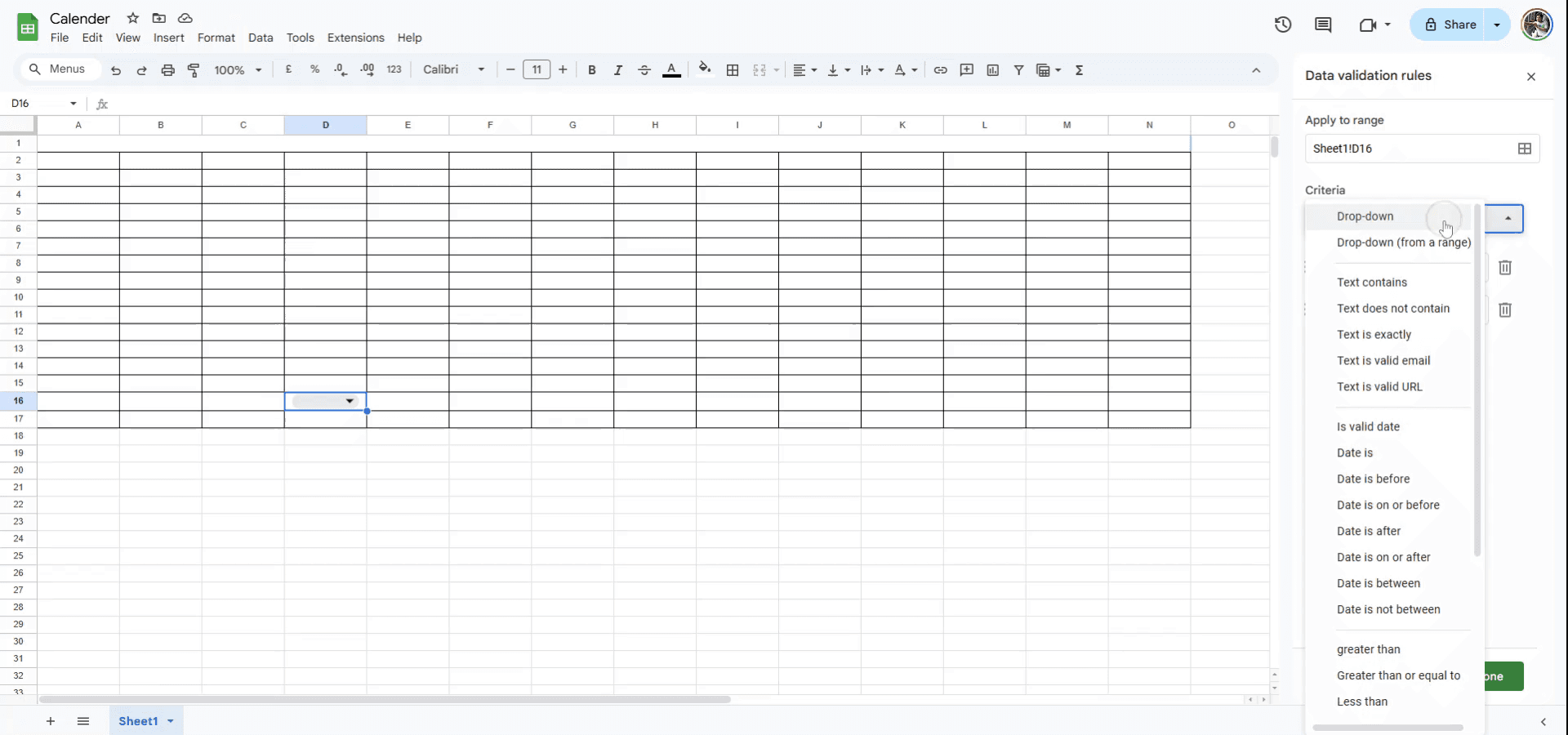
Langkah 6
Jika diinginkan, klik 'Show help text for selected cell' untuk menyediakan panduan pop-up bagi pengguna.
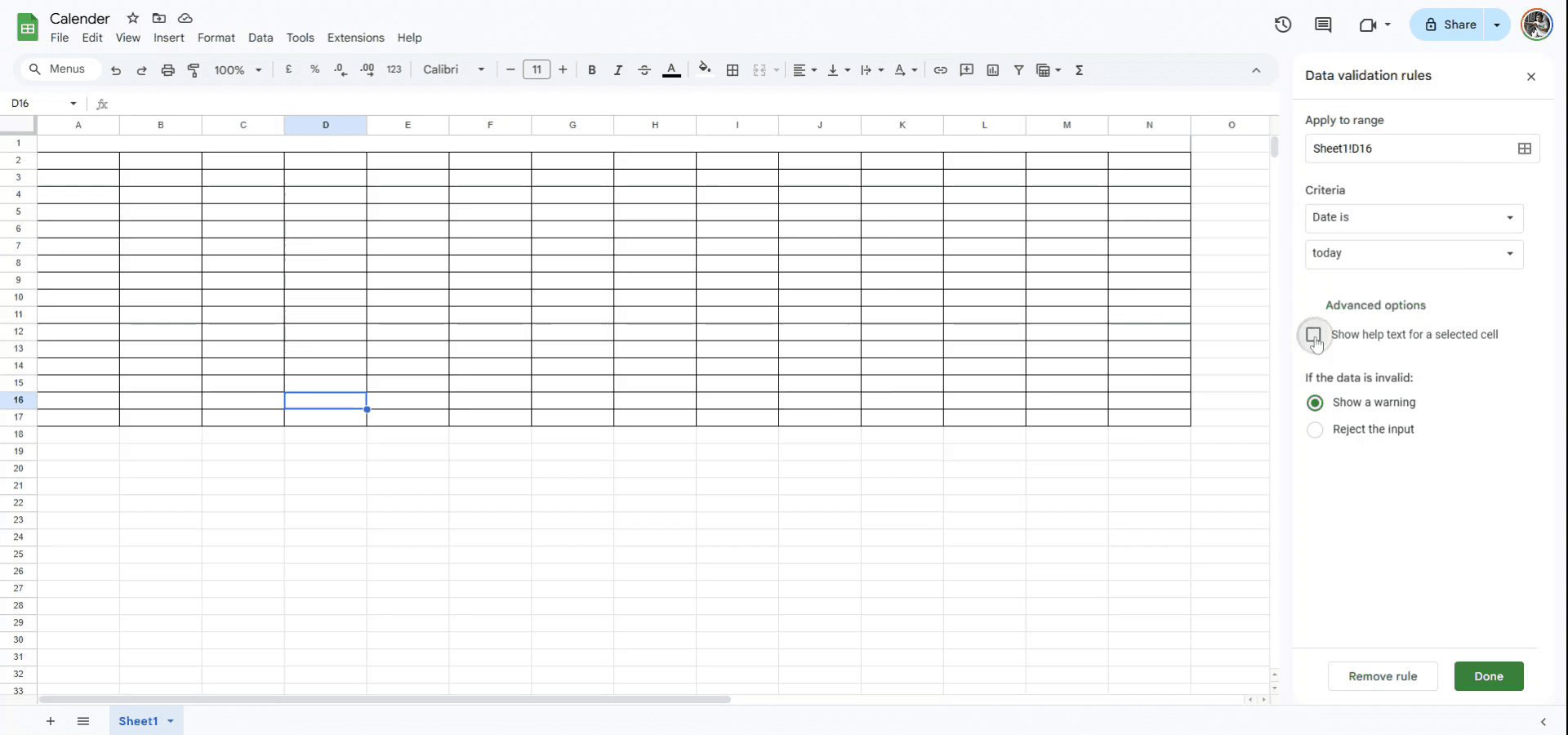
Langkah 7
Terakhir, klik 'Done.' Sekarang Anda dapat mengklik salah satu dari sel yang ditentukan untuk mengakses pop-up kalender guna memilih tanggal.
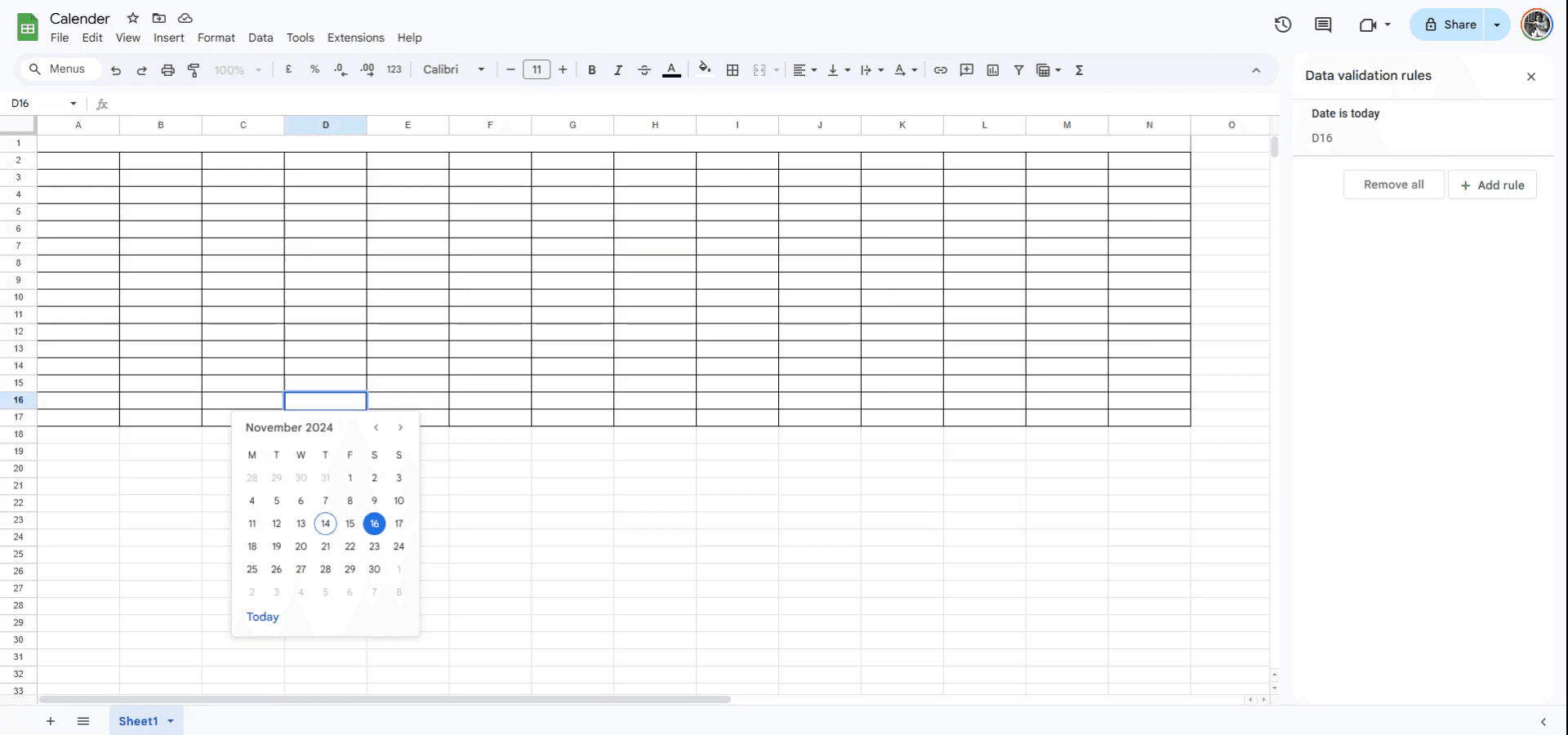
Tips pro untuk menambahkan kalender di Google Sheets
Gunakan Template Google Sheets: Untuk menambahkan kalender dengan cepat, buka File > New > From template dan pilih template Calendar. Ini akan memberi Anda kalender siap pakai yang dapat Anda sesuaikan.
Buat Kalender Kustom: Gunakan fungsi tanggal dasar seperti
=DATE(year, month, day)untuk membuat kalender kustom. Anda dapat memformat sel untuk menampilkan tata letak kalender yang diinginkan.Gunakan Add-on Google Sheets: Cari add-on kalender melalui Add-ons > Get add-ons dan instal alat kalender untuk membuat serta mengelola acara.
Kesalahan umum dan cara menghindarinya saat menambahkan kalender di Google Sheets
Format tanggal salah: Jika tanggal tidak tampil dengan benar, pastikan sel diformat sebagai sel tanggal. Perbaikan: Klik kanan pada sel, pilih Format cells, lalu pilih Date.
Tidak ada ruang untuk teks di dalam sel: Saat menambahkan acara ke kalender, teks bisa terpotong. Perbaikan: Sesuaikan tinggi baris atau lebar kolom agar tersedia lebih banyak ruang untuk teks.
Pembaruan manual: Kalender yang dibuat secara manual mungkin memerlukan pembaruan yang sering. Perbaikan: Gunakan template Google Sheets atau add-on untuk mengotomatiskan pembaruan agar lebih akurat dan mudah.
FAQ umum untuk menambahkan kalender di Google Sheets
Bagaimana cara menambahkan acara berulang di kalender?
Gunakan add-on Google Sheets atau buat rumus yang mengotomatiskan pengulangan acara berdasarkan tanggal.Bisa memberi warna pada acara di kalender?
Ya, gunakan Pemformatan Bersyarat di bawah Format > Conditional formatting untuk memberi kode warna berdasarkan aturan tertentu untuk acara.Bisa menyinkronkan kalender dengan Google Calendar?
Meski kalender di Sheets terpisah, Anda dapat menggunakan API Google Calendar untuk menyinkronkan acara dengan Google Sheet.Cara screen record di mac?
Untuk screen record di Mac, Anda bisa menggunakan Trupeer AI. Ini memungkinkan Anda menangkap seluruh layar dan menyediakan kemampuan AI seperti menambahkan avatar AI, menambahkan voiceover, menambahkan zoom in dan out di video. Dengan fitur terjemahan video AI dari trupeer, Anda dapat menerjemahkan video ke 30+ bahasa.Cara menambahkan avatar AI ke screen recording?
Untuk menambahkan avatar AI ke screen recording, Anda perlu menggunakan alat screen recording AI. Trupeer AI adalah alat screen recording berbasis AI yang membantu Anda membuat video dengan beberapa avatar, sekaligus membantu Anda membuat avatar Anda sendiri untuk video tersebut.Cara screen record di windows?
Untuk screen record di Windows, Anda bisa menggunakan Game Bar bawaan (Windows + G) atau alat AI canggih seperti Trupeer AI untuk fitur yang lebih lanjut, seperti avatar AI, voiceover, terjemahan, dll.Cara menambahkan voiceover ke video?
Untuk menambahkan voiceover ke video, unduh ekstensi chrome trupeer ai. Setelah mendaftar, unggah video Anda dengan suara, pilih voiceover yang diinginkan dari trupeer, lalu ekspor video hasil edit Anda.Bagaimana cara melakukan zoom in pada screen recording?
Untuk melakukan zoom in selama screen recording, gunakan efek zoom di Trupeer AI yang memungkinkan Anda melakukan zoom in dan out pada momen-momen tertentu, sehingga meningkatkan dampak visual konten video Anda.
Bacaan yang Disarankan
Technical Documentation Generator
Cara Menambahkan Simbol Rupee di Google Sheets
Cara Mengubah Format Mata Uang di Google Sheets
Cara Menambahkan Poin-Poin Peluru di Google Sheets
Tutorial Terkait


