

Cara Mengaktifkan Penggaris di Microsoft Excel
Temukan cara mengaktifkan penggaris di Microsoft Excel untuk menyelaraskan dan memformat lembar kerja Anda dengan presisi. Termasuk instruksi langkah demi langkah.
Berikut adalah rincian yang lebih detail:
1. Buka Excel dan beralih ke tampilan Tata Letak Halaman (Page Layout): Penggaris hanya terlihat saat buku kerja berada dalam tampilan Tata Letak Halaman.
Anda dapat beralih ke tampilan ini dengan mengklik tab Tampilan (View) pada pita (ribbon) lalu memilih Tata Letak Halaman (Page Layout).
2. Aktifkan Penggaris: Setelah berada di tampilan Tata Letak Halaman, temukan opsi Penggaris (Ruler) di dalam grup "Tampilkan" (Show) pada tab Tampilan.
3. Centang kotak: Klik kotak centang di samping "Penggaris" untuk membuatnya terlihat.
4. Lihat penggaris: Sekarang Anda akan melihat penggaris horizontal di bagian atas dan penggaris vertikal di sisi kiri lembar kerja Anda.
Panduan Langkah demi Langkah: Cara Mengaktifkan Penggaris di Microsoft Excel
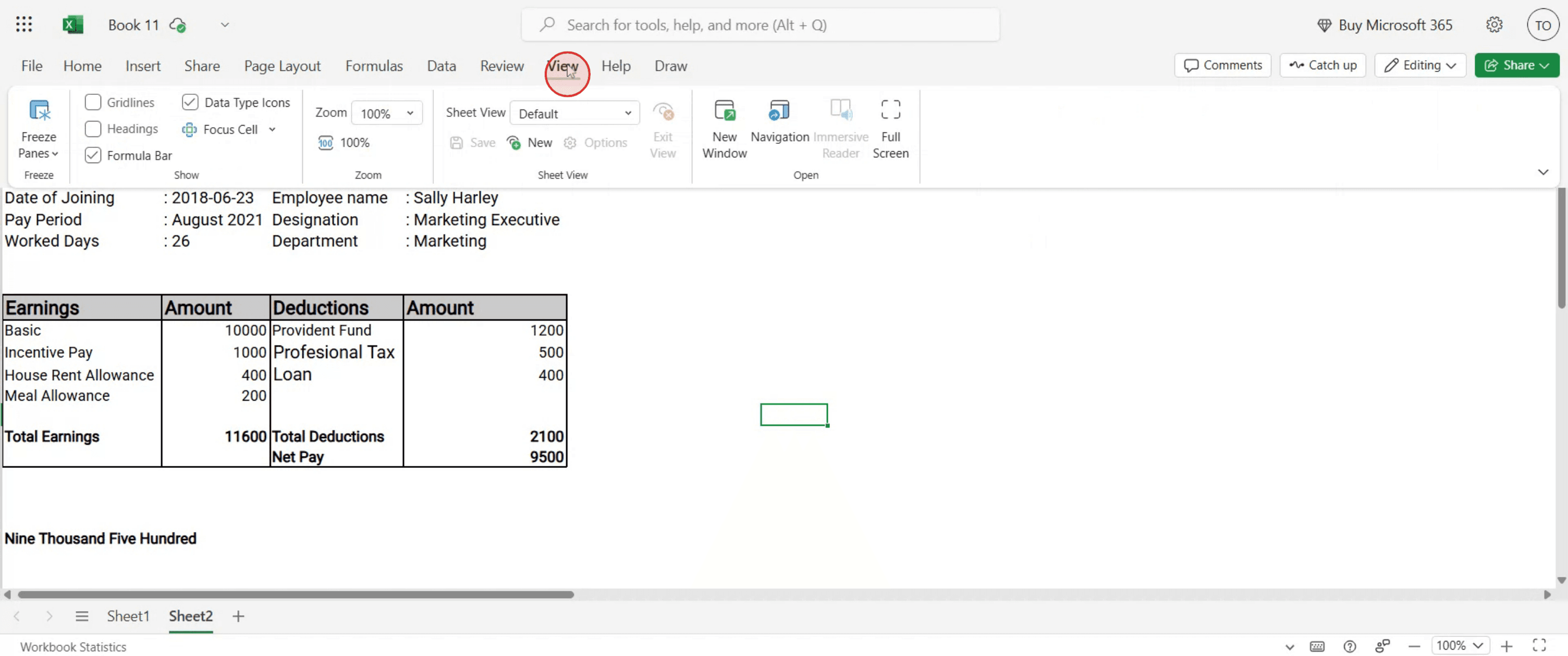
Langkah 1
Pilih opsi "Tampilan" (View).
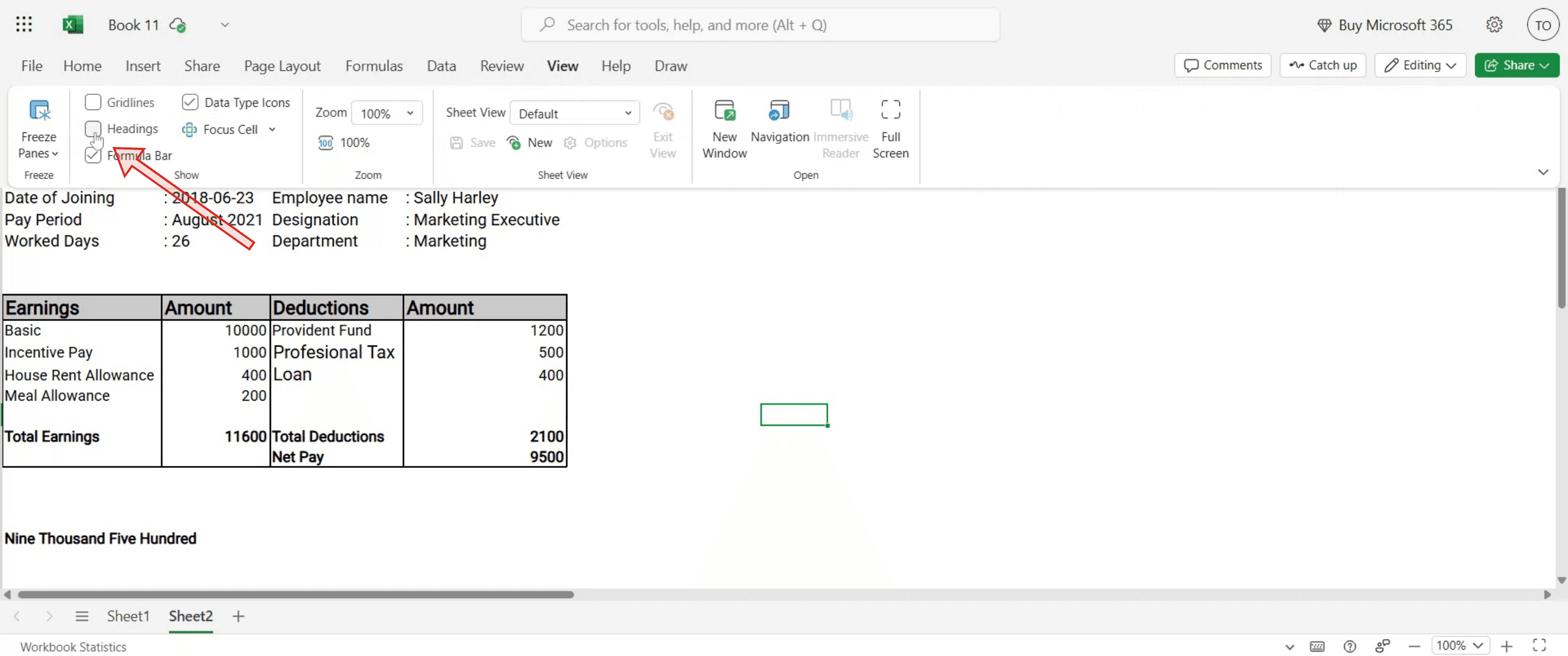
Langkah 2
temukan opsi "Header & Garis Kisi" (Headings & Guidelines). Aktifkan opsi ini untuk menambahkan penggaris dan garis pandu ke lembar kerja Anda.
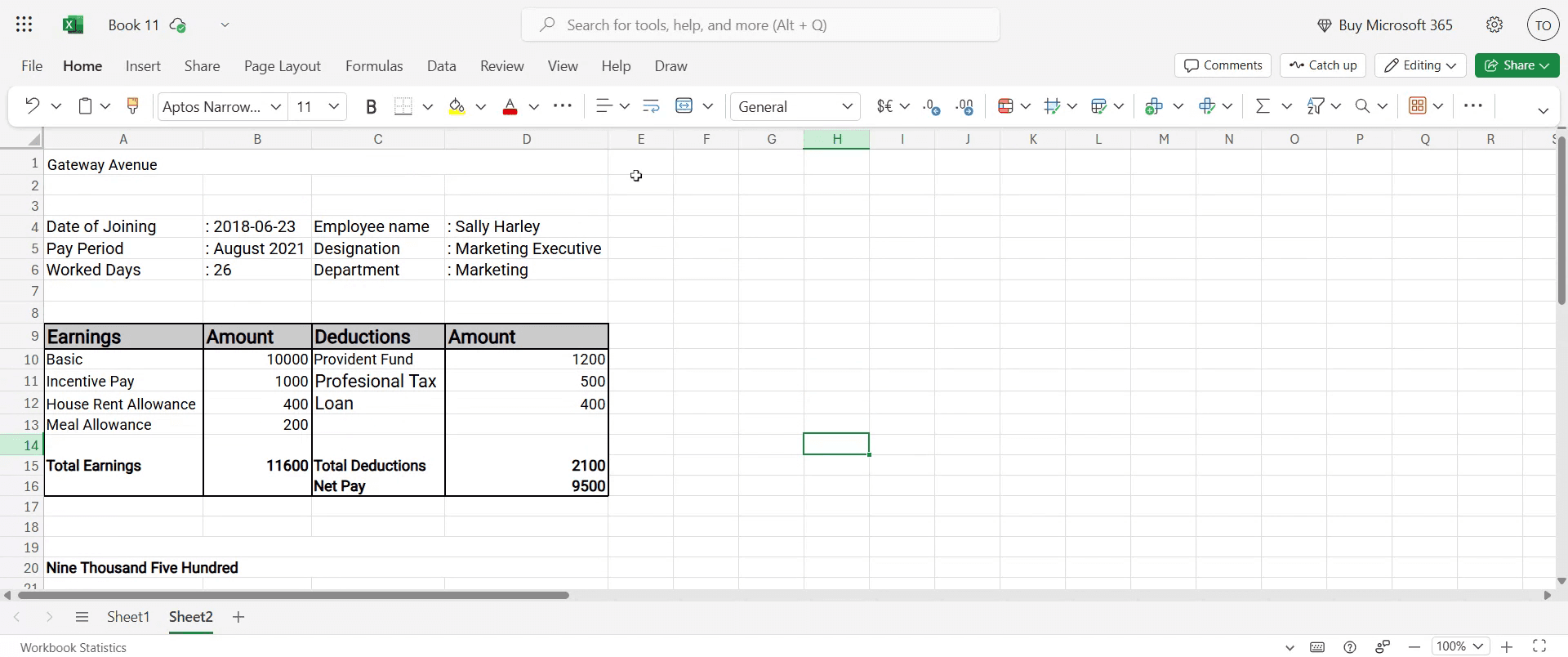
Langkah 3
Pengaturan Anda sekarang selesai. Terima kasih telah mengikuti petunjuk.
Tips Pro untuk Mengaktifkan Penggaris di Microsoft Excel
Beralih ke Tampilan Page Layout
Penggaris hanya muncul di tampilan Page Layout. Buka tab View pada Ribbon dan klik Page Layout untuk menampilkannya.Gunakan Tab View untuk Akses Cepat
Dari tab View, centang kotak Ruler di bawah grup “Show” untuk mengaktifkan atau menonaktifkan penggaris secara instan.Atur Zoom untuk Presisi yang Lebih Baik
Lakukan zoom in agar penyelarasan lebih akurat saat menggunakan penggaris untuk mengukur atau memposisikan objek.Gunakan Penggaris Horizontal untuk Lebar Kolom
Penggaris bagian atas ideal untuk menyesuaikan lebar kolom secara visual agar sesuai dengan ukuran tertentu.Manfaatkan Penggaris di Print Setup
Saat menyiapkan dokumen untuk dicetak, gunakan penggaris untuk memastikan margin dan tata letak sesuai dengan output cetak yang Anda inginkan.
Kesalahan Umum dan Cara Menghindarinya
Mencari Penggaris di Normal View
Penggaris tidak terlihat di Normal view. Beralih ke tampilan Page Layout untuk mengaktifkannya.Lupa Memeriksa Kotak Ruler
Bahkan di tampilan Page Layout, Anda perlu mencentang kotak Ruler di tab View agar penggaris muncul.Mengira Gridlines sebagai Penggaris
Gridlines menandai batas sel, sedangkan penggaris mengukur jarak dalam satuan (inci/cm). Jangan tertukar satu dengan yang lain.Tidak Menyesuaikan Satuan dengan Kebutuhan Anda
Penggaris menggunakan satuan yang diatur di opsi Excel Anda (inci, cm, mm). Ubah melalui File > Options > Advanced > Display untuk akurasi yang lebih baik.Mengharapkan Penggaris di Excel Online
Saat ini, versi web Excel belum mendukung fitur penggaris—gunakan versi desktop sebagai gantinya.
FAQ Umum tentang Mengaktifkan Penggaris di Microsoft Excel
Kenapa saya tidak bisa melihat penggaris di Excel?
Pastikan Anda berada di tampilan Tata Letak Halaman dan kotak centang Penggaris dipilih di tab Tampilan.Bisa mengubah satuan penggaris?
Ya, buka File > Opsi > Lanjutan > Tampilan, lalu pilih satuan pengukuran yang Anda inginkan.Apakah penggaris menampilkan pengukuran vertikal?
Ya, di tampilan Tata Letak Halaman Anda mendapatkan penggaris horizontal dan vertikal untuk penyelarasan yang presisi.Bisa menggunakan penggaris untuk menyelaraskan bentuk dan gambar?
Ya, penggaris sangat berguna untuk memposisikan grafik, bagan, dan bentuk dengan akurat.Apakah penggaris memengaruhi hasil cetak?
Tidak, penggaris hanya untuk pengukuran di layar dan tidak ikut dicetak bersama dokumen Anda.Cara merekam layar di mac?
Untuk merekam layar di Mac, Anda bisa menggunakan Trupeer AI. Ini memungkinkan Anda menangkap seluruh layar dan menyediakan kemampuan AI seperti menambahkan avatar AI, menambahkan voiceover, menambahkan zoom masuk dan keluar dalam video. Dengan fitur terjemahan video AI dari trupeer, Anda dapat menerjemahkan video ke 30+ bahasa.Cara menambahkan avatar AI ke rekaman layar?
Untuk menambahkan avatar AI ke rekaman layar, Anda perlu menggunakan alat perekam layar AI. Trupeer AI adalah alat perekam layar berbasis AI yang membantu Anda membuat video dengan beberapa avatar, sekaligus membantu Anda membuat avatar Anda sendiri untuk video tersebut.Cara merekam layar di windows?
Untuk merekam layar di Windows, Anda bisa menggunakan Game Bar bawaan (Windows + G) atau alat AI canggih seperti Trupeer AI untuk fitur yang lebih lanjut, seperti avatar AI, voiceover, terjemahan, dll.Cara menambahkan voiceover ke video?
Untuk menambahkan voiceover ke video, unduh ekstensi chrome trupeer ai. Setelah mendaftar, unggah video Anda dengan suara, pilih voiceover yang diinginkan dari trupeer, lalu ekspor video hasil edit Anda.Bagaimana cara melakukan Zoom pada rekaman layar?
Untuk melakukan zoom saat merekam layar, gunakan efek zoom di Trupeer AI yang memungkinkan Anda melakukan zoom masuk dan keluar pada momen-momen tertentu, sehingga meningkatkan dampak visual dari konten video Anda.
Bacaan yang Disarankan
Technical Documentation Generator
Cara Menambahkan Simbol Rupee di Google Sheets
Cara Mengubah Format Mata Uang di Google Sheets
Cara Menambahkan Poin-Poin Peluru di Google Sheets
Tutorial Terkait


