Tutoriels

Comment utiliser l'outil de découpe dans Figma

Apprenez à utiliser l'outil Slice dans Figma pour exporter des parties spécifiques de votre design. Guide étape par étape pour les designers afin d'accélérer la création d'actifs.

Commencez à créer des vidéos avec notre générateur de vidéos et de documents IA

Commencez à créer des vidéos avec notre générateur de vidéos et de documents IA

Commencez à créer des vidéos avec notre générateur de vidéos et de documents IA

Guide étape par étape : Comment utiliser l'outil de découpe dans Figma

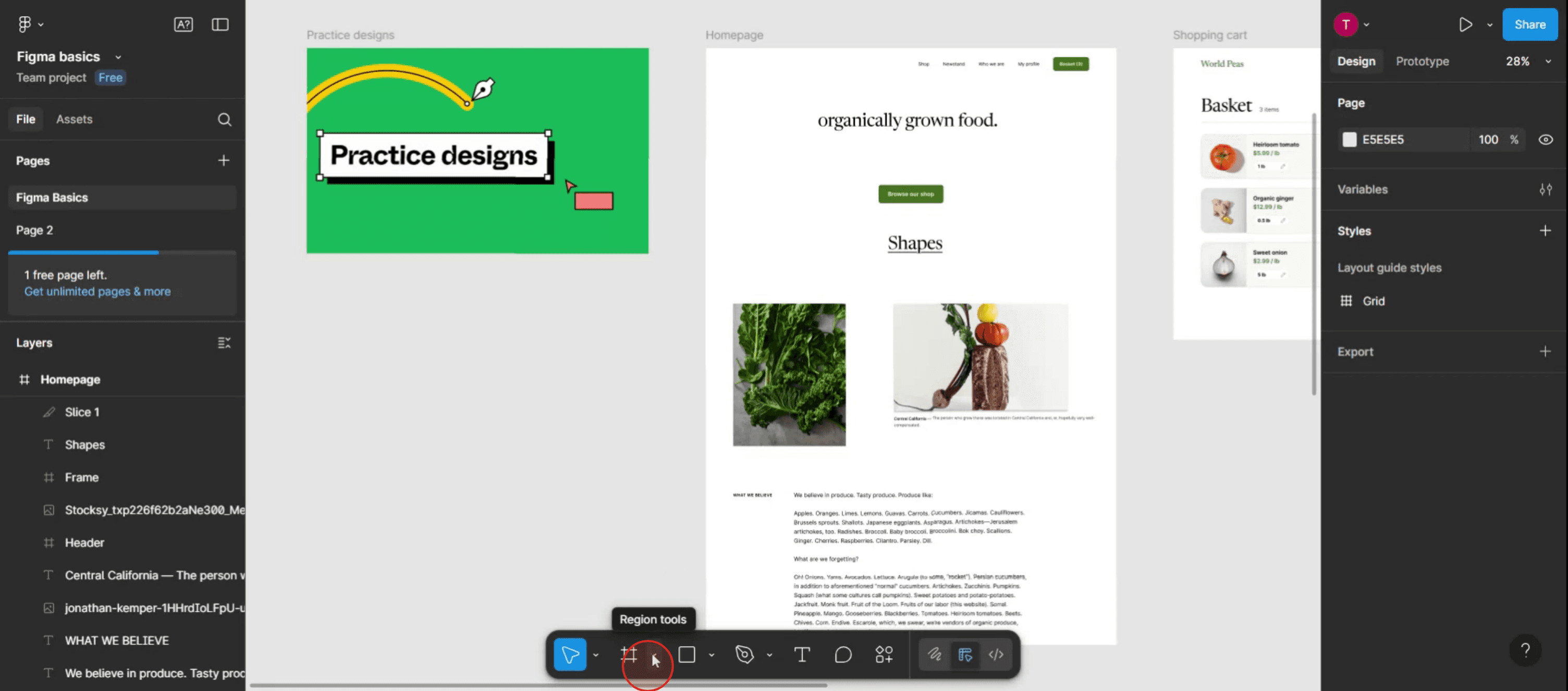
Étape 1

Pour commencer, accédez au menu de formatage dans Figma et cliquez sur l'option outils régionaux.

To begin, navigate to the formatting menu in Figma and click on the regional tools option.

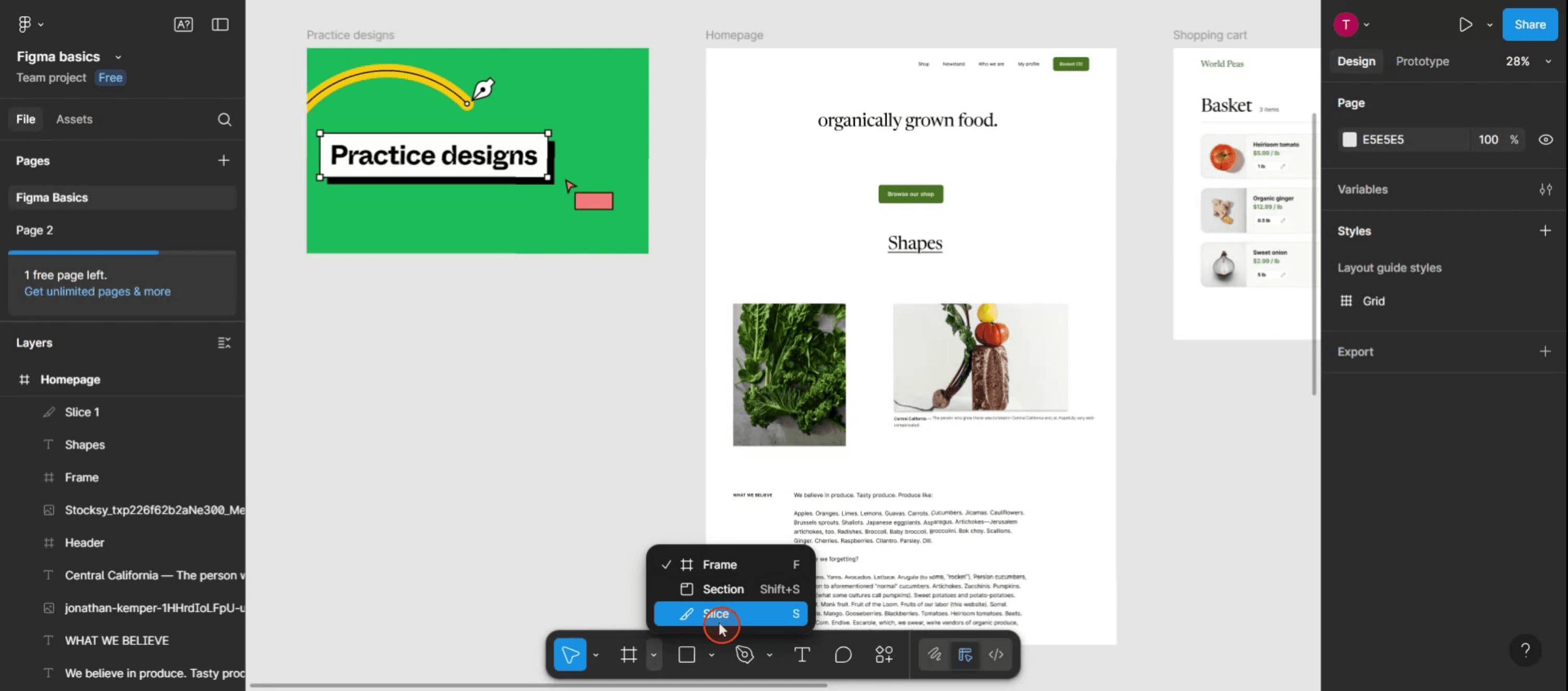
Étape 2

Parmi les options disponibles, sélectionnez l'option de découpe pour activer l'outil.

From the available options, select the slice option to activate the tool.

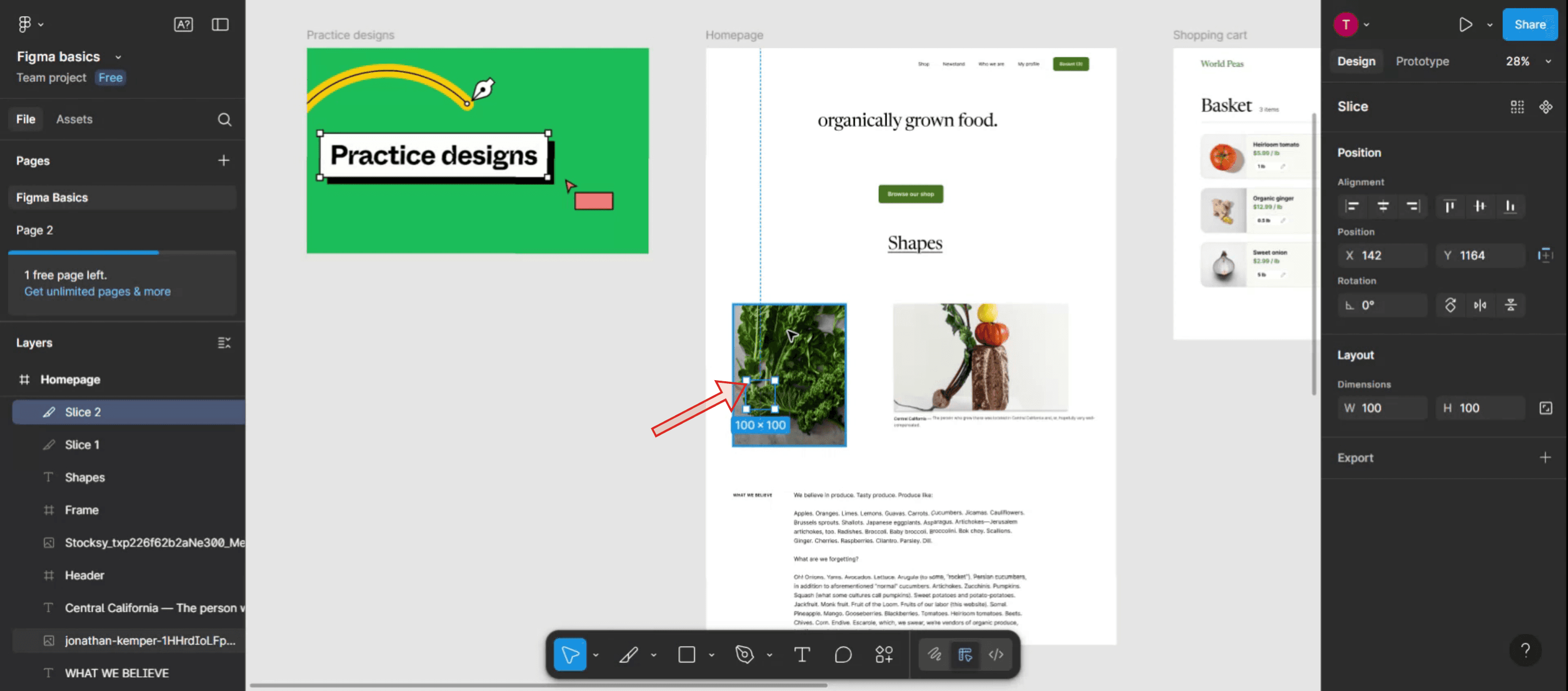
Étape 3

Avec votre souris, sélectionnez l'objet que vous souhaitez découper.

Using your mouse, select the object you want to slice.

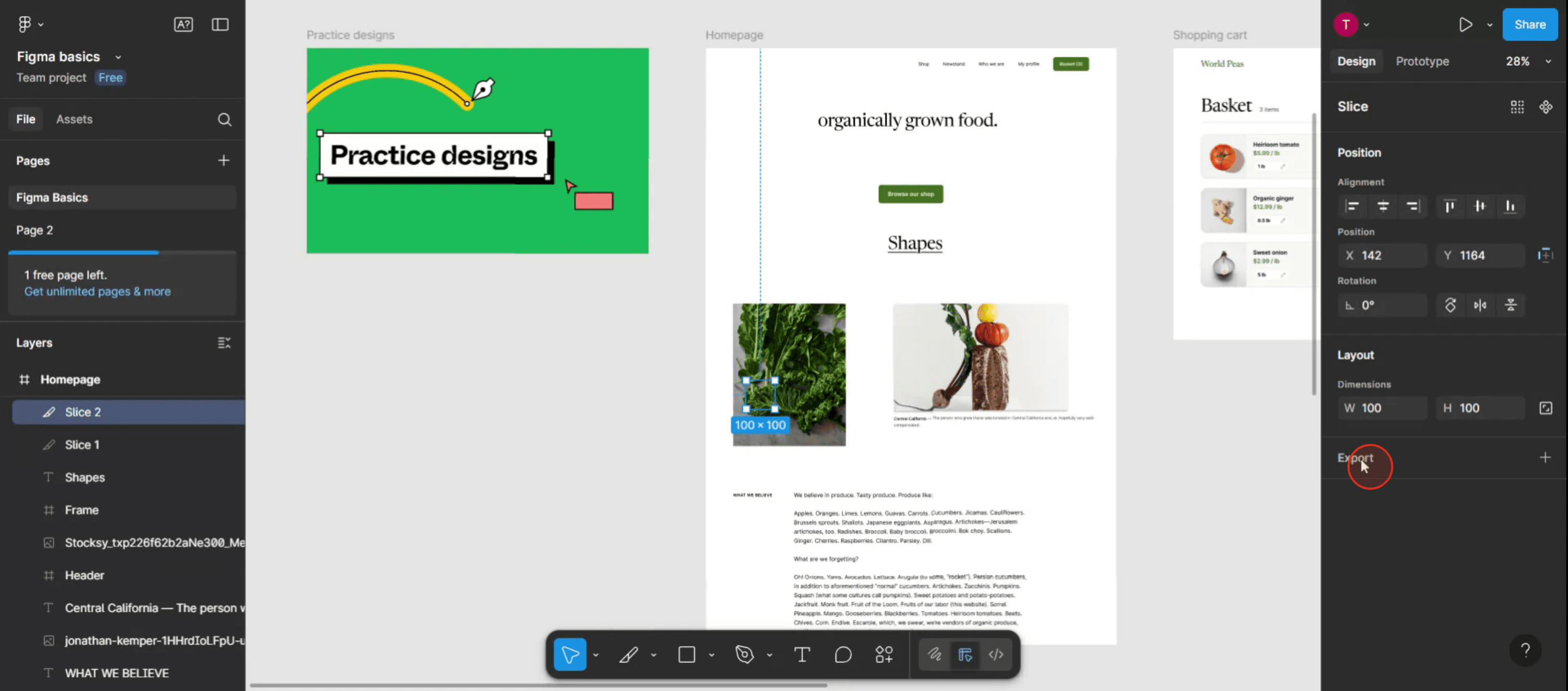
Étape 4

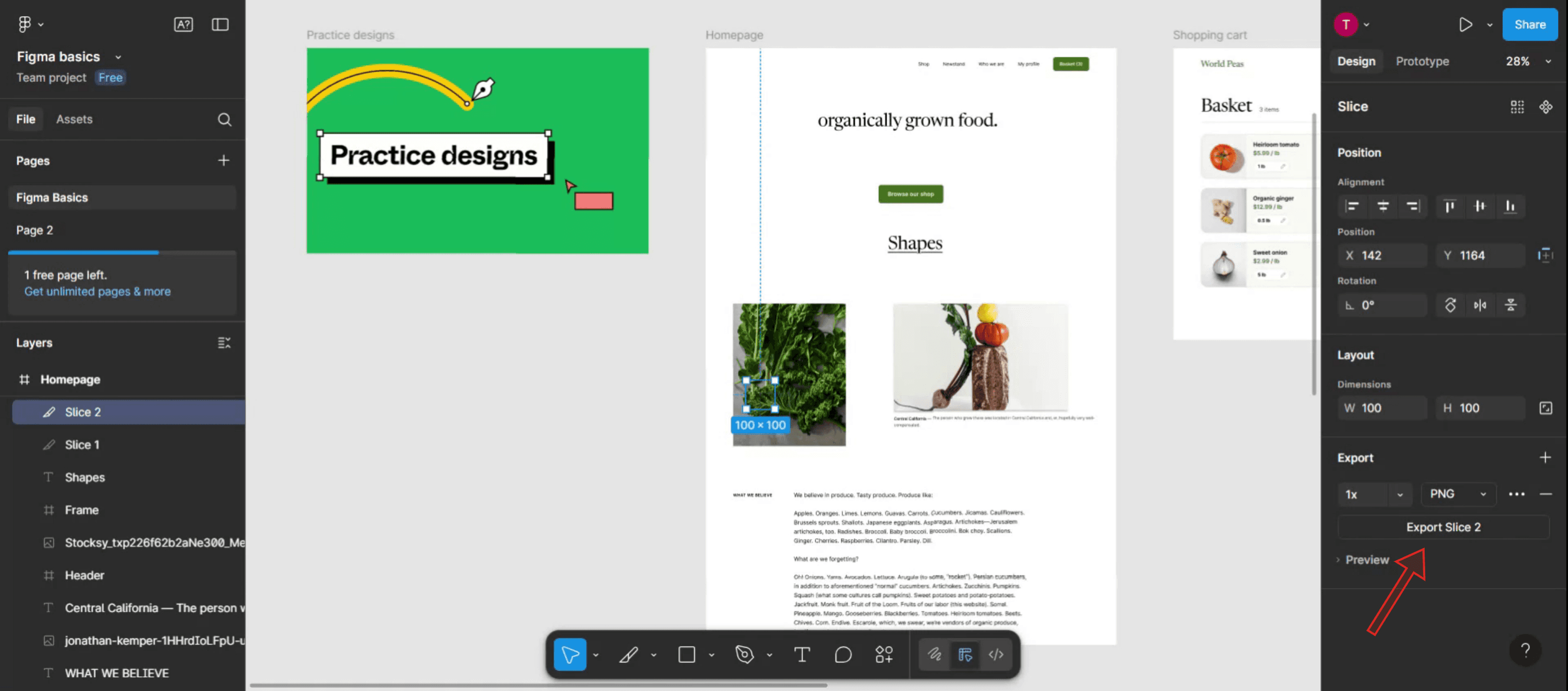
Cliquez sur l'option d'exportation pour continuer.

Click on the export option to proceed further.

Étape 5

Vous aurez la possibilité d'exporter la découpe.

You will be presented with an option to export the slice.

Guide étape par étape : Comment utiliser l'outil de découpe dans Figma

Étape 1

Pour commencer, accédez au menu de formatage dans Figma et cliquez sur l'option outils régionaux.

To begin, navigate to the formatting menu in Figma and click on the regional tools option.

Étape 2

Parmi les options disponibles, sélectionnez l'option de découpe pour activer l'outil.

From the available options, select the slice option to activate the tool.

Étape 3

Avec votre souris, sélectionnez l'objet que vous souhaitez découper.

Using your mouse, select the object you want to slice.

Étape 4

Cliquez sur l'option d'exportation pour continuer.

Click on the export option to proceed further.

Étape 5

Vous aurez la possibilité d'exporter la découpe.

You will be presented with an option to export the slice.

Commencez à créer des vidéos avec notre générateur de vidéos et de documents AI gratuitement.

Commencez à créer des vidéos avec notre générateur de vidéos et de documents AI gratuitement.

Commencez à créer des vidéos avec notre générateur de vidéos et de documents AI gratuitement.

Conseils Pro pour Utiliser l'Outil Slice dans Figma

  1. Activez rapidement avec un raccourci
    Appuyez sur S sur votre clavier pour activer instantanément l'outil Slice sans naviguer dans le menu.

  2. Nommez vos tranches clairement
    Avant d'exporter, donnez à chaque tranche un nom descriptif dans le panneau des calques. Cela aide à garder les fichiers exportés organisés.

  3. Utilisez des tranches pour l'exportation par lot
    Placez plusieurs tranches sur différentes parties de votre design, puis exportez-les toutes en même temps pour une création d'actifs plus rapide.

  4. Alignez les tranches sur la grille de pixels
    Pour des exportations nettes, assurez-vous que les limites de vos tranches s'alignent sur des pixels entiers. Utilisez la grille de pixels (Ctrl + ‘ / Cmd + ‘) pour vérifier l'alignement.

  5. Combinez avec des paramètres d'exportation
    Configurez des paramètres d'exportation (par exemple, PNG @2x, JPG) pour vos tranches afin de pouvoir réutiliser les réglages sans ajuster chaque fois.

Pièges Courants et Comment les Éviter

  1. Utiliser des tranches pour des écrans entiers sans nécessité
    Vous n'avez pas besoin de tranches pour exporter des cadres entiers—utilisez l'option d'exportation directement sur le cadre pour gagner du temps.

  2. Bordures de tranches mal alignées
    Si les tranches ne sont pas alignées sur la grille de pixels, les exportations peuvent sembler floues. Vérifiez toujours l'alignement de la grille avant d'exporter.

  3. Oublier de sélectionner le calque de tranche
    Essayer d'exporter sans sélectionner le calque de tranche ne fonctionnera pas. Assurez-vous que la tranche elle-même est mise en surbrillance dans le panneau des calques.

  4. Tranches qui se chevauchent par accident
    Les chevauchements peuvent causer des exportations dupliquées ou confuses. Gardez les tranches séparées à moins que ce ne soit intentionnel.

  5. Exporter sans vérifier les arrière-plans
    Les tranches capturent exactement ce qui se trouve en dessous d'elles. Si l'arrière-plan ne fait pas partie de la sélection, le fichier exporté peut être incomplet.

Conseils Pro pour Utiliser l'Outil Slice dans Figma

  1. Activez rapidement avec un raccourci
    Appuyez sur S sur votre clavier pour activer instantanément l'outil Slice sans naviguer dans le menu.

  2. Nommez vos tranches clairement
    Avant d'exporter, donnez à chaque tranche un nom descriptif dans le panneau des calques. Cela aide à garder les fichiers exportés organisés.

  3. Utilisez des tranches pour l'exportation par lot
    Placez plusieurs tranches sur différentes parties de votre design, puis exportez-les toutes en même temps pour une création d'actifs plus rapide.

  4. Alignez les tranches sur la grille de pixels
    Pour des exportations nettes, assurez-vous que les limites de vos tranches s'alignent sur des pixels entiers. Utilisez la grille de pixels (Ctrl + ‘ / Cmd + ‘) pour vérifier l'alignement.

  5. Combinez avec des paramètres d'exportation
    Configurez des paramètres d'exportation (par exemple, PNG @2x, JPG) pour vos tranches afin de pouvoir réutiliser les réglages sans ajuster chaque fois.

Pièges Courants et Comment les Éviter

  1. Utiliser des tranches pour des écrans entiers sans nécessité
    Vous n'avez pas besoin de tranches pour exporter des cadres entiers—utilisez l'option d'exportation directement sur le cadre pour gagner du temps.

  2. Bordures de tranches mal alignées
    Si les tranches ne sont pas alignées sur la grille de pixels, les exportations peuvent sembler floues. Vérifiez toujours l'alignement de la grille avant d'exporter.

  3. Oublier de sélectionner le calque de tranche
    Essayer d'exporter sans sélectionner le calque de tranche ne fonctionnera pas. Assurez-vous que la tranche elle-même est mise en surbrillance dans le panneau des calques.

  4. Tranches qui se chevauchent par accident
    Les chevauchements peuvent causer des exportations dupliquées ou confuses. Gardez les tranches séparées à moins que ce ne soit intentionnel.

  5. Exporter sans vérifier les arrière-plans
    Les tranches capturent exactement ce qui se trouve en dessous d'elles. Si l'arrière-plan ne fait pas partie de la sélection, le fichier exporté peut être incomplet.

FAQ courantes sur l'utilisation de l'outil Slice dans Figma

  1. À quoi sert l'outil Slice ?
    Il vous permet de définir des zones d'exportation spécifiques dans votre conception sans affecter la mise en page. Parfait pour exporter des icônes, des boutons ou des sections personnalisées.

  2. Puis-je redimensionner une zone après l'avoir créée ?
    Oui, les zones sont éditables comme les formes. Faites glisser les coins ou ajustez les dimensions dans le panneau des propriétés.

  3. Les zones affectent-elles le design ?
    Non, ce sont seulement des marqueurs d'exportation et elles n'apparaîtront pas dans le design final.

  4. Puis-je exporter plusieurs zones à la fois ?
    Oui, sélectionnez plusieurs zones dans le panneau des calques et exportez-les ensemble.

  5. Les zones sont-elles prises en charge dans la version navigateur de Figma ?
    Oui, vous pouvez créer et exporter des zones dans les versions desktop et navigateur de Figma.

  6. Comment enregistrer l'écran sur Mac ? 
    Pour enregistrer l'écran sur un Mac, vous pouvez utiliser Trupeer AI. Il vous permet de capturer l'ensemble de l'écran et offre des fonctionnalités d'IA telles que l'ajout d'avatars IA, l'ajout de voix-off, le zoom avant et arrière dans la vidéo. Avec la fonction de traduction vidéo de Trupeer, vous pouvez traduire la vidéo en plus de 30 langues. 

  7. Comment ajouter un avatar IA à un enregistrement d'écran ?
    Pour ajouter un avatar IA à un enregistrement d'écran, vous devez utiliser un outil d'enregistrement d'écran IA. Trupeer AI est un outil d'enregistrement d'écran IA qui vous aide à créer des vidéos avec plusieurs avatars, il vous aide également à créer votre propre avatar pour la vidéo.

  8. Comment enregistrer l'écran sur Windows ?
    Pour enregistrer l'écran sur Windows, vous pouvez utiliser la Game Bar intégrée (Windows + G) ou un outil IA avancé comme Trupeer AI pour des fonctionnalités plus avancées telles que des avatars IA, des voix-off, des traductions, etc.

  9. Comment ajouter une voix-off à une vidéo ?
    Pour ajouter une voix-off aux vidéos, téléchargez l'extension Chrome trupeer ai. Une fois inscrit, téléchargez votre vidéo avec voix, choisissez la voix-off souhaitée de trupeer et exportez votre vidéo éditée. 

  10. Comment vais-je faire un zoom sur un enregistrement d'écran ?
    Pour faire un zoom lors d'un enregistrement d'écran, utilisez les effets de zoom dans Trupeer AI qui vous permettent de zoomer avant et arrière à des moments spécifiques, améliorant l'impact visuel de votre contenu vidéo.

Les gens demandent aussi

Comment masquer les noms de cadre dans Figma

Comment sauvegarder un fichier Figma

Comment créer une grille dans Figma

Comment créer une grille dans Figma

Comment flouter l'arrière-plan dans Figma

FAQ courantes sur l'utilisation de l'outil Slice dans Figma

  1. À quoi sert l'outil Slice ?
    Il vous permet de définir des zones d'exportation spécifiques dans votre conception sans affecter la mise en page. Parfait pour exporter des icônes, des boutons ou des sections personnalisées.

  2. Puis-je redimensionner une zone après l'avoir créée ?
    Oui, les zones sont éditables comme les formes. Faites glisser les coins ou ajustez les dimensions dans le panneau des propriétés.

  3. Les zones affectent-elles le design ?
    Non, ce sont seulement des marqueurs d'exportation et elles n'apparaîtront pas dans le design final.

  4. Puis-je exporter plusieurs zones à la fois ?
    Oui, sélectionnez plusieurs zones dans le panneau des calques et exportez-les ensemble.

  5. Les zones sont-elles prises en charge dans la version navigateur de Figma ?
    Oui, vous pouvez créer et exporter des zones dans les versions desktop et navigateur de Figma.

  6. Comment enregistrer l'écran sur Mac ? 
    Pour enregistrer l'écran sur un Mac, vous pouvez utiliser Trupeer AI. Il vous permet de capturer l'ensemble de l'écran et offre des fonctionnalités d'IA telles que l'ajout d'avatars IA, l'ajout de voix-off, le zoom avant et arrière dans la vidéo. Avec la fonction de traduction vidéo de Trupeer, vous pouvez traduire la vidéo en plus de 30 langues. 

  7. Comment ajouter un avatar IA à un enregistrement d'écran ?
    Pour ajouter un avatar IA à un enregistrement d'écran, vous devez utiliser un outil d'enregistrement d'écran IA. Trupeer AI est un outil d'enregistrement d'écran IA qui vous aide à créer des vidéos avec plusieurs avatars, il vous aide également à créer votre propre avatar pour la vidéo.

  8. Comment enregistrer l'écran sur Windows ?
    Pour enregistrer l'écran sur Windows, vous pouvez utiliser la Game Bar intégrée (Windows + G) ou un outil IA avancé comme Trupeer AI pour des fonctionnalités plus avancées telles que des avatars IA, des voix-off, des traductions, etc.

  9. Comment ajouter une voix-off à une vidéo ?
    Pour ajouter une voix-off aux vidéos, téléchargez l'extension Chrome trupeer ai. Une fois inscrit, téléchargez votre vidéo avec voix, choisissez la voix-off souhaitée de trupeer et exportez votre vidéo éditée. 

  10. Comment vais-je faire un zoom sur un enregistrement d'écran ?
    Pour faire un zoom lors d'un enregistrement d'écran, utilisez les effets de zoom dans Trupeer AI qui vous permettent de zoomer avant et arrière à des moments spécifiques, améliorant l'impact visuel de votre contenu vidéo.

Les gens demandent aussi

Comment masquer les noms de cadre dans Figma

Comment sauvegarder un fichier Figma

Comment créer une grille dans Figma

Comment créer une grille dans Figma

Comment flouter l'arrière-plan dans Figma

Commencez à créer des vidéos avec notre générateur de vidéos et de documents IA

Commencez à créer des vidéos avec notre générateur de vidéos et de documents IA

Commencez à créer des vidéos avec notre générateur de vidéos et de documents IA

Commencez à créer des vidéos avec notre générateur de vidéos et de documents IA

Vidéos et documents de produits AI instantanés à partir d'enregistrements d'écran de qualité médiocre

Découvrez la nouvelle méthode plus rapide de création de vidéos produit.

Vidéos et documents de produits IA instantanés à partir d'enregistrements d'écran bruts.

Découvrez la nouvelle méthode plus rapide de création de vidéos produit.

Vidéos et documents de produits IA instantanés à partir d'enregistrements d'écran bruts.

Découvrez la nouvelle méthode plus rapide de création de vidéos produit.

Vidéos et documents de produits IA instantanés à partir d'enregistrements d'écran bruts.