Tutoriels

Comment annuler un composant dans Figma

Apprenez à annuler un composant dans Figma et à le rétablir sous forme de cadre ou d'élément régulier. Étapes simples pour des ajustements de design rapides.

Commencez à créer des vidéos avec notre générateur de vidéos et de documents IA

Commencez à créer des vidéos avec notre générateur de vidéos et de documents IA

Commencez à créer des vidéos avec notre générateur de vidéos et de documents IA

Voici un aperçu étape par étape :

Créer une instance : Sélectionnez votre composant principal et dupliquez-le (en utilisant Ctrl/Cmd + D) pour créer une instance. 
Détacher l'instance : Faites un clic droit sur l'instance et choisissez "Détacher l'instance". En alternative, vous pouvez trouver l'option "Détacher l'instance" dans la section "Options d'instance" de la barre latérale droite lorsque l'instance est sélectionnée. Vous pouvez également utiliser le raccourci clavier Ctrl/Cmd + Alt + B. 
Supprimer le composant original : Supprimez le composant principal original de votre toile. 

Guide étape par étape : Comment annuler un composant dans Figma

Étape 1

Commencez par sélectionner le composant que vous souhaitez annuler dans Figma. Assurez-vous qu'il est surligné.
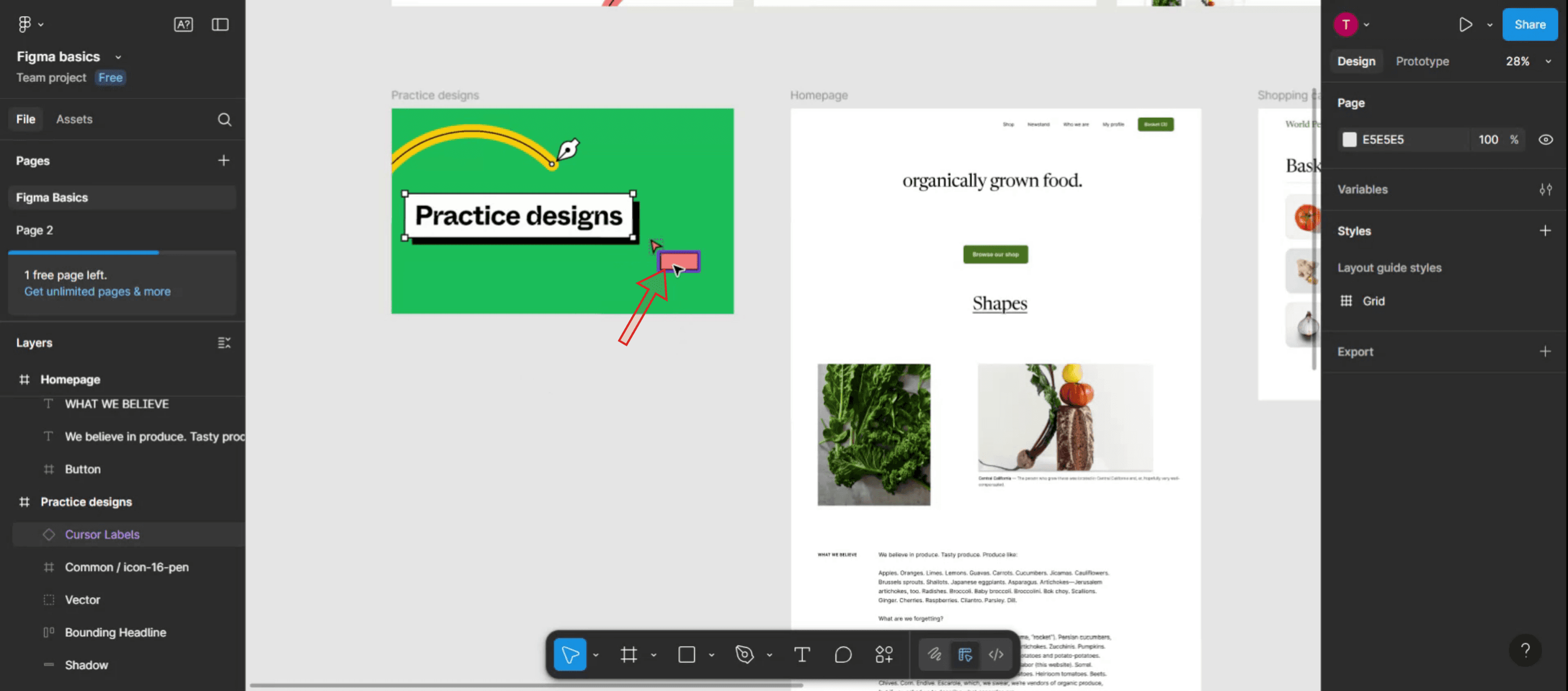
Begin by selecting the component you wish to undo within Figma. Make sure it is highlighted.

Étape 2

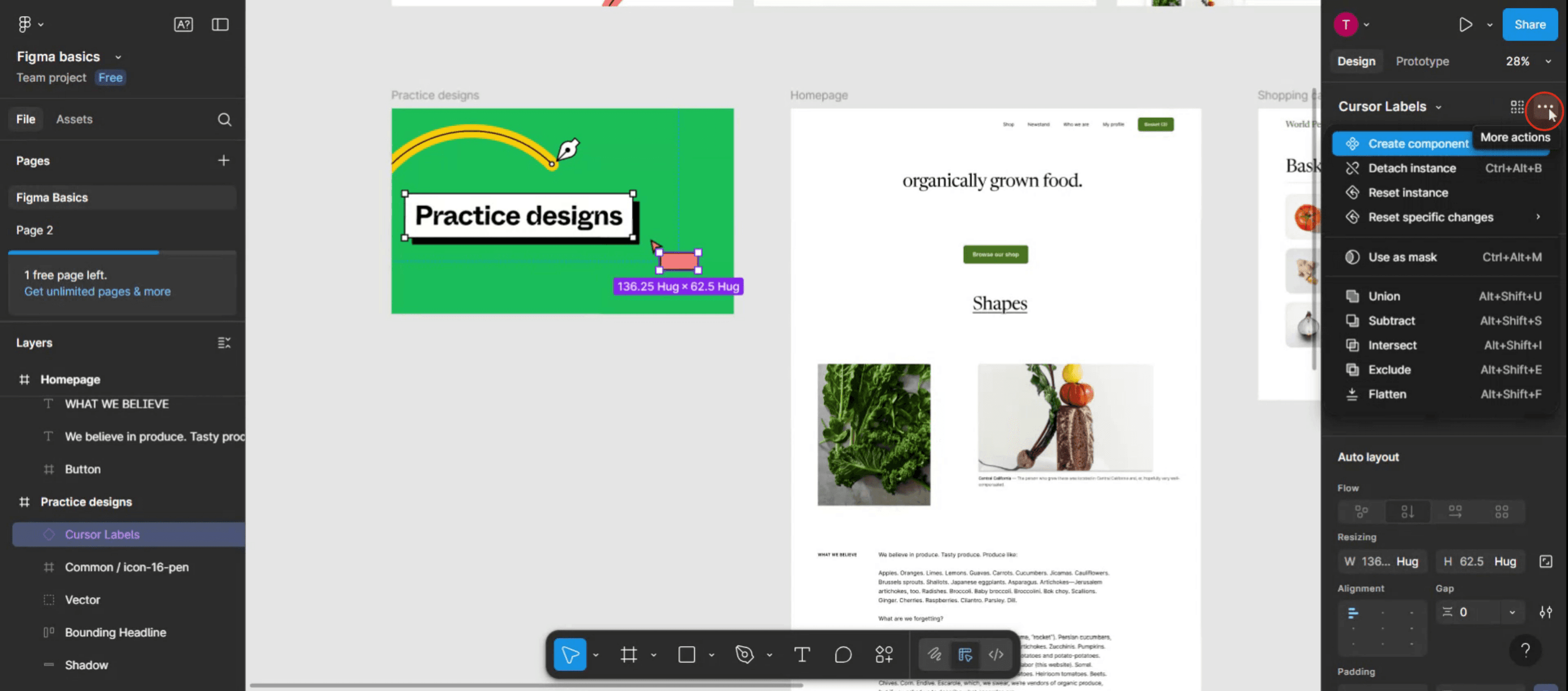
Avec le composant sélectionné, naviguez vers le menu de droite où vous trouverez l'option "Plus d'actions". Procédez à cliquer dessus.

With the component selected, navigate to the right-side menu where you will find the "More Actions" option. Proceed to click on it.

Étape 3

Sélectionnez l'option "Détacher l'instance" pour annuler efficacement le composant dans Figma.
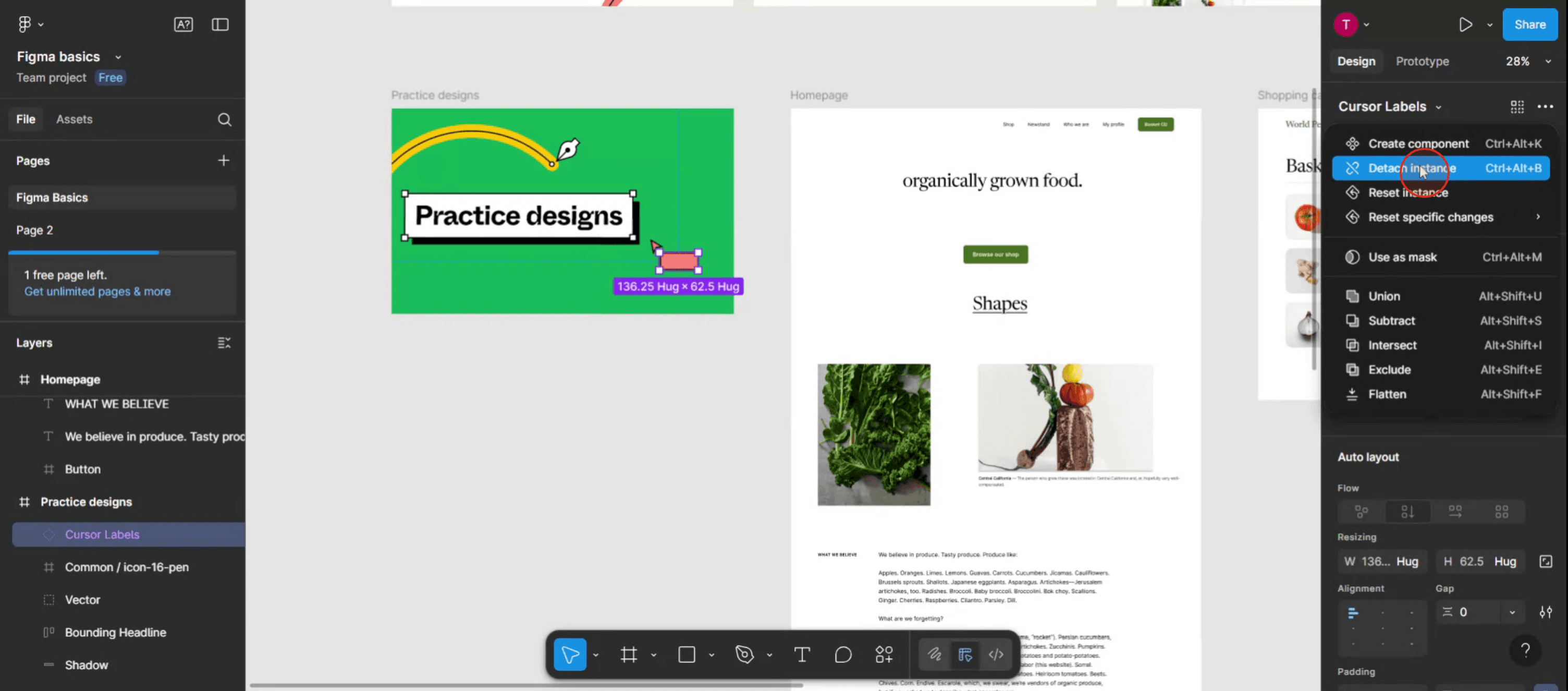
Choose the "Detach Instance" option to effectively undo the component in Figma.

Étape 4

En suivant ces étapes, vous pouvez réussir à annuler un composant dans Figma. Merci d'utiliser ce guide.
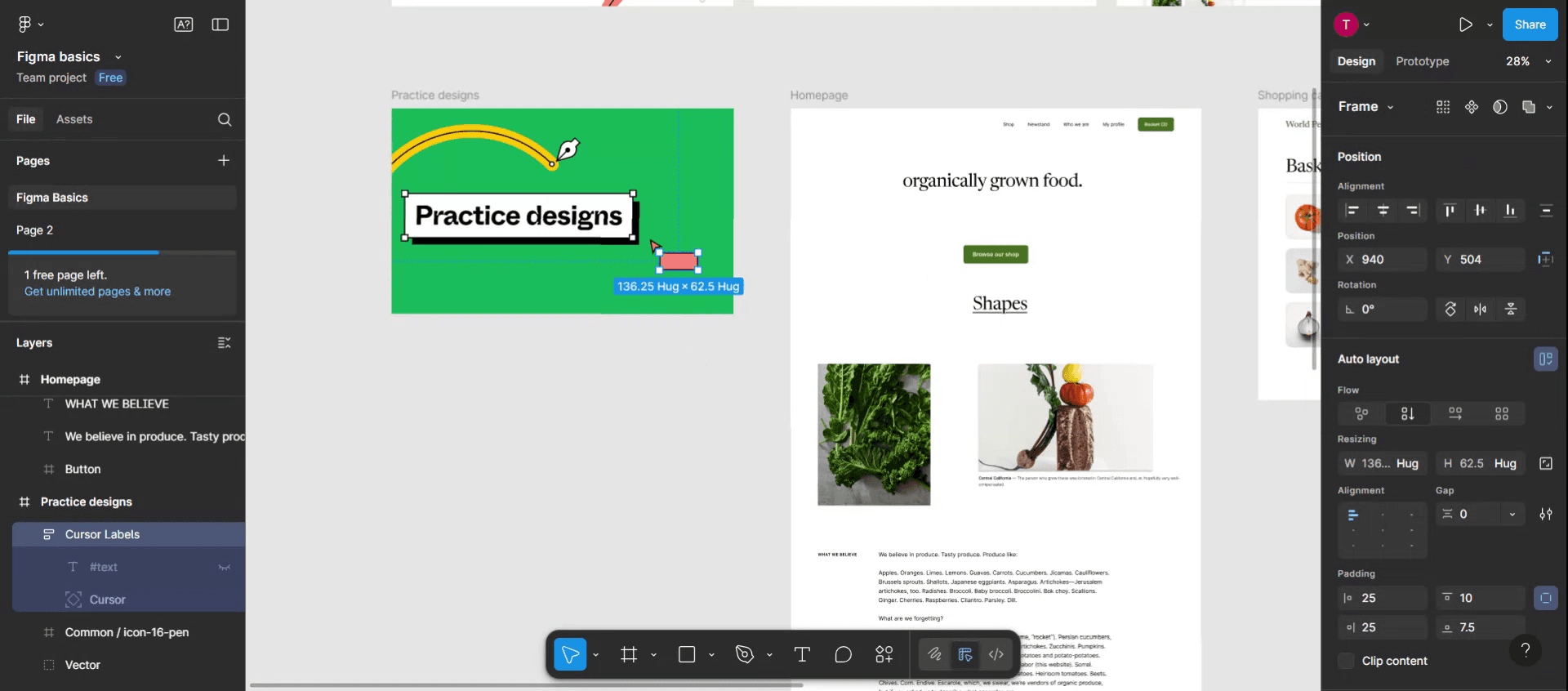
By following these steps, you can successfully undo a component in Figma. Thank you for using this guide.

Voici un aperçu étape par étape :

Créer une instance : Sélectionnez votre composant principal et dupliquez-le (en utilisant Ctrl/Cmd + D) pour créer une instance. 
Détacher l'instance : Faites un clic droit sur l'instance et choisissez "Détacher l'instance". En alternative, vous pouvez trouver l'option "Détacher l'instance" dans la section "Options d'instance" de la barre latérale droite lorsque l'instance est sélectionnée. Vous pouvez également utiliser le raccourci clavier Ctrl/Cmd + Alt + B. 
Supprimer le composant original : Supprimez le composant principal original de votre toile. 

Guide étape par étape : Comment annuler un composant dans Figma

Étape 1

Commencez par sélectionner le composant que vous souhaitez annuler dans Figma. Assurez-vous qu'il est surligné.

Begin by selecting the component you wish to undo within Figma. Make sure it is highlighted.

Étape 2

Avec le composant sélectionné, naviguez vers le menu de droite où vous trouverez l'option "Plus d'actions". Procédez à cliquer dessus.

With the component selected, navigate to the right-side menu where you will find the "More Actions" option. Proceed to click on it.

Étape 3

Sélectionnez l'option "Détacher l'instance" pour annuler efficacement le composant dans Figma.

Choose the "Detach Instance" option to effectively undo the component in Figma.

Étape 4

En suivant ces étapes, vous pouvez réussir à annuler un composant dans Figma. Merci d'utiliser ce guide.

By following these steps, you can successfully undo a component in Figma. Thank you for using this guide.

Commencez à créer des vidéos avec notre générateur de vidéos et de documents AI gratuitement.

Commencez à créer des vidéos avec notre générateur de vidéos et de documents AI gratuitement.

Commencez à créer des vidéos avec notre générateur de vidéos et de documents AI gratuitement.

Astuces Pro pour Annuler un Composant dans Figma

  1. Utiliser le Raccourci Annuler
    Appuyez sur Ctrl + Z (Windows) ou Cmd + Z (Mac) pour annuler rapidement la dernière action, y compris la création de composants.

  2. Cliquez avec le bouton droit pour “Détacher l’Instance”
    Si vous avez placé un composant et souhaitez revenir à des calques modifiables, cliquez avec le bouton droit sur l’instance et choisissez Détacher l’Instance.

  3. Renommer Avant de Détacher
    Si vous prévoyez de détacher et de modifier un composant, renommez-le d'abord afin que vous puissiez suivre ses modifications facilement.

  4. Dupliquer Avant d’Éditer
    Si vous pourriez avoir besoin du composant original plus tard, dupliquez-le avant de le détacher pour garder une copie propre.

  5. Vérifier l’Emplacement du Composant Maître
    Si vous avez accidentellement supprimé ou modifié un composant maître, retrouvez-le via le panneau Assets et restaurez-le avant d’apporter des modifications.

Pièges Courants et Comment les Éviter

  1. Supprimer le Composant Maître par Mésaventure
    Supprimer le composant maître peut casser toutes les instances liées. Dupliquez toujours avant de faire des modifications irréversibles.

  2. Confondre “Détacher l’Instance” avec Annuler
    Détacher change la nature du calque, tandis qu’Annuler inverse les étapes récentes. Utilisez la bonne méthode en fonction de votre objectif.

  3. Modifier une Instance au lieu du Maître
    Les modifications apportées à une instance ne mettront pas à jour tous les composants. Modifiez le composant principal si vous souhaitez des changements cohérents.

  4. Perdre des Remplacements Après Détachement
    Une fois que vous détachez, tout texte ou style personnalisé dans cette instance est perdu. Enregistrez une copie si vous souhaitez les conserver.

  5. Limitations de l’historique d’Annulation
    L’historique d’annulation de Figma est basé sur la session—fermer le fichier réinitialise l’historique, donc agissez rapidement si vous devez revenir sur quelque chose.

Astuces Pro pour Annuler un Composant dans Figma

  1. Utiliser le Raccourci Annuler
    Appuyez sur Ctrl + Z (Windows) ou Cmd + Z (Mac) pour annuler rapidement la dernière action, y compris la création de composants.

  2. Cliquez avec le bouton droit pour “Détacher l’Instance”
    Si vous avez placé un composant et souhaitez revenir à des calques modifiables, cliquez avec le bouton droit sur l’instance et choisissez Détacher l’Instance.

  3. Renommer Avant de Détacher
    Si vous prévoyez de détacher et de modifier un composant, renommez-le d'abord afin que vous puissiez suivre ses modifications facilement.

  4. Dupliquer Avant d’Éditer
    Si vous pourriez avoir besoin du composant original plus tard, dupliquez-le avant de le détacher pour garder une copie propre.

  5. Vérifier l’Emplacement du Composant Maître
    Si vous avez accidentellement supprimé ou modifié un composant maître, retrouvez-le via le panneau Assets et restaurez-le avant d’apporter des modifications.

Pièges Courants et Comment les Éviter

  1. Supprimer le Composant Maître par Mésaventure
    Supprimer le composant maître peut casser toutes les instances liées. Dupliquez toujours avant de faire des modifications irréversibles.

  2. Confondre “Détacher l’Instance” avec Annuler
    Détacher change la nature du calque, tandis qu’Annuler inverse les étapes récentes. Utilisez la bonne méthode en fonction de votre objectif.

  3. Modifier une Instance au lieu du Maître
    Les modifications apportées à une instance ne mettront pas à jour tous les composants. Modifiez le composant principal si vous souhaitez des changements cohérents.

  4. Perdre des Remplacements Après Détachement
    Une fois que vous détachez, tout texte ou style personnalisé dans cette instance est perdu. Enregistrez une copie si vous souhaitez les conserver.

  5. Limitations de l’historique d’Annulation
    L’historique d’annulation de Figma est basé sur la session—fermer le fichier réinitialise l’historique, donc agissez rapidement si vous devez revenir sur quelque chose.

Questions fréquentes sur l'annulation d'un composant dans Figma

  1. Comment puis-je annuler la création d'un composant ?
    Appuyez immédiatement sur Ctrl + Z (Windows) ou Cmd + Z (Mac) après l'avoir créé pour le remettre à des couches individuelles.

  2. Que fait "Détacher l'instance" ?
    Cela rompt le lien entre l'instance et le composant principal, permettant une édition entièrement indépendante.

  3. Puis-je restaurer un composant maître supprimé ?
    Oui, s'il est encore dans l'historique des versions du fichier. Allez dans Fichier → Afficher l'historique des versions pour le récupérer.

  4. Le détachement affectera-t-il d'autres instances ?
    Non, le détachement n'affecte que l'instance sélectionnée, pas le composant principal ni d'autres instances.

  5. Puis-je re-lier une instance détachée ?
    Non, une fois détachée, elle ne peut pas être re-liée automatiquement. Vous devrez la remplacer par une nouvelle instance de composant.

  6. Comment enregistrer l'écran sur Mac ? 
    Pour enregistrer l'écran sur un Mac, vous pouvez utiliser Trupeer AI. Cela vous permet de capturer l'ensemble de l'écran et offre des capacités d'IA telles que l'ajout d'avatars AI, l'ajout de voix-off, zoom avant et arrière dans la vidéo. Avec la fonction de traduction vidéo AI de trupeer, vous pouvez traduire la vidéo en plus de 30 langues. 

  7. Comment ajouter un avatar AI à l'enregistrement d'écran ?
    Pour ajouter un avatar AI à un enregistrement d'écran, vous devrez utiliser un outil d'enregistrement d'écran AI. Trupeer AI est un outil d'enregistrement d'écran AI qui vous aide à créer des vidéos avec plusieurs avatars, et vous aide également à créer votre propre avatar pour la vidéo.

  8. Comment enregistrer l'écran sous Windows ?
    Pour enregistrer l'écran sous Windows, vous pouvez utiliser la Game Bar intégrée (Windows + G) ou un outil AI avancé comme Trupeer AI pour des fonctionnalités plus avancées telles que des avatars AI, de la voix-off, de la traduction, etc.

  9. Comment ajouter une voix-off à une vidéo ?
    Pour ajouter une voix-off aux vidéos, téléchargez l'extension Chrome de trupeer AI. Une fois inscrit, téléchargez votre vidéo avec de la voix, choisissez la voix-off souhaitée parmi trupeer et exportez votre vidéo éditée. 

  10. Comment puis-je Zoomer sur un enregistrement d'écran ?
    Pour faire un zoom durant un enregistrement d'écran, utilisez les effets de zoom dans Trupeer AI qui vous permettent de zoomer avant et arrière à des moments spécifiques, améliorant l'impact visuel de votre contenu vidéo.

Les gens demandent aussi

Comment cacher les noms des cadres dans Figma

Comment enregistrer un fichier Figma

Comment créer une grille dans Figma

Comment créer une grille dans Figma

Comment flouter l'arrière-plan dans Figma

Questions fréquentes sur l'annulation d'un composant dans Figma

  1. Comment puis-je annuler la création d'un composant ?
    Appuyez immédiatement sur Ctrl + Z (Windows) ou Cmd + Z (Mac) après l'avoir créé pour le remettre à des couches individuelles.

  2. Que fait "Détacher l'instance" ?
    Cela rompt le lien entre l'instance et le composant principal, permettant une édition entièrement indépendante.

  3. Puis-je restaurer un composant maître supprimé ?
    Oui, s'il est encore dans l'historique des versions du fichier. Allez dans Fichier → Afficher l'historique des versions pour le récupérer.

  4. Le détachement affectera-t-il d'autres instances ?
    Non, le détachement n'affecte que l'instance sélectionnée, pas le composant principal ni d'autres instances.

  5. Puis-je re-lier une instance détachée ?
    Non, une fois détachée, elle ne peut pas être re-liée automatiquement. Vous devrez la remplacer par une nouvelle instance de composant.

  6. Comment enregistrer l'écran sur Mac ? 
    Pour enregistrer l'écran sur un Mac, vous pouvez utiliser Trupeer AI. Cela vous permet de capturer l'ensemble de l'écran et offre des capacités d'IA telles que l'ajout d'avatars AI, l'ajout de voix-off, zoom avant et arrière dans la vidéo. Avec la fonction de traduction vidéo AI de trupeer, vous pouvez traduire la vidéo en plus de 30 langues. 

  7. Comment ajouter un avatar AI à l'enregistrement d'écran ?
    Pour ajouter un avatar AI à un enregistrement d'écran, vous devrez utiliser un outil d'enregistrement d'écran AI. Trupeer AI est un outil d'enregistrement d'écran AI qui vous aide à créer des vidéos avec plusieurs avatars, et vous aide également à créer votre propre avatar pour la vidéo.

  8. Comment enregistrer l'écran sous Windows ?
    Pour enregistrer l'écran sous Windows, vous pouvez utiliser la Game Bar intégrée (Windows + G) ou un outil AI avancé comme Trupeer AI pour des fonctionnalités plus avancées telles que des avatars AI, de la voix-off, de la traduction, etc.

  9. Comment ajouter une voix-off à une vidéo ?
    Pour ajouter une voix-off aux vidéos, téléchargez l'extension Chrome de trupeer AI. Une fois inscrit, téléchargez votre vidéo avec de la voix, choisissez la voix-off souhaitée parmi trupeer et exportez votre vidéo éditée. 

  10. Comment puis-je Zoomer sur un enregistrement d'écran ?
    Pour faire un zoom durant un enregistrement d'écran, utilisez les effets de zoom dans Trupeer AI qui vous permettent de zoomer avant et arrière à des moments spécifiques, améliorant l'impact visuel de votre contenu vidéo.

Les gens demandent aussi

Comment cacher les noms des cadres dans Figma

Comment enregistrer un fichier Figma

Comment créer une grille dans Figma

Comment créer une grille dans Figma

Comment flouter l'arrière-plan dans Figma

Commencez à créer des vidéos avec notre générateur de vidéos et de documents IA

Commencez à créer des vidéos avec notre générateur de vidéos et de documents IA

Commencez à créer des vidéos avec notre générateur de vidéos et de documents IA

Commencez à créer des vidéos avec notre générateur de vidéos et de documents IA

Vidéos et documents de produits AI instantanés à partir d'enregistrements d'écran de qualité médiocre

Découvrez la nouvelle méthode plus rapide de création de vidéos produit.

Vidéos et documents de produits IA instantanés à partir d'enregistrements d'écran bruts.

Découvrez la nouvelle méthode plus rapide de création de vidéos produit.

Vidéos et documents de produits IA instantanés à partir d'enregistrements d'écran bruts.

Découvrez la nouvelle méthode plus rapide de création de vidéos produit.

Vidéos et documents de produits IA instantanés à partir d'enregistrements d'écran bruts.