
Tutoriels
Comment annuler les modifications dans Figma
Vous avez commis une erreur lors de la conception dans Figma ? Découvrez comment annuler instantanément des modifications à l'aide de raccourcis ou de la barre de menu. Un guide rapide pour des révisions sans tracas.


Commencez à créer des vidéos avec notre générateur de vidéos et de documents IA
Voici une analyse plus détaillée :
1. Utilisation des raccourcis clavier :
Annuler : Appuyez sur Ctrl + Z (Windows) ou Cmd + Z (Mac) pour annuler la dernière action. Rétablir : Appuyez sur Ctrl + Shift + Z (Windows) ou Cmd + Shift + Z (Mac) pour rétablir une action que vous venez d'annuler.
2. Utilisation du menu Édition :
Cliquez sur "Édition" dans la barre de menu supérieure. Sélectionnez "Annuler" pour inverser la dernière action. Sélectionnez "Rétablir" pour rétablir une action que vous avez précédemment annulée.
3. Utilisation de l'historique des versions :
Si vous devez revenir à une version antérieure de votre fichier, vous pouvez utiliser la fonction "Afficher l'historique des versions". Cliquez sur le nom du fichier en haut de l'interface Figma. Sélectionnez "Afficher l'historique des versions" pour voir une liste des versions passées. Choisissez la version que vous souhaitez restaurer et cliquez sur "Restaurer cette version".
Guide étape par étape : Comment annuler des modifications dans Figma
Étape 1
Cliquez sur l'icône du menu principal dans l'interface Figma.
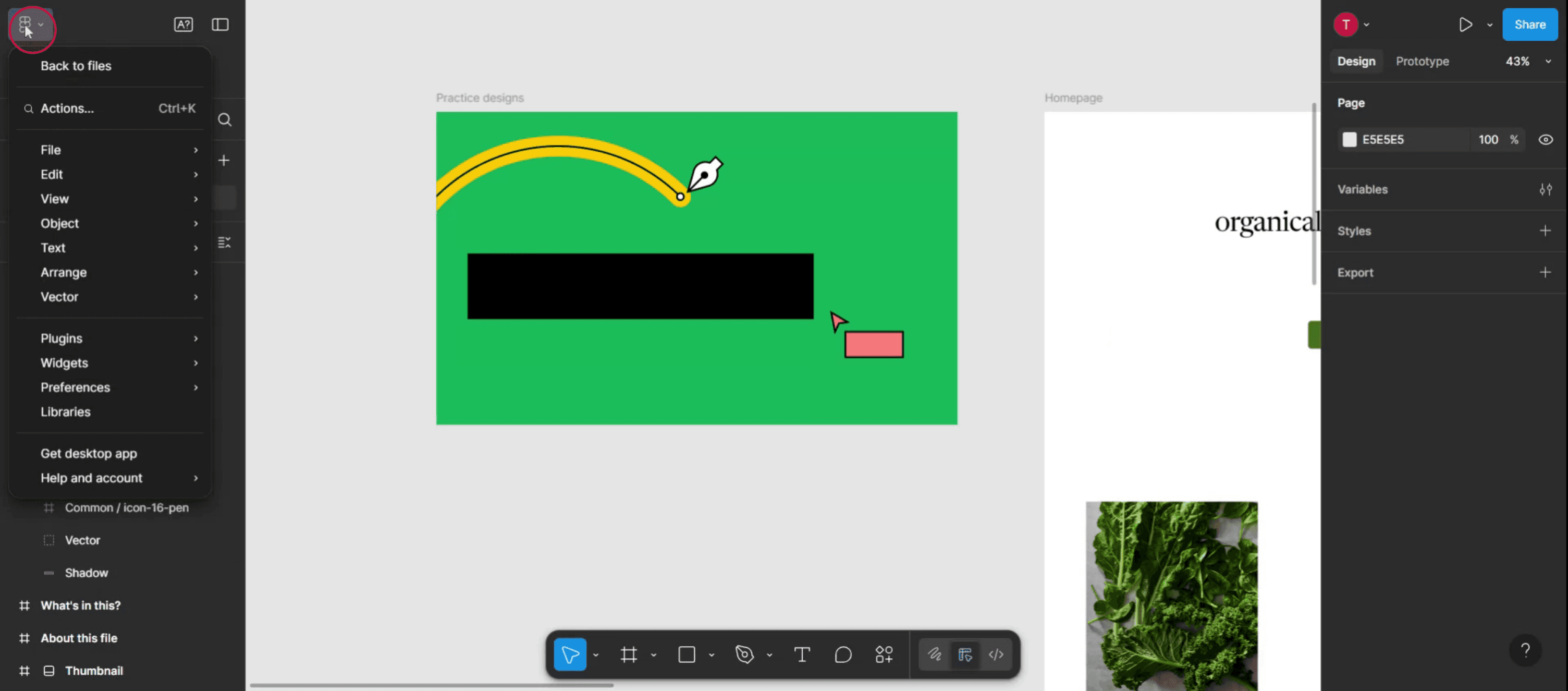
Étape 2
Dans le menu, localisez et sélectionnez l'option Édition.

Étape 3
Procédez à trouver l'option "Annuler" dans le menu,

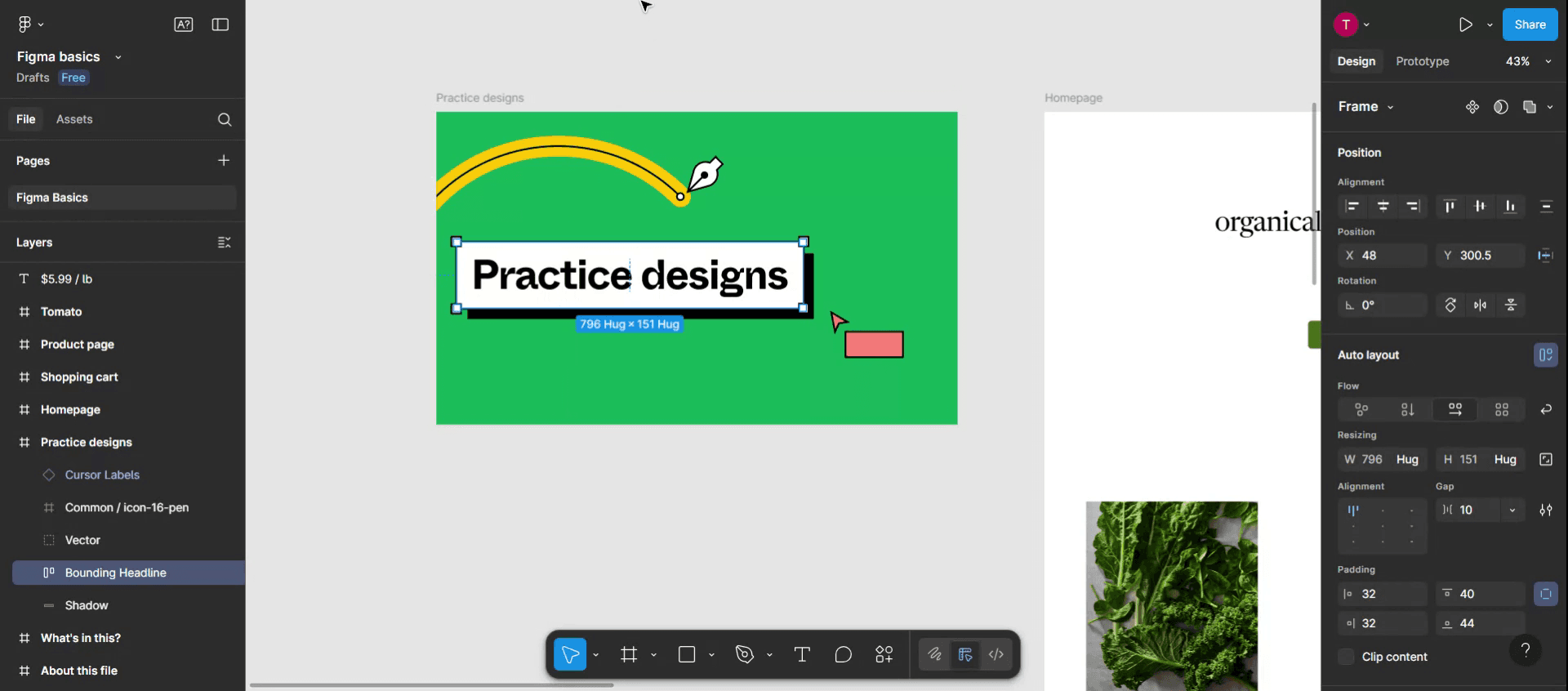
Étape 4
En conséquence, le texte ou le design précédemment supprimé réapparaîtra dans le modèle.
Voici une analyse plus détaillée :
1. Utilisation des raccourcis clavier :
Annuler : Appuyez sur Ctrl + Z (Windows) ou Cmd + Z (Mac) pour annuler la dernière action. Rétablir : Appuyez sur Ctrl + Shift + Z (Windows) ou Cmd + Shift + Z (Mac) pour rétablir une action que vous venez d'annuler.
2. Utilisation du menu Édition :
Cliquez sur "Édition" dans la barre de menu supérieure. Sélectionnez "Annuler" pour inverser la dernière action. Sélectionnez "Rétablir" pour rétablir une action que vous avez précédemment annulée.
3. Utilisation de l'historique des versions :
Si vous devez revenir à une version antérieure de votre fichier, vous pouvez utiliser la fonction "Afficher l'historique des versions". Cliquez sur le nom du fichier en haut de l'interface Figma. Sélectionnez "Afficher l'historique des versions" pour voir une liste des versions passées. Choisissez la version que vous souhaitez restaurer et cliquez sur "Restaurer cette version".
Guide étape par étape : Comment annuler des modifications dans Figma
Étape 1
Cliquez sur l'icône du menu principal dans l'interface Figma.

Étape 2
Dans le menu, localisez et sélectionnez l'option Édition.

Étape 3
Procédez à trouver l'option "Annuler" dans le menu,

Étape 4
En conséquence, le texte ou le design précédemment supprimé réapparaîtra dans le modèle.

Commencez à créer des vidéos avec notre générateur de vidéos et de documents AI gratuitement.
Conseils Pro pour Annuler des Modifications dans Figma
Utilisez le Raccourci Clavier pour une Annulation Rapide
Appuyez sur Ctrl + Z (Windows) ou Cmd + Z (Mac) pour annuler instantanément votre action la plus récente. C'est le moyen le plus rapide de revenir sur des modifications pendant que vous concevez.Refaire des Modifications si Nécessaire
Si vous annulez accidentellement quelque chose, appuyez sur Ctrl + Shift + Z (Windows) ou Cmd + Shift + Z (Mac) pour refaire la dernière action annulée.Utilisez le Menu Édition
Allez dans la barre de menu en haut, cliquez sur Édition, et sélectionnez Annuler dans le menu déroulant. Cela est utile si vous préférez utiliser des menus plutôt que des raccourcis.Voir l'Historique des Versions
Cliquez sur le nom du fichier dans la barre d'outils en haut, puis sélectionnez Historique des Versions → Afficher l'Historique des Versions. Vous verrez une chronologie des modifications apportées au fichier.Restaurer une Version Précédente
Dans le panneau Historique des Versions, cliquez sur une version horodatée pour l'apercevoir. Si nécessaire, cliquez sur Restaurer cette version pour revenir le fichier à ce moment-là.
Pièges Communs et Comment les Éviter
Annulation Ne Fonctionne Pas en Mode Lecture Seule
Annuler ne fonctionne que si vous avez accès en modification au fichier. Si vous êtes en mode lecture seule, vous ne pourrez rien annuler.Annuler des Modifications d'un Autre Utilisateur
Vous ne pouvez annuler que vos propres actions en temps réel. Pour annuler les modifications des autres, restaurez une version antérieure depuis l'Historique des Versions.Perdre le Fil de ce que Vous avez Annulé
Si vous n'êtes pas sûr de ce que vous avez changé, utilisez l'Historique des Versions pour comparer les états du fichier et identifier ce qui a été supprimé ou ajouté.Conflits de Raccourcis d'Annulation
Certaines extensions de navigateur ou systèmes d'exploitation peuvent remplacer le raccourci par défaut. Si l'annulation ne fonctionne pas, essayez plutôt le menu Édition.Pas de Contrôle de Sauvegarde Automatique
Figma enregistre automatiquement les modifications en permanence. Si vous faites une erreur et fermez le fichier, l'annulation peut ne pas être disponible lorsque vous le rouvrez—utilisez la version pour plus de sécurité.
Conseils Pro pour Annuler des Modifications dans Figma
Utilisez le Raccourci Clavier pour une Annulation Rapide
Appuyez sur Ctrl + Z (Windows) ou Cmd + Z (Mac) pour annuler instantanément votre action la plus récente. C'est le moyen le plus rapide de revenir sur des modifications pendant que vous concevez.Refaire des Modifications si Nécessaire
Si vous annulez accidentellement quelque chose, appuyez sur Ctrl + Shift + Z (Windows) ou Cmd + Shift + Z (Mac) pour refaire la dernière action annulée.Utilisez le Menu Édition
Allez dans la barre de menu en haut, cliquez sur Édition, et sélectionnez Annuler dans le menu déroulant. Cela est utile si vous préférez utiliser des menus plutôt que des raccourcis.Voir l'Historique des Versions
Cliquez sur le nom du fichier dans la barre d'outils en haut, puis sélectionnez Historique des Versions → Afficher l'Historique des Versions. Vous verrez une chronologie des modifications apportées au fichier.Restaurer une Version Précédente
Dans le panneau Historique des Versions, cliquez sur une version horodatée pour l'apercevoir. Si nécessaire, cliquez sur Restaurer cette version pour revenir le fichier à ce moment-là.
Pièges Communs et Comment les Éviter
Annulation Ne Fonctionne Pas en Mode Lecture Seule
Annuler ne fonctionne que si vous avez accès en modification au fichier. Si vous êtes en mode lecture seule, vous ne pourrez rien annuler.Annuler des Modifications d'un Autre Utilisateur
Vous ne pouvez annuler que vos propres actions en temps réel. Pour annuler les modifications des autres, restaurez une version antérieure depuis l'Historique des Versions.Perdre le Fil de ce que Vous avez Annulé
Si vous n'êtes pas sûr de ce que vous avez changé, utilisez l'Historique des Versions pour comparer les états du fichier et identifier ce qui a été supprimé ou ajouté.Conflits de Raccourcis d'Annulation
Certaines extensions de navigateur ou systèmes d'exploitation peuvent remplacer le raccourci par défaut. Si l'annulation ne fonctionne pas, essayez plutôt le menu Édition.Pas de Contrôle de Sauvegarde Automatique
Figma enregistre automatiquement les modifications en permanence. Si vous faites une erreur et fermez le fichier, l'annulation peut ne pas être disponible lorsque vous le rouvrez—utilisez la version pour plus de sécurité.
Questions Fréquemment Posées Sur L'annulation Dans Figma
Comment annuler une action dans Figma ?
Appuyez sur Ctrl + Z (Windows) ou Cmd + Z (Mac), ou allez dans Édition → Annuler depuis le menu supérieur.Puis-je annuler des modifications après avoir fermé le fichier ?
Non, une fois que vous fermez et rouvrez un fichier, l'annulation en temps réel est réinitialisée. Utilisez l'historique des versions pour revenir à une version antérieure.Comment refaire quelque chose que je viens d'annuler ?
Appuyez sur Ctrl + Shift + Z (Windows) ou Cmd + Shift + Z (Mac), ou allez dans Édition → Rétablir.Y a-t-il une limite au nombre d'actions que je peux annuler ?
Il n'y a pas de limite définie, mais l'historique des annulations se réinitialise lorsque vous fermez et rouvrez le fichier.Puis-je annuler des modifications effectuées par d'autres ?
Non, vous ne pouvez pas annuler les actions en temps réel d'un autre utilisateur. Utilisez l'historique des versions pour revenir au fichier si nécessaire.Comment enregistrer l'écran sur Mac ?
Pour enregistrer l'écran sur un Mac, vous pouvez utiliser Trupeer AI. Cela vous permet de capturer l'intégralité de l'écran et offre des capacités d'IA telles que l'ajout d'avatars AI, l'ajout de voix off, le zoom avant et arrière dans la vidéo. Avec la fonction de traduction vidéo AI de trupeer, vous pouvez traduire la vidéo dans plus de 30 langues.Comment ajouter un avatar AI à un enregistrement d'écran ?
Pour ajouter un avatar AI à un enregistrement d'écran, vous devez utiliser un outil d'enregistrement d'écran AI. Trupeer AI est un outil d'enregistrement d'écran AI, qui vous aide à créer des vidéos avec plusieurs avatars, et vous aide également à créer votre propre avatar pour la vidéo.Comment enregistrer l'écran sur Windows ?
Pour enregistrer l'écran sur Windows, vous pouvez utiliser la Game Bar intégrée (Windows + G) ou un outil avancé comme Trupeer AI pour des fonctionnalités plus avancées telles que les avatars AI, la voix off, la traduction, etc.Comment ajouter une voix off à une vidéo ?
Pour ajouter une voix off à des vidéos, téléchargez l'extension Chrome trupeer ai. Une fois inscrit, téléchargez votre vidéo avec la voix, choisissez la voix off désirée de trupeer et exportez votre vidéo modifiée.Comment zoomer sur un enregistrement d'écran ?
Pour zoomer durant un enregistrement d'écran, utilisez les effets de zoom dans Trupeer AI qui vous permettent de zoomer avant et arrière à des moments spécifiques, améliorant l'impact visuel de votre contenu vidéo.
Les gens demandent aussi
Comment cacher les noms de cadre dans Figma
Comment sauvegarder un fichier Figma
Comment créer une grille dans Figma
Questions Fréquemment Posées Sur L'annulation Dans Figma
Comment annuler une action dans Figma ?
Appuyez sur Ctrl + Z (Windows) ou Cmd + Z (Mac), ou allez dans Édition → Annuler depuis le menu supérieur.Puis-je annuler des modifications après avoir fermé le fichier ?
Non, une fois que vous fermez et rouvrez un fichier, l'annulation en temps réel est réinitialisée. Utilisez l'historique des versions pour revenir à une version antérieure.Comment refaire quelque chose que je viens d'annuler ?
Appuyez sur Ctrl + Shift + Z (Windows) ou Cmd + Shift + Z (Mac), ou allez dans Édition → Rétablir.Y a-t-il une limite au nombre d'actions que je peux annuler ?
Il n'y a pas de limite définie, mais l'historique des annulations se réinitialise lorsque vous fermez et rouvrez le fichier.Puis-je annuler des modifications effectuées par d'autres ?
Non, vous ne pouvez pas annuler les actions en temps réel d'un autre utilisateur. Utilisez l'historique des versions pour revenir au fichier si nécessaire.Comment enregistrer l'écran sur Mac ?
Pour enregistrer l'écran sur un Mac, vous pouvez utiliser Trupeer AI. Cela vous permet de capturer l'intégralité de l'écran et offre des capacités d'IA telles que l'ajout d'avatars AI, l'ajout de voix off, le zoom avant et arrière dans la vidéo. Avec la fonction de traduction vidéo AI de trupeer, vous pouvez traduire la vidéo dans plus de 30 langues.Comment ajouter un avatar AI à un enregistrement d'écran ?
Pour ajouter un avatar AI à un enregistrement d'écran, vous devez utiliser un outil d'enregistrement d'écran AI. Trupeer AI est un outil d'enregistrement d'écran AI, qui vous aide à créer des vidéos avec plusieurs avatars, et vous aide également à créer votre propre avatar pour la vidéo.Comment enregistrer l'écran sur Windows ?
Pour enregistrer l'écran sur Windows, vous pouvez utiliser la Game Bar intégrée (Windows + G) ou un outil avancé comme Trupeer AI pour des fonctionnalités plus avancées telles que les avatars AI, la voix off, la traduction, etc.Comment ajouter une voix off à une vidéo ?
Pour ajouter une voix off à des vidéos, téléchargez l'extension Chrome trupeer ai. Une fois inscrit, téléchargez votre vidéo avec la voix, choisissez la voix off désirée de trupeer et exportez votre vidéo modifiée.Comment zoomer sur un enregistrement d'écran ?
Pour zoomer durant un enregistrement d'écran, utilisez les effets de zoom dans Trupeer AI qui vous permettent de zoomer avant et arrière à des moments spécifiques, améliorant l'impact visuel de votre contenu vidéo.
Les gens demandent aussi
Comment cacher les noms de cadre dans Figma
Comment sauvegarder un fichier Figma
Comment créer une grille dans Figma
Commencez à créer des vidéos avec notre générateur de vidéos et de documents IA

Vidéos et documents de produits AI instantanés à partir d'enregistrements d'écran de qualité médiocre
Découvrez la nouvelle méthode plus rapide de création de vidéos produit.
Vidéos et documents de produits IA instantanés à partir d'enregistrements d'écran bruts.
Découvrez la nouvelle méthode plus rapide de création de vidéos produit.
Vidéos et documents de produits IA instantanés à partir d'enregistrements d'écran bruts.
Découvrez la nouvelle méthode plus rapide de création de vidéos produit.
Vidéos et documents de produits IA instantanés à partir d'enregistrements d'écran bruts.
Créez des démonstrations et des documents impressionnants en 2 minutes



