Tutoriels
Comment miroiter des objets dans Figma
Apprenez à refléter des objets dans Figma à l'aide des outils de retournement, des repères intelligents et des raccourcis clavier. Un guide rapide pour réfléchir des conceptions horizontalement ou verticalement avec précision.


Commencez à créer des vidéos avec notre générateur de vidéos et de documents IA
Étapes détaillées :
Télécharger et Installer : Téléchargez l'application Figma Mirror depuis le magasin d'applications de votre appareil (Google Play Store ou Apple App Store) ou visitez figma.com/mirror dans votre navigateur mobile.
Connexion : Ouvrez l'application Figma Mirror et connectez-vous en utilisant le même compte Figma que votre application de bureau ou votre navigateur.
Ouvrir le Design : Ouvrez le fichier Figma souhaité dans l'application de bureau ou le navigateur.
Sélectionner un Cadre : Choisissez le cadre de premier niveau que vous souhaitez refléter sur votre appareil mobile.
Commencer le Miroir : Dans l'application Figma Mirror , appuyez sur le bouton "Commencer le Miroir" (ou similaire, selon la version de l'application).
Voir et Interagir : Votre cadre sélectionné sera affiché sur votre appareil mobile, et vous pourrez interagir avec lui en tant que prototype.
Guide étape par étape : Comment refléter des objets dans Figma
Étape 1
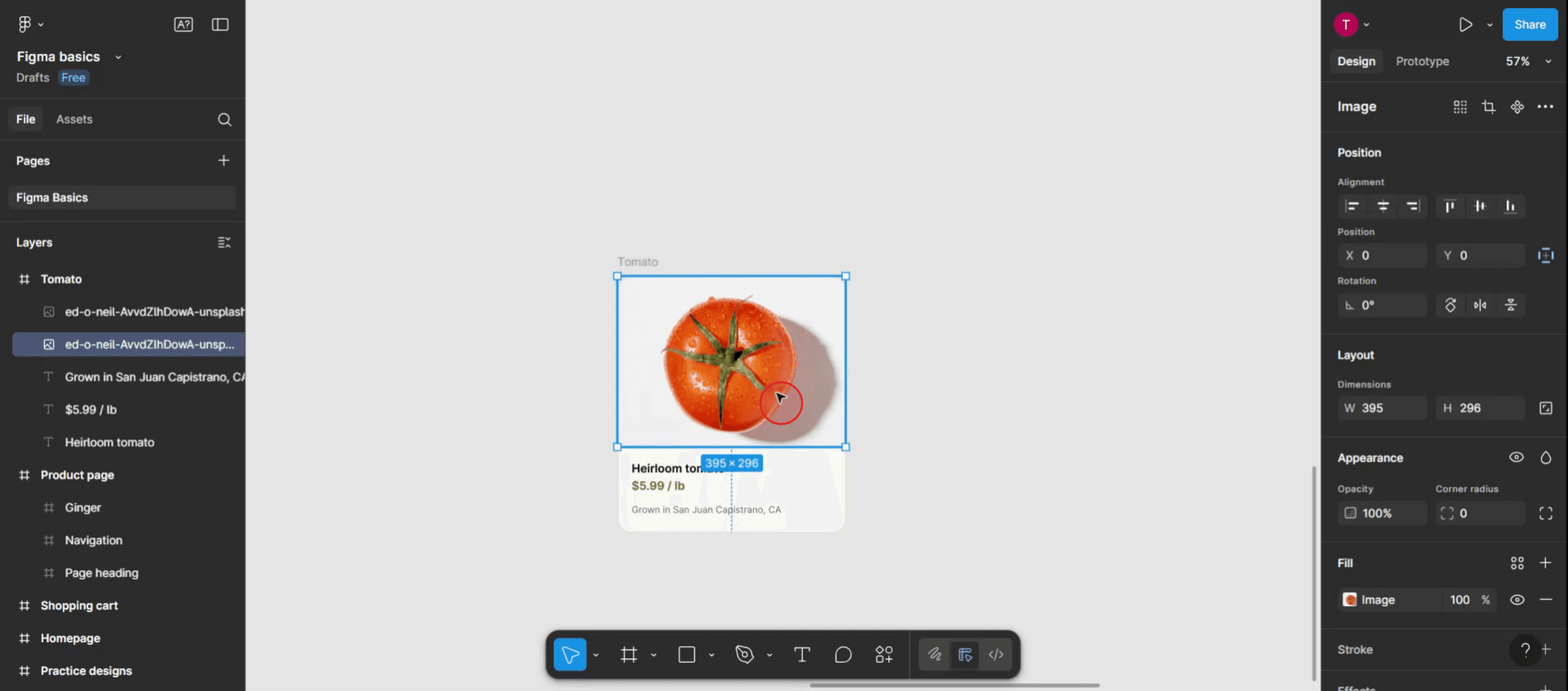
Pour commencer, assurez-vous d'avoir l'objet sélectionné que vous souhaitez refléter.

Étape 2
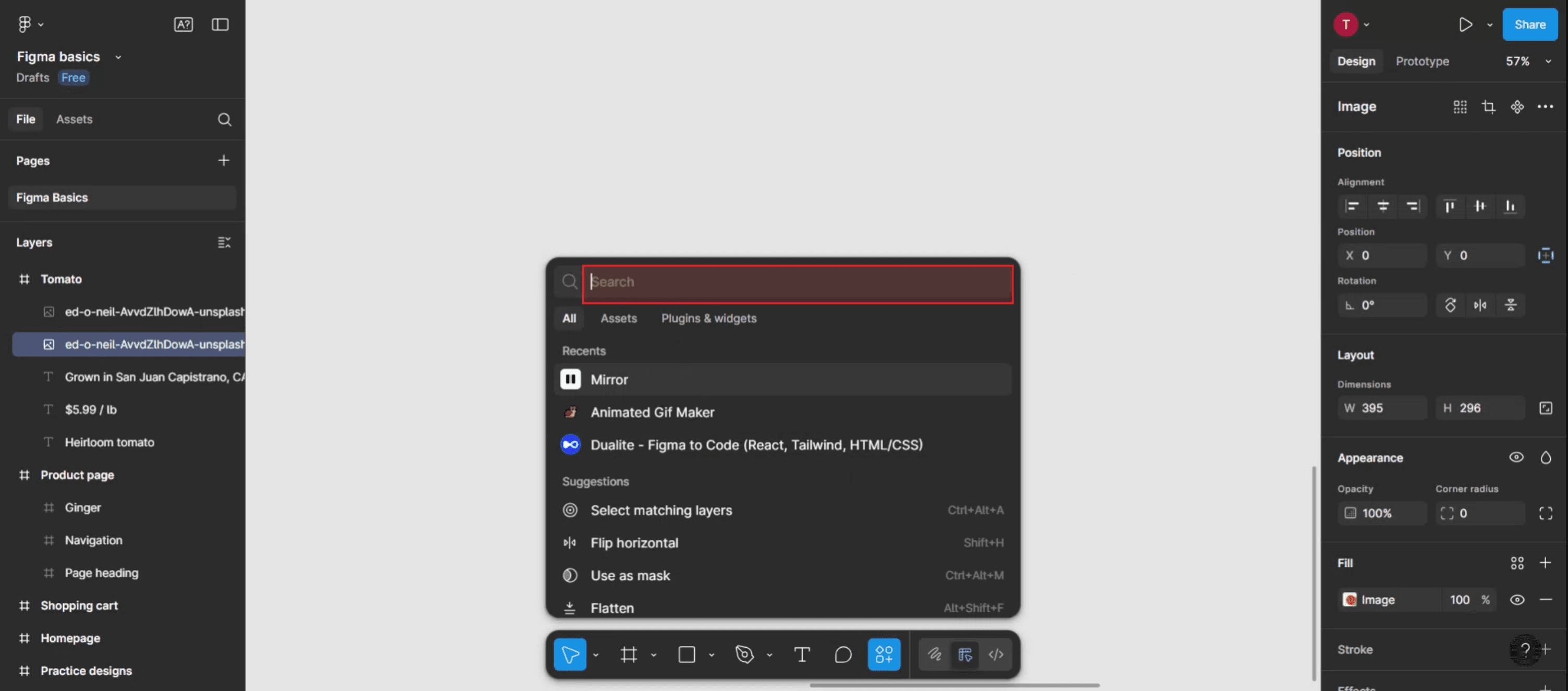
Ensuite, localisez le menu des actions sur votre interface Figma et cliquez dessus.
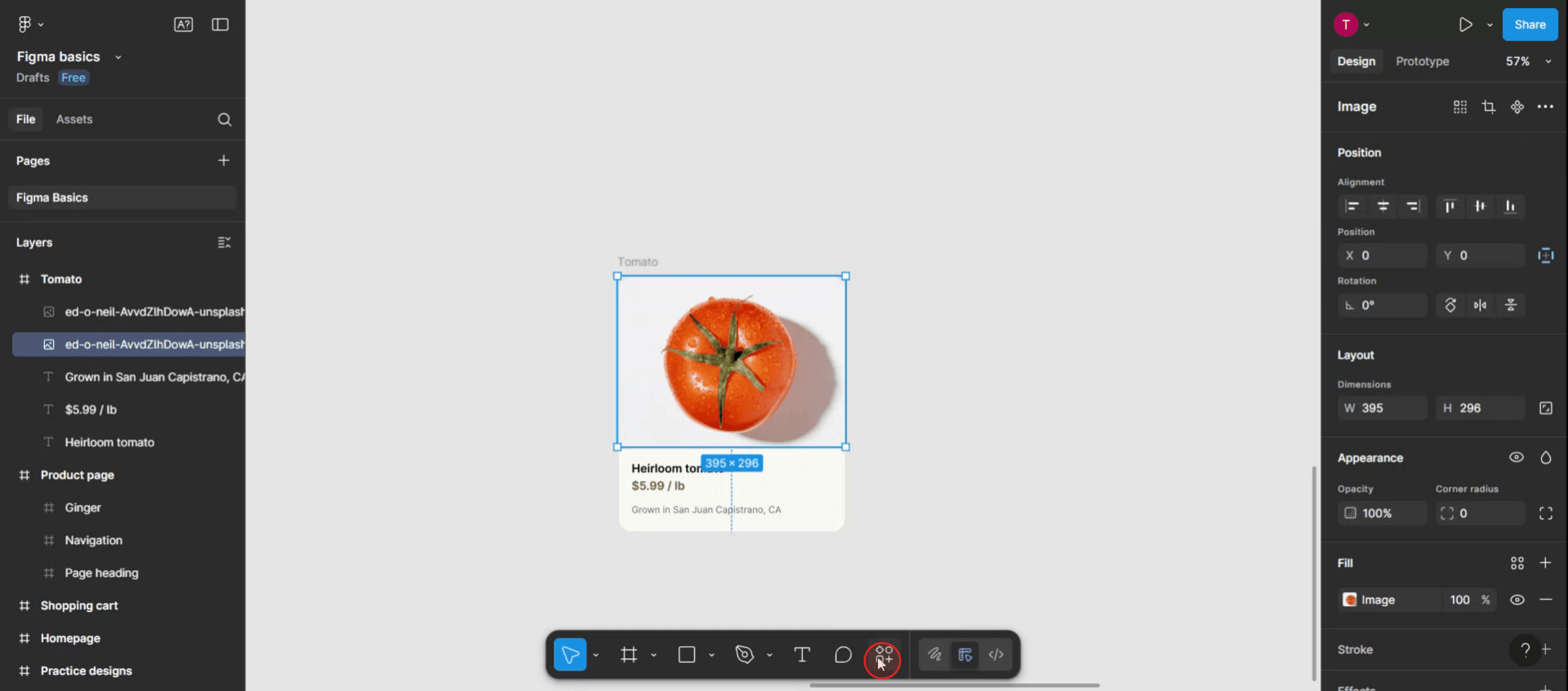
Étape 3
Dans la console de recherche, tapez 'miroir' pour trouver l'option de mirroring.

Étape 4
Après avoir localisé l'option 'miroir', cliquez dessus.

Étape 5
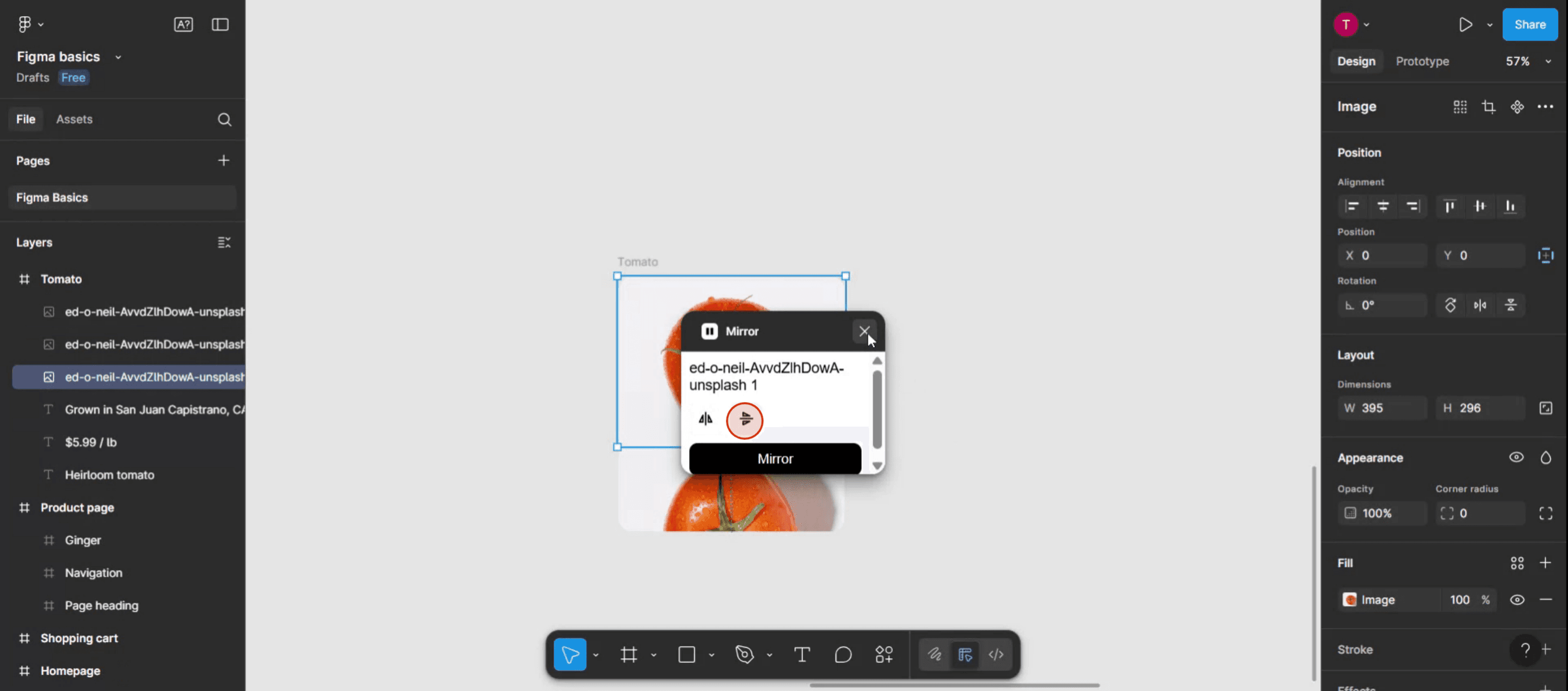
Dans la fenêtre contextuelle, choisissez la direction dans laquelle vous préférez refléter : soit horizontalement, soit verticalement.

Étape 6
Merci d'avoir complété le processus.

Étapes détaillées :
Télécharger et Installer : Téléchargez l'application Figma Mirror depuis le magasin d'applications de votre appareil (Google Play Store ou Apple App Store) ou visitez figma.com/mirror dans votre navigateur mobile.
Connexion : Ouvrez l'application Figma Mirror et connectez-vous en utilisant le même compte Figma que votre application de bureau ou votre navigateur.
Ouvrir le Design : Ouvrez le fichier Figma souhaité dans l'application de bureau ou le navigateur.
Sélectionner un Cadre : Choisissez le cadre de premier niveau que vous souhaitez refléter sur votre appareil mobile.
Commencer le Miroir : Dans l'application Figma Mirror , appuyez sur le bouton "Commencer le Miroir" (ou similaire, selon la version de l'application).
Voir et Interagir : Votre cadre sélectionné sera affiché sur votre appareil mobile, et vous pourrez interagir avec lui en tant que prototype.
Guide étape par étape : Comment refléter des objets dans Figma
Étape 1
Pour commencer, assurez-vous d'avoir l'objet sélectionné que vous souhaitez refléter.

Étape 2
Ensuite, localisez le menu des actions sur votre interface Figma et cliquez dessus.

Étape 3
Dans la console de recherche, tapez 'miroir' pour trouver l'option de mirroring.

Étape 4
Après avoir localisé l'option 'miroir', cliquez dessus.

Étape 5
Dans la fenêtre contextuelle, choisissez la direction dans laquelle vous préférez refléter : soit horizontalement, soit verticalement.

Étape 6
Merci d'avoir complété le processus.

Commencez à créer des vidéos avec notre générateur de vidéos et de documents AI gratuitement.
Conseils Pro pour Miroiter des Objets dans Figma
Sélectionnez l'objet
Cliquez sur la forme, l'icône ou le groupe que vous souhaitez miroiter. Assurez-vous que l'élément entier est sélectionné avant d'appliquer toute transformation.Ouvrez l'outil de mise à l'échelle
Utilisez le raccourci « K » sur votre clavier pour activer l'outil de mise à l'échelle, ou sélectionnez-le dans la barre d'outils supérieure.Miroitement horizontal avec une largeur négative
Avec l'outil de mise à l'échelle actif, faites glisser le bord gauche ou droit de l'objet tout en maintenant la touche Maj enfoncée. Entrez une valeur négative pour la largeur dans le panneau de propriétés (par exemple, -100 %) pour le retourner horizontalement.Miroitement vertical avec une hauteur négative
Pour miroiter verticalement, faites glisser le bord supérieur ou inférieur de l'objet tout en utilisant l'outil de mise à l'échelle. Entrez une valeur négative pour la hauteur (par exemple, -100 %) dans le panneau de propriétés.Utilisez des raccourcis clavier pour un retournement rapide
Vous pouvez également miroiter en utilisant des raccourcis clavier :
Retourner Horizontalement : Clic droit → Retourner Horizontalement
Retourner Verticalement : Clic droit → Retourner Verticalement
Pièges Courants et Comment les Éviter
Retourner au lieu de faire pivoter
Mirowement et rotation ne sont pas la même chose. Assurez-vous de retourner l'objet en utilisant la méthode correcte, pas de le faire pivoter de 180 degrés.Perdre l'alignement de l'objet
Le miroitage peut modifier la position d'un objet. Utilisez des outils d'alignement ou repositionnez l'objet manuellement après l'avoir retourné.Problèmes de groupe
Si vous miroitez un objet groupé, assurez-vous que tous les éléments internes se miroitent comme prévu. Dissociez et testez si nécessaire.Flippage de texte incorrect
Lorsque vous retournez un calque texte, il peut devenir illisible. Envisagez de le convertir en contours si vous avez besoin d'un aspect miroitant.Rupture de composants
Retourner un composant peut modifier son comportement. Testez les composants miroitants minutieusement avant de les utiliser dans un design plus large.
Conseils Pro pour Miroiter des Objets dans Figma
Sélectionnez l'objet
Cliquez sur la forme, l'icône ou le groupe que vous souhaitez miroiter. Assurez-vous que l'élément entier est sélectionné avant d'appliquer toute transformation.Ouvrez l'outil de mise à l'échelle
Utilisez le raccourci « K » sur votre clavier pour activer l'outil de mise à l'échelle, ou sélectionnez-le dans la barre d'outils supérieure.Miroitement horizontal avec une largeur négative
Avec l'outil de mise à l'échelle actif, faites glisser le bord gauche ou droit de l'objet tout en maintenant la touche Maj enfoncée. Entrez une valeur négative pour la largeur dans le panneau de propriétés (par exemple, -100 %) pour le retourner horizontalement.Miroitement vertical avec une hauteur négative
Pour miroiter verticalement, faites glisser le bord supérieur ou inférieur de l'objet tout en utilisant l'outil de mise à l'échelle. Entrez une valeur négative pour la hauteur (par exemple, -100 %) dans le panneau de propriétés.Utilisez des raccourcis clavier pour un retournement rapide
Vous pouvez également miroiter en utilisant des raccourcis clavier :
Retourner Horizontalement : Clic droit → Retourner Horizontalement
Retourner Verticalement : Clic droit → Retourner Verticalement
Pièges Courants et Comment les Éviter
Retourner au lieu de faire pivoter
Mirowement et rotation ne sont pas la même chose. Assurez-vous de retourner l'objet en utilisant la méthode correcte, pas de le faire pivoter de 180 degrés.Perdre l'alignement de l'objet
Le miroitage peut modifier la position d'un objet. Utilisez des outils d'alignement ou repositionnez l'objet manuellement après l'avoir retourné.Problèmes de groupe
Si vous miroitez un objet groupé, assurez-vous que tous les éléments internes se miroitent comme prévu. Dissociez et testez si nécessaire.Flippage de texte incorrect
Lorsque vous retournez un calque texte, il peut devenir illisible. Envisagez de le convertir en contours si vous avez besoin d'un aspect miroitant.Rupture de composants
Retourner un composant peut modifier son comportement. Testez les composants miroitants minutieusement avant de les utiliser dans un design plus large.
FAQ communes sur le mappage d'objets dans Figma
Comment puis-je mirer un objet dans Figma ?
Sélectionnez l'objet, utilisez l'outil Échelle (K) et entrez une largeur ou une hauteur négative pour le retourner horizontalement ou verticalement.Puis-je mirer plusieurs objets à la fois ?
Oui, groupe les objets d'abord, puis miroitez-les ensemble en utilisant les options de retournement ou l'outil Échelle.Y a-t-il un raccourci pour retourner dans Figma ?
Oui, faites un clic droit sur l'objet et choisissez “Retourner horizontalement” ou “Retourner verticalement” dans le menu.Le mappage affectera-t-il la lisibilité du texte ?
Oui, retourner du texte peut le rendre illisible. Convertissez le texte en contours si nécessaire pour un mappage visuel uniquement.Puis-je mirer des objets à l'intérieur d'un composant ?
Oui, mais assurez-vous que le mappage n'interfère pas avec le comportement prévu du composant ou la structure de mise en page automatique.Comment enregistrer l'écran sur Mac ?
Pour enregistrer l'écran sur un Mac, vous pouvez utiliser Trupeer AI. Il vous permet de capturer l'écran entier et fournit des capacités d'IA telles que l'ajout d'avatars IA, l'ajout de voix off, l'ajout de zoom avant et arrière dans la vidéo. Avec la fonction de traduction vidéo AI de Trupeer, vous pouvez traduire la vidéo en plus de 30 langues.Comment ajouter un avatar IA à un enregistrement d'écran ?
Pour ajouter un avatar IA à un enregistrement d'écran, vous devrez utiliser un outil d'enregistrement d'écran IA. Trupeer AI est un outil d'enregistrement d'écran IA qui vous aide à créer des vidéos avec plusieurs avatars, et vous aide aussi à créer votre propre avatar pour la vidéo.Comment enregistrer l'écran sur Windows ?
Pour enregistrer l'écran sur Windows, vous pouvez utiliser la barre de jeu intégrée (Windows + G) ou un outil IA avancé comme Trupeer AI pour des fonctionnalités plus avancées telles que les avatars IA, voix off, traduction, etc.Comment ajouter une voix off à une vidéo ?
Pour ajouter une voix off à des vidéos, téléchargez l'extension Chrome trupeer ai. Une fois inscrit, téléchargez votre vidéo avec la voix, choisissez la voix off souhaitée auprès de trupeer et exportez votre vidéo éditée.Comment puis-je zoomer lors d'un enregistrement d'écran ?
Pour zoomer pendant un enregistrement d'écran, utilisez les effets de zoom dans Trupeer AI qui vous permettent de zoomer avant et arrière à des moments spécifiques, améliorant l'impact visuel de votre contenu vidéo.
Les gens demandent aussi
Comment masquer les noms de cadre dans Figma
Comment enregistrer un fichier Figma
Comment créer une grille dans Figma
FAQ communes sur le mappage d'objets dans Figma
Comment puis-je mirer un objet dans Figma ?
Sélectionnez l'objet, utilisez l'outil Échelle (K) et entrez une largeur ou une hauteur négative pour le retourner horizontalement ou verticalement.Puis-je mirer plusieurs objets à la fois ?
Oui, groupe les objets d'abord, puis miroitez-les ensemble en utilisant les options de retournement ou l'outil Échelle.Y a-t-il un raccourci pour retourner dans Figma ?
Oui, faites un clic droit sur l'objet et choisissez “Retourner horizontalement” ou “Retourner verticalement” dans le menu.Le mappage affectera-t-il la lisibilité du texte ?
Oui, retourner du texte peut le rendre illisible. Convertissez le texte en contours si nécessaire pour un mappage visuel uniquement.Puis-je mirer des objets à l'intérieur d'un composant ?
Oui, mais assurez-vous que le mappage n'interfère pas avec le comportement prévu du composant ou la structure de mise en page automatique.Comment enregistrer l'écran sur Mac ?
Pour enregistrer l'écran sur un Mac, vous pouvez utiliser Trupeer AI. Il vous permet de capturer l'écran entier et fournit des capacités d'IA telles que l'ajout d'avatars IA, l'ajout de voix off, l'ajout de zoom avant et arrière dans la vidéo. Avec la fonction de traduction vidéo AI de Trupeer, vous pouvez traduire la vidéo en plus de 30 langues.Comment ajouter un avatar IA à un enregistrement d'écran ?
Pour ajouter un avatar IA à un enregistrement d'écran, vous devrez utiliser un outil d'enregistrement d'écran IA. Trupeer AI est un outil d'enregistrement d'écran IA qui vous aide à créer des vidéos avec plusieurs avatars, et vous aide aussi à créer votre propre avatar pour la vidéo.Comment enregistrer l'écran sur Windows ?
Pour enregistrer l'écran sur Windows, vous pouvez utiliser la barre de jeu intégrée (Windows + G) ou un outil IA avancé comme Trupeer AI pour des fonctionnalités plus avancées telles que les avatars IA, voix off, traduction, etc.Comment ajouter une voix off à une vidéo ?
Pour ajouter une voix off à des vidéos, téléchargez l'extension Chrome trupeer ai. Une fois inscrit, téléchargez votre vidéo avec la voix, choisissez la voix off souhaitée auprès de trupeer et exportez votre vidéo éditée.Comment puis-je zoomer lors d'un enregistrement d'écran ?
Pour zoomer pendant un enregistrement d'écran, utilisez les effets de zoom dans Trupeer AI qui vous permettent de zoomer avant et arrière à des moments spécifiques, améliorant l'impact visuel de votre contenu vidéo.
Les gens demandent aussi
Comment masquer les noms de cadre dans Figma
Comment enregistrer un fichier Figma
Comment créer une grille dans Figma
Commencez à créer des vidéos avec notre générateur de vidéos et de documents IA

Vidéos et documents de produits AI instantanés à partir d'enregistrements d'écran de qualité médiocre
Découvrez la nouvelle méthode plus rapide de création de vidéos produit.
Vidéos et documents de produits IA instantanés à partir d'enregistrements d'écran bruts.
Découvrez la nouvelle méthode plus rapide de création de vidéos produit.
Vidéos et documents de produits IA instantanés à partir d'enregistrements d'écran bruts.
Découvrez la nouvelle méthode plus rapide de création de vidéos produit.
Vidéos et documents de produits IA instantanés à partir d'enregistrements d'écran bruts.
Créez des démonstrations et des documents impressionnants en 2 minutes