Tutoriels
Comment lier des pages dans Figma
Apprenez à lier des pages dans Figma en utilisant les fonctionnalités de prototypage. Ce guide étape par étape vous montre comment créer une navigation interactive entre des cadres ou des pages.

Lier à une autre page dans Figma :
Sélectionnez l'élément : Choisissez l'objet (texte, forme, etc.) que vous souhaitez utiliser comme lien.
Ouvrez l'onglet Prototype : Dans la barre latérale de droite, passez de l'onglet Design à l'onglet Prototype.
Créez l'interaction : Cliquez et faites glisser le nœud circulaire (poignée d'interaction) de l'élément sélectionné vers le cadre cible de la page souhaitée.
Configurez les détails de l'interaction : Dans la petite boîte de paramètres, définissez l'interaction "Au clic" sur "Naviguer vers" et sélectionnez la page cible.
Testez votre lien : Cliquez sur l'icône "Présenter" pour entrer en mode prototype et tester le lien.
Guide étape par étape : Comment lier des pages dans Figma
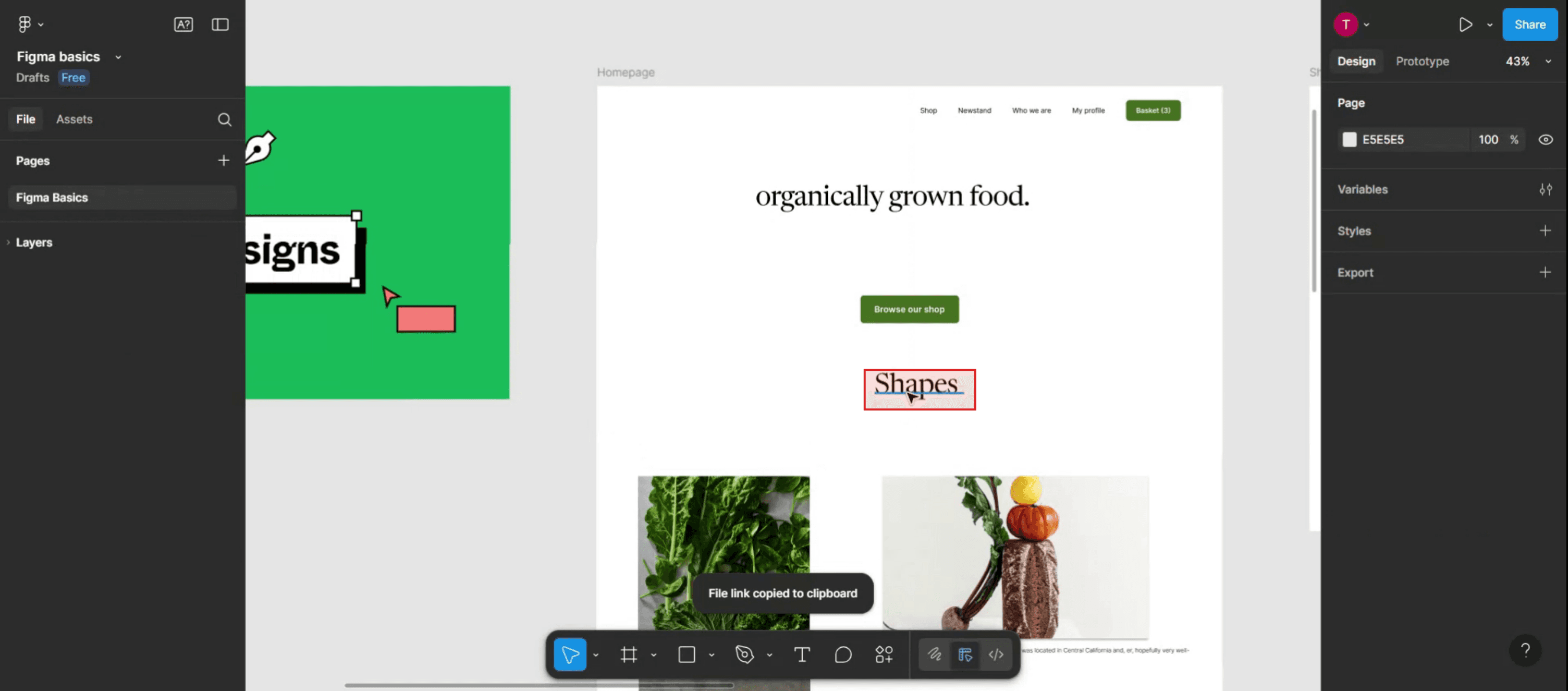
Étape 1
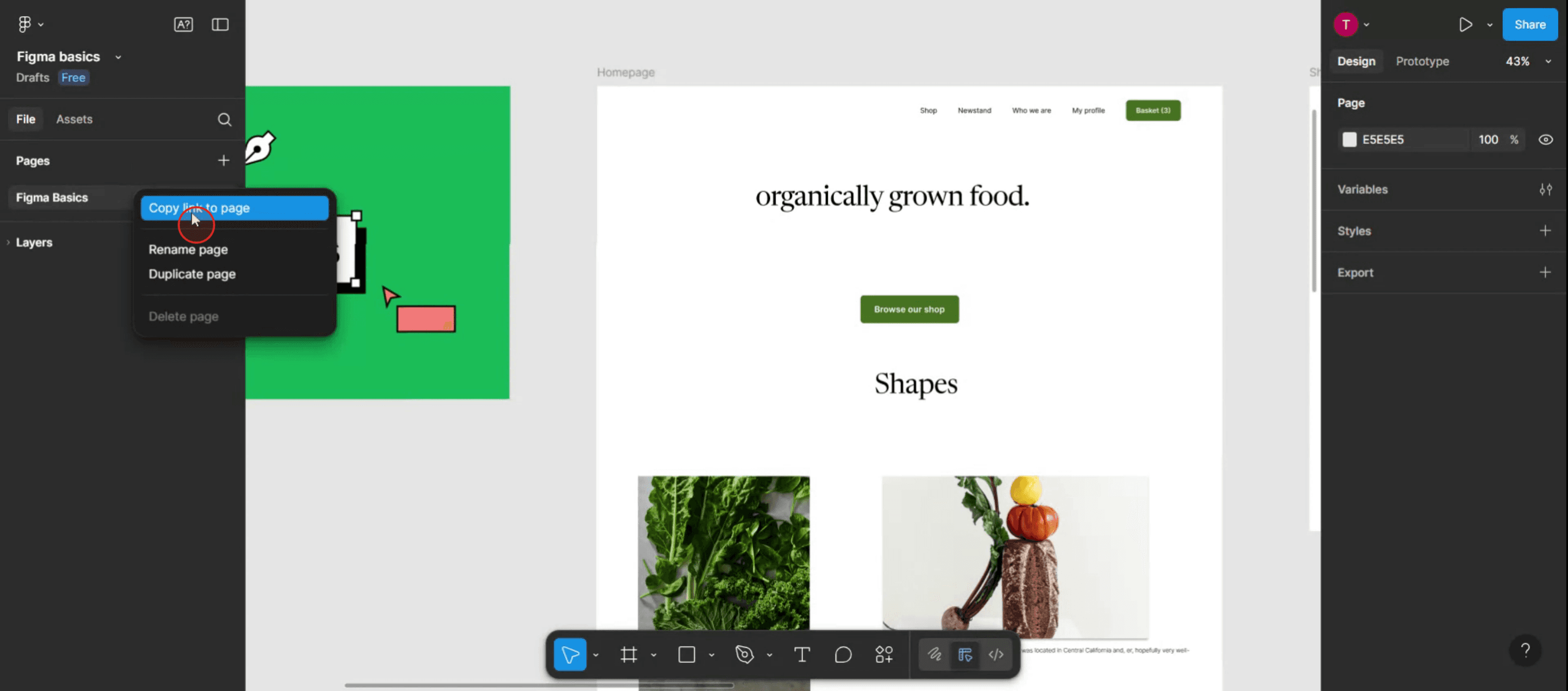
Dans le menu de gauche, vous verrez l'option Pages. En dessous, vous verrez le nom du design.
Étape 2
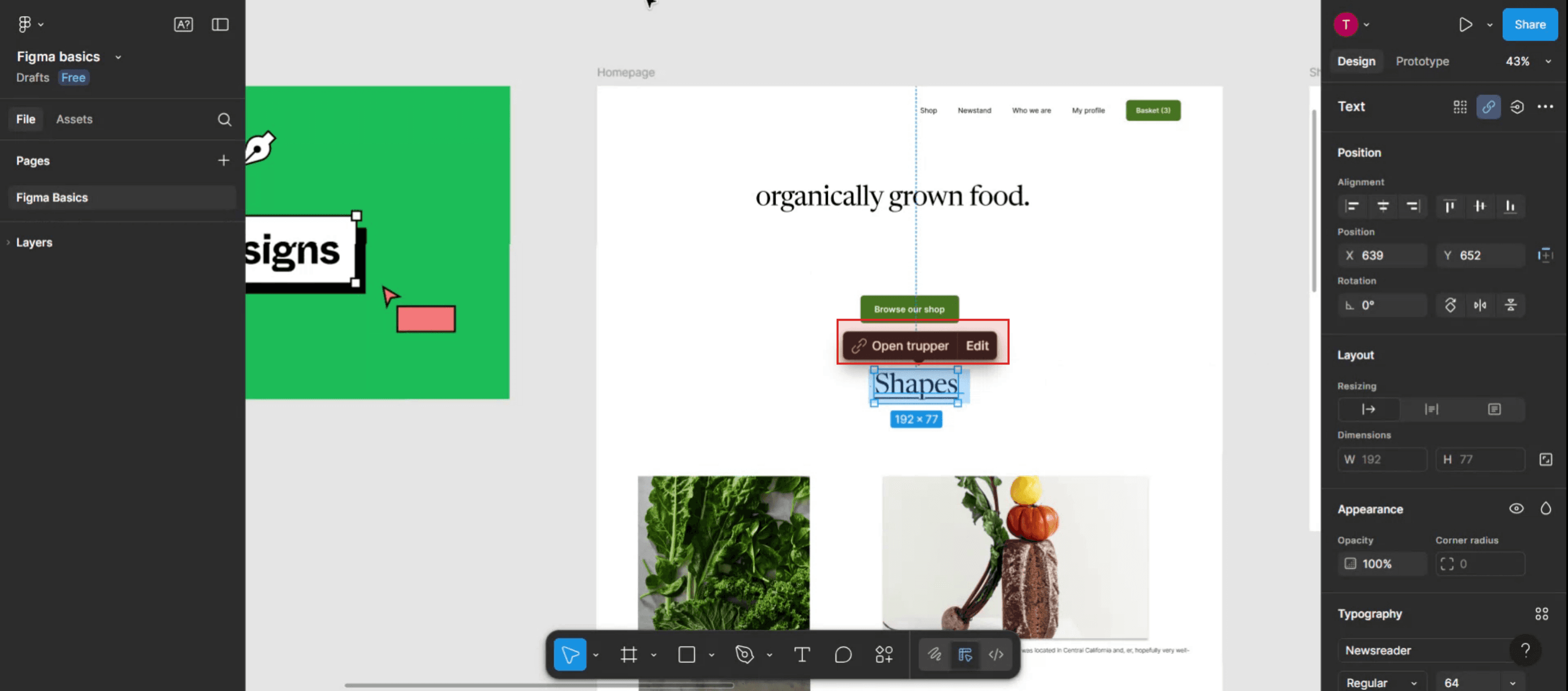
Ensuite, sélectionnez le texte,

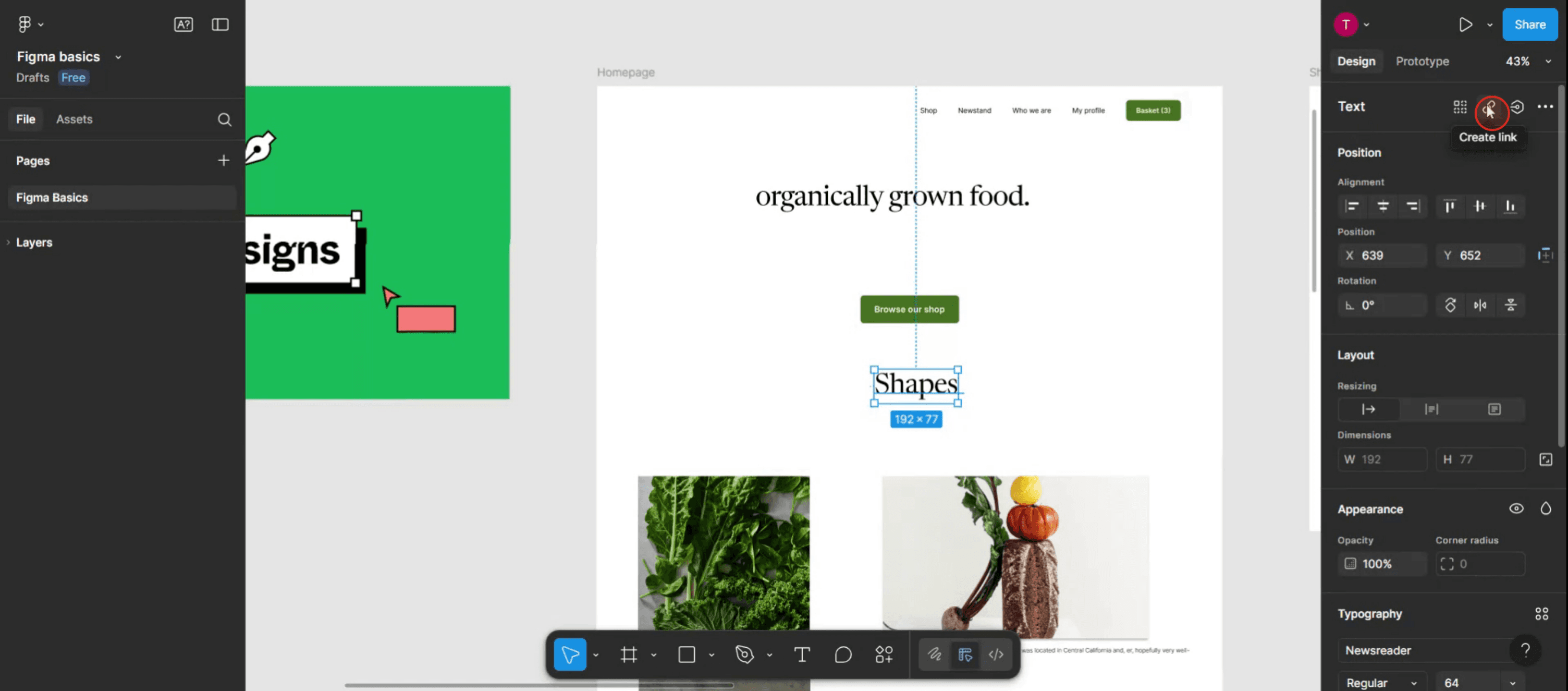
Étape 3
Dans le menu de droite, cliquez sur l'option de lien.

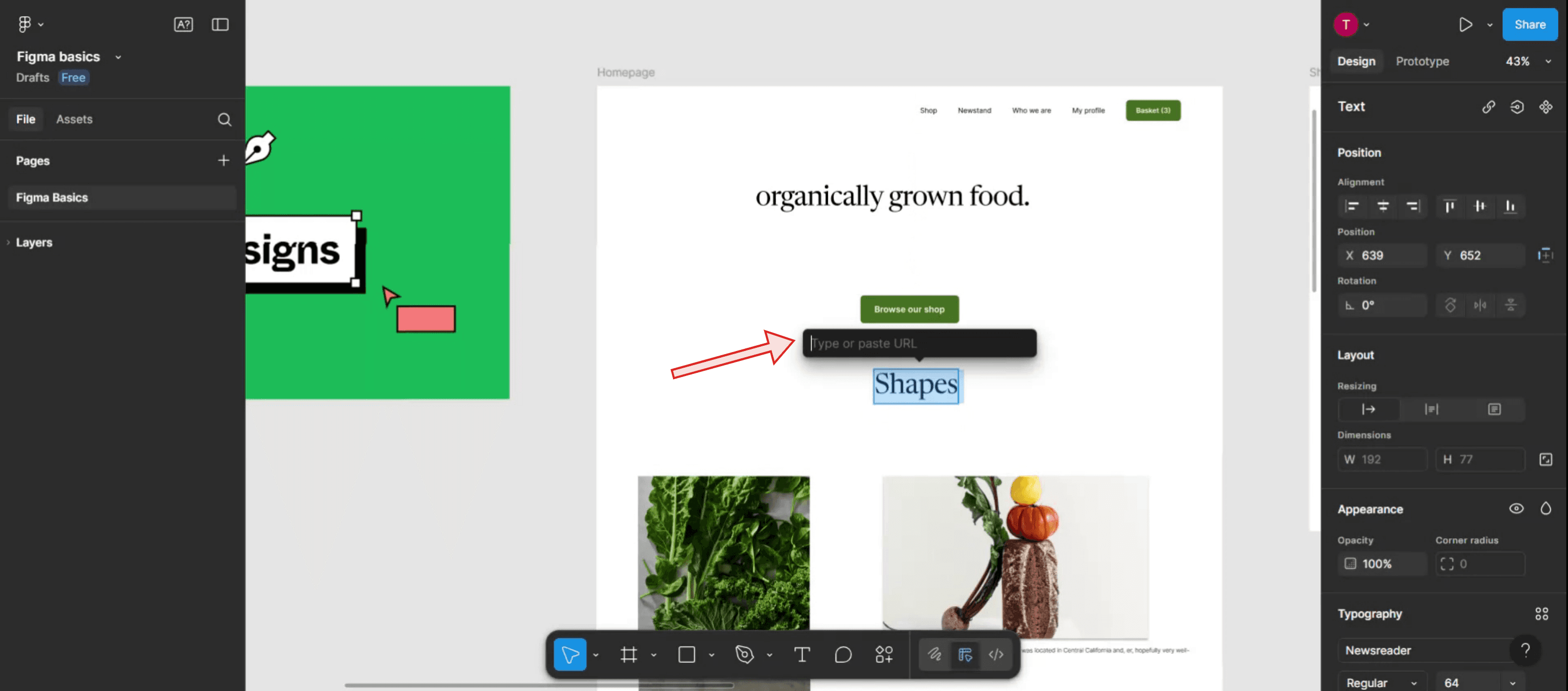
Étape 4
Ensuite, entrez le texte ou le lien.

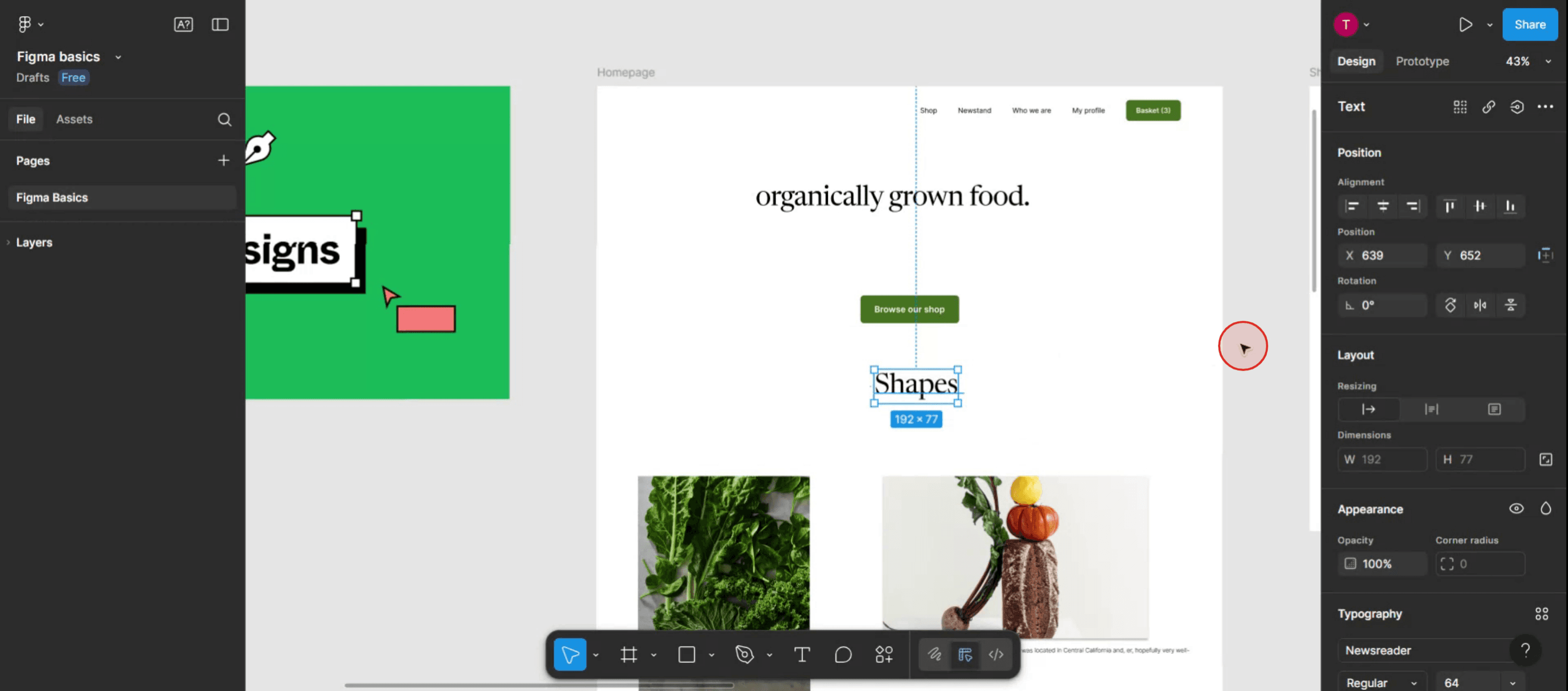
Étape 5
Une fois terminé, appuyez simplement sur le modèle de curseur particulier.

Étape 6
Maintenant, vous verrez que le texte est lié.

Conseils pro pour lier des pages dans Figma
Ouvrez votre fichier de design
Commencez par lancer Figma et ouvrir le fichier où vous souhaitez lier des pages ou des cadres pour la navigation.Créez ou identifiez vos cadres
Chaque écran ou page que vous souhaitez lier doit être à l'intérieur de son propre cadre. Assurez-vous que les cadres sont nommés clairement pour une sélection facile lors du lien.Sélectionnez l'élément à ajouter un lien
Cliquez sur un bouton, un texte ou tout autre élément interactif que vous souhaitez utiliser comme déclencheur de lien.Entrez en mode Prototype
Dans le coin supérieur droit, passez de l'onglet “Design” à l'onglet “Prototype”. Cela vous permet de créer des liens interactifs.Faites glisser le nœud vers le cadre cible
Vous verrez un nœud circulaire sur le bord droit de l'élément sélectionné. Faites-le glisser vers le cadre auquel vous souhaitez vous lier. Cela créera une ligne de connexion.
Erreurs courantes et comment les éviter
Glissement de lien vers la mauvaise couche
Assurez-vous que vous liez à un cadre, pas à un groupe ou une forme. Seuls les cadres peuvent servir de destinations dans les prototypes.Impossible de lier entre les pages
Figma ne prend pas en charge le lien direct entre différentes pages. Déplacez temporairement les cadres sur la même page, liez-les, puis repositionnez-les si nécessaire.Flux de navigation déroutant
Si vous avez trop de liens qui se chevauchent, utilisez des flèches, des annotations ou un organigramme pour aider les collaborateurs à suivre la navigation.Liens de prototype manquants dans les exports
Les liens prototypes n'apparaissent pas dans les exportations PDF ou image. Utilisez le mode “Présenter” de Figma ou partagez un lien en direct pour des aperçus interactifs.Changements non reflétés
Si les liens ne fonctionnent pas en mode présentation, rafraîchissez l'onglet d'aperçu ou vérifiez si les cadres ont été accidentellement dissociés.
FAQ courantes sur le lien de pages dans Figma
Puis-je lier un cadre à un autre dans Figma ?
Oui, utilisez le mode Prototype pour connecter des éléments interactifs aux cadres cibles pour une navigation fluide.Comment lier entre les différentes pages dans Figma ?
Vous devez déplacer temporairement le cadre de destination sur la même page, le lier, puis le déplacer à nouveau.Puis-je ajouter des transitions entre les pages liées?
Oui, lors de la liaison, choisissez une animation comme “Dissoudre”, “Animation intelligente” ou “Entrer” pour créer des transitions fluides.Comment prévisualiser les liens ?
Cliquez sur le bouton “Présenter” dans le coin supérieur droit pour voir votre design interactif et tester tous les liens de navigation.Est-il possible de revenir à un cadre précédent ?
Oui, créez une interaction distincte sur un autre élément et liez-le au cadre précédent à l'aide des mêmes outils de prototype.Le soulignement fonctionne-t-il pour les textes à l'intérieur des composants ?
Oui, le soulignement fonctionne de la même manière à l'intérieur des composants. Assurez-vous simplement que vous éditez la couche de texte correcte.Comment enregistrer l'écran sur mac ?
Pour enregistrer l'écran sur un Mac, vous pouvez utiliser Trupeer AI. Il vous permet de capturer l'ensemble de l'écran et fournit des capacités d'IA telles que l'ajout d'avatars IA, d'ajouter une voix off, de zoomer in et out dans la vidéo. Avec la fonction de traduction vidéo de Truper, vous pouvez traduire la vidéo en 30+ langues.Comment ajouter un avatar IA à l'enregistrement d'écran ?
Pour ajouter un avatar IA à un enregistrement d'écran, vous devrez utiliser un outil d'enregistrement d'écran IA. Trupeer AI est un outil d'enregistrement d'écran IA qui vous aide à créer des vidéos avec plusieurs avatars, et vous aide également à créer votre propre avatar pour la vidéo.Comment enregistrer l'écran sur Windows ?
Pour enregistrer l'écran sur Windows, vous pouvez utiliser la barre de jeu intégrée (Windows + G) ou un outil IA avancé comme Trupeer AI pour des fonctionnalités plus avancées telles que des avatars IA, voix off, traduction, etc.Comment ajouter une voix off à une vidéo ?
Pour ajouter une voix off aux vidéos, téléchargez l'extension chrome de Trupeer AI. Une fois inscrit, téléchargez votre vidéo avec voix, choisissez la voix off souhaitée de Trupeer et exportez votre vidéo éditée.Comment zoomer lors d'un enregistrement d'écran ?
Pour zoomer lors d'un enregistrement d'écran, utilisez les effets de zoom dans Trupeer AI qui vous permettent de zoomer in et out à des moments spécifiques, améliorant l'impact visuel de votre contenu vidéo.

Lier à une autre page dans Figma :
Sélectionnez l'élément : Choisissez l'objet (texte, forme, etc.) que vous souhaitez utiliser comme lien.
Ouvrez l'onglet Prototype : Dans la barre latérale de droite, passez de l'onglet Design à l'onglet Prototype.
Créez l'interaction : Cliquez et faites glisser le nœud circulaire (poignée d'interaction) de l'élément sélectionné vers le cadre cible de la page souhaitée.
Configurez les détails de l'interaction : Dans la petite boîte de paramètres, définissez l'interaction "Au clic" sur "Naviguer vers" et sélectionnez la page cible.
Testez votre lien : Cliquez sur l'icône "Présenter" pour entrer en mode prototype et tester le lien.
Guide étape par étape : Comment lier des pages dans Figma
Étape 1
Dans le menu de gauche, vous verrez l'option Pages. En dessous, vous verrez le nom du design.

Étape 2
Ensuite, sélectionnez le texte,

Étape 3
Dans le menu de droite, cliquez sur l'option de lien.

Étape 4
Ensuite, entrez le texte ou le lien.

Étape 5
Une fois terminé, appuyez simplement sur le modèle de curseur particulier.

Étape 6
Maintenant, vous verrez que le texte est lié.

Conseils pro pour lier des pages dans Figma
Ouvrez votre fichier de design
Commencez par lancer Figma et ouvrir le fichier où vous souhaitez lier des pages ou des cadres pour la navigation.Créez ou identifiez vos cadres
Chaque écran ou page que vous souhaitez lier doit être à l'intérieur de son propre cadre. Assurez-vous que les cadres sont nommés clairement pour une sélection facile lors du lien.Sélectionnez l'élément à ajouter un lien
Cliquez sur un bouton, un texte ou tout autre élément interactif que vous souhaitez utiliser comme déclencheur de lien.Entrez en mode Prototype
Dans le coin supérieur droit, passez de l'onglet “Design” à l'onglet “Prototype”. Cela vous permet de créer des liens interactifs.Faites glisser le nœud vers le cadre cible
Vous verrez un nœud circulaire sur le bord droit de l'élément sélectionné. Faites-le glisser vers le cadre auquel vous souhaitez vous lier. Cela créera une ligne de connexion.
Erreurs courantes et comment les éviter
Glissement de lien vers la mauvaise couche
Assurez-vous que vous liez à un cadre, pas à un groupe ou une forme. Seuls les cadres peuvent servir de destinations dans les prototypes.Impossible de lier entre les pages
Figma ne prend pas en charge le lien direct entre différentes pages. Déplacez temporairement les cadres sur la même page, liez-les, puis repositionnez-les si nécessaire.Flux de navigation déroutant
Si vous avez trop de liens qui se chevauchent, utilisez des flèches, des annotations ou un organigramme pour aider les collaborateurs à suivre la navigation.Liens de prototype manquants dans les exports
Les liens prototypes n'apparaissent pas dans les exportations PDF ou image. Utilisez le mode “Présenter” de Figma ou partagez un lien en direct pour des aperçus interactifs.Changements non reflétés
Si les liens ne fonctionnent pas en mode présentation, rafraîchissez l'onglet d'aperçu ou vérifiez si les cadres ont été accidentellement dissociés.
FAQ courantes sur le lien de pages dans Figma
Puis-je lier un cadre à un autre dans Figma ?
Oui, utilisez le mode Prototype pour connecter des éléments interactifs aux cadres cibles pour une navigation fluide.Comment lier entre les différentes pages dans Figma ?
Vous devez déplacer temporairement le cadre de destination sur la même page, le lier, puis le déplacer à nouveau.Puis-je ajouter des transitions entre les pages liées?
Oui, lors de la liaison, choisissez une animation comme “Dissoudre”, “Animation intelligente” ou “Entrer” pour créer des transitions fluides.Comment prévisualiser les liens ?
Cliquez sur le bouton “Présenter” dans le coin supérieur droit pour voir votre design interactif et tester tous les liens de navigation.Est-il possible de revenir à un cadre précédent ?
Oui, créez une interaction distincte sur un autre élément et liez-le au cadre précédent à l'aide des mêmes outils de prototype.Le soulignement fonctionne-t-il pour les textes à l'intérieur des composants ?
Oui, le soulignement fonctionne de la même manière à l'intérieur des composants. Assurez-vous simplement que vous éditez la couche de texte correcte.Comment enregistrer l'écran sur mac ?
Pour enregistrer l'écran sur un Mac, vous pouvez utiliser Trupeer AI. Il vous permet de capturer l'ensemble de l'écran et fournit des capacités d'IA telles que l'ajout d'avatars IA, d'ajouter une voix off, de zoomer in et out dans la vidéo. Avec la fonction de traduction vidéo de Truper, vous pouvez traduire la vidéo en 30+ langues.Comment ajouter un avatar IA à l'enregistrement d'écran ?
Pour ajouter un avatar IA à un enregistrement d'écran, vous devrez utiliser un outil d'enregistrement d'écran IA. Trupeer AI est un outil d'enregistrement d'écran IA qui vous aide à créer des vidéos avec plusieurs avatars, et vous aide également à créer votre propre avatar pour la vidéo.Comment enregistrer l'écran sur Windows ?
Pour enregistrer l'écran sur Windows, vous pouvez utiliser la barre de jeu intégrée (Windows + G) ou un outil IA avancé comme Trupeer AI pour des fonctionnalités plus avancées telles que des avatars IA, voix off, traduction, etc.Comment ajouter une voix off à une vidéo ?
Pour ajouter une voix off aux vidéos, téléchargez l'extension chrome de Trupeer AI. Une fois inscrit, téléchargez votre vidéo avec voix, choisissez la voix off souhaitée de Trupeer et exportez votre vidéo éditée.Comment zoomer lors d'un enregistrement d'écran ?
Pour zoomer lors d'un enregistrement d'écran, utilisez les effets de zoom dans Trupeer AI qui vous permettent de zoomer in et out à des moments spécifiques, améliorant l'impact visuel de votre contenu vidéo.
Commencez à créer des vidéos avec notre générateur de vidéos et de documents IA
Commencez à créer des vidéos avec notre générateur de vidéos et de documents AI gratuitement.
Commencez à créer des vidéos avec notre générateur de vidéos et de documents IA

Vidéos et documents de produits AI instantanés à partir d'enregistrements d'écran de qualité médiocre
Découvrez la nouvelle méthode plus rapide de création de vidéos produit.
Vidéos et documents de produits IA instantanés à partir d'enregistrements d'écran bruts.
Découvrez la nouvelle méthode plus rapide de création de vidéos produit.
Vidéos et documents de produits IA instantanés à partir d'enregistrements d'écran bruts.
Découvrez la nouvelle méthode plus rapide de création de vidéos produit.
Vidéos et documents de produits IA instantanés à partir d'enregistrements d'écran bruts.
Créez des démonstrations et des documents impressionnants en 2 minutes