Tutoriels
Comment retourner une image dans Figma
Apprenez à retourner une image dans Figma en utilisant des outils simples. Guide étape par étape pour réfléchir, faire pivoter et ajuster les images pour un alignement parfait du design.


Commencez à créer des vidéos avec notre générateur de vidéos et de documents IA
Pour retourner une image dans Figma, sélectionnez l'image, puis utilisez les raccourcis clavier Shift+H pour retourner horizontalement ou Shift+V pour retourner verticalement, ou faites un clic droit et choisissez "Retourner horizontalement" ou "Retourner verticalement" dans le menu.
Voici une explication plus détaillée :
1. Sélectionnez l'image : Cliquez sur l'image que vous souhaitez retourner dans votre design Figma.
2. Retourner horizontalement :
Raccourci clavier : Appuyez sur Shift + H.
Menu clic droit : Faites un clic droit sur l'image et sélectionnez "Retourner horizontalement".
3. Retourner verticalement :
Raccourci clavier : Appuyez sur Shift + V.
Menu clic droit : Faites un clic droit sur l'image et sélectionnez "Retourner verticalement".
Méthode alternative utilisant le panneau Design :
Sélectionnez l'image : Comme précédemment, cliquez sur l'image pour la sélectionner.
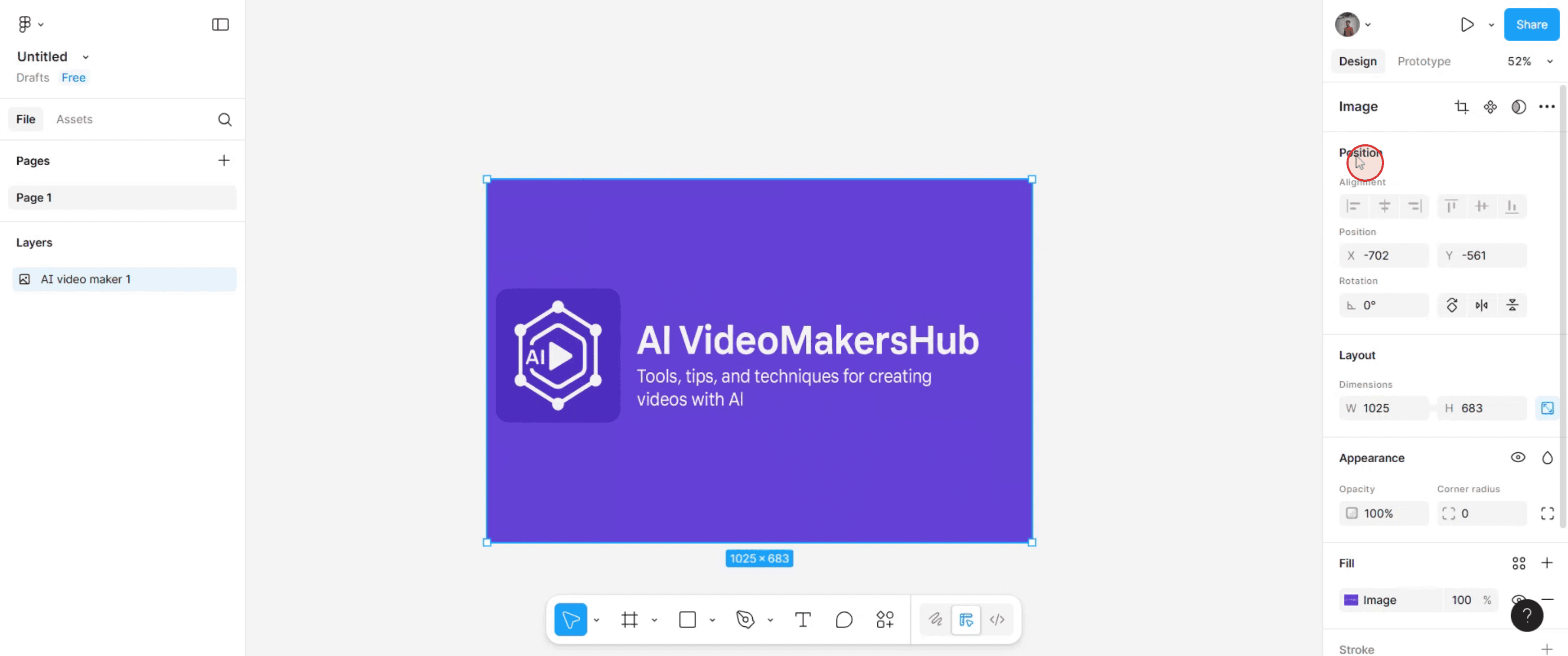
Trouvez la section Position : Dans le panneau Design à droite, trouvez la section "Position".
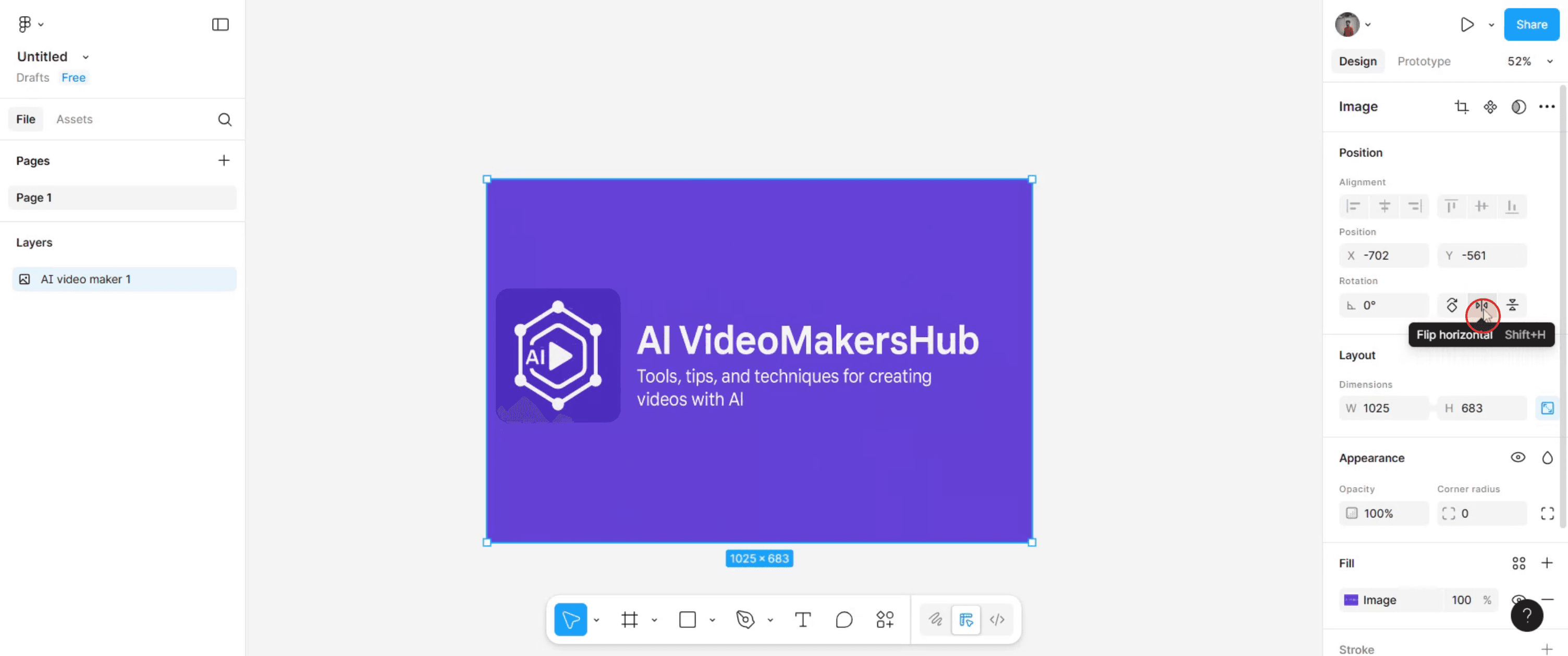
Retourner : Cliquez sur les icônes "Retourner horizontalement" ou "Retourner verticalement" dans la section "Position".
Guide étape par étape : Comment retourner une image dans Figma
Étape 1
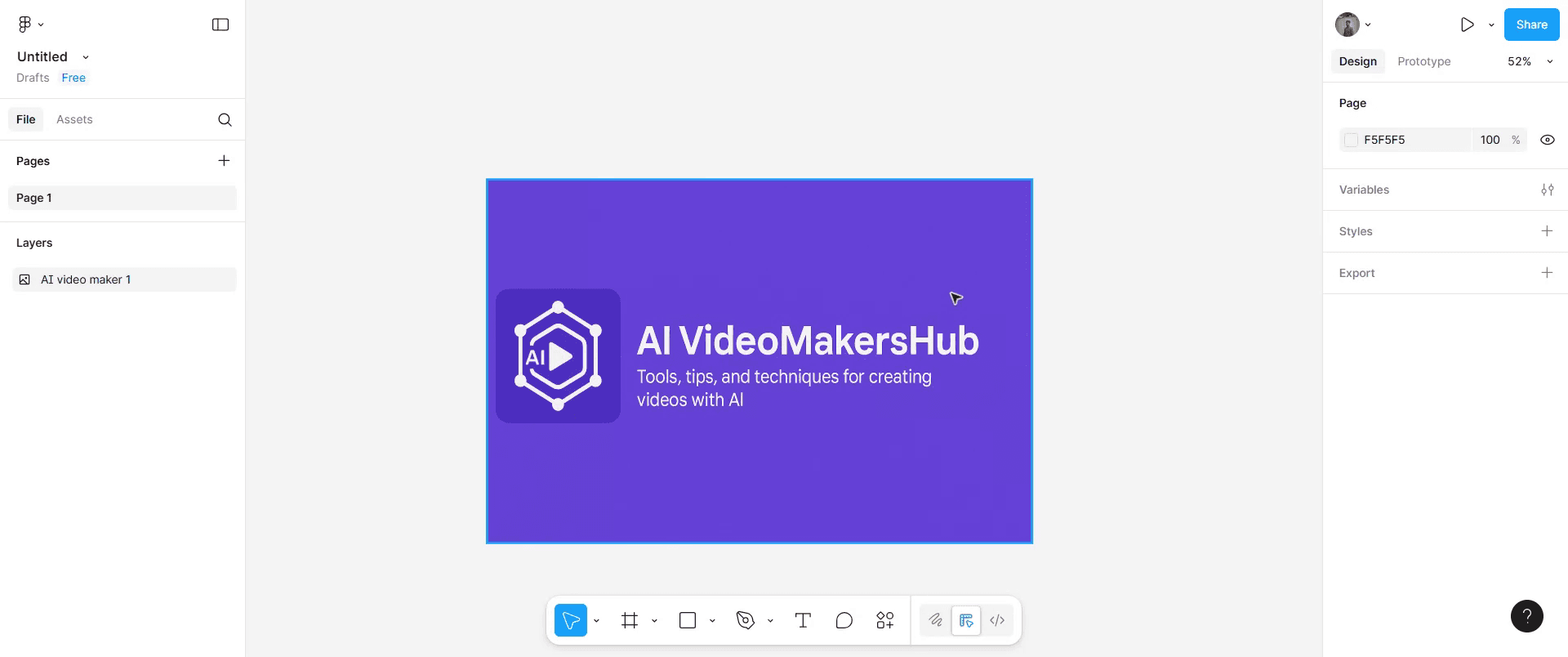
Dans votre toile de design Figma, trouvez et cliquez sur l'image que vous souhaitez retourner.

Étape 2
Ensuite, dirigez-vous vers le panneau de droite et localisez la section Position sous l'onglet Design.

Étape 3
Cliquez sur l'icône 'Retourner horizontalement' si vous souhaitez retourner l'image sélectionnée à gauche ou à droite.

Étape 4
D'une part, cliquez sur l'icône 'Retourner verticalement' si vous souhaitez la retourner vers le haut ou vers le bas.
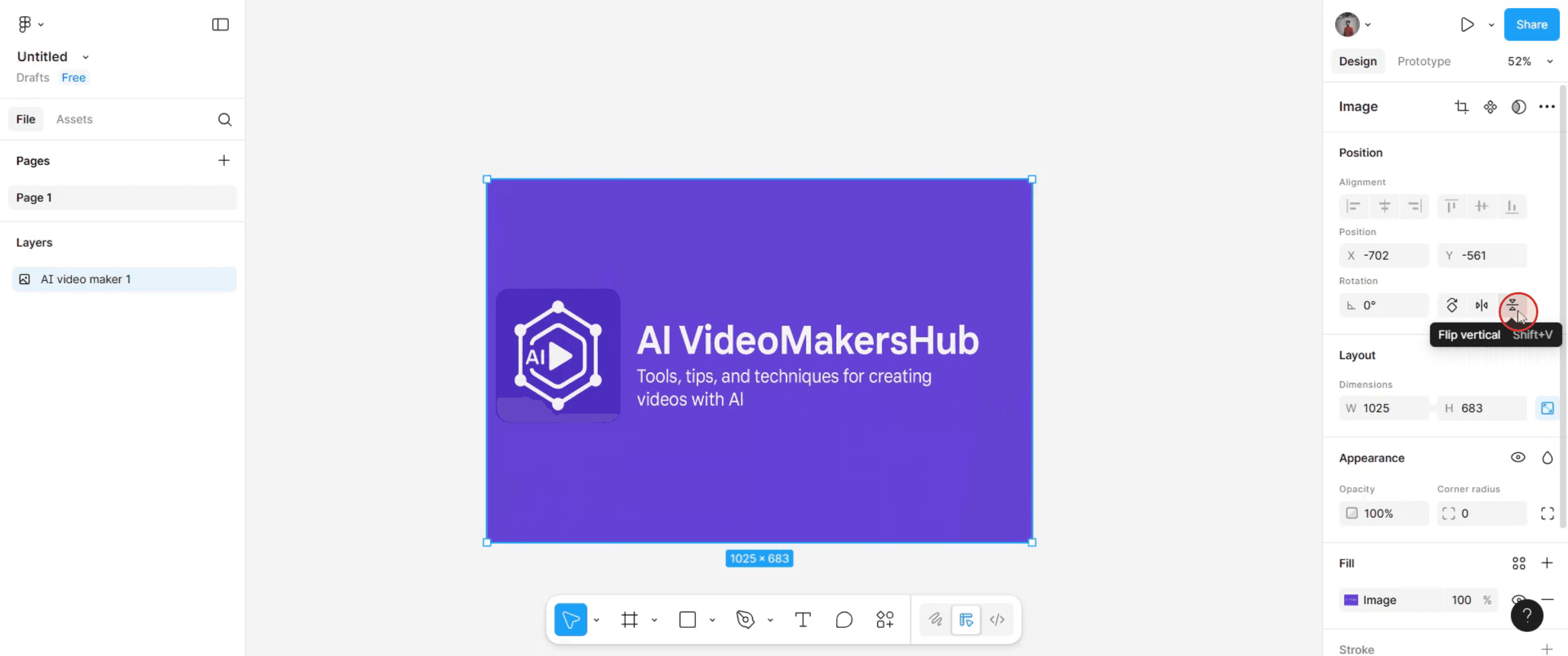
Étape 5
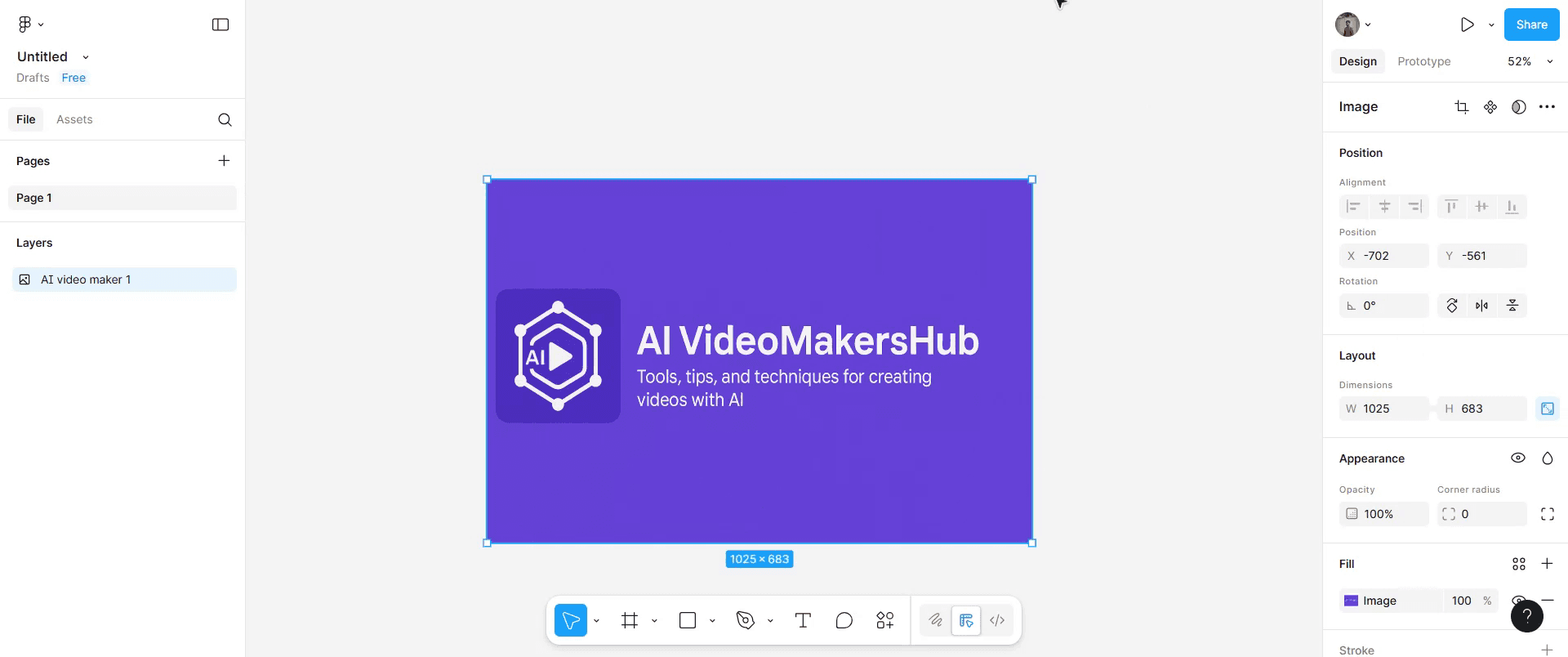
Après avoir terminé ces étapes, l'image sélectionnée sera retournée selon votre saisie.

Pour retourner une image dans Figma, sélectionnez l'image, puis utilisez les raccourcis clavier Shift+H pour retourner horizontalement ou Shift+V pour retourner verticalement, ou faites un clic droit et choisissez "Retourner horizontalement" ou "Retourner verticalement" dans le menu.
Voici une explication plus détaillée :
1. Sélectionnez l'image : Cliquez sur l'image que vous souhaitez retourner dans votre design Figma.
2. Retourner horizontalement :
Raccourci clavier : Appuyez sur Shift + H.
Menu clic droit : Faites un clic droit sur l'image et sélectionnez "Retourner horizontalement".
3. Retourner verticalement :
Raccourci clavier : Appuyez sur Shift + V.
Menu clic droit : Faites un clic droit sur l'image et sélectionnez "Retourner verticalement".
Méthode alternative utilisant le panneau Design :
Sélectionnez l'image : Comme précédemment, cliquez sur l'image pour la sélectionner.
Trouvez la section Position : Dans le panneau Design à droite, trouvez la section "Position".
Retourner : Cliquez sur les icônes "Retourner horizontalement" ou "Retourner verticalement" dans la section "Position".
Guide étape par étape : Comment retourner une image dans Figma
Étape 1
Dans votre toile de design Figma, trouvez et cliquez sur l'image que vous souhaitez retourner.

Étape 2
Ensuite, dirigez-vous vers le panneau de droite et localisez la section Position sous l'onglet Design.

Étape 3
Cliquez sur l'icône 'Retourner horizontalement' si vous souhaitez retourner l'image sélectionnée à gauche ou à droite.

Étape 4
D'une part, cliquez sur l'icône 'Retourner verticalement' si vous souhaitez la retourner vers le haut ou vers le bas.

Étape 5
Après avoir terminé ces étapes, l'image sélectionnée sera retournée selon votre saisie.

Commencez à créer des vidéos avec notre générateur de vidéos et de documents AI gratuitement.
Conseils Pro pour Faire Pivoter une Image dans Figma
Sélectionnez l'image que vous souhaitez retourner
Cliquez sur le calque d'image dans votre toile Figma ou sélectionnez-le dans le panneau des calques.Ouvrez les options de la barre d'outils
Regardez la barre d'outils en haut pour les outils de transformation.Utilisez les icônes de retournement
Cliquez sur l'icône Retournement Horizontal ou Retournement Vertical pour retourner l'image dans la direction souhaitée.Utilisez la méthode clic droit
Clic droit sur l'image, allez à Transformer, et sélectionnez Retournement Horizontal ou Retournement Vertical.Retourner en utilisant des raccourcis
Utilisez le raccourci clavier Maj + H pour le retournement horizontal et Maj + V pour le retournement vertical afin d'accélérer votre flux de travail.Ajustez la position si nécessaire
Après avoir retourné, repositionnez l'image pour la garder alignée dans votre conception.
Erreurs Courantes et Comment les Éviter
Retourner le mauvais calque
Assurez-vous que seul le calque d'image souhaité est sélectionné avant de retourner.L'image apparaît déformée
Assurez-vous que vous ne redimensionnez pas aussi l'image tout en retournant.Objets groupés se retournent ensemble
Dégroupez les éléments si vous souhaitez retourner uniquement l'image, pas les autres calques dans le groupe.Faire pivoter accidentellement au lieu de retourner
Utilisez les outils de retournement dédiés plutôt que de faire pivoter manuellement de 180°, car la rotation peut affecter le positionnement.Perdre l'alignement de l'image
Utilisez les outils d'alignement après le retournement pour maintenir une mise en page cohérente.
Conseils Pro pour Faire Pivoter une Image dans Figma
Sélectionnez l'image que vous souhaitez retourner
Cliquez sur le calque d'image dans votre toile Figma ou sélectionnez-le dans le panneau des calques.Ouvrez les options de la barre d'outils
Regardez la barre d'outils en haut pour les outils de transformation.Utilisez les icônes de retournement
Cliquez sur l'icône Retournement Horizontal ou Retournement Vertical pour retourner l'image dans la direction souhaitée.Utilisez la méthode clic droit
Clic droit sur l'image, allez à Transformer, et sélectionnez Retournement Horizontal ou Retournement Vertical.Retourner en utilisant des raccourcis
Utilisez le raccourci clavier Maj + H pour le retournement horizontal et Maj + V pour le retournement vertical afin d'accélérer votre flux de travail.Ajustez la position si nécessaire
Après avoir retourné, repositionnez l'image pour la garder alignée dans votre conception.
Erreurs Courantes et Comment les Éviter
Retourner le mauvais calque
Assurez-vous que seul le calque d'image souhaité est sélectionné avant de retourner.L'image apparaît déformée
Assurez-vous que vous ne redimensionnez pas aussi l'image tout en retournant.Objets groupés se retournent ensemble
Dégroupez les éléments si vous souhaitez retourner uniquement l'image, pas les autres calques dans le groupe.Faire pivoter accidentellement au lieu de retourner
Utilisez les outils de retournement dédiés plutôt que de faire pivoter manuellement de 180°, car la rotation peut affecter le positionnement.Perdre l'alignement de l'image
Utilisez les outils d'alignement après le retournement pour maintenir une mise en page cohérente.
Questions Fréquemment Posées Sur le retournement d'une image dans Figma
Comment puis-je retourner une image horizontalement dans Figma ?
Sélectionnez l'image, cliquez sur l'icône Retourner Horizontal dans la barre d'outils, ou appuyez sur Shift + H.Comment puis-je retourner une image verticalement dans Figma ?
Sélectionnez l'image, cliquez sur l'icône Retourner Vertical dans la barre d'outils, ou appuyez sur Shift + V.Puis-je retourner plusieurs images en même temps ?
Oui, sélectionnez toutes les images ensemble et utilisez l'outil ou le raccourci de retournement.Le retournement affectera-t-il la qualité de l'image ?
Non, retourner une image dans Figma est non destructif et préserve la qualité.Puis-je retourner une image dans Figma mobile ?
Non, les outils de retournement ne sont disponibles que dans la version de bureau ou web de Figma.Comment enregistrer l'écran sur mac ?
Pour enregistrer l'écran sur un Mac, vous pouvez utiliser Trupeer AI. Il vous permet de capturer l'intégralité de l'écran et propose des fonctionnalités d'IA telles que l'ajout d'avatars AI, d'ajouter une voix off, d'ajouter un zoom avant et arrière dans la vidéo. Avec la fonction de traduction vidéo AI de Trupeer, vous pouvez traduire la vidéo en plus de 30 langues.Comment ajouter un avatar AI à un enregistrement d'écran ?
Pour ajouter un avatar AI à un enregistrement d'écran, vous devez utiliser un outil d'enregistrement d'écran AI. Trupeer AI est un outil d'enregistrement d'écran AI, qui vous aide à créer des vidéos avec plusieurs avatars, vous aide également à créer votre propre avatar pour la vidéo.Comment enregistrer l'écran sur windows ?
Pour enregistrer l'écran sur Windows, vous pouvez utiliser la Game Bar intégrée (Windows + G) ou un outil AI avancé comme Trupeer AI pour des fonctionnalités plus avancées telles que des avatars AI, une voix off, une traduction, etc.Comment ajouter une voix off à une vidéo ?
Pour ajouter une voix off aux vidéos, téléchargez l'extension chrome de trupeer ai. Une fois inscrit, téléchargez votre vidéo avec la voix, choisissez la voix off souhaitée de trupeer et exportez votre vidéo éditée.Comment puis-je zoomer sur un enregistrement d'écran ?
Pour zoomer pendant un enregistrement d'écran, utilisez les effets de zoom dans Trupeer AI qui vous permettent de zoomer avant et arrière à des moments spécifiques, améliorant l'impact visuel de votre contenu vidéo.
Les gens demandent aussi
Comment cacher les noms de cadre dans Figma
Comment enregistrer un fichier Figma
Comment créer une grille dans Figma
Questions Fréquemment Posées Sur le retournement d'une image dans Figma
Comment puis-je retourner une image horizontalement dans Figma ?
Sélectionnez l'image, cliquez sur l'icône Retourner Horizontal dans la barre d'outils, ou appuyez sur Shift + H.Comment puis-je retourner une image verticalement dans Figma ?
Sélectionnez l'image, cliquez sur l'icône Retourner Vertical dans la barre d'outils, ou appuyez sur Shift + V.Puis-je retourner plusieurs images en même temps ?
Oui, sélectionnez toutes les images ensemble et utilisez l'outil ou le raccourci de retournement.Le retournement affectera-t-il la qualité de l'image ?
Non, retourner une image dans Figma est non destructif et préserve la qualité.Puis-je retourner une image dans Figma mobile ?
Non, les outils de retournement ne sont disponibles que dans la version de bureau ou web de Figma.Comment enregistrer l'écran sur mac ?
Pour enregistrer l'écran sur un Mac, vous pouvez utiliser Trupeer AI. Il vous permet de capturer l'intégralité de l'écran et propose des fonctionnalités d'IA telles que l'ajout d'avatars AI, d'ajouter une voix off, d'ajouter un zoom avant et arrière dans la vidéo. Avec la fonction de traduction vidéo AI de Trupeer, vous pouvez traduire la vidéo en plus de 30 langues.Comment ajouter un avatar AI à un enregistrement d'écran ?
Pour ajouter un avatar AI à un enregistrement d'écran, vous devez utiliser un outil d'enregistrement d'écran AI. Trupeer AI est un outil d'enregistrement d'écran AI, qui vous aide à créer des vidéos avec plusieurs avatars, vous aide également à créer votre propre avatar pour la vidéo.Comment enregistrer l'écran sur windows ?
Pour enregistrer l'écran sur Windows, vous pouvez utiliser la Game Bar intégrée (Windows + G) ou un outil AI avancé comme Trupeer AI pour des fonctionnalités plus avancées telles que des avatars AI, une voix off, une traduction, etc.Comment ajouter une voix off à une vidéo ?
Pour ajouter une voix off aux vidéos, téléchargez l'extension chrome de trupeer ai. Une fois inscrit, téléchargez votre vidéo avec la voix, choisissez la voix off souhaitée de trupeer et exportez votre vidéo éditée.Comment puis-je zoomer sur un enregistrement d'écran ?
Pour zoomer pendant un enregistrement d'écran, utilisez les effets de zoom dans Trupeer AI qui vous permettent de zoomer avant et arrière à des moments spécifiques, améliorant l'impact visuel de votre contenu vidéo.
Les gens demandent aussi
Comment cacher les noms de cadre dans Figma
Comment enregistrer un fichier Figma
Comment créer une grille dans Figma
Commencez à créer des vidéos avec notre générateur de vidéos et de documents IA

Vidéos et documents de produits AI instantanés à partir d'enregistrements d'écran de qualité médiocre
Découvrez la nouvelle méthode plus rapide de création de vidéos produit.
Vidéos et documents de produits IA instantanés à partir d'enregistrements d'écran bruts.
Découvrez la nouvelle méthode plus rapide de création de vidéos produit.
Vidéos et documents de produits IA instantanés à partir d'enregistrements d'écran bruts.
Découvrez la nouvelle méthode plus rapide de création de vidéos produit.
Vidéos et documents de produits IA instantanés à partir d'enregistrements d'écran bruts.
Créez des démonstrations et des documents impressionnants en 2 minutes