Tutoriels

Comment faire une voix off sur Canva

Apprenez à ajouter une voix off dans Canva avec ce guide facile étape par étape. Parfait pour créer des vidéos, des présentations et des reels engageants avec une narration audio.

Commencez à créer des vidéos avec notre générateur de vidéos et de documents IA

Commencez à créer des vidéos avec notre générateur de vidéos et de documents IA

Commencez à créer des vidéos avec notre générateur de vidéos et de documents IA

Guide étape par étape : Comment faire un doubleur vocal sur Canva

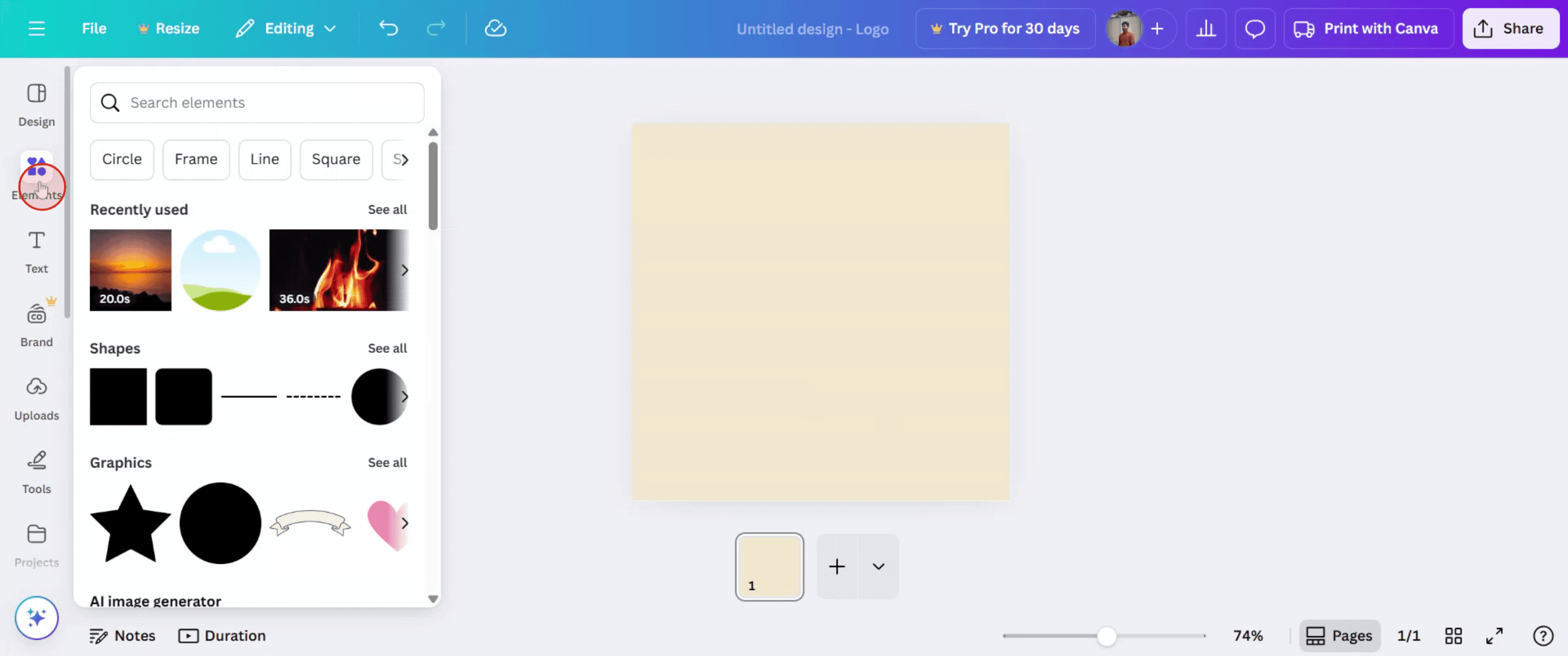
Étape 1

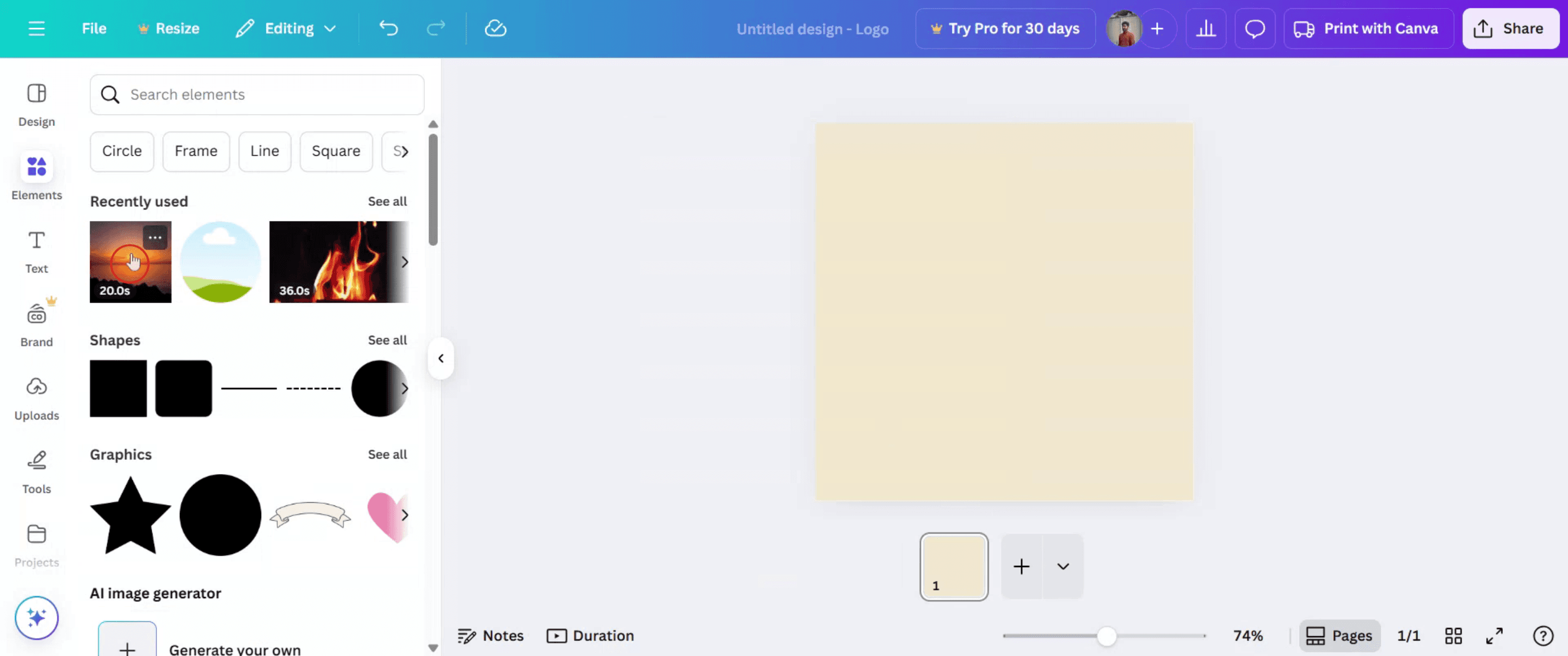
Dans la barre d'édition, cliquez sur 'Éléments'.

Étape 2

Dans la barre de recherche, tapez et sélectionnez votre vidéo préférée.
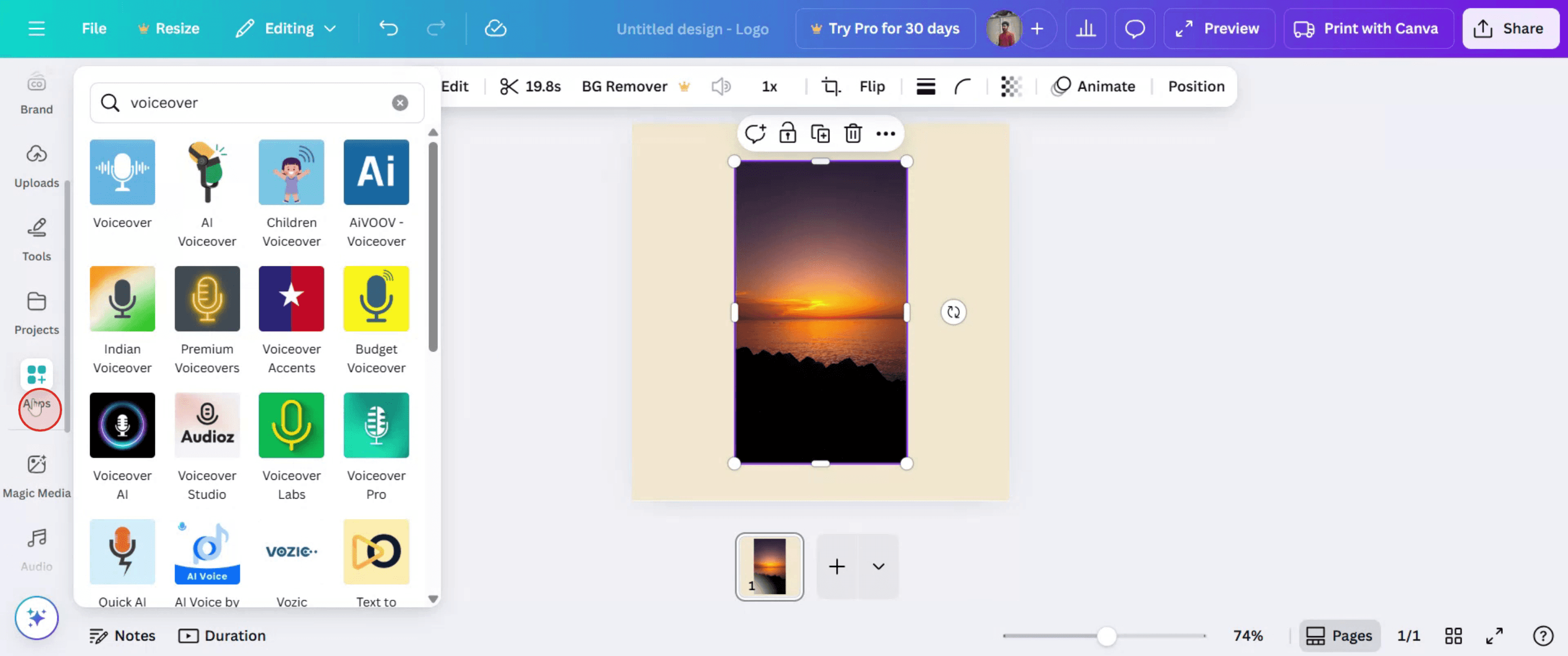
Étape 3

Une fois ajouté, allez dans 'Applications'.

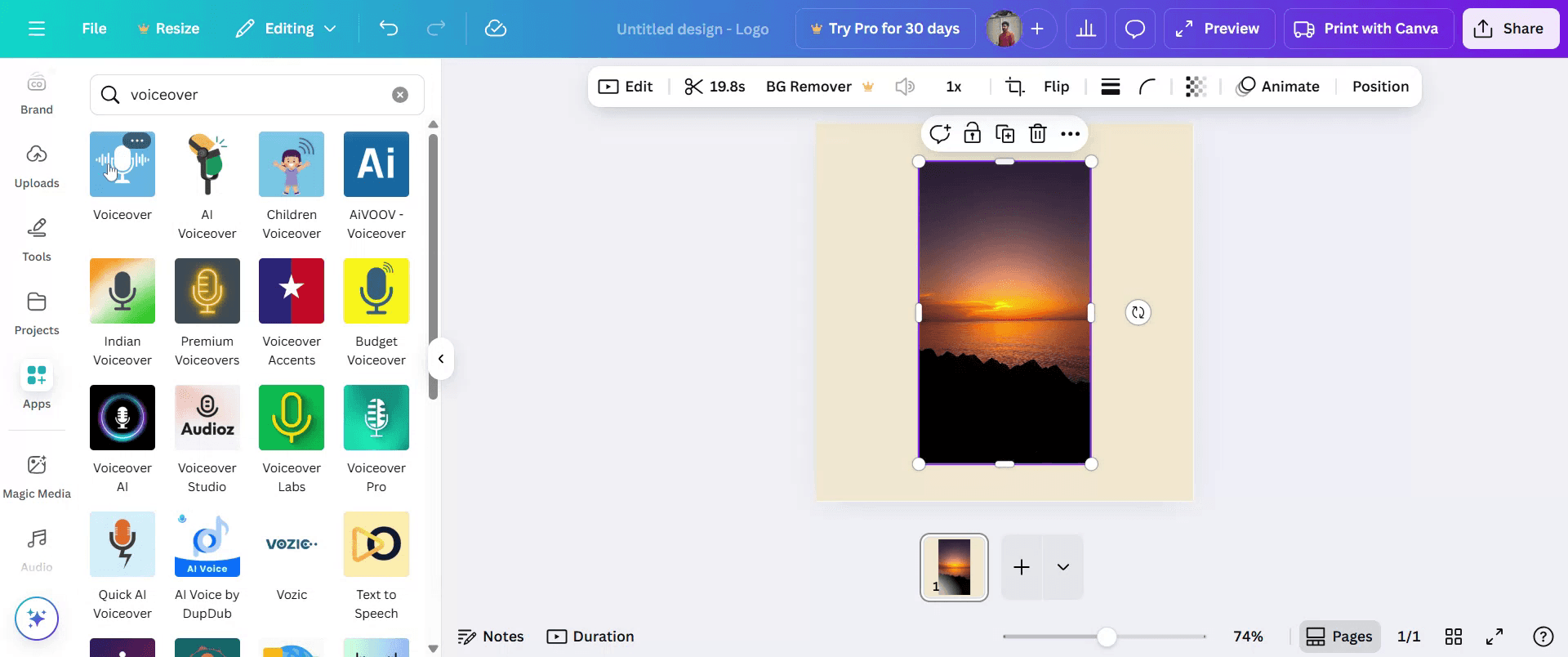
Étape 4

Dans la barre de recherche, tapez 'voiceover' puis appuyez sur ENTRÉE.

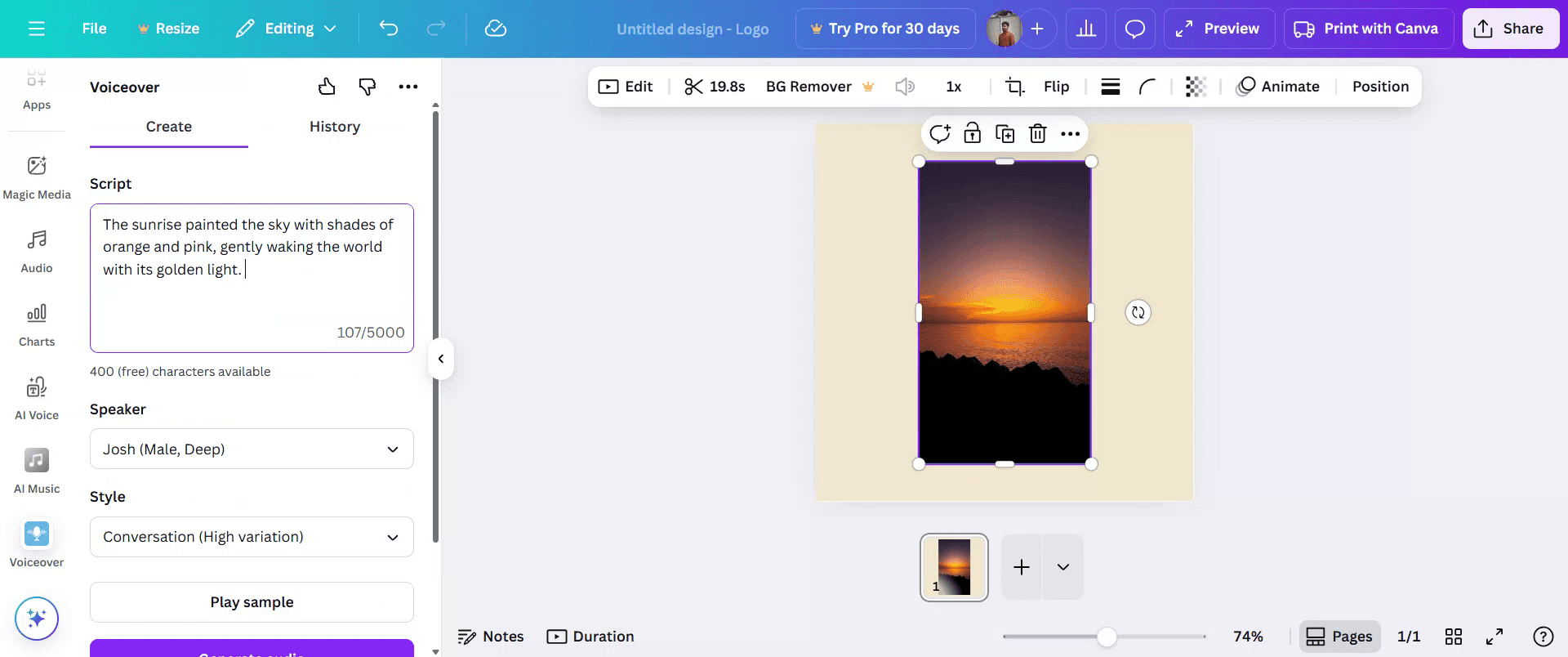
Étape 5

Dans la section 'Script', écrivez votre texte préféré pour le doubleur vocal.

Étape 6

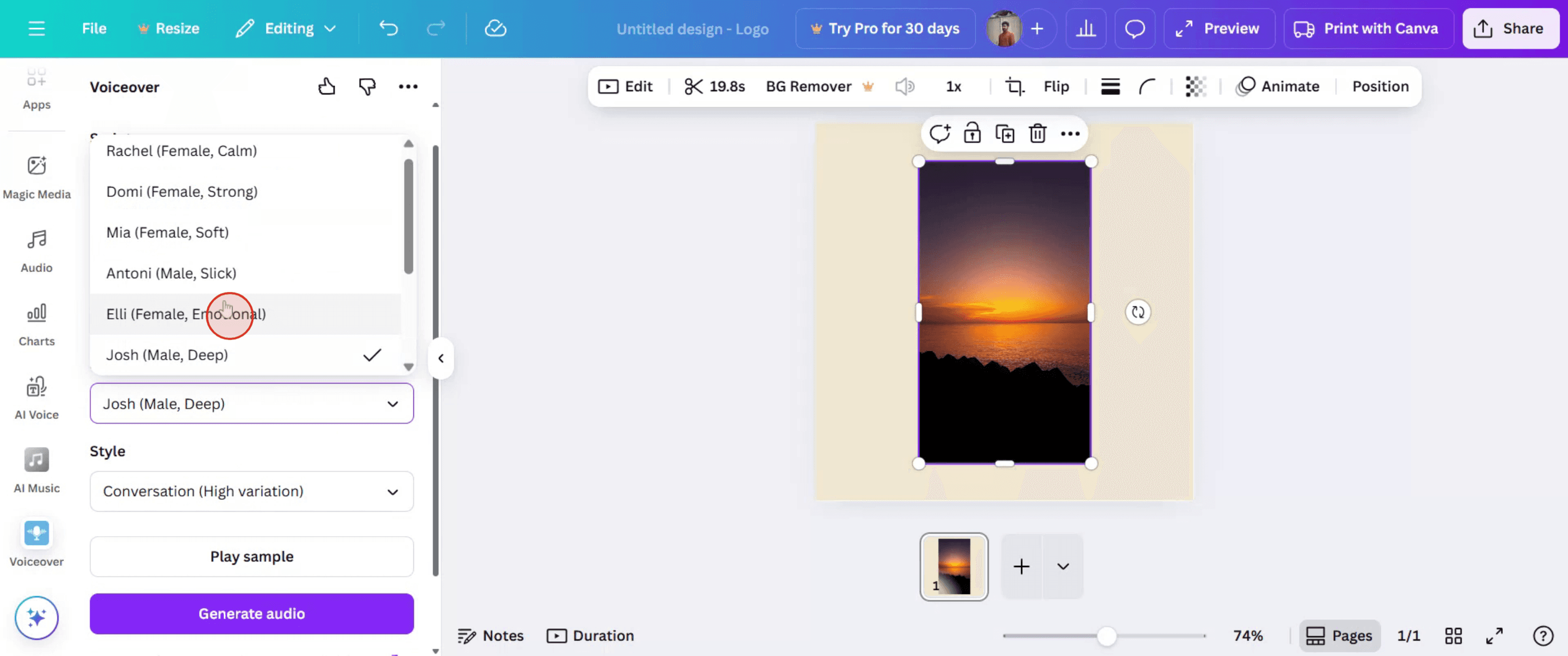
Dans le menu 'Intervenant', sélectionnez votre intervenant préféré.

Étape 7

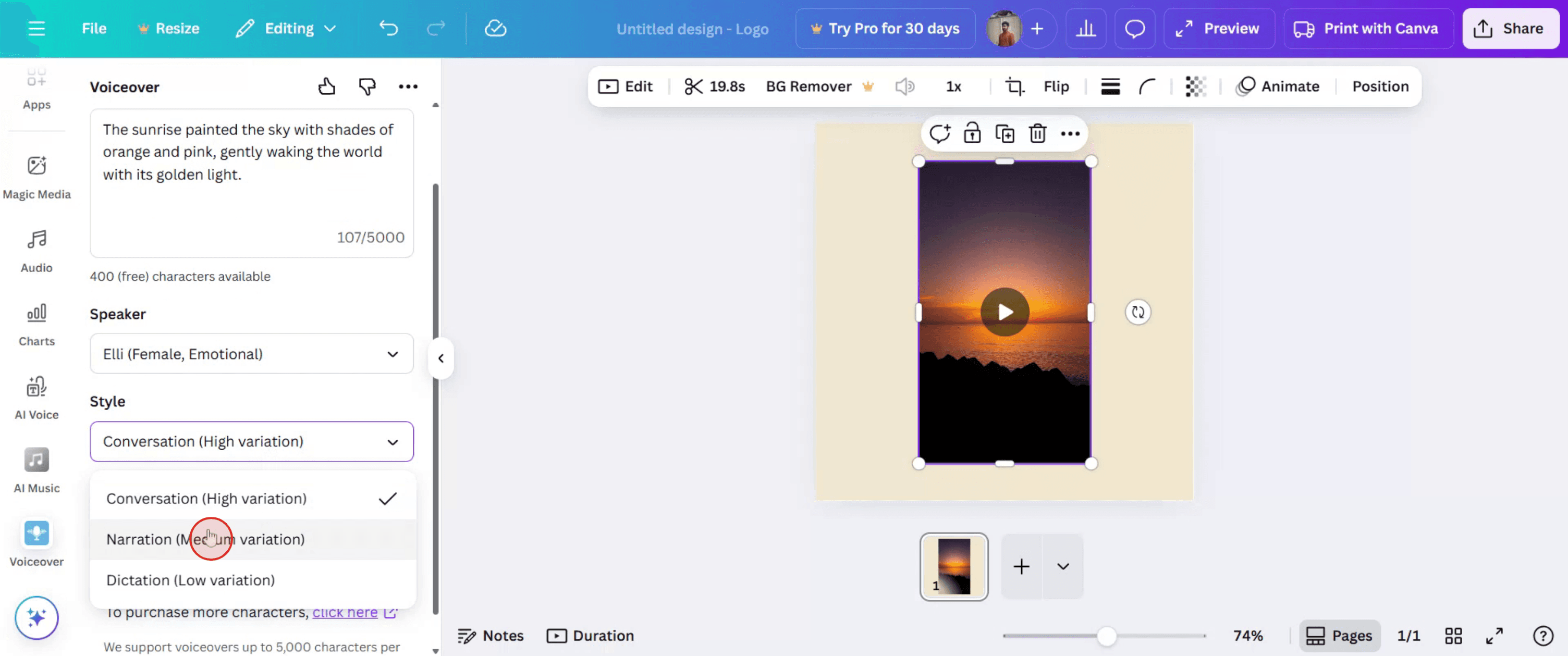
Dans le menu 'Style', sélectionnez un style que vous souhaitez.

Étape 8

Cliquez sur 'Générer Audio'. Une fois terminé, l'audio sera automatiquement ajouté à votre projet.

Guide étape par étape : Comment faire un doubleur vocal sur Canva

Étape 1

Dans la barre d'édition, cliquez sur 'Éléments'.

Étape 2

Dans la barre de recherche, tapez et sélectionnez votre vidéo préférée.

Étape 3

Une fois ajouté, allez dans 'Applications'.

Étape 4

Dans la barre de recherche, tapez 'voiceover' puis appuyez sur ENTRÉE.

Étape 5

Dans la section 'Script', écrivez votre texte préféré pour le doubleur vocal.

Étape 6

Dans le menu 'Intervenant', sélectionnez votre intervenant préféré.

Étape 7

Dans le menu 'Style', sélectionnez un style que vous souhaitez.

Étape 8

Cliquez sur 'Générer Audio'. Une fois terminé, l'audio sera automatiquement ajouté à votre projet.

Commencez à créer des vidéos avec notre générateur de vidéos et de documents AI gratuitement.

Commencez à créer des vidéos avec notre générateur de vidéos et de documents AI gratuitement.

Commencez à créer des vidéos avec notre générateur de vidéos et de documents AI gratuitement.

Conseils Pro pour Faire un Voiceover sur Canva

  1. Connectez-vous à Canva
    Allez sur canva.com et connectez-vous à votre compte en utilisant vos identifiants.

  2. Ouvrir ou Créer un Design
    Choisissez un design existant ou créez un nouveau en utilisant un modèle vidéo ou une toile vierge.

  3. Cliquez sur l’onglet “Télécharger”
    Dans la barre d'outils à gauche, cliquez sur l’onglet “Téléversements” où vous pouvez trouver des options multimédias comme des images, des vidéos, et de l'audio.

  4. Allez à la section “Audio”
    Dans l’onglet Téléversements, cliquez sur “Audio.” Ici vous pouvez télécharger votre fichier voiceover ou en enregistrer un directement si c'est supporté.

  5. Téléchargez votre fichier voiceover
    Cliquez sur “Télécharger des fichiers” et choisissez votre fichier voiceover préenregistré (MP3, M4A, WAV, etc.) depuis votre appareil.

  6. Glissez l'audio sur la chronologie
    Une fois téléchargé, faites glisser l'audio sur la chronologie de votre vidéo Canva pour le synchroniser avec vos visuels.

  7. Ajustez le timing et le placement
    Utilisez les contrôles de la chronologie pour couper, ajuster le point de départ, ou synchroniser le voiceover avec votre contenu vidéo avec précision.

Pièges Communs et Comment les Éviter

  1. Fichier Voiceover Non Supporté
    Assurez-vous que votre fichier audio est dans un format supporté (MP3, M4A ou WAV). Les fichiers non supportés ne se téléchargeront pas correctement.

  2. Chronologie Non Visible
    Vous devez être en mode d'édition vidéo pour voir la chronologie. Si elle est cachée, cliquez sur “Modifier la vidéo” ou choisissez un modèle vidéo.

  3. Audio Ne Se Synchronise Pas Correctement
    Faites glisser l'audio le long de la chronologie pour l'aligner avec les visuels. Prévisualisez plusieurs fois pour vérifier le timing.

  4. Volume Trop Bas ou Trop Élevé
    Cliquez sur la piste audio et ajustez les réglages de volume pour vous assurer que le voiceover est clair et équilibré avec la musique de fond.

  5. Limitations du Plan Gratuit
    Les fonctionnalités de voiceover comme l'enregistrement direct peuvent ne pas être disponibles sur Canva Gratuit. Envisagez d'utiliser Canva Pro ou d'enregistrer l'audio à l'extérieur.

Conseils Pro pour Faire un Voiceover sur Canva

  1. Connectez-vous à Canva
    Allez sur canva.com et connectez-vous à votre compte en utilisant vos identifiants.

  2. Ouvrir ou Créer un Design
    Choisissez un design existant ou créez un nouveau en utilisant un modèle vidéo ou une toile vierge.

  3. Cliquez sur l’onglet “Télécharger”
    Dans la barre d'outils à gauche, cliquez sur l’onglet “Téléversements” où vous pouvez trouver des options multimédias comme des images, des vidéos, et de l'audio.

  4. Allez à la section “Audio”
    Dans l’onglet Téléversements, cliquez sur “Audio.” Ici vous pouvez télécharger votre fichier voiceover ou en enregistrer un directement si c'est supporté.

  5. Téléchargez votre fichier voiceover
    Cliquez sur “Télécharger des fichiers” et choisissez votre fichier voiceover préenregistré (MP3, M4A, WAV, etc.) depuis votre appareil.

  6. Glissez l'audio sur la chronologie
    Une fois téléchargé, faites glisser l'audio sur la chronologie de votre vidéo Canva pour le synchroniser avec vos visuels.

  7. Ajustez le timing et le placement
    Utilisez les contrôles de la chronologie pour couper, ajuster le point de départ, ou synchroniser le voiceover avec votre contenu vidéo avec précision.

Pièges Communs et Comment les Éviter

  1. Fichier Voiceover Non Supporté
    Assurez-vous que votre fichier audio est dans un format supporté (MP3, M4A ou WAV). Les fichiers non supportés ne se téléchargeront pas correctement.

  2. Chronologie Non Visible
    Vous devez être en mode d'édition vidéo pour voir la chronologie. Si elle est cachée, cliquez sur “Modifier la vidéo” ou choisissez un modèle vidéo.

  3. Audio Ne Se Synchronise Pas Correctement
    Faites glisser l'audio le long de la chronologie pour l'aligner avec les visuels. Prévisualisez plusieurs fois pour vérifier le timing.

  4. Volume Trop Bas ou Trop Élevé
    Cliquez sur la piste audio et ajustez les réglages de volume pour vous assurer que le voiceover est clair et équilibré avec la musique de fond.

  5. Limitations du Plan Gratuit
    Les fonctionnalités de voiceover comme l'enregistrement direct peuvent ne pas être disponibles sur Canva Gratuit. Envisagez d'utiliser Canva Pro ou d'enregistrer l'audio à l'extérieur.

Questions Fréquemment Posées Sur L'Ajout D'Une Voix Off Sur Canva

  1. Comment ajouter une voix off dans Canva ?
    Téléchargez votre fichier de voix off via l'onglet Téléversements, faites-le glisser sur la chronologie vidéo et ajustez-le pour qu'il corresponde à vos visuels.

  2. Puis-je enregistrer des voix off directement dans Canva ?
    Canva ne prend pas en charge l'enregistrement vocal direct pour le moment. Vous devrez enregistrer en utilisant un autre outil et télécharger le fichier.

  3. Quels formats audio Canva prend-il en charge ?
    Canva prend en charge les fichiers audio MP3, M4A et WAV pour le téléchargement dans les créations.

  4. Puis-je ajouter plusieurs voix off dans une vidéo ?
    Oui, vous pouvez télécharger et placer plusieurs clips audio sur la chronologie pour créer des voix off complexes.

  5. Canva propose-t-il des voix off générées par IA ?
    Non, Canva ne fournit pas de voix off générées par IA intégrées. Vous devrez utiliser des outils externes pour les générer puis les télécharger sur Canva.

  6. Comment enregistrer l'écran sur mac ? 
    Pour enregistrer l'écran sur un Mac, vous pouvez utiliser Trupeer AI. Il vous permet de capturer tout l'écran et offre des capacités d'IA telles que l'ajout d'avatars AI, l'ajout de voix off, le zoom avant et arrière dans la vidéo. Avec la fonction de traduction vidéo de trupeer, vous pouvez traduire la vidéo en plus de 30 langues. 

  7. Comment ajouter un avatar AI à un enregistrement d'écran ?
    Pour ajouter un avatar AI à un enregistrement d'écran, vous devrez utiliser un outil d'enregistrement d'écran AI. Trupeer AI est un outil d'enregistrement d'écran AI, qui vous aide à créer des vidéos avec plusieurs avatars, et vous aide également à créer votre propre avatar pour la vidéo.

  8. Comment enregistrer l'écran sur Windows ?
    Pour enregistrer l'écran sur Windows, vous pouvez utiliser la Game Bar intégrée (Windows + G) ou un outil d'IA avancé comme Trupeer AI pour des fonctionnalités plus avancées telles que des avatars AI, des voix off, la traduction, etc.

  9. Comment ajouter une voix off à une vidéo ?
    Pour ajouter une voix off à des vidéos, téléchargez l'extension Chrome trupeer ai. Une fois inscrit, téléchargez votre vidéo avec voix, choisissez la voix off souhaitée parmi trupeer et exportez votre vidéo éditée. 

  10. Comment zoomer sur un enregistrement d'écran ?
    Pour zoomer pendant un enregistrement d'écran, utilisez les effets de zoom dans Trupeer AI qui vous permettent de zoomer et de dézoomer à des moments spécifiques, renforçant l'impact visuel de votre contenu vidéo.

Les gens demandent aussi

Comment Télécharger Plusieurs Pages Canva Comme Une Pièce Jointe

Comment Transformer Une Image En Page De Coloriage Dans Canva

Comment Créer Une Règle Dans Canva

Comment Étirer Du Texte Dans Canva

Comment Estomper Les Bords D'Une Photo Dans Canva

Questions Fréquemment Posées Sur L'Ajout D'Une Voix Off Sur Canva

  1. Comment ajouter une voix off dans Canva ?
    Téléchargez votre fichier de voix off via l'onglet Téléversements, faites-le glisser sur la chronologie vidéo et ajustez-le pour qu'il corresponde à vos visuels.

  2. Puis-je enregistrer des voix off directement dans Canva ?
    Canva ne prend pas en charge l'enregistrement vocal direct pour le moment. Vous devrez enregistrer en utilisant un autre outil et télécharger le fichier.

  3. Quels formats audio Canva prend-il en charge ?
    Canva prend en charge les fichiers audio MP3, M4A et WAV pour le téléchargement dans les créations.

  4. Puis-je ajouter plusieurs voix off dans une vidéo ?
    Oui, vous pouvez télécharger et placer plusieurs clips audio sur la chronologie pour créer des voix off complexes.

  5. Canva propose-t-il des voix off générées par IA ?
    Non, Canva ne fournit pas de voix off générées par IA intégrées. Vous devrez utiliser des outils externes pour les générer puis les télécharger sur Canva.

  6. Comment enregistrer l'écran sur mac ? 
    Pour enregistrer l'écran sur un Mac, vous pouvez utiliser Trupeer AI. Il vous permet de capturer tout l'écran et offre des capacités d'IA telles que l'ajout d'avatars AI, l'ajout de voix off, le zoom avant et arrière dans la vidéo. Avec la fonction de traduction vidéo de trupeer, vous pouvez traduire la vidéo en plus de 30 langues. 

  7. Comment ajouter un avatar AI à un enregistrement d'écran ?
    Pour ajouter un avatar AI à un enregistrement d'écran, vous devrez utiliser un outil d'enregistrement d'écran AI. Trupeer AI est un outil d'enregistrement d'écran AI, qui vous aide à créer des vidéos avec plusieurs avatars, et vous aide également à créer votre propre avatar pour la vidéo.

  8. Comment enregistrer l'écran sur Windows ?
    Pour enregistrer l'écran sur Windows, vous pouvez utiliser la Game Bar intégrée (Windows + G) ou un outil d'IA avancé comme Trupeer AI pour des fonctionnalités plus avancées telles que des avatars AI, des voix off, la traduction, etc.

  9. Comment ajouter une voix off à une vidéo ?
    Pour ajouter une voix off à des vidéos, téléchargez l'extension Chrome trupeer ai. Une fois inscrit, téléchargez votre vidéo avec voix, choisissez la voix off souhaitée parmi trupeer et exportez votre vidéo éditée. 

  10. Comment zoomer sur un enregistrement d'écran ?
    Pour zoomer pendant un enregistrement d'écran, utilisez les effets de zoom dans Trupeer AI qui vous permettent de zoomer et de dézoomer à des moments spécifiques, renforçant l'impact visuel de votre contenu vidéo.

Les gens demandent aussi

Comment Télécharger Plusieurs Pages Canva Comme Une Pièce Jointe

Comment Transformer Une Image En Page De Coloriage Dans Canva

Comment Créer Une Règle Dans Canva

Comment Étirer Du Texte Dans Canva

Comment Estomper Les Bords D'Une Photo Dans Canva

Commencez à créer des vidéos avec notre générateur de vidéos et de documents IA

Commencez à créer des vidéos avec notre générateur de vidéos et de documents IA

Commencez à créer des vidéos avec notre générateur de vidéos et de documents IA

Commencez à créer des vidéos avec notre générateur de vidéos et de documents IA

Vidéos et documents de produits AI instantanés à partir d'enregistrements d'écran de qualité médiocre

Découvrez la nouvelle méthode plus rapide de création de vidéos produit.

Vidéos et documents de produits IA instantanés à partir d'enregistrements d'écran bruts.

Découvrez la nouvelle méthode plus rapide de création de vidéos produit.

Vidéos et documents de produits IA instantanés à partir d'enregistrements d'écran bruts.

Découvrez la nouvelle méthode plus rapide de création de vidéos produit.

Vidéos et documents de produits IA instantanés à partir d'enregistrements d'écran bruts.