Tutoriels
Comment recadrer une image dans Figma
Apprenez à recadrer des images dans Figma rapidement et efficacement. Ce guide étape par étape couvre l'utilisation de l'outil de recadrage, l'ajustement des limites d'image et des conseils pour un design épuré.


Commencez à créer des vidéos avec notre générateur de vidéos et de documents IA
Voici une explication plus détaillée :
Sélectionnez l'image : Cliquez sur le calque d'image que vous souhaitez recadrer.
Entrez en mode recadrage : Vous pouvez soit cliquer sur le bouton "Recadrer" dans la barre d'outils, soit utiliser le raccourci clavier (Option/Alt + double-clic).
Ajustez les poignées de recadrage : Des poignées bleues apparaîtront autour de l'image.
Faites glisser ces poignées pour redimensionner la zone de recadrage.
Repositionnez l'image : Cliquez et faites glisser à l'intérieur de la zone de recadrage pour déplacer l'image dans la boîte de recadrage.
Finalisez le recadrage : Cliquez en dehors de l'image ou appuyez sur Échap/Retour pour appliquer les modifications.
Maintenir le rapport d'aspect : Maintenez la touche Shift/Control en les faisant glisser pour garder le rapport d'aspect d'origine.
Redimensionner les côtés opposés : Maintenez enfoncée la touche Option/Alt en les faisant glisser pour redimensionner l'image sur les côtés opposés.
Guide étape par étape : Comment recadrer une image dans Figma
Étape 1
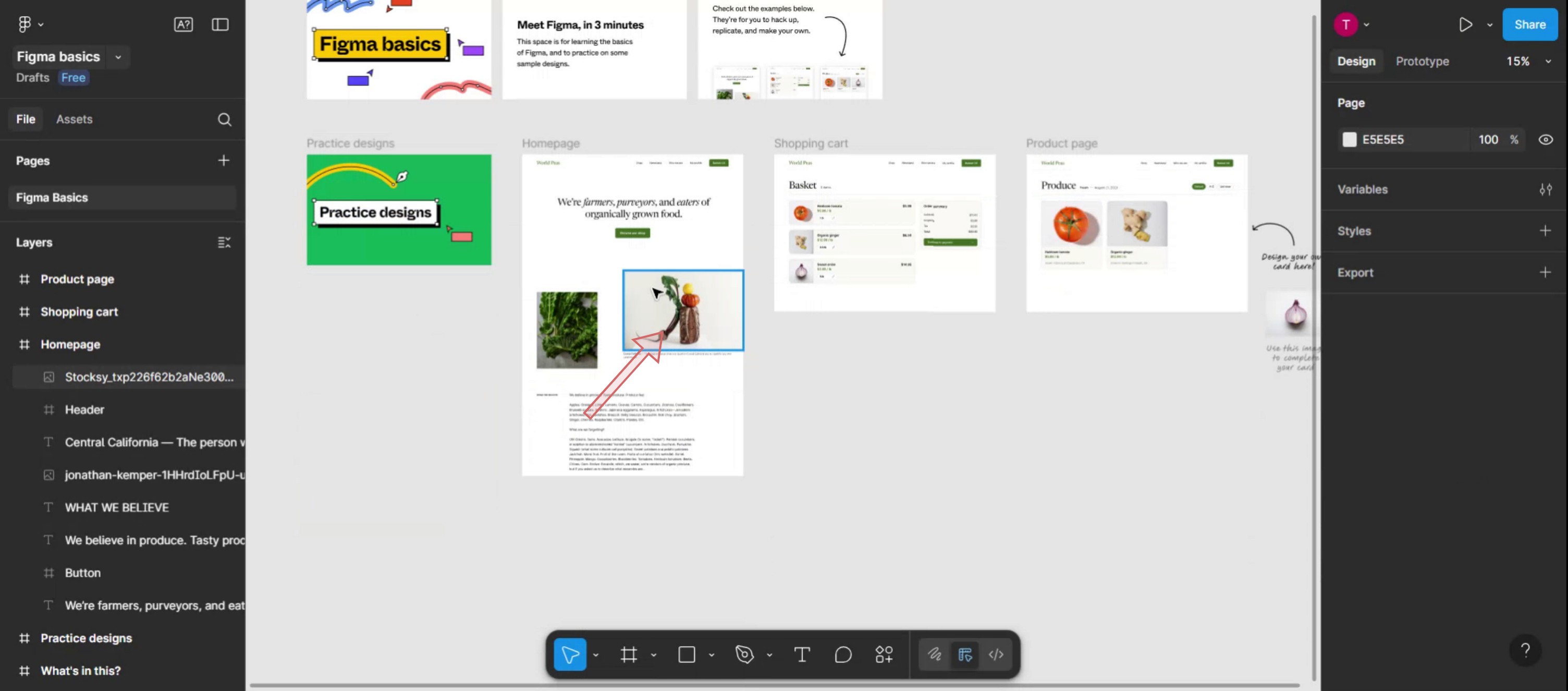
Commencez par sélectionner l'image dans le modèle dans Figma.

Étape 2
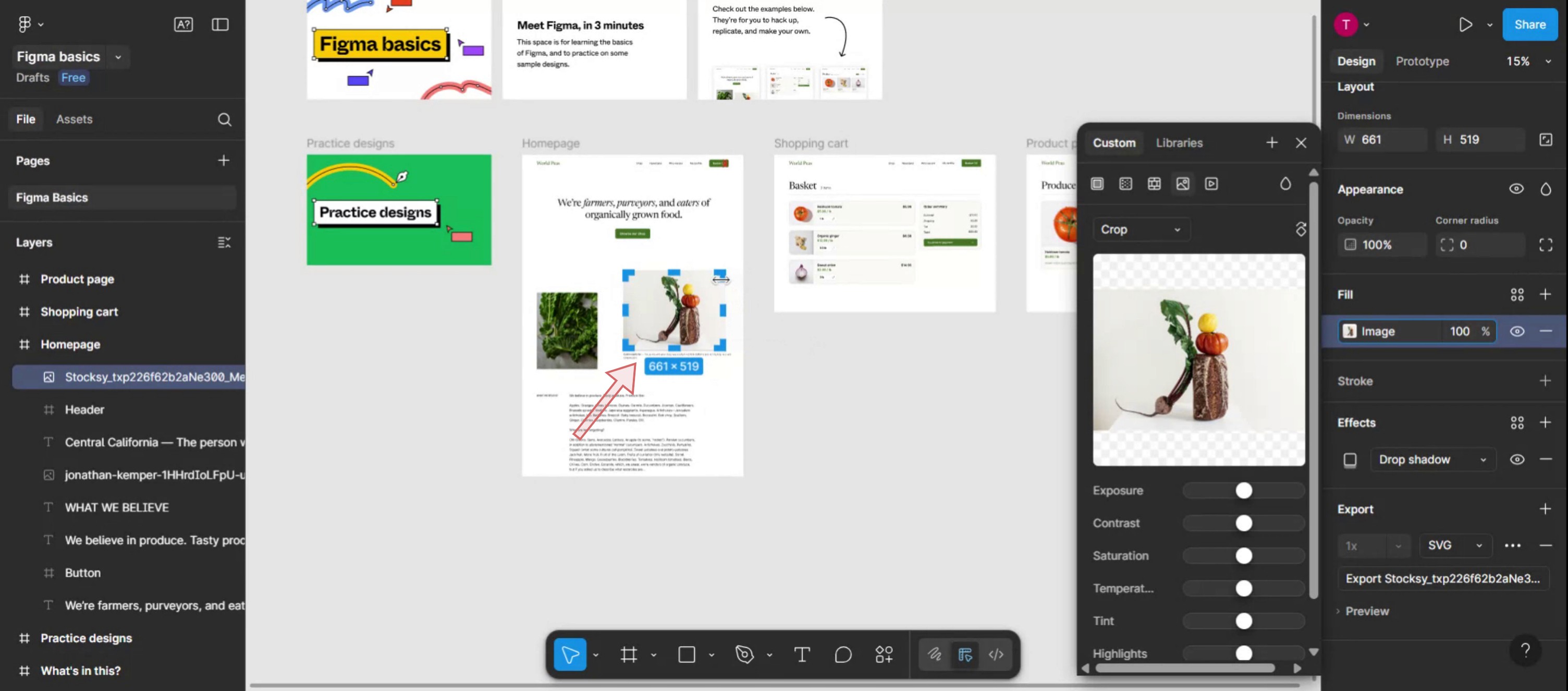
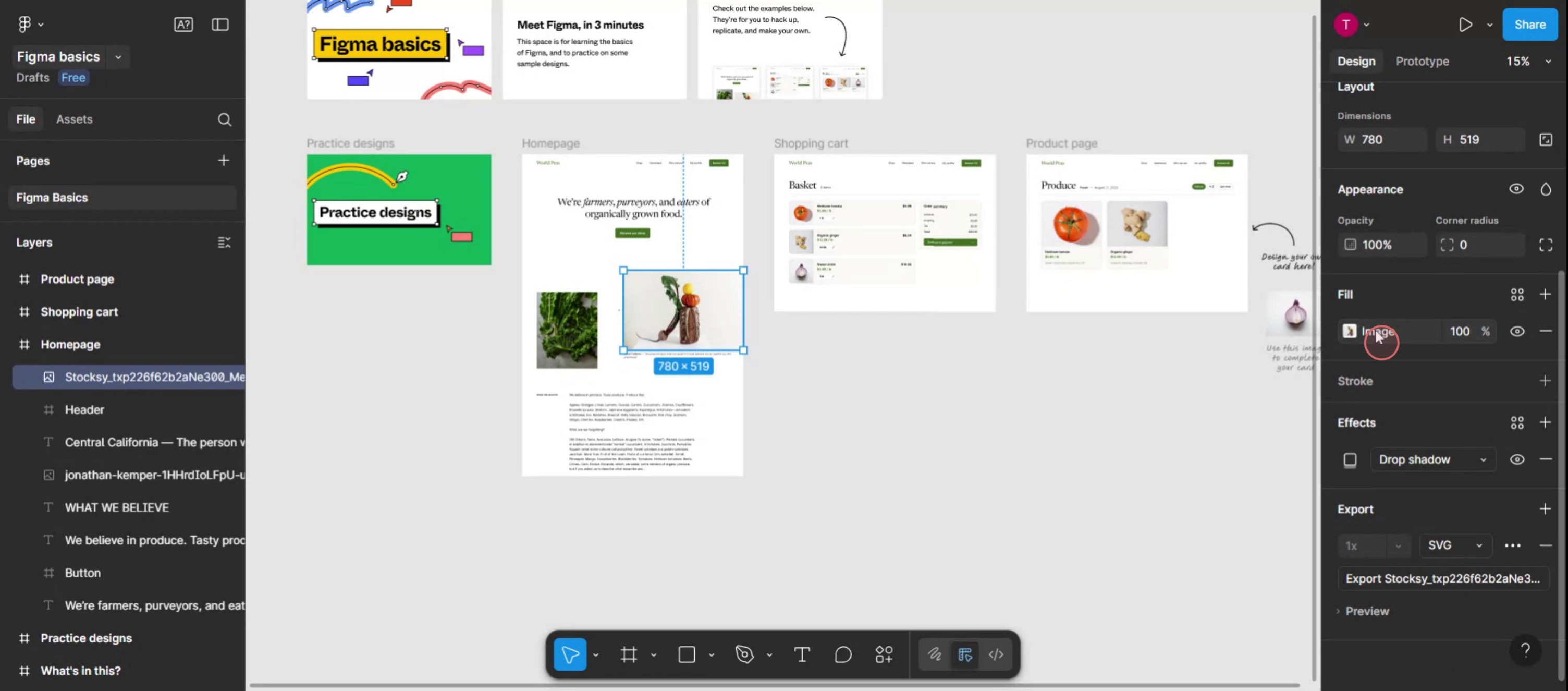
Cliquez sur la section image dans ce menu pour ouvrir une fenêtre contextuelle.
Étape 3
Cliquez sur le menu déroulant.
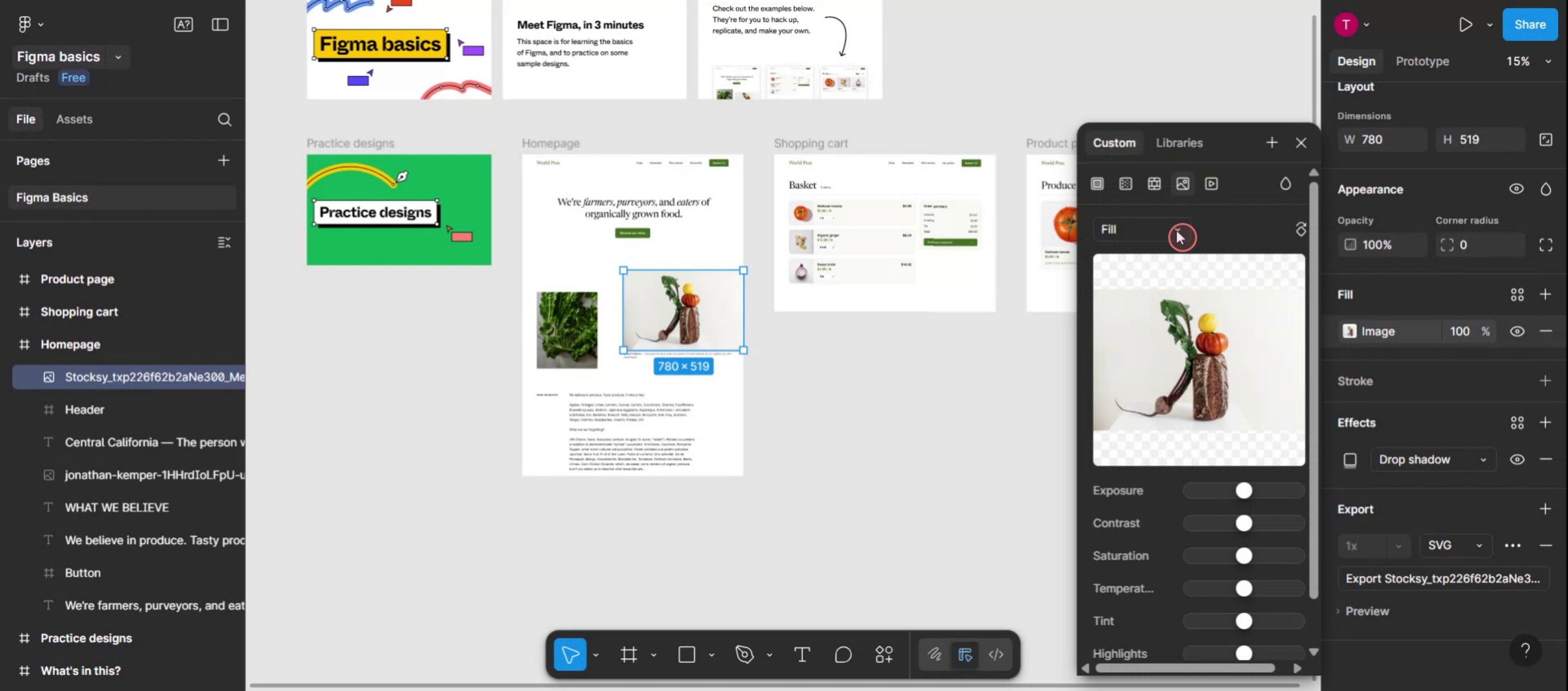
Étape 4
Sélectionnez l'option de recadrage,

Étape 5
La fonction de recadrage sera maintenant activée pour l'image. Ajustez le recadrage pour répondre à vos exigences spécifiques.

Voici une explication plus détaillée :
Sélectionnez l'image : Cliquez sur le calque d'image que vous souhaitez recadrer.
Entrez en mode recadrage : Vous pouvez soit cliquer sur le bouton "Recadrer" dans la barre d'outils, soit utiliser le raccourci clavier (Option/Alt + double-clic).
Ajustez les poignées de recadrage : Des poignées bleues apparaîtront autour de l'image.
Faites glisser ces poignées pour redimensionner la zone de recadrage.
Repositionnez l'image : Cliquez et faites glisser à l'intérieur de la zone de recadrage pour déplacer l'image dans la boîte de recadrage.
Finalisez le recadrage : Cliquez en dehors de l'image ou appuyez sur Échap/Retour pour appliquer les modifications.
Maintenir le rapport d'aspect : Maintenez la touche Shift/Control en les faisant glisser pour garder le rapport d'aspect d'origine.
Redimensionner les côtés opposés : Maintenez enfoncée la touche Option/Alt en les faisant glisser pour redimensionner l'image sur les côtés opposés.
Guide étape par étape : Comment recadrer une image dans Figma
Étape 1
Commencez par sélectionner l'image dans le modèle dans Figma.

Étape 2
Cliquez sur la section image dans ce menu pour ouvrir une fenêtre contextuelle.

Étape 3
Cliquez sur le menu déroulant.

Étape 4
Sélectionnez l'option de recadrage,

Étape 5
La fonction de recadrage sera maintenant activée pour l'image. Ajustez le recadrage pour répondre à vos exigences spécifiques.

Commencez à créer des vidéos avec notre générateur de vidéos et de documents AI gratuitement.
Conseils Pro pour Rogner une Image dans Figma
Importez l'image dans votre toile
Faites glisser et déposez un fichier image dans la toile de Figma ou utilisez l'option Fichier > Placer une image pour l'insérer.Sélectionnez le calque d'image
Cliquez sur l'image que vous souhaitez rogner. Assurez-vous que seule l'image est sélectionnée et qu'elle n'est pas groupée avec d'autres éléments.Cliquez sur le mode “Rogner”
Dans la barre d'outils supérieure, cherchez le menu déroulant qui dit “Remplir.” Cliquez dessus et choisissez “Rogner” parmi les options de mode.Ajustez la zone de rognage
Faites glisser les poignées noires des bords ou des coins pour définir la zone visible de l'image.Repositionnez l'image à l'intérieur du cadre
Cliquez et faites glisser l'image dans la zone de rognage pour ajuster quelle partie de l'image est affichée.Cliquez sur “Terminé” ou appuyez sur Entrée
Une fois que vous êtes satisfait du rognage, appuyez sur Entrée ou cliquez n'importe où en dehors de l'image pour appliquer les modifications.
Pièges Communs et Comment les Éviter
Option de rognage non visible
Assurez-vous d'avoir sélectionné une image et non une forme ou un calque groupé. L'outil de rognage n'apparaît que pour les images.Image étirée au lieu de rognée
Évitez d'utiliser les options Échelle ou Ajuster si vous souhaitez cacher des parties de l'image. Utilisez spécifiquement le mode Rogner.Déplacement accidentel de l'ensemble du cadre
Utilisez les poignées de rognage blanches pour ajuster le rognage, pas la boîte englobante bleue extérieure, qui déplace le cadre.Zone rognée réinitialisée après redimensionnement
Si vous redimensionnez le cadre de l'image après l'avoir rognée, vérifiez que les paramètres de rognage sont toujours intacts.Rogning non appliqué
Appuyez sur Entrée ou cliquez en dehors de la zone image pour confirmer et finaliser le rognage. Si ce n'est pas appliqué, les modifications peuvent être perdues.
Conseils Pro pour Rogner une Image dans Figma
Importez l'image dans votre toile
Faites glisser et déposez un fichier image dans la toile de Figma ou utilisez l'option Fichier > Placer une image pour l'insérer.Sélectionnez le calque d'image
Cliquez sur l'image que vous souhaitez rogner. Assurez-vous que seule l'image est sélectionnée et qu'elle n'est pas groupée avec d'autres éléments.Cliquez sur le mode “Rogner”
Dans la barre d'outils supérieure, cherchez le menu déroulant qui dit “Remplir.” Cliquez dessus et choisissez “Rogner” parmi les options de mode.Ajustez la zone de rognage
Faites glisser les poignées noires des bords ou des coins pour définir la zone visible de l'image.Repositionnez l'image à l'intérieur du cadre
Cliquez et faites glisser l'image dans la zone de rognage pour ajuster quelle partie de l'image est affichée.Cliquez sur “Terminé” ou appuyez sur Entrée
Une fois que vous êtes satisfait du rognage, appuyez sur Entrée ou cliquez n'importe où en dehors de l'image pour appliquer les modifications.
Pièges Communs et Comment les Éviter
Option de rognage non visible
Assurez-vous d'avoir sélectionné une image et non une forme ou un calque groupé. L'outil de rognage n'apparaît que pour les images.Image étirée au lieu de rognée
Évitez d'utiliser les options Échelle ou Ajuster si vous souhaitez cacher des parties de l'image. Utilisez spécifiquement le mode Rogner.Déplacement accidentel de l'ensemble du cadre
Utilisez les poignées de rognage blanches pour ajuster le rognage, pas la boîte englobante bleue extérieure, qui déplace le cadre.Zone rognée réinitialisée après redimensionnement
Si vous redimensionnez le cadre de l'image après l'avoir rognée, vérifiez que les paramètres de rognage sont toujours intacts.Rogning non appliqué
Appuyez sur Entrée ou cliquez en dehors de la zone image pour confirmer et finaliser le rognage. Si ce n'est pas appliqué, les modifications peuvent être perdues.
Questions Fréquemment Posées Sur le Recadrage des Images dans Figma
Comment recadrer une image dans Figma ?
Sélectionnez l'image, allez dans le menu déroulant Remplissage, choisissez Recadrer, ajustez la zone de recadrage, puis appuyez sur Entrée pour l'appliquer.Puis-je recadrer plusieurs images à la fois ?
Non, le recadrage doit être effectué individuellement pour chaque image. Figma ne prend pas en charge le recadrage par lots.Quelle est la différence entre recadrer et masquer dans Figma ?
Le recadrage cache des parties de l'image directement. Le masquage utilise une autre forme pour définir la zone visible.Puis-je annuler un recadrage dans Figma ?
Oui, sélectionnez l'image, revenez au mode Remplissage et réinitialisez ou réajustez la zone de recadrage.Le recadrage réduit-il la taille de l'image ?
Non, le recadrage cache visuellement des parties de l'image mais ne réduit pas la taille du fichier ni ne supprime les pixels cachés.Comment enregistrer l'écran sur Mac ?
Pour enregistrer l'écran sur un Mac, vous pouvez utiliser Trupeer AI. Il vous permet de capturer l'intégralité de l'écran et offre des fonctionnalités d'IA telles que l'ajout d'avatars IA, l'ajout de narration, l'ajout de zoom avant et arrière dans la vidéo. Avec la fonction de traduction vidéo IA de trupeer, vous pouvez traduire la vidéo en plus de 30 langues.Comment ajouter un avatar IA à l'enregistrement d'écran ?
Pour ajouter un avatar IA à un enregistrement d'écran, vous devrez utiliser un outil d'enregistrement d'écran IA. Trupeer AI est un outil d'enregistrement d'écran IA, qui vous aide à créer des vidéos avec plusieurs avatars, et vous aide également à créer votre propre avatar pour la vidéo.Comment enregistrer l'écran sur Windows ?
Pour enregistrer l'écran sur Windows, vous pouvez utiliser la Game Bar intégrée (Windows + G) ou un outil IA avancé comme Trupeer AI pour des fonctionnalités plus avancées telles que des avatars IA, la narration, la traduction, etc.Comment ajouter une narration à une vidéo ?
Pour ajouter une narration aux vidéos, téléchargez l'extension chrome de trupeer ai. Une fois inscrit, téléchargez votre vidéo avec audio, choisissez la narration souhaitée de trupeer et exportez votre vidéo éditée.Comment faire un zoom avant sur un enregistrement d'écran ?
Pour faire un zoom avant pendant un enregistrement d'écran, utilisez les effets de zoom dans Trupeer AI qui vous permettent de zoomer avant et arrière à des moments spécifiques, améliorant l'impact visuel de votre contenu vidéo.
Les gens demandent aussi
Comment cacher les noms de cadre dans Figma
Comment enregistrer un fichier Figma
Comment créer une grille dans Figma
Questions Fréquemment Posées Sur le Recadrage des Images dans Figma
Comment recadrer une image dans Figma ?
Sélectionnez l'image, allez dans le menu déroulant Remplissage, choisissez Recadrer, ajustez la zone de recadrage, puis appuyez sur Entrée pour l'appliquer.Puis-je recadrer plusieurs images à la fois ?
Non, le recadrage doit être effectué individuellement pour chaque image. Figma ne prend pas en charge le recadrage par lots.Quelle est la différence entre recadrer et masquer dans Figma ?
Le recadrage cache des parties de l'image directement. Le masquage utilise une autre forme pour définir la zone visible.Puis-je annuler un recadrage dans Figma ?
Oui, sélectionnez l'image, revenez au mode Remplissage et réinitialisez ou réajustez la zone de recadrage.Le recadrage réduit-il la taille de l'image ?
Non, le recadrage cache visuellement des parties de l'image mais ne réduit pas la taille du fichier ni ne supprime les pixels cachés.Comment enregistrer l'écran sur Mac ?
Pour enregistrer l'écran sur un Mac, vous pouvez utiliser Trupeer AI. Il vous permet de capturer l'intégralité de l'écran et offre des fonctionnalités d'IA telles que l'ajout d'avatars IA, l'ajout de narration, l'ajout de zoom avant et arrière dans la vidéo. Avec la fonction de traduction vidéo IA de trupeer, vous pouvez traduire la vidéo en plus de 30 langues.Comment ajouter un avatar IA à l'enregistrement d'écran ?
Pour ajouter un avatar IA à un enregistrement d'écran, vous devrez utiliser un outil d'enregistrement d'écran IA. Trupeer AI est un outil d'enregistrement d'écran IA, qui vous aide à créer des vidéos avec plusieurs avatars, et vous aide également à créer votre propre avatar pour la vidéo.Comment enregistrer l'écran sur Windows ?
Pour enregistrer l'écran sur Windows, vous pouvez utiliser la Game Bar intégrée (Windows + G) ou un outil IA avancé comme Trupeer AI pour des fonctionnalités plus avancées telles que des avatars IA, la narration, la traduction, etc.Comment ajouter une narration à une vidéo ?
Pour ajouter une narration aux vidéos, téléchargez l'extension chrome de trupeer ai. Une fois inscrit, téléchargez votre vidéo avec audio, choisissez la narration souhaitée de trupeer et exportez votre vidéo éditée.Comment faire un zoom avant sur un enregistrement d'écran ?
Pour faire un zoom avant pendant un enregistrement d'écran, utilisez les effets de zoom dans Trupeer AI qui vous permettent de zoomer avant et arrière à des moments spécifiques, améliorant l'impact visuel de votre contenu vidéo.
Les gens demandent aussi
Comment cacher les noms de cadre dans Figma
Comment enregistrer un fichier Figma
Comment créer une grille dans Figma
Commencez à créer des vidéos avec notre générateur de vidéos et de documents IA

Vidéos et documents de produits AI instantanés à partir d'enregistrements d'écran de qualité médiocre
Découvrez la nouvelle méthode plus rapide de création de vidéos produit.
Vidéos et documents de produits IA instantanés à partir d'enregistrements d'écran bruts.
Découvrez la nouvelle méthode plus rapide de création de vidéos produit.
Vidéos et documents de produits IA instantanés à partir d'enregistrements d'écran bruts.
Découvrez la nouvelle méthode plus rapide de création de vidéos produit.
Vidéos et documents de produits IA instantanés à partir d'enregistrements d'écran bruts.
Créez des démonstrations et des documents impressionnants en 2 minutes