Tutoriels
Comment créer des coins arrondis dans Figma
Découvrez comment créer des coins arrondis dans Figma en utilisant l'outil de rayon de coin. Ce guide rapide couvre l'ajustement des coins individuels, l'application de courbes uniformes et des conseils sur les raccourcis.


Commencez à créer des vidéos avec notre générateur de vidéos et de documents IA
Guide étape par étape : Comment créer des coins arrondis dans Figma
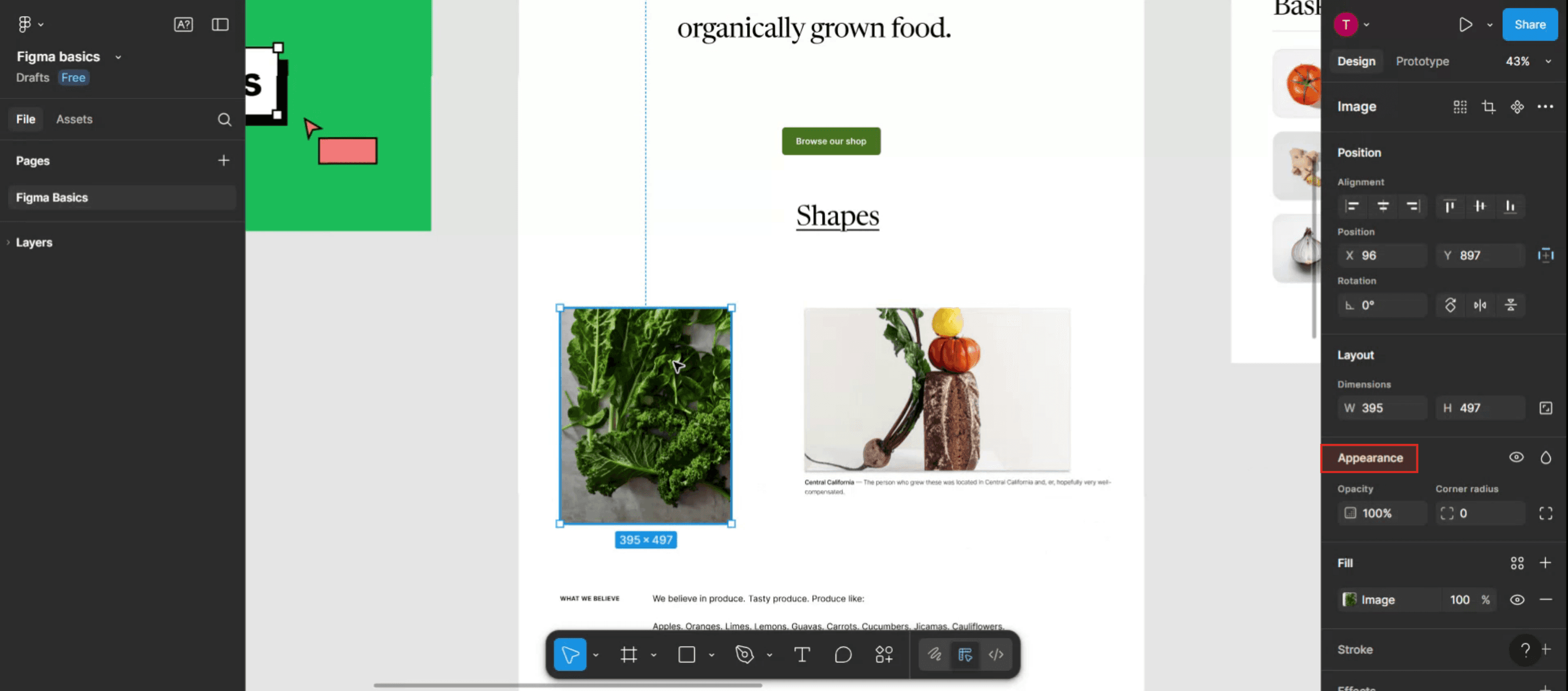
Étape 1
Sélectionnez le design dans Figma pour lequel vous souhaitez appliquer des coins arrondis.
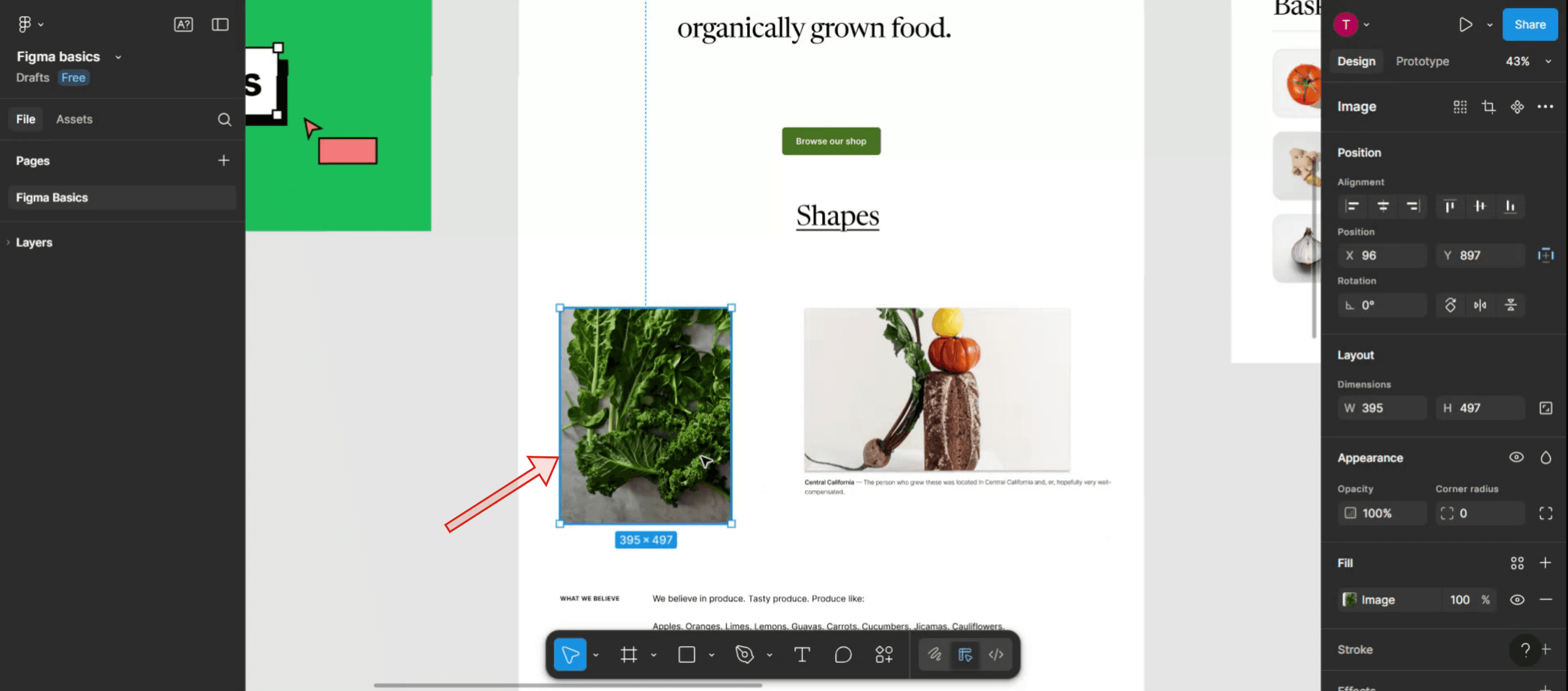
Étape 2
Dans ce menu, localisez la section « Apparence ».

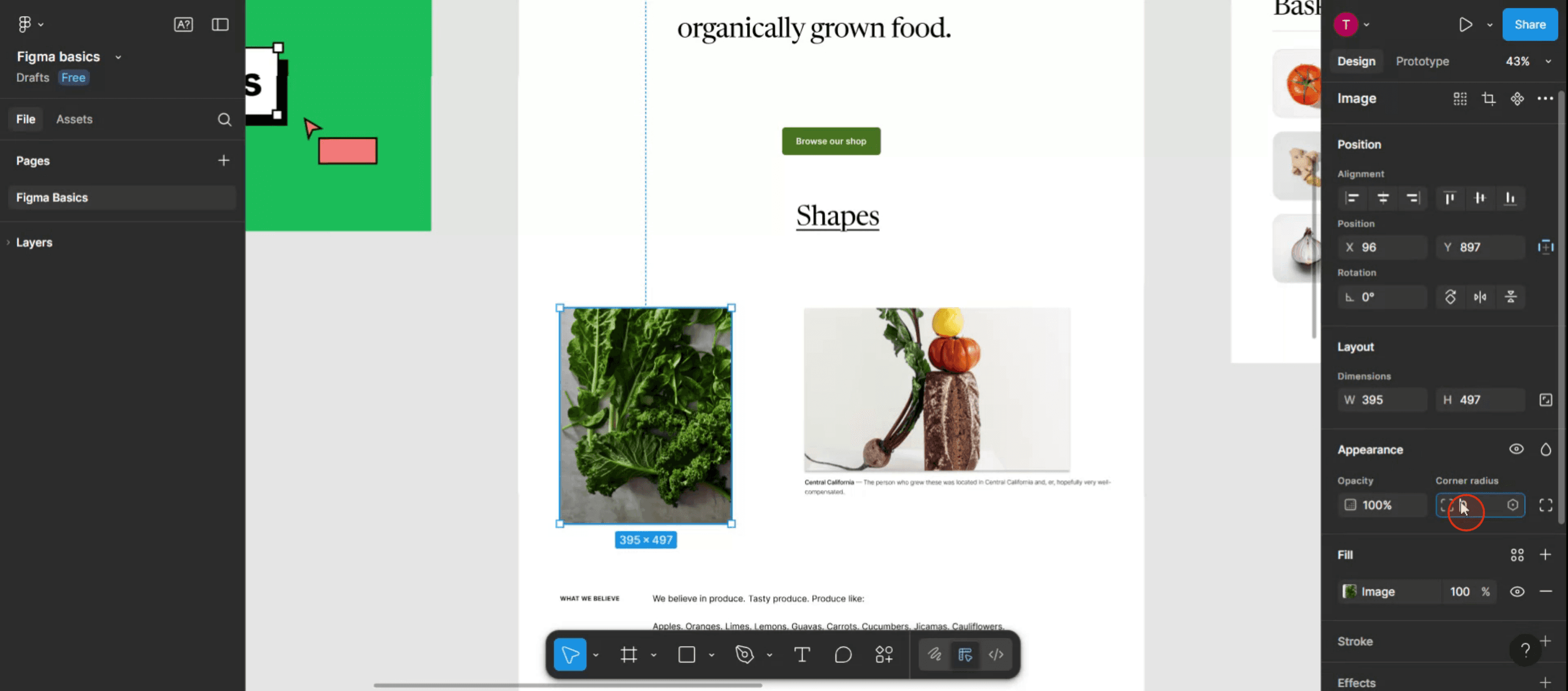
Étape 3
Cliquez dessus et entrez votre valeur souhaitée pour le rayon des coins.
Étape 4
Après avoir entré la valeur, cliquez n'importe où dans le modèle Figma pour appliquer les modifications.
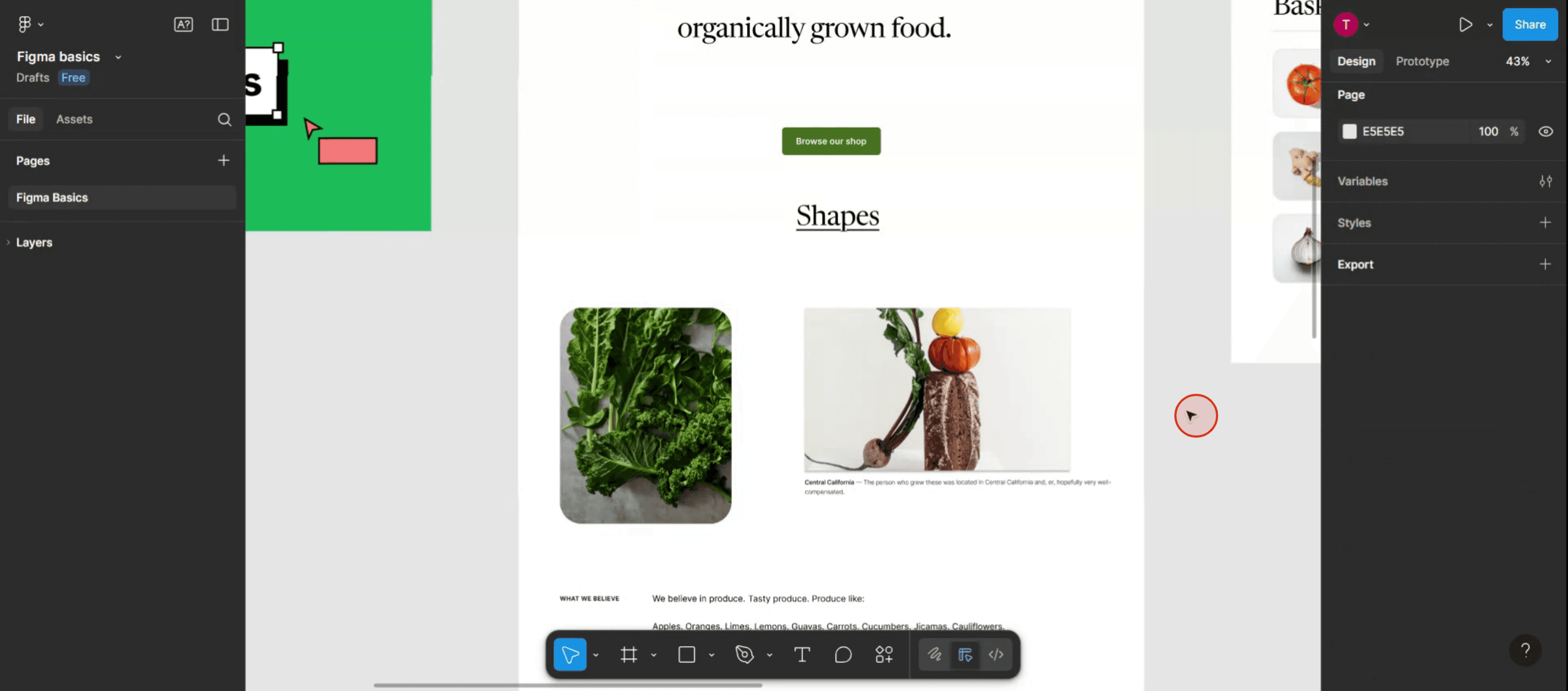
Étape 5
Vous verrez alors les coins arrondis appliqués à votre design.
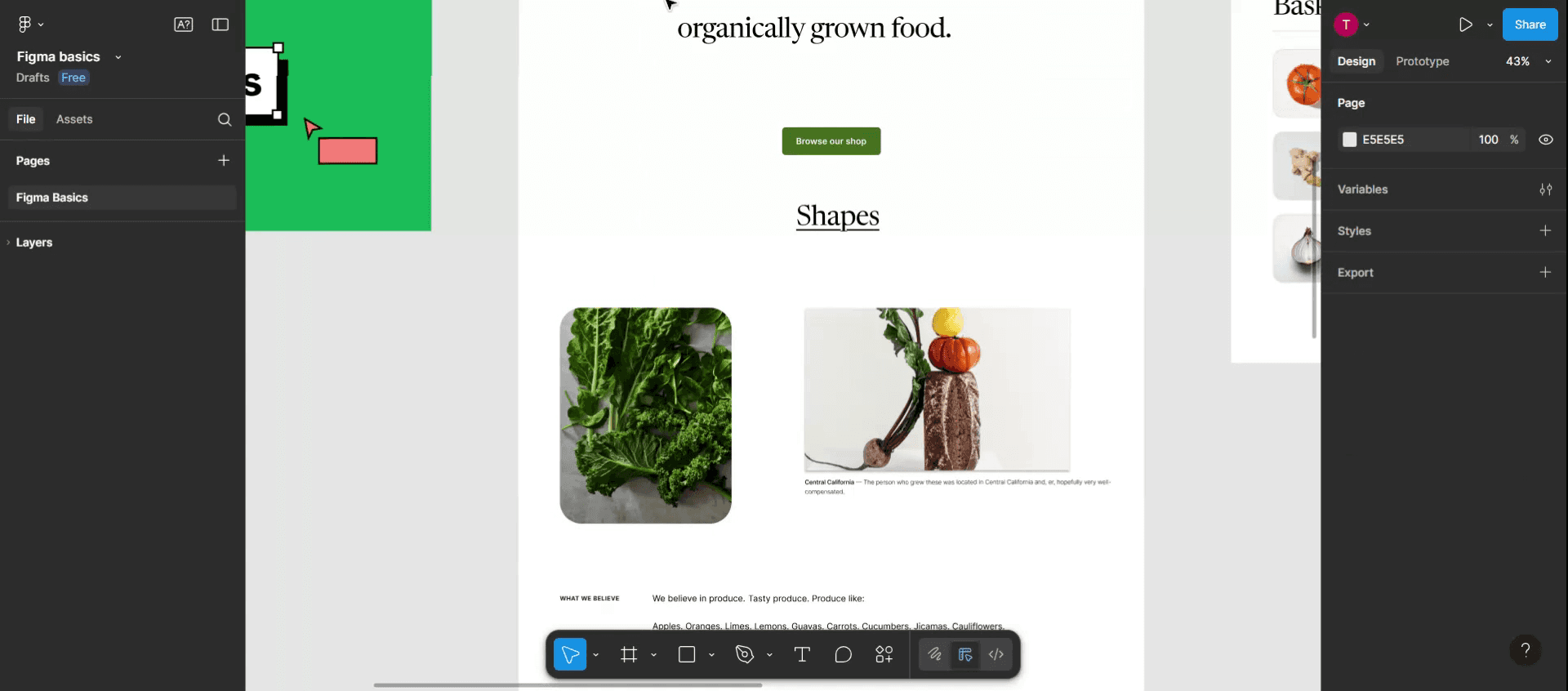
Guide étape par étape : Comment créer des coins arrondis dans Figma
Étape 1
Sélectionnez le design dans Figma pour lequel vous souhaitez appliquer des coins arrondis.

Étape 2
Dans ce menu, localisez la section « Apparence ».

Étape 3
Cliquez dessus et entrez votre valeur souhaitée pour le rayon des coins.

Étape 4
Après avoir entré la valeur, cliquez n'importe où dans le modèle Figma pour appliquer les modifications.

Étape 5
Vous verrez alors les coins arrondis appliqués à votre design.

Commencez à créer des vidéos avec notre générateur de vidéos et de documents AI gratuitement.
Conseils de pro pour créer des coins arrondis dans Figma
Ouvrez votre fichier de design
Commencez par lancer Figma et ouvrez le fichier qui contient la forme ou l'élément que vous souhaitez modifier.Sélectionnez l'objet
Cliquez sur la forme, le cadre ou le composant que vous souhaitez modifier. Vous pouvez sélectionner plusieurs objets si nécessaire.Trouver l'option de rayon de coin
Regardez le panneau des propriétés à droite. Vous verrez un champ étiqueté "Rayon de coin" sous l'onglet “Design”.Entrez une valeur de rayon spécifique
Cliquez dans le champ "Rayon de coin" et tapez un nombre pour définir un rayon uniforme pour tous les coins. Par exemple, entrer “10” appliquera un arrondi de 10 pixels à chaque coin.Utilisez les poignées de rayon de coin
Vous pouvez également ajuster les coins visuellement en faisant glisser les petites poignées circulaires à chaque coin de la forme sélectionnée.
Pièges courants et comment les éviter
Forme ne permettant pas de modifier les coins
Certaines formes comme les lignes ou les éléments groupés peuvent ne pas prendre en charge les modifications du rayon de coin. Dissociez-les ou utilisez un rectangle pour un contrôle total.Rayon ne changeant pas visiblement
Si l'objet est trop petit, appliquer un grand rayon ne montrera pas de changements visibles. Augmentez la taille de la forme ou utilisez une valeur de rayon plus petite.Oublier de déverrouiller les coins individuels
Si vous voulez des rayons différents par coin mais oubliez de déverrouiller le paramètre, tous les coins resteront identiques.Abuser du rayon de coin
Des rayons de coins très grands peuvent déformer la forme ou entrer en conflit avec le design global. Gardez-le proportionnel.Conflits de mise en page automatique
Certaines éléments de mise en page automatique imbriqués peuvent réinitialiser ou remplacer les valeurs de rayon de coin. Ajustez soigneusement la structure des cadres.
Conseils de pro pour créer des coins arrondis dans Figma
Ouvrez votre fichier de design
Commencez par lancer Figma et ouvrez le fichier qui contient la forme ou l'élément que vous souhaitez modifier.Sélectionnez l'objet
Cliquez sur la forme, le cadre ou le composant que vous souhaitez modifier. Vous pouvez sélectionner plusieurs objets si nécessaire.Trouver l'option de rayon de coin
Regardez le panneau des propriétés à droite. Vous verrez un champ étiqueté "Rayon de coin" sous l'onglet “Design”.Entrez une valeur de rayon spécifique
Cliquez dans le champ "Rayon de coin" et tapez un nombre pour définir un rayon uniforme pour tous les coins. Par exemple, entrer “10” appliquera un arrondi de 10 pixels à chaque coin.Utilisez les poignées de rayon de coin
Vous pouvez également ajuster les coins visuellement en faisant glisser les petites poignées circulaires à chaque coin de la forme sélectionnée.
Pièges courants et comment les éviter
Forme ne permettant pas de modifier les coins
Certaines formes comme les lignes ou les éléments groupés peuvent ne pas prendre en charge les modifications du rayon de coin. Dissociez-les ou utilisez un rectangle pour un contrôle total.Rayon ne changeant pas visiblement
Si l'objet est trop petit, appliquer un grand rayon ne montrera pas de changements visibles. Augmentez la taille de la forme ou utilisez une valeur de rayon plus petite.Oublier de déverrouiller les coins individuels
Si vous voulez des rayons différents par coin mais oubliez de déverrouiller le paramètre, tous les coins resteront identiques.Abuser du rayon de coin
Des rayons de coins très grands peuvent déformer la forme ou entrer en conflit avec le design global. Gardez-le proportionnel.Conflits de mise en page automatique
Certaines éléments de mise en page automatique imbriqués peuvent réinitialiser ou remplacer les valeurs de rayon de coin. Ajustez soigneusement la structure des cadres.
Questions fréquentes sur la création de coins arrondis dans Figma
Puis-je arrondir uniquement un coin d'une forme ?
Oui, en cliquant sur l'icône de rayon de coin indépendant, vous pouvez attribuer des valeurs uniques à chaque coin.Y a-t-il un raccourci pour appliquer un rayon de coin ?
Aucun raccourci clavier n'applique le rayon directement, mais vous pouvez utiliser le panneau des propriétés ou les poignées de coin pour des ajustements rapides.Puis-je utiliser des coins arrondis sur des images ?
Oui, sélectionnez l'image, puis appliquez un rayon de coin comme n'importe quelle autre forme.Le rayon de coin s'applique-t-il aux composants ?
Oui, vous pouvez arrondir les coins des composants, et les changements s'appliqueront à toutes les instances sauf si contournés.Comment réinitialiser le rayon de coin ?
Réglez la valeur du rayon sur « 0 » dans le panneau des propriétés pour revenir à des coins vifs.Comment enregistrer l’écran sur Mac ?
Pour enregistrer l’écran sur un Mac, vous pouvez utiliser Trupeer AI. Il vous permet de capturer l'ensemble de l'écran et fournit des capacités d'IA telles que l'ajout d'avatars IA, l'ajout de voix off, le zoom avant et arrière dans la vidéo. Avec la fonction de traduction de vidéo par IA de Trupeer, vous pouvez traduire la vidéo en plus de 30 langues.Comment ajouter un avatar IA à l'enregistrement d'écran ?
Pour ajouter un avatar IA à un enregistrement d'écran, vous devez utiliser un outil d'enregistrement d'écran IA. Trupeer AI est un outil d'enregistrement d'écran IA, qui vous aide à créer des vidéos avec plusieurs avatars, et vous aide également à créer votre propre avatar pour la vidéo.Comment enregistrer l’écran sur Windows ?
Pour enregistrer l’écran sur Windows, vous pouvez utiliser la Game Bar intégrée (Windows + G) ou un outil avancé d'IA comme Trupeer AI pour des fonctionnalités avancées telles que des avatars IA, des voix off, des traductions, etc.Comment ajouter une voix off à une vidéo ?
Pour ajouter une voix off à des vidéos, téléchargez l'extension Chrome de trupeer ai. Une fois inscrit, téléchargez votre vidéo avec audio, choisissez la voix off souhaitée de trupeer et exportez votre vidéo éditée.Comment puis-je zoomer sur un enregistrement d'écran ?
Pour zoomer lors d'un enregistrement d'écran, utilisez les effets de zoom dans Trupeer AI qui vous permettent de zoomer avant et arrière à des moments spécifiques, améliorant l'impact visuel de votre contenu vidéo.
Les gens demandent aussi
Comment cacher les noms de cadre dans Figma
Comment enregistrer un fichier Figma
Comment créer une grille dans Figma
Questions fréquentes sur la création de coins arrondis dans Figma
Puis-je arrondir uniquement un coin d'une forme ?
Oui, en cliquant sur l'icône de rayon de coin indépendant, vous pouvez attribuer des valeurs uniques à chaque coin.Y a-t-il un raccourci pour appliquer un rayon de coin ?
Aucun raccourci clavier n'applique le rayon directement, mais vous pouvez utiliser le panneau des propriétés ou les poignées de coin pour des ajustements rapides.Puis-je utiliser des coins arrondis sur des images ?
Oui, sélectionnez l'image, puis appliquez un rayon de coin comme n'importe quelle autre forme.Le rayon de coin s'applique-t-il aux composants ?
Oui, vous pouvez arrondir les coins des composants, et les changements s'appliqueront à toutes les instances sauf si contournés.Comment réinitialiser le rayon de coin ?
Réglez la valeur du rayon sur « 0 » dans le panneau des propriétés pour revenir à des coins vifs.Comment enregistrer l’écran sur Mac ?
Pour enregistrer l’écran sur un Mac, vous pouvez utiliser Trupeer AI. Il vous permet de capturer l'ensemble de l'écran et fournit des capacités d'IA telles que l'ajout d'avatars IA, l'ajout de voix off, le zoom avant et arrière dans la vidéo. Avec la fonction de traduction de vidéo par IA de Trupeer, vous pouvez traduire la vidéo en plus de 30 langues.Comment ajouter un avatar IA à l'enregistrement d'écran ?
Pour ajouter un avatar IA à un enregistrement d'écran, vous devez utiliser un outil d'enregistrement d'écran IA. Trupeer AI est un outil d'enregistrement d'écran IA, qui vous aide à créer des vidéos avec plusieurs avatars, et vous aide également à créer votre propre avatar pour la vidéo.Comment enregistrer l’écran sur Windows ?
Pour enregistrer l’écran sur Windows, vous pouvez utiliser la Game Bar intégrée (Windows + G) ou un outil avancé d'IA comme Trupeer AI pour des fonctionnalités avancées telles que des avatars IA, des voix off, des traductions, etc.Comment ajouter une voix off à une vidéo ?
Pour ajouter une voix off à des vidéos, téléchargez l'extension Chrome de trupeer ai. Une fois inscrit, téléchargez votre vidéo avec audio, choisissez la voix off souhaitée de trupeer et exportez votre vidéo éditée.Comment puis-je zoomer sur un enregistrement d'écran ?
Pour zoomer lors d'un enregistrement d'écran, utilisez les effets de zoom dans Trupeer AI qui vous permettent de zoomer avant et arrière à des moments spécifiques, améliorant l'impact visuel de votre contenu vidéo.
Les gens demandent aussi
Comment cacher les noms de cadre dans Figma
Comment enregistrer un fichier Figma
Comment créer une grille dans Figma
Commencez à créer des vidéos avec notre générateur de vidéos et de documents IA

Vidéos et documents de produits AI instantanés à partir d'enregistrements d'écran de qualité médiocre
Découvrez la nouvelle méthode plus rapide de création de vidéos produit.
Vidéos et documents de produits IA instantanés à partir d'enregistrements d'écran bruts.
Découvrez la nouvelle méthode plus rapide de création de vidéos produit.
Vidéos et documents de produits IA instantanés à partir d'enregistrements d'écran bruts.
Découvrez la nouvelle méthode plus rapide de création de vidéos produit.
Vidéos et documents de produits IA instantanés à partir d'enregistrements d'écran bruts.
Créez des démonstrations et des documents impressionnants en 2 minutes