Tutoriels
Comment créer un cadre dans Figma
Apprenez à créer un cadre dans Figma pour organiser vos conceptions et mises en page d'interface utilisateur. Un guide adapté aux débutants sur l'utilisation de l'outil cadre pour une meilleure structure et réactivité.


Commencez à créer des vidéos avec notre générateur de vidéos et de documents IA
Étapes détaillées :
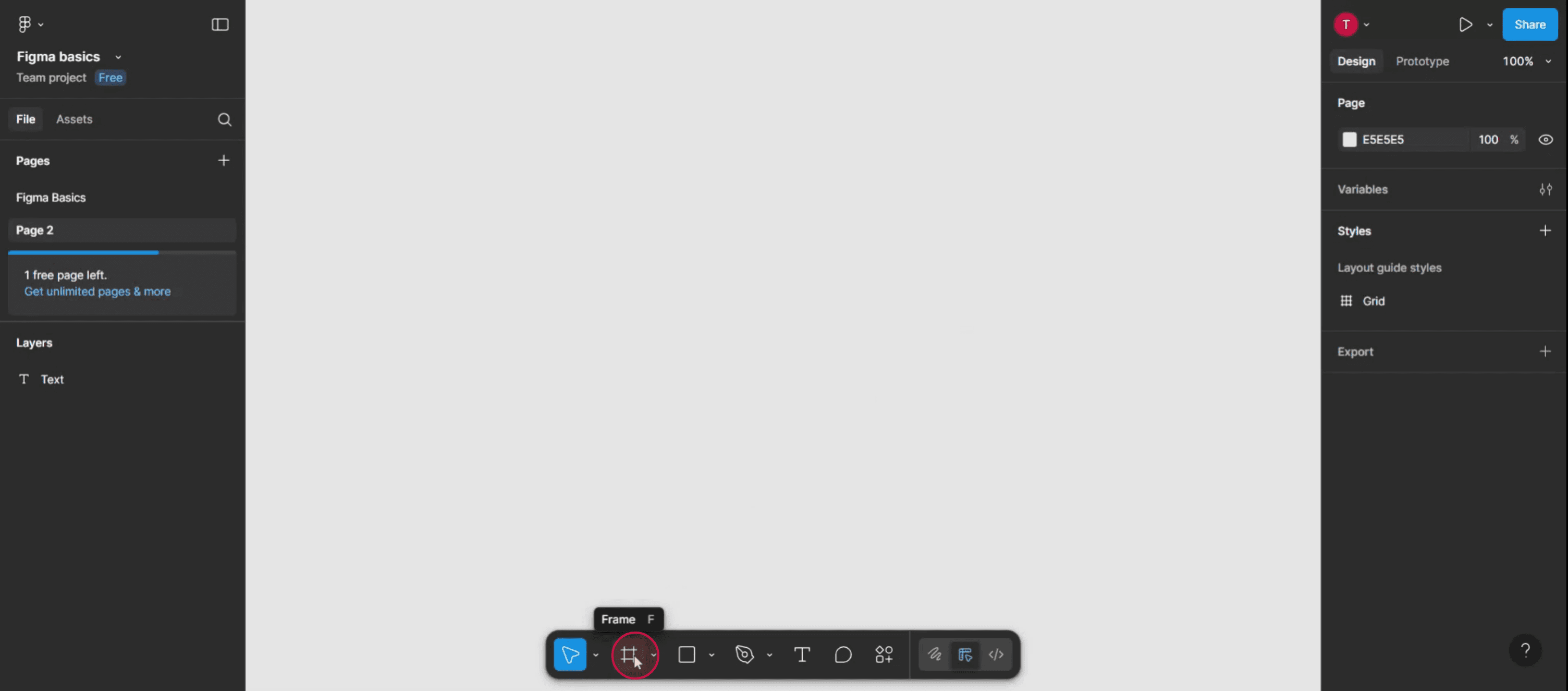
1. Sélectionnez l'outil Cadre : Cliquez sur l'icône de l'outil Cadre dans la barre d'outils ou appuyez sur la touche 'F'.
2. Choisissez une méthode de création : Cliquer et faire glisser : Cliquez et faites glisser sur le canevas pour créer un cadre avec des dimensions personnalisées.
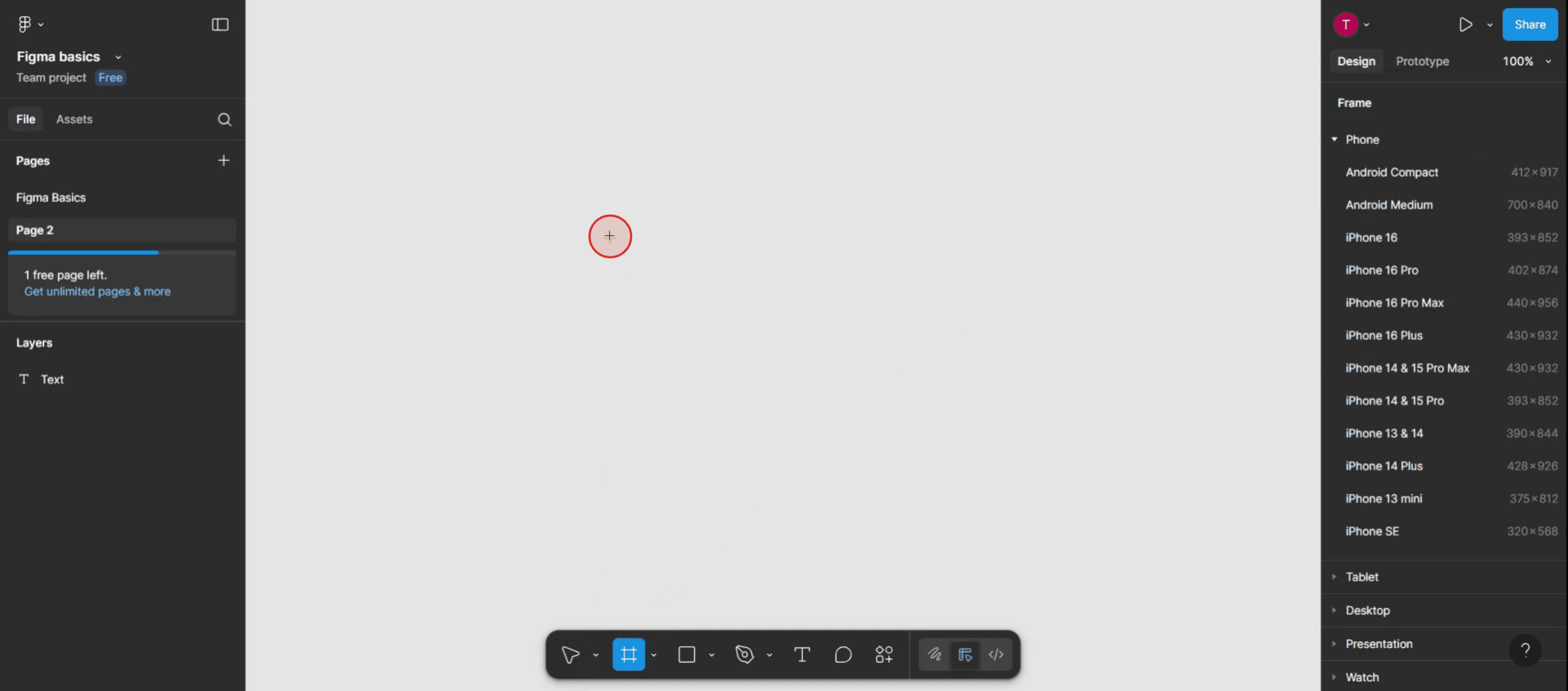
Taille de l'appareil prédéfinie : Sélectionnez une taille de cadre prédéfinie dans le panneau de propriétés à droite.
Sélection de cadre : Sélectionnez des éléments existants et convertissez-les en un cadre.
3. Créez un cadre autour des éléments existants (Sélection de cadre) : Sélectionnez les éléments souhaités, puis appuyez sur Ctrl + Alt + G (Win) ou ⌘ + Opt + G (Mac) pour créer un cadre contenant ces éléments.
4. Ajustez les propriétés du cadre : Une fois créé, vous pouvez modifier les propriétés du cadre (taille, couleur, etc.) dans le panneau de droite.
Guide étape par étape : Comment créer un cadre dans Figma
Étape 1
Cliquez sur l'option "Cadres" pour commencer le processus de création de cadre.

Étape 2
Après avoir sélectionné l'option "Cadres", appuyez n'importe où sur le modèle Figma où vous souhaitez placer votre nouveau cadre.
Étape 3
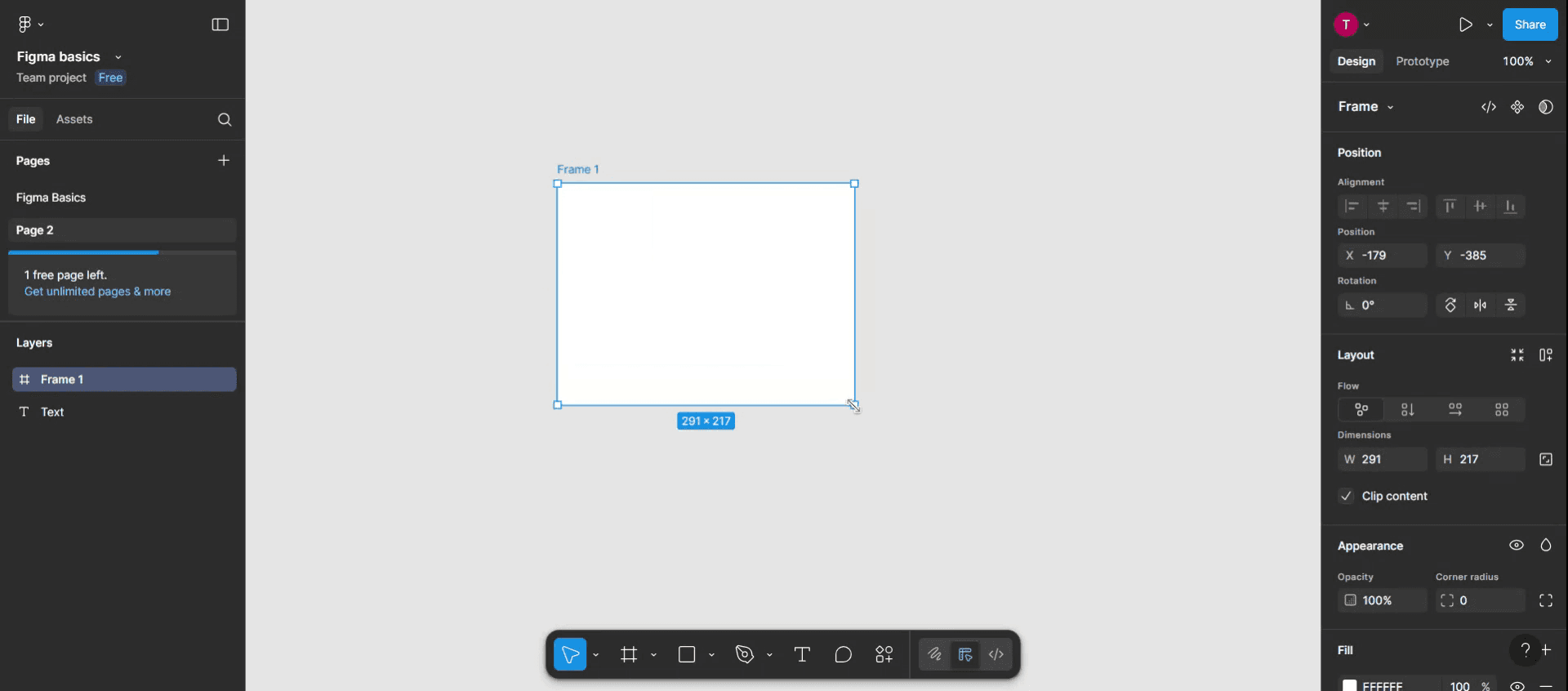
Une fois que vous avez cliqué, le cadre apparaîtra sur le modèle. Vous pouvez ensuite ajuster la taille et les dimensions du cadre selon vos spécifications.

Étapes détaillées :
1. Sélectionnez l'outil Cadre : Cliquez sur l'icône de l'outil Cadre dans la barre d'outils ou appuyez sur la touche 'F'.
2. Choisissez une méthode de création : Cliquer et faire glisser : Cliquez et faites glisser sur le canevas pour créer un cadre avec des dimensions personnalisées.
Taille de l'appareil prédéfinie : Sélectionnez une taille de cadre prédéfinie dans le panneau de propriétés à droite.
Sélection de cadre : Sélectionnez des éléments existants et convertissez-les en un cadre.
3. Créez un cadre autour des éléments existants (Sélection de cadre) : Sélectionnez les éléments souhaités, puis appuyez sur Ctrl + Alt + G (Win) ou ⌘ + Opt + G (Mac) pour créer un cadre contenant ces éléments.
4. Ajustez les propriétés du cadre : Une fois créé, vous pouvez modifier les propriétés du cadre (taille, couleur, etc.) dans le panneau de droite.
Guide étape par étape : Comment créer un cadre dans Figma
Étape 1
Cliquez sur l'option "Cadres" pour commencer le processus de création de cadre.

Étape 2
Après avoir sélectionné l'option "Cadres", appuyez n'importe où sur le modèle Figma où vous souhaitez placer votre nouveau cadre.

Étape 3
Une fois que vous avez cliqué, le cadre apparaîtra sur le modèle. Vous pouvez ensuite ajuster la taille et les dimensions du cadre selon vos spécifications.

Commencez à créer des vidéos avec notre générateur de vidéos et de documents AI gratuitement.
Conseils Pro pour Créer des Cadres dans Figma
Utilisez le Raccourci de l'Outil Cadre
Appuyez sur F sur votre clavier pour activer l'outil Cadre. Ensuite, cliquez et faites glisser sur la toile pour dessiner un cadre. C'est la méthode la plus rapide et la plus couramment utilisée pour créer des cadres.Créez un Cadre à partir de la Barre d'Outils
Cliquez sur l'icône de l'outil Cadre dans le coin supérieur gauche de la barre d'outils (qui ressemble à un hashtag ou à un rectangle). Ensuite, sélectionnez une taille de cadre prédéfinie (comme iPhone, Bureau ou Tablette) dans le panneau de droite ou dessinez-en un manuellement sur la toile.Convertissez des Éléments Existants en un Cadre
Sélectionnez les éléments que vous souhaitez regrouper, puis faites un clic droit et choisissez “Sélectionner le cadre” dans le menu contextuel. Cela regroupe les éléments sélectionnés dans un nouveau cadre, utile pour organiser votre design.Utilisez la Mise en Page Automatique dans les Cadres
Après avoir créé un cadre, activez la mise en page automatique pour le rendre réactif. Cela aide lors de la conception de boutons, de cartes ou de sections qui nécessitent un espacement et un alignement cohérents.Imbriquez des Cadres pour une Meilleure Structure
Vous pouvez placer un cadre à l'intérieur d'un autre. Les cadres imbriqués sont excellents pour organiser des conceptions et des composants UI complexes comme des modals, des cartes et des barres de navigation.
Pièges Courants et Comment les Éviter
Confondre les Cadres avec des Groupes
Les groupes ne font que rassembler les éléments, mais les cadres peuvent contenir des règles de mise en page et des contraintes. Utilisez des cadres lorsque vous avez besoin de structure, d'alignement ou de réactivité.Ne Pas Définir les Contraintes
Lors de la conception de composants réactifs, oublier de définir des contraintes à l'intérieur d'un cadre peut faire en sorte que les éléments se comportent de manière inattendue lors du redimensionnement. Vérifiez toujours les contraintes dans le panneau de droite.Utiliser des Cadres Excessivement
Utiliser trop de cadres inutiles peut encombrer votre panneau de calques et rendre l'édition difficile. Utilisez les cadres de manière stratégique—uniquement lorsque le contrôle de la mise en page est nécessaire.Nesting Incorrect
Évitez de placer accidentellement des cadres à l'intérieur des mauvais cadres parents. Cela peut briser votre hiérarchie de mise en page. Utilisez le panneau de calques pour garder une trace de la structure.Ignorer la Nommage
Ne pas nommer vos cadres rend la collaboration déroutante. Nommez toujours vos cadres clairement (comme “Navbar”, “Footer” ou “Écran d'iPhone 14”) pour garder les choses organisées.
Conseils Pro pour Créer des Cadres dans Figma
Utilisez le Raccourci de l'Outil Cadre
Appuyez sur F sur votre clavier pour activer l'outil Cadre. Ensuite, cliquez et faites glisser sur la toile pour dessiner un cadre. C'est la méthode la plus rapide et la plus couramment utilisée pour créer des cadres.Créez un Cadre à partir de la Barre d'Outils
Cliquez sur l'icône de l'outil Cadre dans le coin supérieur gauche de la barre d'outils (qui ressemble à un hashtag ou à un rectangle). Ensuite, sélectionnez une taille de cadre prédéfinie (comme iPhone, Bureau ou Tablette) dans le panneau de droite ou dessinez-en un manuellement sur la toile.Convertissez des Éléments Existants en un Cadre
Sélectionnez les éléments que vous souhaitez regrouper, puis faites un clic droit et choisissez “Sélectionner le cadre” dans le menu contextuel. Cela regroupe les éléments sélectionnés dans un nouveau cadre, utile pour organiser votre design.Utilisez la Mise en Page Automatique dans les Cadres
Après avoir créé un cadre, activez la mise en page automatique pour le rendre réactif. Cela aide lors de la conception de boutons, de cartes ou de sections qui nécessitent un espacement et un alignement cohérents.Imbriquez des Cadres pour une Meilleure Structure
Vous pouvez placer un cadre à l'intérieur d'un autre. Les cadres imbriqués sont excellents pour organiser des conceptions et des composants UI complexes comme des modals, des cartes et des barres de navigation.
Pièges Courants et Comment les Éviter
Confondre les Cadres avec des Groupes
Les groupes ne font que rassembler les éléments, mais les cadres peuvent contenir des règles de mise en page et des contraintes. Utilisez des cadres lorsque vous avez besoin de structure, d'alignement ou de réactivité.Ne Pas Définir les Contraintes
Lors de la conception de composants réactifs, oublier de définir des contraintes à l'intérieur d'un cadre peut faire en sorte que les éléments se comportent de manière inattendue lors du redimensionnement. Vérifiez toujours les contraintes dans le panneau de droite.Utiliser des Cadres Excessivement
Utiliser trop de cadres inutiles peut encombrer votre panneau de calques et rendre l'édition difficile. Utilisez les cadres de manière stratégique—uniquement lorsque le contrôle de la mise en page est nécessaire.Nesting Incorrect
Évitez de placer accidentellement des cadres à l'intérieur des mauvais cadres parents. Cela peut briser votre hiérarchie de mise en page. Utilisez le panneau de calques pour garder une trace de la structure.Ignorer la Nommage
Ne pas nommer vos cadres rend la collaboration déroutante. Nommez toujours vos cadres clairement (comme “Navbar”, “Footer” ou “Écran d'iPhone 14”) pour garder les choses organisées.
FAQ Courantes Sur La Création de Cadres Dans Figma
Quelle est la différence entre un cadre et un tableau d'art ?
Dans Figma, un cadre fonctionne comme un tableau d'art dans d'autres outils, mais avec plus de fonctionnalités de mise en page et de réactivité. Les cadres peuvent agir en tant que conteneurs avec des contraintes et une mise en page automatique.Puis-je redimensionner un cadre après l'avoir créé ?
Oui. Sélectionnez le cadre et faites glisser ses bords ou entrez des dimensions exactes dans le panneau de propriétés à droite.Les cadres peuvent-ils être exportés ?
Oui. Les cadres peuvent être exportés en PNG, JPG, SVG ou PDF. Sélectionnez le cadre et utilisez la section d'exportation dans le panneau de propriétés.Y a-t-il des tailles de cadre prédéfinies dans Figma ?
Oui. Lorsque vous activez l'outil Cadre, vous verrez une liste de préréglages à droite, tels que des écrans de téléphone, des tailles de bureau, des tablettes et des dimensions pour les réseaux sociaux.Puis-je créer des cadres à l'intérieur des composants ?
Absolument. Les cadres peuvent faire partie de composants ou d'instances, vous permettant de structurer et de réutiliser efficacement des éléments de conception.Comment enregistrer l'écran sur mac ?
Pour enregistrer l'écran sur un Mac, vous pouvez utiliser Trupeer AI. Cela vous permet de capturer l'intégralité de l'écran et offre des capacités d'IA telles que l'ajout d'avatars IA, ajouter une voix off, ajouter un zoom avant et arrière dans la vidéo. Avec la fonctionnalité de traduction vidéo IA de trupeer, vous pouvez traduire la vidéo en plus de 30 langues.Comment ajouter un avatar IA à l'enregistrement d'écran ?
Pour ajouter un avatar IA à un enregistrement d'écran, vous devez utiliser un outil d'enregistrement d'écran IA. Trupeer AI est un outil d'enregistrement d'écran IA qui vous aide à créer des vidéos avec plusieurs avatars, vous aide également à créer votre propre avatar pour la vidéo.Comment enregistrer l'écran sur windows ?
Pour enregistrer l'écran sur Windows, vous pouvez utiliser la barre de jeu intégrée (Windows + G) ou un outil IA avancé comme Trupeer AI pour des fonctionnalités plus avancées telles que des avatars IA, une voix off, la traduction, etc.Comment ajouter une voix off à la vidéo ?
Pour ajouter une voix off aux vidéos, téléchargez l'extension chrome de trupeer ai. Une fois inscrit, téléchargez votre vidéo avec la voix, choisissez la voix off souhaitée de trupeer et exportez votre vidéo éditée.Comment faire un zoom sur un enregistrement d'écran ?
Pour faire un zoom lors d'un enregistrement d'écran, utilisez les effets de zoom dans Trupeer AI qui vous permettent de zoomer à des moments spécifiques, améliorant l'impact visuel de votre contenu vidéo.
Les gens demandent aussi
Comment cacher les noms des cadres dans Figma
Comment sauvegarder un fichier Figma
Comment créer une grille dans Figma
FAQ Courantes Sur La Création de Cadres Dans Figma
Quelle est la différence entre un cadre et un tableau d'art ?
Dans Figma, un cadre fonctionne comme un tableau d'art dans d'autres outils, mais avec plus de fonctionnalités de mise en page et de réactivité. Les cadres peuvent agir en tant que conteneurs avec des contraintes et une mise en page automatique.Puis-je redimensionner un cadre après l'avoir créé ?
Oui. Sélectionnez le cadre et faites glisser ses bords ou entrez des dimensions exactes dans le panneau de propriétés à droite.Les cadres peuvent-ils être exportés ?
Oui. Les cadres peuvent être exportés en PNG, JPG, SVG ou PDF. Sélectionnez le cadre et utilisez la section d'exportation dans le panneau de propriétés.Y a-t-il des tailles de cadre prédéfinies dans Figma ?
Oui. Lorsque vous activez l'outil Cadre, vous verrez une liste de préréglages à droite, tels que des écrans de téléphone, des tailles de bureau, des tablettes et des dimensions pour les réseaux sociaux.Puis-je créer des cadres à l'intérieur des composants ?
Absolument. Les cadres peuvent faire partie de composants ou d'instances, vous permettant de structurer et de réutiliser efficacement des éléments de conception.Comment enregistrer l'écran sur mac ?
Pour enregistrer l'écran sur un Mac, vous pouvez utiliser Trupeer AI. Cela vous permet de capturer l'intégralité de l'écran et offre des capacités d'IA telles que l'ajout d'avatars IA, ajouter une voix off, ajouter un zoom avant et arrière dans la vidéo. Avec la fonctionnalité de traduction vidéo IA de trupeer, vous pouvez traduire la vidéo en plus de 30 langues.Comment ajouter un avatar IA à l'enregistrement d'écran ?
Pour ajouter un avatar IA à un enregistrement d'écran, vous devez utiliser un outil d'enregistrement d'écran IA. Trupeer AI est un outil d'enregistrement d'écran IA qui vous aide à créer des vidéos avec plusieurs avatars, vous aide également à créer votre propre avatar pour la vidéo.Comment enregistrer l'écran sur windows ?
Pour enregistrer l'écran sur Windows, vous pouvez utiliser la barre de jeu intégrée (Windows + G) ou un outil IA avancé comme Trupeer AI pour des fonctionnalités plus avancées telles que des avatars IA, une voix off, la traduction, etc.Comment ajouter une voix off à la vidéo ?
Pour ajouter une voix off aux vidéos, téléchargez l'extension chrome de trupeer ai. Une fois inscrit, téléchargez votre vidéo avec la voix, choisissez la voix off souhaitée de trupeer et exportez votre vidéo éditée.Comment faire un zoom sur un enregistrement d'écran ?
Pour faire un zoom lors d'un enregistrement d'écran, utilisez les effets de zoom dans Trupeer AI qui vous permettent de zoomer à des moments spécifiques, améliorant l'impact visuel de votre contenu vidéo.
Les gens demandent aussi
Comment cacher les noms des cadres dans Figma
Comment sauvegarder un fichier Figma
Comment créer une grille dans Figma
Commencez à créer des vidéos avec notre générateur de vidéos et de documents IA

Vidéos et documents de produits AI instantanés à partir d'enregistrements d'écran de qualité médiocre
Découvrez la nouvelle méthode plus rapide de création de vidéos produit.
Vidéos et documents de produits IA instantanés à partir d'enregistrements d'écran bruts.
Découvrez la nouvelle méthode plus rapide de création de vidéos produit.
Vidéos et documents de produits IA instantanés à partir d'enregistrements d'écran bruts.
Découvrez la nouvelle méthode plus rapide de création de vidéos produit.
Vidéos et documents de produits IA instantanés à partir d'enregistrements d'écran bruts.
Créez des démonstrations et des documents impressionnants en 2 minutes