Tutoriels
Comment compter les cellules avec des valeurs de texte dans Microsoft Excel
Apprenez à compter les cellules contenant du texte dans Microsoft Excel en utilisant des formules simples comme COUNTIF. Guide étape par étape pour ne compter que les entrées textuelles dans votre feuille de calcul.


Commencez à créer des vidéos avec notre générateur de vidéos et de documents IA
=COUNTIF (plage, "texte")Vous pouvez utiliser cette fonction pour compter les cellules contenant un texte spécifique. Cela peut aider à garantir que vous n'utilisez pas trop un mot ou à vous assurer que vous avez pris en compte tous les fournitures dont vous avez besoin pour le café ou d'autres sous-catégories. Vous pouvez également utiliser cette fonction pour des méthodes d'analyse.
Guide étape par étape : Comment compter les cellules avec des valeurs textuelles dans Microsoft Excel
Étape 1
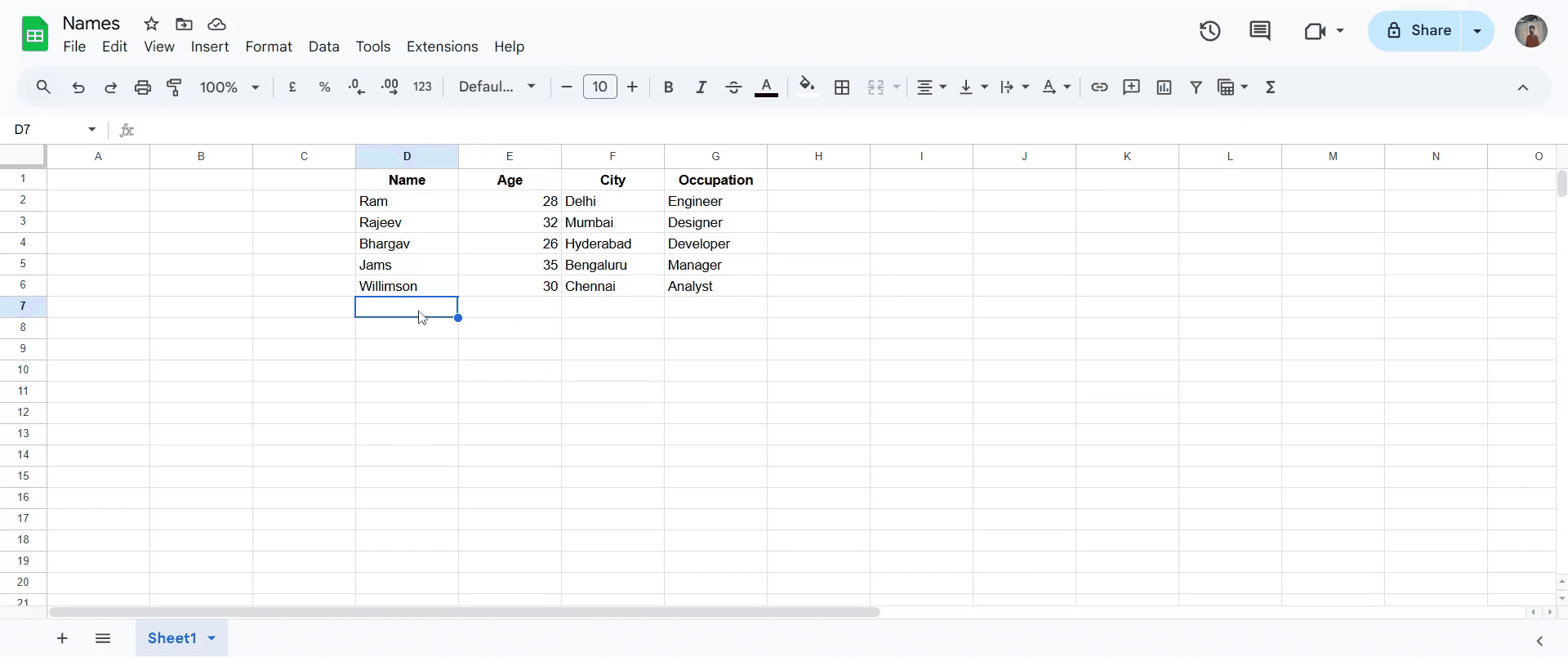
Commencez par naviguer jusqu'aux cellules où vous souhaitez effectuer le comptage de texte.

Étape 2
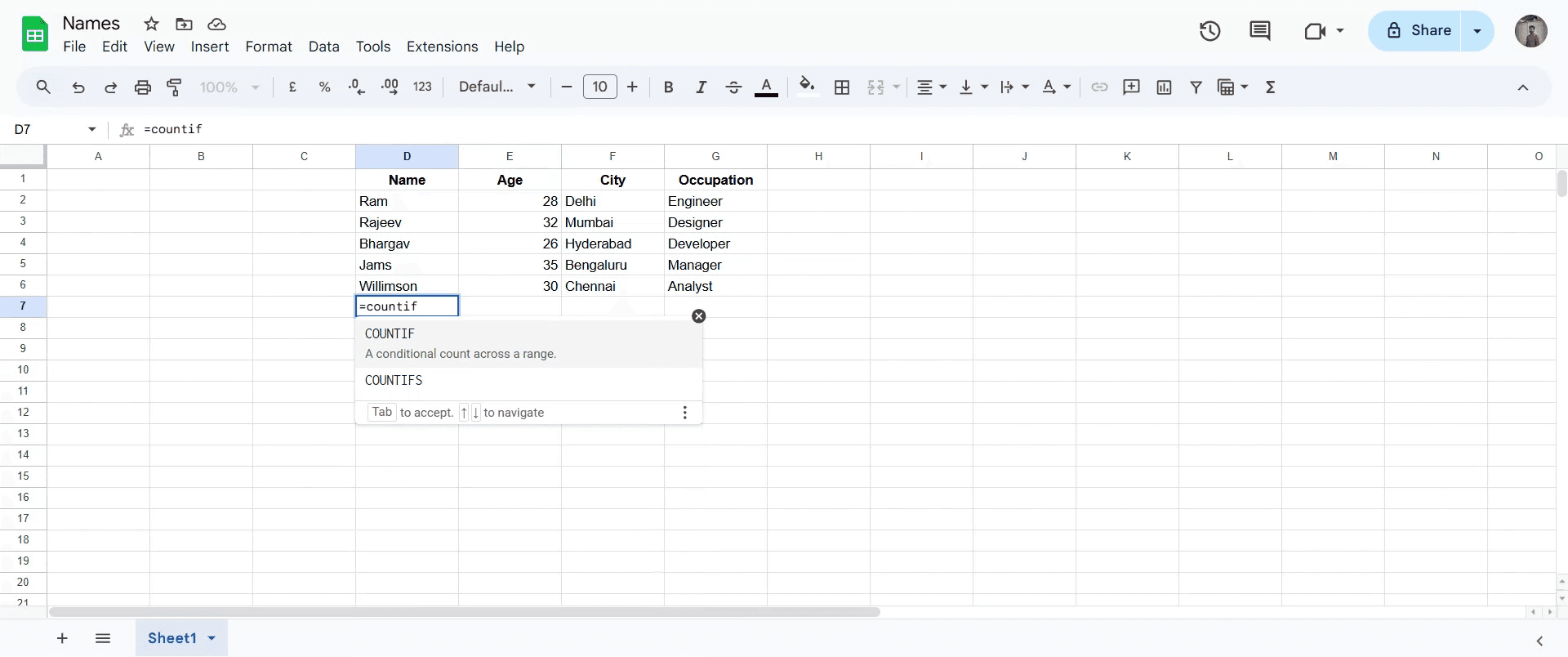
Ensuite, tapez 'Countif' puis sélectionnez-le dans les résultats suggérés.
Étape 3
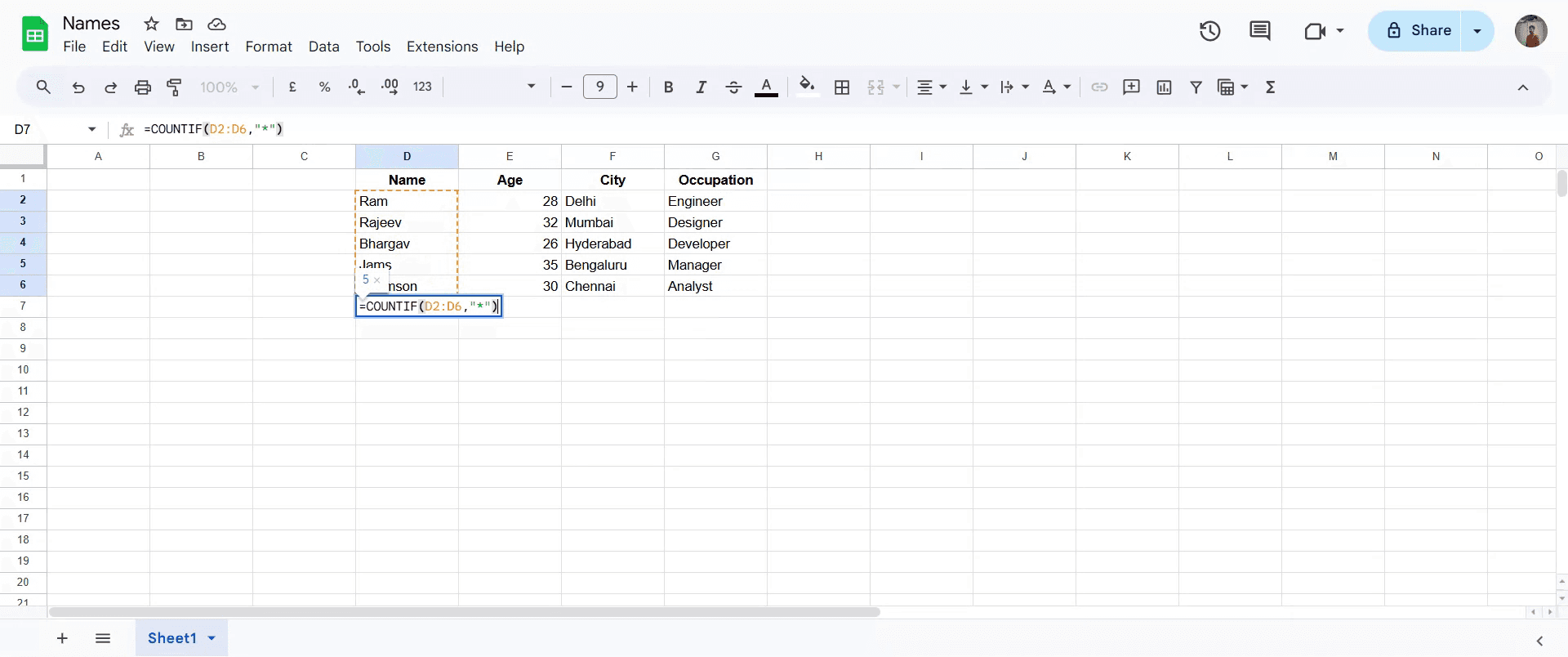
Entrez la plage de cellules contenant les valeurs textuelles que vous souhaitez compter.
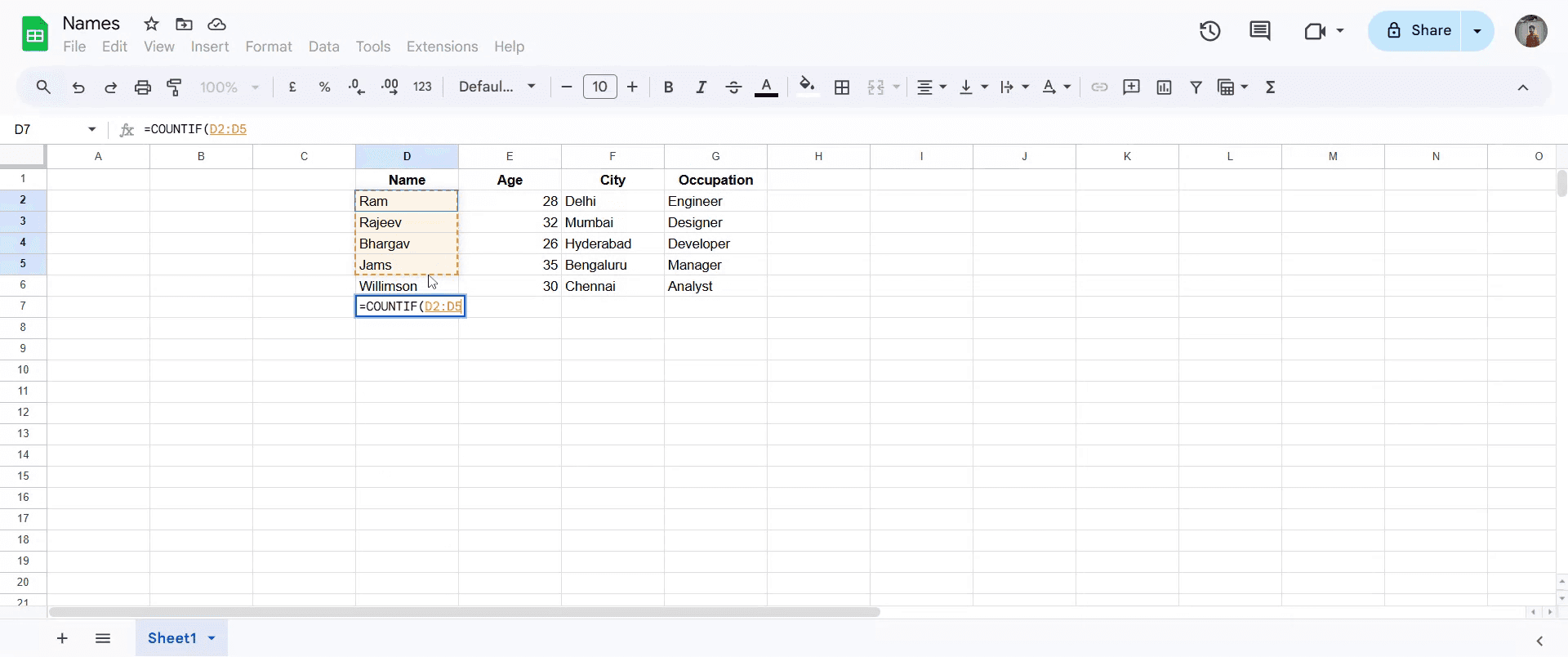
Étape 4
Une fois cela fait, ajoutez une parenthèse de fermeture puis appuyez sur 'Entrée' pour exécuter la formule.

Étape 5
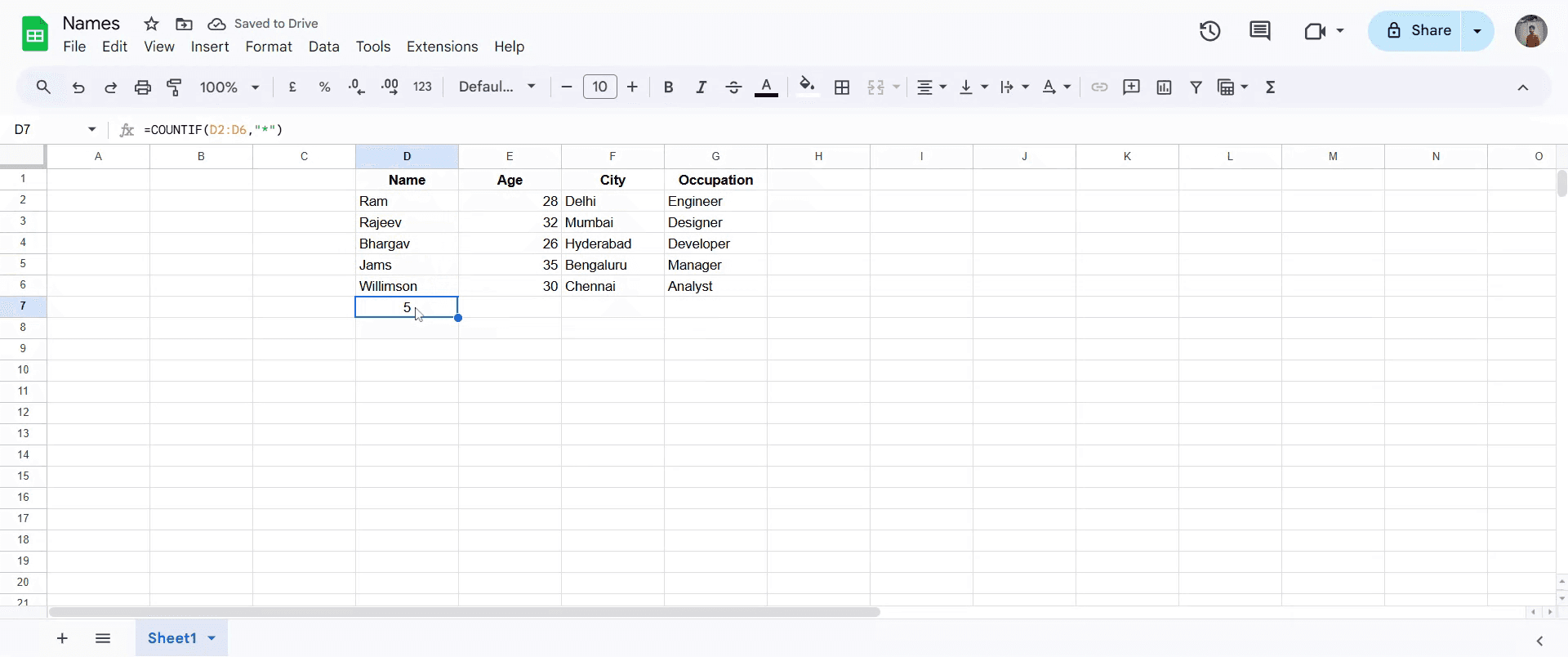
Après avoir terminé ces étapes, le nombre de cellules avec des valeurs textuelles de la plage sélectionnée sera affiché pour consultation.

=COUNTIF (plage, "texte")Vous pouvez utiliser cette fonction pour compter les cellules contenant un texte spécifique. Cela peut aider à garantir que vous n'utilisez pas trop un mot ou à vous assurer que vous avez pris en compte tous les fournitures dont vous avez besoin pour le café ou d'autres sous-catégories. Vous pouvez également utiliser cette fonction pour des méthodes d'analyse.
Guide étape par étape : Comment compter les cellules avec des valeurs textuelles dans Microsoft Excel
Étape 1
Commencez par naviguer jusqu'aux cellules où vous souhaitez effectuer le comptage de texte.

Étape 2
Ensuite, tapez 'Countif' puis sélectionnez-le dans les résultats suggérés.

Étape 3
Entrez la plage de cellules contenant les valeurs textuelles que vous souhaitez compter.

Étape 4
Une fois cela fait, ajoutez une parenthèse de fermeture puis appuyez sur 'Entrée' pour exécuter la formule.

Étape 5
Après avoir terminé ces étapes, le nombre de cellules avec des valeurs textuelles de la plage sélectionnée sera affiché pour consultation.

Commencez à créer des vidéos avec notre générateur de vidéos et de documents AI gratuitement.
Conseils Pro pour Compter les Cellules avec des Valeurs de Texte dans Microsoft Excel
Ouvrez Votre Classeur Excel
Lancez Microsoft Excel et ouvrez la feuille de calcul où vous souhaitez compter les cellules contenant du texte.Sélectionnez la Plage Cible
Identifiez et mettez en surbrillance la plage de cellules que vous souhaitez analyser. Cela peut être une seule colonne, plusieurs colonnes ou un mélange de lignes et de colonnes.Utilisez la Fonction COUNTIF
Dans une cellule vide, tapez la formule:
=COUNTIF(plage,"")
Remplacez plage par la plage de cellules réelle, comme A1:A100. L'astérisque () est un caractère générique qui compte toutes les cellules avec du texte.Comprenez Ce Que Cela Compte
Cette fonction ne compte que les cellules contenant du texte, excluant les cellules vides et celles avec des numéros ou des erreurs.Exclure les Cellules avec Seulement des Espaces (si nécessaire)
Pour éviter de compter des cellules qui semblent vides mais contiennent des espaces, utilisez cette formule:
=COUNTIFS(plage,"*",plage,"<> ")
Cela garantit que seul le texte significatif est compté.
Pièges Courants et Comment les Éviter
Guillemets Manquants dans la Formule
Enveloppez toujours l'astérisque de guillemets ("*"). Sans eux, Excel retournera une erreur.Utiliser COUNT au Lieu de COUNTIF
La fonction COUNT ne compte que les cellules numériques. Pour compter le texte, utilisez toujours COUNTIF ou COUNTA.Compter des Nombres Comme du Texte
Si des nombres sont enregistrés comme du texte (par exemple, "123"), ils seront inclus. Utilisez des filtres supplémentaires si vous souhaitez compter uniquement les entrées alphabétiques.Inclure par Erreur des Cellules Vides
Assurez-vous que votre plage n'inclut pas de grandes sections de cellules vides, ce qui peut déformer le comptage.Formule Ne se Met Pas à Jour Automatiquement
Si votre comptage ne se rafraîchit pas après les modifications, vérifiez si le mode de calcul est paramétré sur manuel. Mettez-le sur automatique dans les options Excel.
Conseils Pro pour Compter les Cellules avec des Valeurs de Texte dans Microsoft Excel
Ouvrez Votre Classeur Excel
Lancez Microsoft Excel et ouvrez la feuille de calcul où vous souhaitez compter les cellules contenant du texte.Sélectionnez la Plage Cible
Identifiez et mettez en surbrillance la plage de cellules que vous souhaitez analyser. Cela peut être une seule colonne, plusieurs colonnes ou un mélange de lignes et de colonnes.Utilisez la Fonction COUNTIF
Dans une cellule vide, tapez la formule:
=COUNTIF(plage,"")
Remplacez plage par la plage de cellules réelle, comme A1:A100. L'astérisque () est un caractère générique qui compte toutes les cellules avec du texte.Comprenez Ce Que Cela Compte
Cette fonction ne compte que les cellules contenant du texte, excluant les cellules vides et celles avec des numéros ou des erreurs.Exclure les Cellules avec Seulement des Espaces (si nécessaire)
Pour éviter de compter des cellules qui semblent vides mais contiennent des espaces, utilisez cette formule:
=COUNTIFS(plage,"*",plage,"<> ")
Cela garantit que seul le texte significatif est compté.
Pièges Courants et Comment les Éviter
Guillemets Manquants dans la Formule
Enveloppez toujours l'astérisque de guillemets ("*"). Sans eux, Excel retournera une erreur.Utiliser COUNT au Lieu de COUNTIF
La fonction COUNT ne compte que les cellules numériques. Pour compter le texte, utilisez toujours COUNTIF ou COUNTA.Compter des Nombres Comme du Texte
Si des nombres sont enregistrés comme du texte (par exemple, "123"), ils seront inclus. Utilisez des filtres supplémentaires si vous souhaitez compter uniquement les entrées alphabétiques.Inclure par Erreur des Cellules Vides
Assurez-vous que votre plage n'inclut pas de grandes sections de cellules vides, ce qui peut déformer le comptage.Formule Ne se Met Pas à Jour Automatiquement
Si votre comptage ne se rafraîchit pas après les modifications, vérifiez si le mode de calcul est paramétré sur manuel. Mettez-le sur automatique dans les options Excel.
Questions Fréquemment Posées Sur le Comptage des Cellules de Texte dans Excel
Quelle formule ne compte que les cellules contenant du texte ?
Utilisez =COUNTIF(plage,"*") pour compter toutes les cellules qui contiennent du texte.Puis-je compter uniquement les cellules contenant du texte spécifique ?
Oui, utilisez =COUNTIF(plage,"texte") en remplaçant texte par le mot ou la phrase exacte que vous recherchez.Comment compter les cellules non vides, peu importe le type de contenu ?
Utilisez =COUNTA(plage) pour compter toutes les cellules qui ne sont pas vides, y compris celles avec des nombres, du texte ou des formules.Est-ce que COUNTIF compte les cellules avec des formules qui retournent du texte ?
Oui, si la formule d'une cellule donne une valeur textuelle, COUNTIF l'inclura.Comment compter les cellules contenant des correspondances partielles ?
Utilisez des jokers dans votre formule, comme =COUNTIF(plage,"abc*") pour compter les cellules qui commencent par "abc".Comment enregistrer l'écran sur Mac ?
Pour enregistrer l'écran sur un Mac, vous pouvez utiliser Trupeer AI. Cela vous permet de capturer tout l'écran et offre des fonctionnalités d'IA telles que l'ajout d'avatars IA, l'ajout d'une voix off, l'ajout de zoom avant et arrière dans la vidéo. Avec la fonctionnalité de traduction vidéo IA de Trupeer, vous pouvez traduire la vidéo en plus de 30 langues.Comment ajouter un avatar IA à l'enregistrement d'écran ?
Pour ajouter un avatar IA à un enregistrement d'écran, vous devez utiliser un outil d'enregistrement d'écran IA. Trupeer AI est un outil d'enregistrement d'écran IA, qui vous aide à créer des vidéos avec plusieurs avatars, et vous aide également à créer votre propre avatar pour la vidéo.Comment enregistrer l'écran sur Windows ?
Pour enregistrer l'écran sur Windows, vous pouvez utiliser la Game Bar intégrée (Windows + G) ou un outil IA avancé comme Trupeer AI pour des fonctionnalités avancées telles que des avatars IA, une voix off, de la traduction, etc.Comment ajouter une voix off à une vidéo ?
Pour ajouter une voix off à des vidéos, téléchargez l'extension chrome Trupeer AI. Une fois inscrit, téléchargez votre vidéo avec la voix, choisissez la voix off souhaitée de Trupeer et exportez votre vidéo modifiée.Comment zoomer sur un enregistrement d'écran ?
Pour zoomer pendant un enregistrement d'écran, utilisez les effets de zoom dans Trupeer AI qui vous permettent de zoomer avant et arrière à des moments spécifiques, afin d'améliorer l'impact visuel de votre contenu vidéo.
Les gens demandent aussi
Générateur de Documentation Technique
Guide du Manuel de l'Utilisateur
Logiciel de Base de Connaissances
Comment activer la Règle dans Microsoft Excel
Comment garder la première ligne visible dans Microsoft Excel
Comment insérer une nouvelle feuille de calcul dans Microsoft Excel
Comment créer une feuille de notes dans MS Excel
Comment ajouter un calendrier de sélection de date aux cellules dans MS Excel
Questions Fréquemment Posées Sur le Comptage des Cellules de Texte dans Excel
Quelle formule ne compte que les cellules contenant du texte ?
Utilisez =COUNTIF(plage,"*") pour compter toutes les cellules qui contiennent du texte.Puis-je compter uniquement les cellules contenant du texte spécifique ?
Oui, utilisez =COUNTIF(plage,"texte") en remplaçant texte par le mot ou la phrase exacte que vous recherchez.Comment compter les cellules non vides, peu importe le type de contenu ?
Utilisez =COUNTA(plage) pour compter toutes les cellules qui ne sont pas vides, y compris celles avec des nombres, du texte ou des formules.Est-ce que COUNTIF compte les cellules avec des formules qui retournent du texte ?
Oui, si la formule d'une cellule donne une valeur textuelle, COUNTIF l'inclura.Comment compter les cellules contenant des correspondances partielles ?
Utilisez des jokers dans votre formule, comme =COUNTIF(plage,"abc*") pour compter les cellules qui commencent par "abc".Comment enregistrer l'écran sur Mac ?
Pour enregistrer l'écran sur un Mac, vous pouvez utiliser Trupeer AI. Cela vous permet de capturer tout l'écran et offre des fonctionnalités d'IA telles que l'ajout d'avatars IA, l'ajout d'une voix off, l'ajout de zoom avant et arrière dans la vidéo. Avec la fonctionnalité de traduction vidéo IA de Trupeer, vous pouvez traduire la vidéo en plus de 30 langues.Comment ajouter un avatar IA à l'enregistrement d'écran ?
Pour ajouter un avatar IA à un enregistrement d'écran, vous devez utiliser un outil d'enregistrement d'écran IA. Trupeer AI est un outil d'enregistrement d'écran IA, qui vous aide à créer des vidéos avec plusieurs avatars, et vous aide également à créer votre propre avatar pour la vidéo.Comment enregistrer l'écran sur Windows ?
Pour enregistrer l'écran sur Windows, vous pouvez utiliser la Game Bar intégrée (Windows + G) ou un outil IA avancé comme Trupeer AI pour des fonctionnalités avancées telles que des avatars IA, une voix off, de la traduction, etc.Comment ajouter une voix off à une vidéo ?
Pour ajouter une voix off à des vidéos, téléchargez l'extension chrome Trupeer AI. Une fois inscrit, téléchargez votre vidéo avec la voix, choisissez la voix off souhaitée de Trupeer et exportez votre vidéo modifiée.Comment zoomer sur un enregistrement d'écran ?
Pour zoomer pendant un enregistrement d'écran, utilisez les effets de zoom dans Trupeer AI qui vous permettent de zoomer avant et arrière à des moments spécifiques, afin d'améliorer l'impact visuel de votre contenu vidéo.
Les gens demandent aussi
Générateur de Documentation Technique
Guide du Manuel de l'Utilisateur
Logiciel de Base de Connaissances
Comment activer la Règle dans Microsoft Excel
Comment garder la première ligne visible dans Microsoft Excel
Comment insérer une nouvelle feuille de calcul dans Microsoft Excel
Comment créer une feuille de notes dans MS Excel
Comment ajouter un calendrier de sélection de date aux cellules dans MS Excel
Commencez à créer des vidéos avec notre générateur de vidéos et de documents IA

Vidéos et documents de produits AI instantanés à partir d'enregistrements d'écran de qualité médiocre
Commencez gratuitement
Tutoriels similaires
Commencez gratuitement
Outils Populaires
Commencez gratuitement
Découvrez la nouvelle méthode plus rapide de création de vidéos produit.
Vidéos et documents de produits IA instantanés à partir d'enregistrements d'écran bruts.
Get started for free
Commencez gratuitement
Découvrez la nouvelle méthode plus rapide de création de vidéos produit.
Vidéos et documents de produits IA instantanés à partir d'enregistrements d'écran bruts.
Get started for free
Commencez gratuitement
Découvrez la nouvelle méthode plus rapide de création de vidéos produit.
Vidéos et documents de produits IA instantanés à partir d'enregistrements d'écran bruts.
Get started for free
Commencez gratuitement
Créez des démonstrations et des documents impressionnants en 2 minutes