Tutoriels

Comment trouver l'ID de la réunion Zoom

Apprenez à trouver rapidement votre ID de réunion Zoom. Guide étape par étape pour le bureau et mobile afin de localiser et de partager facilement votre ID de réunion.

Commencez à créer des vidéos avec notre générateur de vidéos et de documents IA

Commencez à créer des vidéos avec notre générateur de vidéos et de documents IA

Commencez à créer des vidéos avec notre générateur de vidéos et de documents IA

Guide étape par étape : Comment trouver l'ID de réunion Zoom

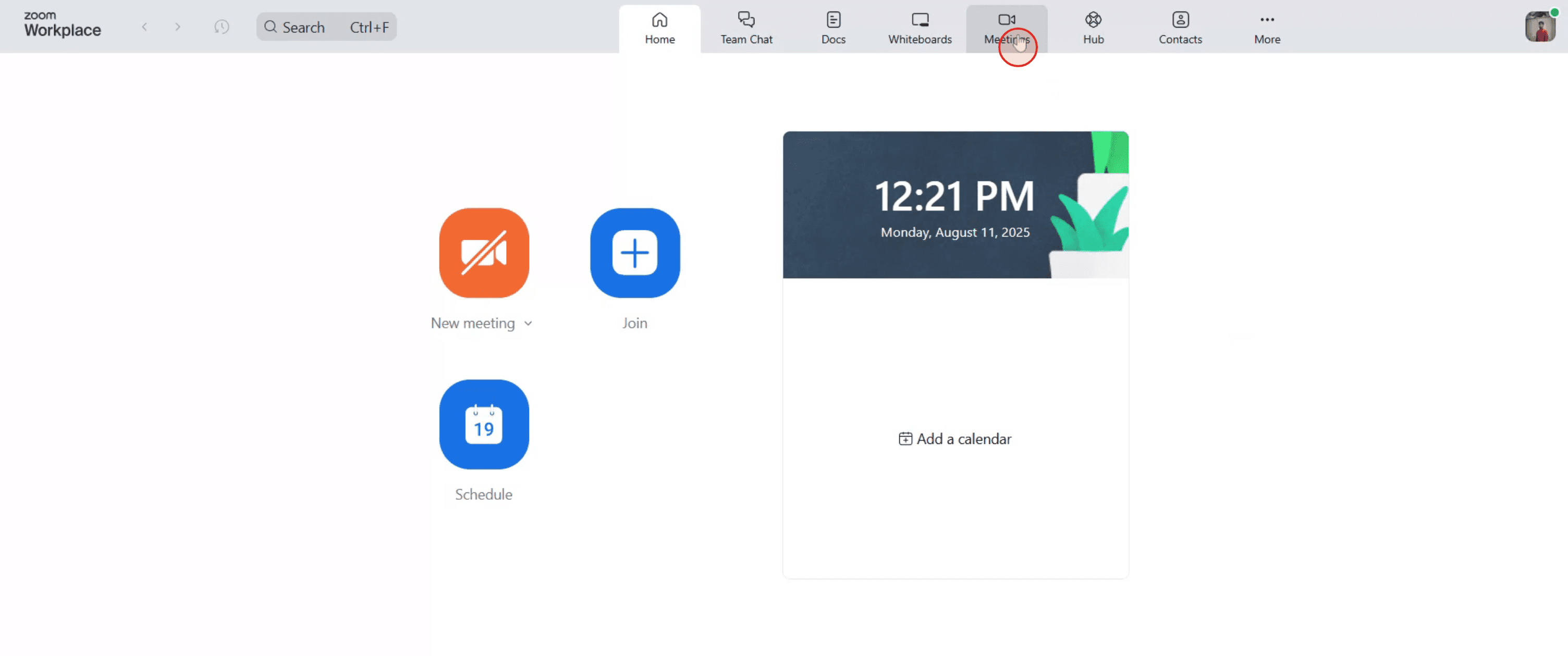
Étape 1

Allez dans la barre de navigation en haut, puis cliquez sur 'Réunions'.

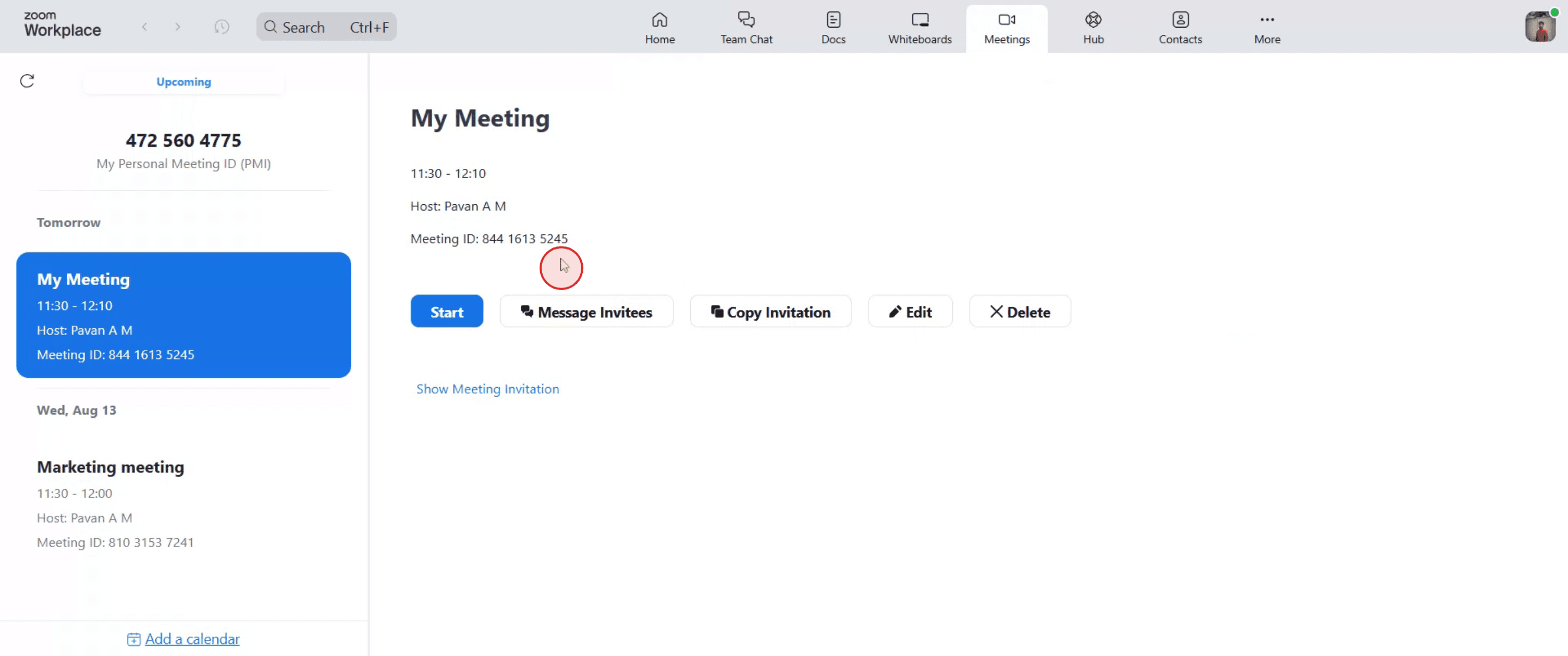
Étape 2

Ensuite, trouvez et sélectionnez la réunion Zoom qui contient l'ID de réunion que vous recherchez.

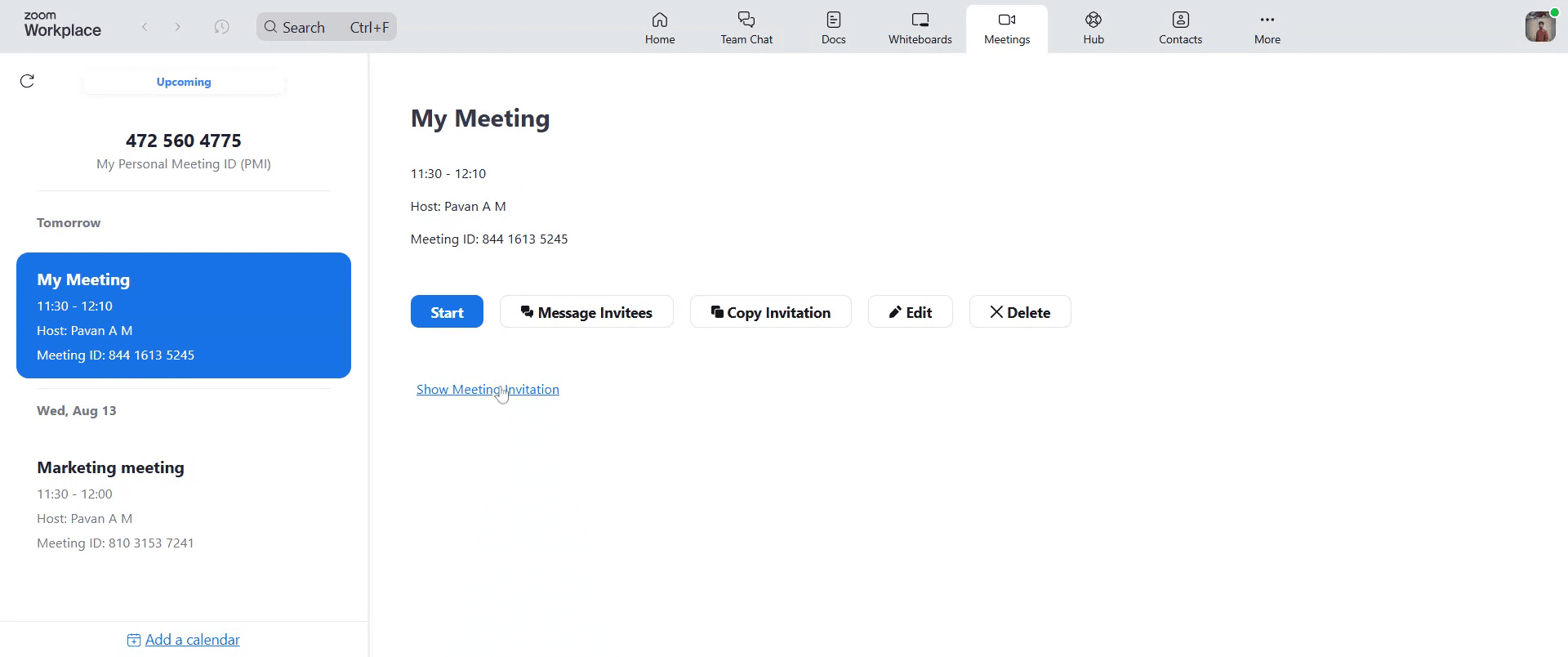
Étape 3

Ensuite, appuyez sur 'Afficher l'invitation à la réunion'.

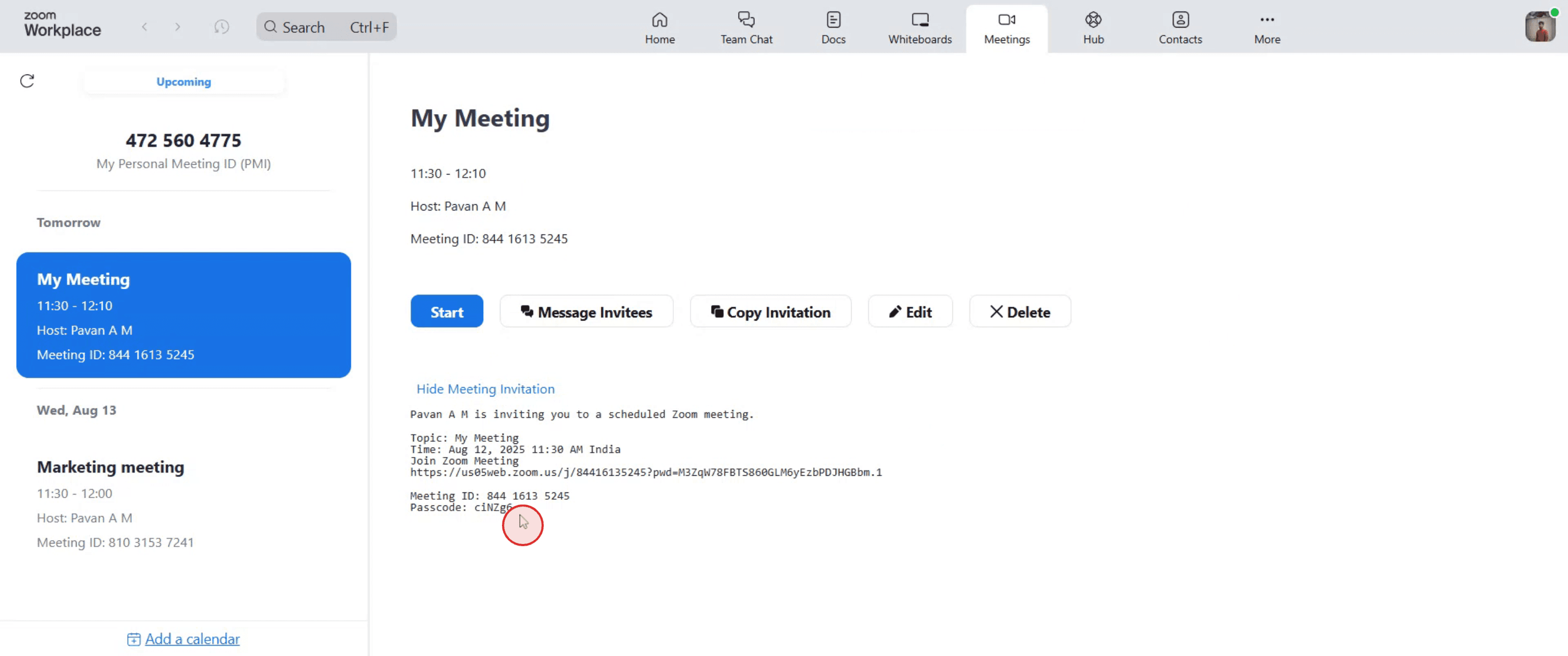
Étape 4

Enfin, passez en revue les détails de la réunion fournis et localisez 'ID de réunion'. Copiez la série unique de chiffres écrite à côté et utilisez cette combinaison pour rejoindre la réunion plus tard.
Guide étape par étape : Comment trouver l'ID de réunion Zoom

Étape 1

Allez dans la barre de navigation en haut, puis cliquez sur 'Réunions'.

Étape 2

Ensuite, trouvez et sélectionnez la réunion Zoom qui contient l'ID de réunion que vous recherchez.

Étape 3

Ensuite, appuyez sur 'Afficher l'invitation à la réunion'.

Étape 4

Enfin, passez en revue les détails de la réunion fournis et localisez 'ID de réunion'. Copiez la série unique de chiffres écrite à côté et utilisez cette combinaison pour rejoindre la réunion plus tard.

Commencez à créer des vidéos avec notre générateur de vidéos et de documents AI gratuitement.

Commencez à créer des vidéos avec notre générateur de vidéos et de documents AI gratuitement.

Commencez à créer des vidéos avec notre générateur de vidéos et de documents AI gratuitement.

Conseils Pro pour Trouver l'ID de Réunion Zoom

  1. Ouvrez l'application ou le site web Zoom.
    Connectez-vous à votre compte pour accéder à vos réunions programmées ou en cours.

  2. Allez dans l'onglet Réunions.
    Dans l'application de bureau, cliquez sur l'option « Réunions » dans le menu supérieur. Sur le web, elle est disponible dans le menu de gauche.

  3. Sélectionnez la réunion que vous souhaitez.
    Dans la liste des réunions à venir ou passées, cliquez sur celle dont vous avez besoin de l'ID.

  4. Localisez l'ID de Réunion.
    L'ID de Réunion sera affiché sous le titre et les détails de la réunion. C'est généralement un numéro de 9 à 11 chiffres.

  5. Vérifiez l'invitation à la réunion.
    Si vous avez un email d'invitation ou une entrée de calendrier, l'ID de Réunion y sera également mentionné.

  6. Lors d'une réunion en direct.
    Cliquez sur l'icône « i » (information) en haut à gauche de la fenêtre de réunion pour voir l'ID de Réunion.

Pièges Courants et Comment les Éviter

  1. Chercher l'ID de Réunion dans la mauvaise section.
    Vérifiez toujours dans les détails de la réunion ou l'icône d'information pendant une réunion active.

  2. Confondre l'ID de Réunion avec le Code d'Accès.
    L'ID de Réunion est un code numérique, tandis que le Code d'Accès peut contenir des lettres et des symboles.

  3. Utiliser des ID de Réunion expirés.
    Assurez-vous que l'ID appartient à une réunion à venir ou active, car les anciens peuvent ne plus fonctionner.

  4. Ne pas être connecté au bon compte.
    Vous ne verrez pas les bonnes réunions si vous êtes connecté avec le mauvais compte Zoom.

  5. Oublier de vérifier l'email d'invitation.
    Parfois, il est plus rapide de regarder l'email original ou l'invitation de calendrier pour l'ID de Réunion.

Conseils Pro pour Trouver l'ID de Réunion Zoom

  1. Ouvrez l'application ou le site web Zoom.
    Connectez-vous à votre compte pour accéder à vos réunions programmées ou en cours.

  2. Allez dans l'onglet Réunions.
    Dans l'application de bureau, cliquez sur l'option « Réunions » dans le menu supérieur. Sur le web, elle est disponible dans le menu de gauche.

  3. Sélectionnez la réunion que vous souhaitez.
    Dans la liste des réunions à venir ou passées, cliquez sur celle dont vous avez besoin de l'ID.

  4. Localisez l'ID de Réunion.
    L'ID de Réunion sera affiché sous le titre et les détails de la réunion. C'est généralement un numéro de 9 à 11 chiffres.

  5. Vérifiez l'invitation à la réunion.
    Si vous avez un email d'invitation ou une entrée de calendrier, l'ID de Réunion y sera également mentionné.

  6. Lors d'une réunion en direct.
    Cliquez sur l'icône « i » (information) en haut à gauche de la fenêtre de réunion pour voir l'ID de Réunion.

Pièges Courants et Comment les Éviter

  1. Chercher l'ID de Réunion dans la mauvaise section.
    Vérifiez toujours dans les détails de la réunion ou l'icône d'information pendant une réunion active.

  2. Confondre l'ID de Réunion avec le Code d'Accès.
    L'ID de Réunion est un code numérique, tandis que le Code d'Accès peut contenir des lettres et des symboles.

  3. Utiliser des ID de Réunion expirés.
    Assurez-vous que l'ID appartient à une réunion à venir ou active, car les anciens peuvent ne plus fonctionner.

  4. Ne pas être connecté au bon compte.
    Vous ne verrez pas les bonnes réunions si vous êtes connecté avec le mauvais compte Zoom.

  5. Oublier de vérifier l'email d'invitation.
    Parfois, il est plus rapide de regarder l'email original ou l'invitation de calendrier pour l'ID de Réunion.

Questions Fréquemment Posées sur le Trouvage de l'ID de Réunion Zoom

  1. Comment puis-je trouver mon ID de Réunion Zoom ?
    Allez dans l'onglet Réunions dans Zoom, sélectionnez votre réunion et cherchez l'ID de réunion numérique dans ses détails.

  2. Où se trouve l'ID de réunion dans un appel Zoom en direct ?
    Cliquez sur l'icône "i" dans le coin supérieur gauche de la fenêtre de la réunion pour le voir.

  3. L'ID de réunion est-il le même que le lien ?
    Non, le lien contient l'ID de réunion mais inclut également d'autres paramètres pour rejoindre.

  4. Puis-je trouver l'ID de réunion sans rejoindre la réunion ?
    Oui, il est visible dans votre onglet Réunions pour les réunions programmées et dans l'e-mail d'invitation.

  5. Quelle est la longueur d'un ID de Réunion Zoom ?
    En général, c'est un numéro de 9 à 11 chiffres.

  6. Comment enregistrer l'écran sur Mac ? 
    Pour enregistrer l'écran sur un Mac, vous pouvez utiliser Trupeer AI. Cela vous permet de capturer l'écran entier et offre des capacités d'IA telles que l'ajout d'avatars IA, l'ajout de voix off, ajout de zoom avant et arrière dans la vidéo. Avec la fonctionnalité de traduction vidéo AI de trupeer, vous pouvez traduire la vidéo en plus de 30 langues. 

  7. Comment ajouter un avatar IA à un enregistrement d'écran ?
    Pour ajouter un avatar IA à un enregistrement d'écran, vous devez utiliser un outil d'enregistrement d'écran IA. Trupeer AI est un outil d'enregistrement d'écran IA, qui vous aide à créer des vidéos avec plusieurs avatars, et vous aide également à créer votre propre avatar pour la vidéo.

  8. Comment enregistrer l'écran sur Windows ?
    Pour enregistrer l'écran sur Windows, vous pouvez utiliser la Game Bar intégrée (Windows + G) ou un outil IA avancé comme Trupeer AI pour des fonctionnalités plus avancées telles que des avatars IA, voix off, traduction, etc.

  9. Comment ajouter une voix off à une vidéo ?
    Pour ajouter une voix off à des vidéos, téléchargez l'extension Chrome trupeer ai. Une fois inscrit, téléchargez votre vidéo avec voix, choisissez la voix off désirée de trupeer et exportez votre vidéo éditée. 

  10. Comment faire un zoom pendant un enregistrement d'écran ?
    Pour faire un zoom pendant un enregistrement d'écran, utilisez les effets de zoom dans Trupeer AI qui vous permettent de zoomer et de dézoomer à des moments spécifiques, améliorant l'impact visuel de votre contenu vidéo.

Les gens demandent aussi

Comment déverrouiller une page dans Canva

Comment transformer une image en page à colorier dans Canva

Comment créer une règle dans Canva

Comment utiliser l'effaceur magique dans Canva

Comment faire fondre les bords d'une photo dans Canva

Questions Fréquemment Posées sur le Trouvage de l'ID de Réunion Zoom

  1. Comment puis-je trouver mon ID de Réunion Zoom ?
    Allez dans l'onglet Réunions dans Zoom, sélectionnez votre réunion et cherchez l'ID de réunion numérique dans ses détails.

  2. Où se trouve l'ID de réunion dans un appel Zoom en direct ?
    Cliquez sur l'icône "i" dans le coin supérieur gauche de la fenêtre de la réunion pour le voir.

  3. L'ID de réunion est-il le même que le lien ?
    Non, le lien contient l'ID de réunion mais inclut également d'autres paramètres pour rejoindre.

  4. Puis-je trouver l'ID de réunion sans rejoindre la réunion ?
    Oui, il est visible dans votre onglet Réunions pour les réunions programmées et dans l'e-mail d'invitation.

  5. Quelle est la longueur d'un ID de Réunion Zoom ?
    En général, c'est un numéro de 9 à 11 chiffres.

  6. Comment enregistrer l'écran sur Mac ? 
    Pour enregistrer l'écran sur un Mac, vous pouvez utiliser Trupeer AI. Cela vous permet de capturer l'écran entier et offre des capacités d'IA telles que l'ajout d'avatars IA, l'ajout de voix off, ajout de zoom avant et arrière dans la vidéo. Avec la fonctionnalité de traduction vidéo AI de trupeer, vous pouvez traduire la vidéo en plus de 30 langues. 

  7. Comment ajouter un avatar IA à un enregistrement d'écran ?
    Pour ajouter un avatar IA à un enregistrement d'écran, vous devez utiliser un outil d'enregistrement d'écran IA. Trupeer AI est un outil d'enregistrement d'écran IA, qui vous aide à créer des vidéos avec plusieurs avatars, et vous aide également à créer votre propre avatar pour la vidéo.

  8. Comment enregistrer l'écran sur Windows ?
    Pour enregistrer l'écran sur Windows, vous pouvez utiliser la Game Bar intégrée (Windows + G) ou un outil IA avancé comme Trupeer AI pour des fonctionnalités plus avancées telles que des avatars IA, voix off, traduction, etc.

  9. Comment ajouter une voix off à une vidéo ?
    Pour ajouter une voix off à des vidéos, téléchargez l'extension Chrome trupeer ai. Une fois inscrit, téléchargez votre vidéo avec voix, choisissez la voix off désirée de trupeer et exportez votre vidéo éditée. 

  10. Comment faire un zoom pendant un enregistrement d'écran ?
    Pour faire un zoom pendant un enregistrement d'écran, utilisez les effets de zoom dans Trupeer AI qui vous permettent de zoomer et de dézoomer à des moments spécifiques, améliorant l'impact visuel de votre contenu vidéo.

Les gens demandent aussi

Comment déverrouiller une page dans Canva

Comment transformer une image en page à colorier dans Canva

Comment créer une règle dans Canva

Comment utiliser l'effaceur magique dans Canva

Comment faire fondre les bords d'une photo dans Canva

Commencez à créer des vidéos avec notre générateur de vidéos et de documents IA

Commencez à créer des vidéos avec notre générateur de vidéos et de documents IA

Commencez à créer des vidéos avec notre générateur de vidéos et de documents IA

Commencez à créer des vidéos avec notre générateur de vidéos et de documents IA

Vidéos et documents de produits AI instantanés à partir d'enregistrements d'écran de qualité médiocre

Découvrez la nouvelle méthode plus rapide de création de vidéos produit.

Vidéos et documents de produits IA instantanés à partir d'enregistrements d'écran bruts.

Découvrez la nouvelle méthode plus rapide de création de vidéos produit.

Vidéos et documents de produits IA instantanés à partir d'enregistrements d'écran bruts.

Découvrez la nouvelle méthode plus rapide de création de vidéos produit.

Vidéos et documents de produits IA instantanés à partir d'enregistrements d'écran bruts.